
Bạn muốn cài lại pass máy tính mới nhất để tăng bảo mật, đổi mật khẩu khi cần chia sẻ thiết bị hoặc xử lý tình huống quên mật khẩu? Bài viết này cung cấp quy trình cập nhật cho Windows 11, Windows 10, Windows 8/8.1 và Windows 7, kèm các cách khôi phục hợp lệ khi không đăng nhập được. Nội dung được tối ưu cho người dùng Việt với ngôn ngữ đơn giản và lưu ý thực tế như BitLocker, tài khoản Microsoft, PIN Windows Hello, câu hỏi bảo mật và Reset this PC.
Chuẩn bị nhanh trước khi cài lại pass máy tính
- Xác định bạn đang dùng tài khoản Microsoft hay tài khoản cục bộ (Local Account). Điều này quyết định cách đổi/khôi phục mật khẩu.
- Kiểm tra xem máy có bật BitLocker không. Nếu có, hãy lưu khóa khôi phục BitLocker trước khi tiến hành các thao tác như Reset this PC.
- Đảm bảo email/số điện thoại khôi phục của tài khoản Microsoft hoạt động để nhận mã xác minh.
- Nếu dùng Windows Hello (PIN, vân tay, khuôn mặt), chuẩn bị sẵn tùy chọn “I forgot my PIN” để đặt lại nhanh khi cần.
Cài lại pass máy tính mới nhất trên Windows 11
Trên Windows 11, bạn có thể đổi mật khẩu khi vẫn đăng nhập bình thường bằng cách mở Settings > Accounts > Sign-in options. Tại đây, bạn quản lý Password (mật khẩu), PIN (Windows Hello), khuôn mặt và vân tay. Đổi pass tại mục Password hoặc cài lại PIN tại mục PIN (Windows Hello) nếu bạn dùng phương thức đăng nhập này.
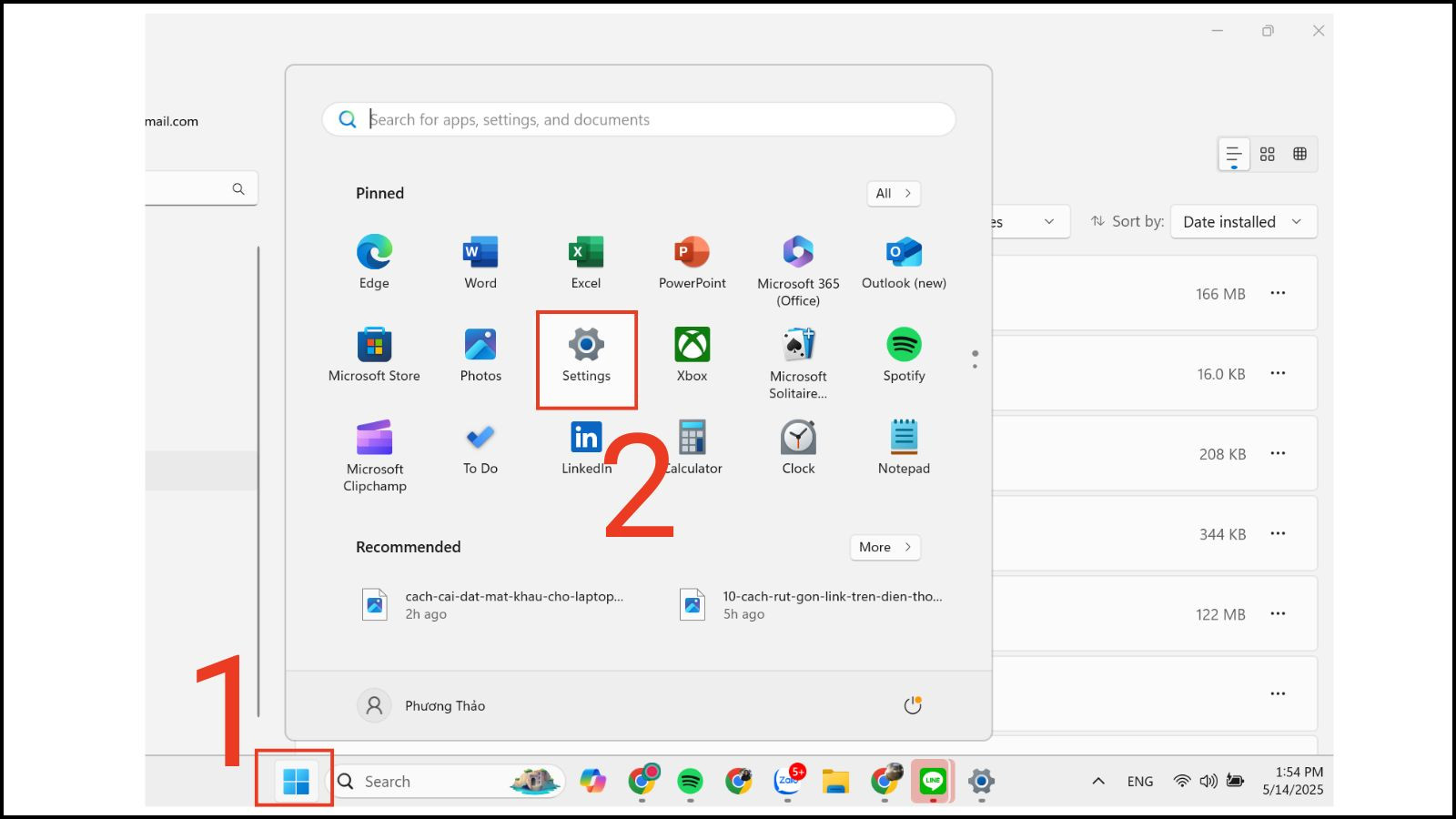 Mở Menu Start vào Settings trên Windows 11 để cài lại pass máy tính mới nhất
Để cài lại pass máy tính mới nhất theo hướng dẫn chuẩn của Windows 11:
- Vào Settings > Accounts > Sign-in options.
- Chọn Password để đổi mật khẩu đăng nhập hoặc chọn PIN (Windows Hello) để thay đổi/đặt lại PIN.
- Nhập mật khẩu hiện tại (nếu được yêu cầu), sau đó nhập mật khẩu/PIN mới, xác nhận và lưu.
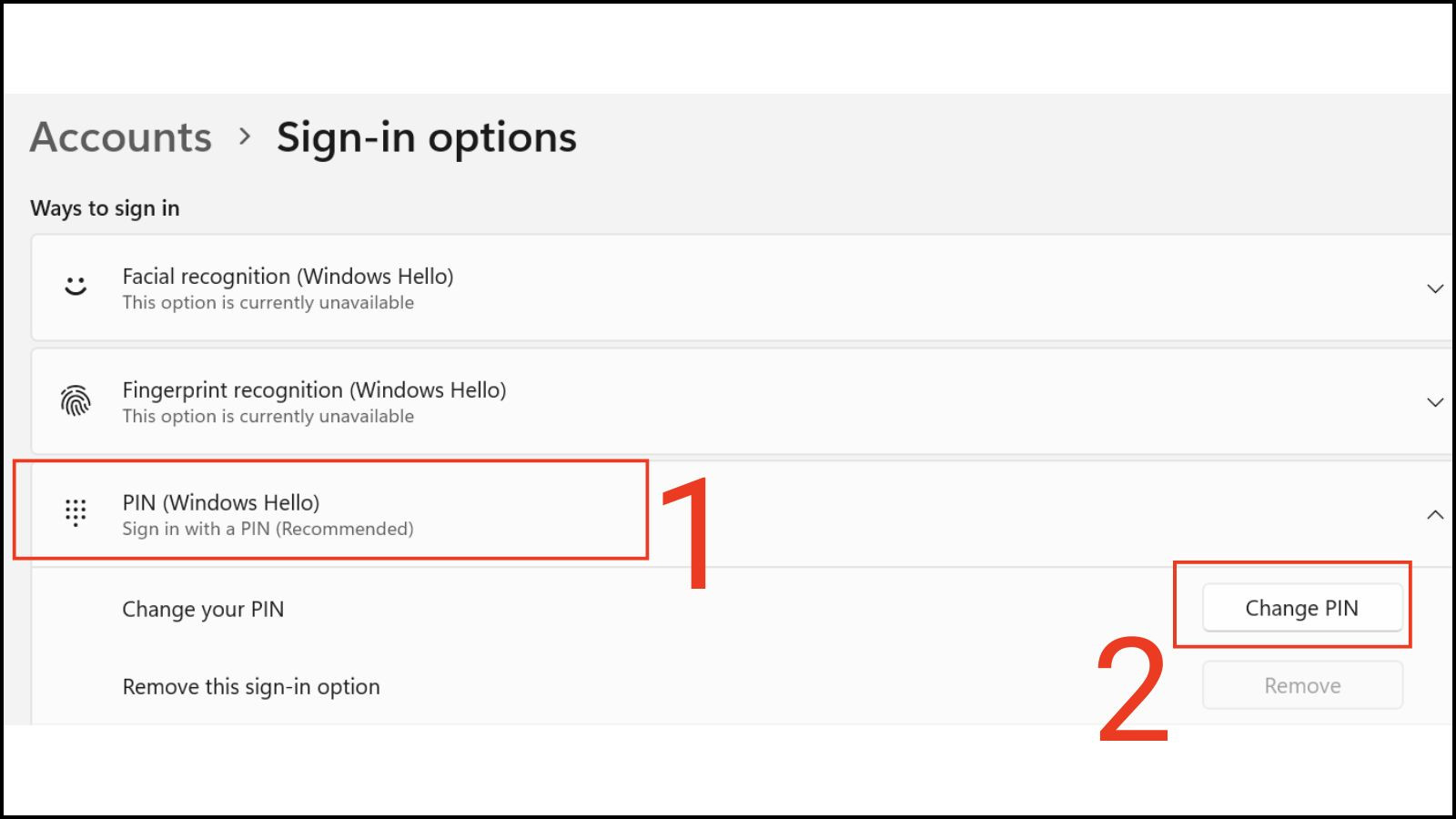 Tùy chọn PIN Windows Hello trên Windows 11 để đổi hoặc đặt lại mật khẩu đăng nhập
Mẹo nhanh trên Windows 11:
- Khi quên PIN, nhấn “I forgot my PIN” ngay tại màn hình đăng nhập và làm theo hướng dẫn. Bạn sẽ được xác thực bằng tài khoản Microsoft và có thể đặt PIN mới mà không cần nhớ PIN cũ.
- Bật “Require Windows Hello sign-in for Microsoft accounts” để ưu tiên đăng nhập bằng Hello thay vì mật khẩu dài.
Cài lại pass máy tính mới nhất trên Windows 10
Trên Windows 10, bạn có thể đổi pass trực tiếp trong Settings hoặc qua Control Panel (hữu ích với tài khoản cục bộ).
Cách đổi mật khẩu trong Settings:
- Mở Start > chọn ảnh hồ sơ > Change account settings.
- Vào Sign-in options > Password > Change (đổi) hoặc Add (thêm mới nếu chưa có).
- Nhập mật khẩu hiện tại, đặt mật khẩu mới, gợi ý mật khẩu và hoàn tất.
Cách đổi mật khẩu qua Control Panel (thường dùng cho tài khoản Local):
- Mở Control Panel > User Accounts.
- Chọn Manage another account > chọn tài khoản cần đổi > Create a password (tạo) hoặc Change the password (đổi).
- Đặt mật khẩu mới và lưu thay đổi.
Lưu ý trên Windows 10:
- Nếu dùng Windows Hello PIN, bạn có thể nhấn “I forgot my PIN” để đặt lại thông qua tài khoản Microsoft mà không cần biết PIN cũ.
- Với Local Account, từ Windows 10 phiên bản 1803, bạn có thể cài câu hỏi bảo mật để tự đặt lại mật khẩu ngay tại màn hình khóa khi quên.
Quên mật khẩu? Cách khôi phục hợp lệ, an toàn và hiệu quả
Khi không thể đăng nhập, hãy chọn cách khôi phục phù hợp với loại tài khoản và phiên bản Windows.
Khôi phục mật khẩu tài khoản Microsoft:
- Tại màn hình khóa, chọn I forgot my password (Tôi quên mật khẩu) và làm theo hướng dẫn xác minh qua email/số điện thoại.
- Hoặc vào account.microsoft.com > Sign in > Forgot password để đặt lại từ thiết bị khác.
- Sau khi đặt lại mật khẩu tài khoản Microsoft, bạn sẽ đăng nhập lại Windows với mật khẩu mới.
Đặt lại PIN Windows Hello:
- Tại màn hình đăng nhập, chọn I forgot my PIN.
- Xác thực bằng tài khoản Microsoft và đặt PIN mới. PIN gắn với thiết bị, không thay đổi mật khẩu tài khoản.
Khôi phục mật khẩu Local Account (Windows 10/11):
- Nếu trước đó bạn đã thiết lập câu hỏi bảo mật: chọn Reset password tại màn hình đăng nhập, trả lời đúng câu hỏi và đặt mật khẩu mới.
- Nếu có tài khoản quản trị (Admin) khác trên máy: đăng nhập tài khoản admin đó > Settings > Accounts > Family & other users > chọn tài khoản cần đổi > Change account type hoặc đặt lại mật khẩu từ Computer Management > Local Users and Groups.
- Nếu không có cách nào ở trên: dùng Reset this PC. Chọn Keep my files để giữ dữ liệu cá nhân (ứng dụng sẽ bị gỡ). Cần lưu ý BitLocker, nguồn điện và thời gian thực hiện.
Lưu ý quan trọng:
- Reset this PC có thể yêu cầu khóa khôi phục BitLocker. Hãy truy cập tài khoản Microsoft của bạn (Devices > BitLocker recovery keys) để lấy khóa nếu máy đã đăng nhập Microsoft trước đó.
- Tuyệt đối không sử dụng các thủ thuật can thiệp trái phép vào hệ thống vì có thể gây mất dữ liệu, vi phạm chính sách bảo mật và làm mất bảo hành.
Cài lại pass trên Windows 8/8.1 và Windows 7
Windows 8/8.1:
- Mở Settings > Change PC settings > Users (hoặc Accounts) > Sign-in options.
- Chọn Create a password/Change để tạo mới hoặc đổi mật khẩu tài khoản.
- Nếu dùng Microsoft account, bạn có thể khôi phục qua “I forgot my password”.
Windows 7:
- Mở Start > Control Panel > User Accounts and Family Safety.
- Chọn Create a password for your account hoặc Change your password để cài/đổi pass.
- Windows 7 đã hết hỗ trợ mở rộng, nên cân nhắc nâng cấp để có phương thức bảo mật mới nhất.
Thiết lập bảo mật mới nhất sau khi cài lại pass máy tính
Để bảo vệ tài khoản tốt hơn sau khi cài lại pass máy tính mới nhất, hãy hoàn thiện các thiết lập sau:
-
Bật Windows Hello: dùng PIN, vân tay hoặc khuôn mặt để đăng nhập nhanh, an toàn hơn mật khẩu truyền thống.
-
Kích hoạt xác thực 2 lớp (2FA) cho tài khoản Microsoft để chống chiếm đoạt tài khoản từ xa.
-
Bật khóa tự động (Dynamic Lock) nếu bạn dùng Bluetooth với điện thoại, máy sẽ tự khóa khi bạn rời thiết bị.
-
Đặt mật khẩu mạnh: đủ dài, có chữ hoa, chữ thường, số và ký tự đặc biệt; không dùng thông tin dễ đoán; không tái sử dụng mật khẩu cũ.
-
Quản lý mật khẩu an toàn: dùng trình quản lý mật khẩu uy tín, đồng thời cập nhật định kỳ và kiểm tra rò rỉ.
-
Sao lưu khóa khôi phục BitLocker và lưu ở nơi an toàn (tài khoản Microsoft hoặc USB).
-
Tạo tài khoản người dùng riêng nếu phải chia sẻ máy, phân quyền hợp lý để hạn chế rủi ro.
Câu hỏi thường gặp về cài lại pass máy tính
Cài lại pass khác gì đặt lại PIN Windows Hello?
- Mật khẩu (password) dùng cho tài khoản Microsoft hoặc Local và có thể đăng nhập khắp nơi nếu là tài khoản Microsoft.
- PIN Windows Hello gắn với từng thiết bị, có thể đặt lại qua “I forgot my PIN” mà không ảnh hưởng đến mật khẩu tài khoản.
Tôi quên mật khẩu và không còn email/số điện thoại khôi phục?
- Hãy thử khôi phục qua thông tin bảo mật dự phòng khác (app Microsoft Authenticator nếu đã cài).
- Nếu là Local Account trên Windows 10/11 và đã cài câu hỏi bảo mật, bạn có thể đặt lại trực tiếp trên màn hình khóa.
- Nếu không còn cách nào, hãy chọn Reset this PC và chấp nhận cài lại, lưu ý sao lưu dữ liệu nếu còn truy cập được phân vùng.
Dùng pass hay PIN cái nào an toàn hơn?
- PIN an toàn hơn trong bối cảnh thiết bị vì chỉ có giá trị cục bộ, kết hợp với TPM (nếu có), lại nhanh và tiện. Tuy nhiên, bạn vẫn nên giữ mật khẩu tài khoản mạnh và bật 2FA cho Microsoft account.
Khi nào nên thay mật khẩu?
- Khi nghi ngờ bị lộ, sau khi đăng nhập trên thiết bị lạ, khi chia sẻ máy xong, hoặc định kỳ 3–6 tháng tùy mức độ nhạy cảm dữ liệu.
Cài lại pass máy tính mới nhất trên Windows 11 có cần mạng không?
- Đổi mật khẩu Local hoặc đổi PIN không nhất thiết cần mạng. Nhưng khôi phục tài khoản Microsoft hoặc đặt lại PIN qua “I forgot my PIN” sẽ cần kết nối Internet để xác minh.