
Cài Windows 7 bằng USB là phương pháp nhanh, linh hoạt, tiết kiệm chi phí và phù hợp cả máy bàn lẫn laptop. Với hướng dẫn cai dat win 7 bang usb mới nhất dưới đây, bạn sẽ có một USB cài đặt chuẩn UEFI/Legacy, hạn chế tối đa lỗi “không nhận USB”, “không cài được lên ổ GPT/MBR” hay thiếu driver USB 3.0.
Ngoài quy trình chuẩn, bài viết còn kèm mẹo chọn chuẩn phân vùng MBR/GPT, thiết lập BIOS/UEFI, xử lý lỗi thường gặp và tối ưu sau cài để Windows 7 chạy mượt, ổn định trên SSD/HDD.
Chuẩn bị trước khi cài Win 7 bằng USB (bản cập nhật)
- Phần cứng tối thiểu: CPU 1 GHz, RAM 2 GB (khuyến nghị 4 GB với bản 64-bit), dung lượng trống ≥ 20 GB, DirectX 9.
- USB 8 GB trở lên (khuyến nghị), tốc độ tốt, dữ liệu đã sao lưu vì sẽ bị format.
- File ISO Windows 7 nguyên gốc, đúng phiên bản (32-bit/64-bit), ưu tiên tích hợp SP1. Nên kiểm tra mã băm SHA1 để đảm bảo ISO nguyên vẹn.
- Công cụ tạo USB cài: Microsoft Windows 7 USB/DVD Download Tool hoặc Rufus. Với máy đời mới (chip Intel/AMD thế hệ 6 trở lên), nên dùng Rufus để linh hoạt UEFI/Legacy và chèn driver USB 3.0 khi cần.
- Lưu ý tương thích:
- UEFI + GPT: USB nên format FAT32 để boot UEFI; nếu dùng NTFS, cần bật CSM/Legacy.
- Legacy/CSM + MBR: NTFS được hỗ trợ tốt, nhất là file install.wim lớn.
- Máy có Secure Boot: Windows 7 không hỗ trợ Secure Boot, phải tắt Secure Boot và bật CSM.
Khi bạn mở công cụ tạo USB, bước đầu tiên luôn là trỏ tới file ISO chuẩn để đảm bảo bộ cài sạch, không lỗi, phù hợp kiến trúc 32/64-bit của máy.
 Chọn file ISO Windows 7 chuẩn để tạo USB cài đặt
Nếu dùng Windows 7 USB/DVD Download Tool, bạn cần .NET Framework 2.0 trở lên. Với máy chỉ có cổng USB 3.0, hãy cân nhắc tích hợp driver USB 3.0 vào ISO (NTLite/Win Toolkit) hoặc dùng cổng USB 2.0 khi cài.
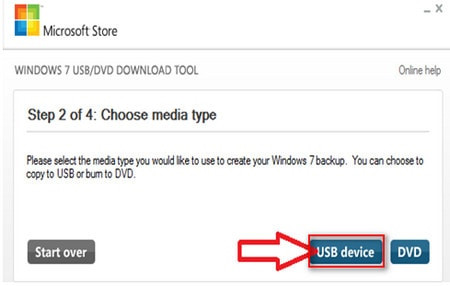 Chọn USB device trong công cụ tạo USB cài Win 7
Tạo USB cài Windows 7 bootable
- Mở công cụ tạo USB (Rufus hoặc Windows 7 USB/DVD Download Tool).
- Chọn ISO Windows 7.
- Chọn đúng USB cần tạo, nhấn tạo boot (Begin/Start). Chấp nhận format USB nếu được hỏi.
- Gợi ý thiết lập nhanh trong Rufus:
- Partition scheme: MBR (cho BIOS/UEFI-CSM) hoặc GPT (cho UEFI).
- Target system: BIOS (or UEFI-CSM) với MBR; UEFI (non CSM) với GPT.
- File system: FAT32 cho UEFI; NTFS cho file install.wim > 4 GB hoặc Legacy.
- Quick format và Create extended label and icon files: bật.
- Chọn ISO mode (khuyến nghị), sau đó Start.
Sau khi chọn USB đích và xác nhận sao chép, công cụ sẽ triển khai file cài, ghi bootloader và làm USB Boot.
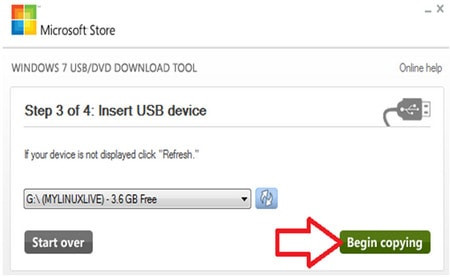 Bắt đầu sao chép file ISO sang USB để tạo USB boot Win 7
Đợi quá trình hoàn tất 100%, thoát công cụ và Safely Remove USB để tránh lỗi file hệ thống. USB của bạn đã sẵn sàng cho quy trình cai dat win 7 bang usb mới nhất.
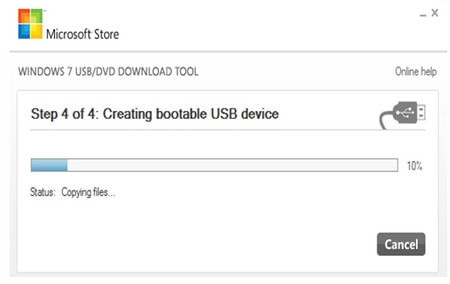 Quá trình tạo USB boot Windows 7 hoàn tất trên công cụ
Thiết lập BIOS/UEFI để boot từ USB
- Mở Boot Menu/BIOS:
- Boot Menu thường là F12, F9, F11, ESC; BIOS/UEFI thường là Del, F2, F10 (tùy hãng).
- Ưu tiên USB ở Boot Order hoặc chọn USB từ Boot Menu cho lần khởi động này.
- Máy UEFI hiện đại:
- Tắt Secure Boot.
- Bật CSM/Legacy nếu USB NTFS hoặc ISO không UEFI.
- SATA mode: bật AHCI để tối ưu SSD/HDD (tránh IDE).
- Lưu (Save & Exit) để khởi động từ USB.
 Thiết lập BIOS/UEFI ưu tiên khởi động từ USB để cài Windows 7
Các bước cai dat win 7 bang usb mới nhất
Khi máy boot vào USB, trình cài đặt Windows 7 sẽ xuất hiện.
- Chọn ngôn ngữ, định dạng thời gian và bàn phím. Bạn có thể chọn bàn phím US rồi thêm Vietnamese Telex sau khi vào Windows.
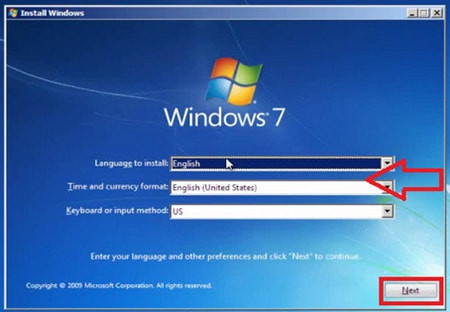 Màn hình chọn ngôn ngữ và bàn phím khi cài Windows 7 từ USB
- Nhấn Install now để bắt đầu. Nếu gặp lỗi “A required CD/DVD drive device driver is missing”, hãy cắm USB vào cổng USB 2.0, đổi cổng khác, hoặc tích hợp driver USB 3.0 vào ISO trước khi cài.
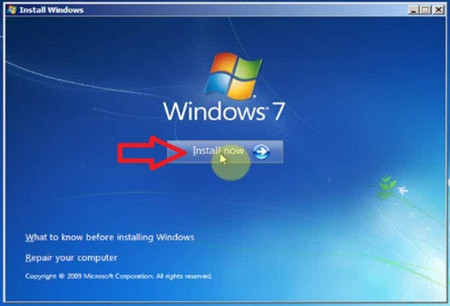 Nút Install now để tiến hành cài đặt Windows 7
- Trình cài đặt sẽ nạp tệp, chuẩn bị môi trường Setup. Kiên nhẫn đợi.
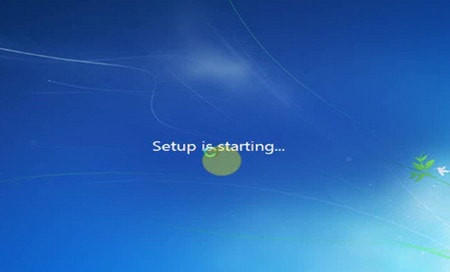 Quá trình khởi tạo môi trường setup trước khi cài Win 7
- Chấp nhận điều khoản License của Microsoft rồi Next để tiếp tục.
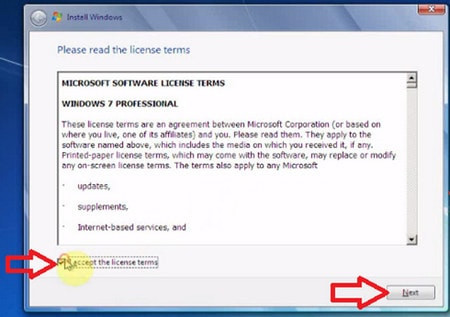 Chấp nhận điều khoản sử dụng của Microsoft trong quá trình cài đặt
- Chọn Custom (Advanced) để cài mới. Ở màn hình phân vùng:
- Nếu ổ đang là GPT và bạn cài theo Legacy/MBR, sẽ báo không thể cài: cần chuyển USB/BIOS cho UEFI hoặc convert ổ sang MBR.
- Nếu ổ đang là MBR và boot UEFI, cũng nên chuyển đúng chuẩn (GPT cho UEFI).
- SSD khuyến nghị: UEFI + GPT để tối ưu và tương thích về sau.
 Chọn phân vùng đích để cài Windows 7 lên SSD hoặc HDD
- Tùy chọn nâng cao: Driver options (advanced) để xóa/ tạo mới/ định dạng phân vùng.
- Lưu ý: xóa sai sẽ mất dữ liệu. Nếu chỉ cài lại, chỉ format phân vùng hệ điều hành (thường là Partition Primary) và giữ nguyên phân vùng Data.
 Tùy chọn Driver options (advanced) để quản lý phân vùng khi cài Win 7
- Thực hiện Format phân vùng cài đặt để đảm bảo sạch sẽ, sau đó chọn phân vùng này và nhấn Next để cài.
 Format phân vùng cài đặt giúp cài mới Windows 7 sạch và ổn định
- Trình cài sẽ Copying files, Expanding, Installing features/updates. Không tắt máy trong lúc này.
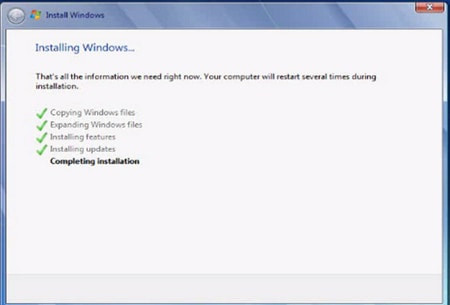 Tiến trình cài đặt Windows 7 đang sao chép và bung file
- Máy sẽ tự khởi động lại vài lần. Sau lần khởi động đầu tiên, nếu máy lại boot vào USB, hãy rút USB hoặc chọn boot từ ổ cứng.
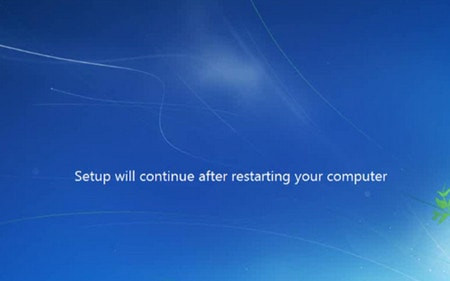 Máy tự khởi động lại trong quá trình cài Win 7 từ USB
- Thiết lập người dùng: nhập Username và tên máy tính. Có thể đặt tên gợi nhớ để quản lý mạng nội bộ dễ dàng.
 Tạo Username và đặt tên máy tính trong bước OOBE của Windows 7
- Đặt mật khẩu nếu cần, kèm gợi ý (hint). Có thể bỏ qua để thiết lập sau.
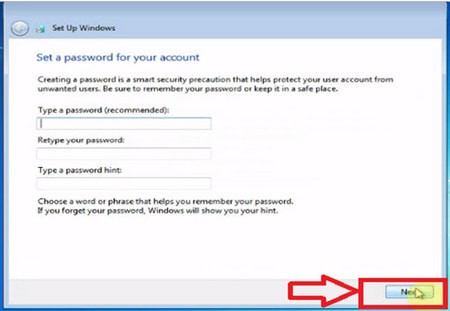 Đặt mật khẩu cho tài khoản người dùng sau khi cài Win 7
- Nhập Product Key nếu có hoặc bỏ qua để kích hoạt sau. Lưu ý bản quyền hợp lệ giúp cập nhật và ổn định lâu dài.
 Nhập Product Key Windows 7 hoặc chọn kích hoạt sau
- Thiết lập múi giờ, ngày giờ chính xác. Việt Nam: UTC+07:00 Bangkok, Hanoi, Jakarta.
 Chọn múi giờ Việt Nam UTC+07:00 và đồng bộ thời gian hệ thống
- Chọn loại mạng (Home/Work/Public). Nếu thiếu driver mạng, bạn cài driver sau khi vào desktop.
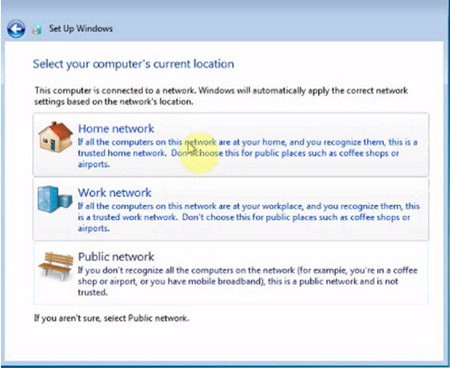 Chọn loại kết nối mạng phù hợp để tối ưu bảo mật và chia sẻ
- Hoàn tất thiết lập, Windows 7 sẽ tinh chỉnh cấu hình lần cuối và vào màn hình desktop.
 Windows 7 hoàn tất setup, sẵn sàng cài driver và cập nhật
Khắc phục lỗi thường gặp khi cài Win 7 bằng USB
- Không boot được USB:
- Kiểm tra lại Boot Menu/Boot Order, tắt Secure Boot, bật CSM.
- Tạo lại USB bằng Rufus, đúng scheme (MBR/GPT) và file system (FAT32/NTFS).
- Lỗi “Windows cannot be installed to this disk. The selected disk is of the GPT/MBR partition style”:
- Cách 1: Đổi chế độ boot cho khớp (UEFI cho GPT, Legacy cho MBR).
- Cách 2: Dùng Diskpart: clean, convert mbr/gpt, tạo lại phân vùng (cẩn thận mất dữ liệu).
- Lỗi “A required CD/DVD drive device driver is missing”/“No device drivers were found”:
- Dùng cổng USB 2.0, đổi cổng khác, dùng port phía sau case.
- Tích hợp driver USB 3.0/SATA vào ISO (NTLite), hoặc chọn ISO đã tích hợp sẵn.
- Lỗi “Setup was unable to create a new system partition”:
- Rút các ổ USB/HDD ngoài khác, chỉ để lại USB cài và ổ đích.
- Dùng Diskpart set active (với MBR), đảm bảo phân vùng hệ thống được đánh dấu chính xác.
- Treo khi Expanding files/0x80070017:
- Kiểm tra lại ISO (SHA1), USB lỗi, thay USB khác, dùng cổng khác.
- Cài xong vào màn đen/không lên:
- Kiểm tra boot order, cáp SATA, bật AHCI trong BIOS (nếu cài trên SSD).
Tối ưu sau khi cài đặt để Windows 7 chạy mượt
- Cài driver nền tảng: chipset, VGA, LAN/Wi-Fi, USB 3.0, SATA/AHCI từ hãng máy/chipset.
- Cài .NET Framework 4.8, Visual C++ Redistributable, DirectX End-User Runtime.
- Bật AHCI cho SSD (nếu chưa bật trước khi cài). Kích hoạt TRIM, tắt defrag định kỳ cho SSD.
- Cập nhật Convenience Rollup (gói tổng hợp) hoặc sử dụng bộ cập nhật offline uy tín.
- Tinh chỉnh dịch vụ khởi động, tắt bớt phần mềm chạy nền không cần thiết.
- Tạo điểm khôi phục, sao lưu image hệ thống (System Image) sau khi cài xong và ổn định.
- Kích hoạt bản quyền hợp lệ. Windows 7 đã kết thúc hỗ trợ, cân nhắc giải pháp bảo mật bổ sung và duy trì offline nếu dùng cho máy chuyên dụng.
Câu hỏi thường gặp
- USB bao nhiêu GB là đủ?
- Tối thiểu 4 GB (ISO nhỏ), khuyến nghị 8 GB trở lên cho ISO có tích hợp driver/cập nhật.
- Nên chọn NTFS hay FAT32?
- UEFI cần FAT32; Legacy dùng NTFS linh hoạt hơn với file > 4 GB.
- Máy UEFI có cài được Win 7 không?
- Có, nhưng cần tắt Secure Boot. Tốt nhất dùng GPT + FAT32 + UEFI hoặc bật CSM nếu dùng NTFS.
- 32-bit hay 64-bit?
- Máy RAM ≥ 4 GB nên dùng 64-bit để tận dụng tài nguyên tốt hơn.
- Cài trên SSD có cần cấu hình gì thêm?
- Bật AHCI, đảm bảo phân vùng được căn lề chuẩn (tool cài đặt chuẩn sẽ tự xử lý).
- Không có Product Key có cài được không?
- Có thể bỏ qua và kích hoạt sau. Nên dùng giấy phép hợp lệ để đảm bảo ổn định.
- Có thể tái sử dụng USB cài đặt không?
- Có. Chỉ cần không ghi đè, USB vẫn boot và dùng cài trên nhiều máy.
Kết luận
Với quy trình cai dat win 7 bang usb mới nhất ở trên, bạn đã có thể tự tạo USB cài đặt chuẩn, cài Windows 7 nhanh gọn trên hầu hết máy tính, đồng thời nắm vững các mẹo UEFI/Legacy, MBR/GPT và xử lý lỗi thường gặp. Hoàn tất cài đặt, hãy cài driver, tinh chỉnh hiệu năng và sao lưu hệ thống để sử dụng ổn định, lâu dài.