
Bạn đang tìm cách cài đặt pass cho máy tính mới nhất để bảo vệ dữ liệu, tăng tính riêng tư và đăng nhập nhanh, an toàn mỗi ngày? Bài viết này cập nhật 2025, hướng dẫn chi tiết cho Windows 11/10/8/8.1/7, kèm mẹo tối ưu bảo mật, xử lý sự cố, và các phương án thay thế như PIN, Windows Hello, khóa ổ đĩa, mật khẩu BIOS/UEFI. Bạn có thể áp dụng cho laptop và PC hãng bất kỳ.
Trước khi bắt đầu: Bạn cần biết gì về pass, PIN và Windows Hello
- Mật khẩu (Password): Chuỗi ký tự dùng cho tài khoản cục bộ hoặc tài khoản Microsoft. Có thể phục hồi trực tuyến nếu dùng tài khoản Microsoft.
- PIN (Windows Hello PIN): Chỉ hoạt động trên thiết bị hiện tại, xác thực cục bộ, hỗ trợ TPM nên an toàn và đăng nhập nhanh hơn. Nên dùng cùng với mật khẩu tài khoản.
- Windows Hello (Face/Fingerprint): Nhận diện khuôn mặt/vân tay, rất nhanh và tiện. Nên thiết lập kèm mật khẩu để dự phòng.
Nếu máy thuộc công ty/quản trị miền, một số lựa chọn có thể bị giới hạn bởi chính sách bảo mật của đơn vị.
Windows 11: Cài đặt pass cho máy tính mới nhất và đổi pass nhanh
Thao tác nhanh:
- Mở Settings > Accounts > Sign-in options.
- Chọn Password để tạo/đổi mật khẩu, hoặc chọn PIN (Windows Hello) để thiết lập/đổi mã PIN.
- Sử dụng mật khẩu mạnh hoặc passphrase, kết hợp xác thực sinh trắc học nếu thiết bị hỗ trợ.
 Giao diện Menu Windows 11 mở Settings để cài đặt pass cho máy tính mới nhất
Các bước chi tiết:
- Mở Menu Start hoặc tổ hợp phím Windows + I để vào Settings.
- Chọn Accounts > Sign-in options.
- Ở mục Password, nhấn Add (nếu chưa có) hoặc Change (nếu muốn đổi). Với PIN, chọn PIN (Windows Hello) > Set up/Change.
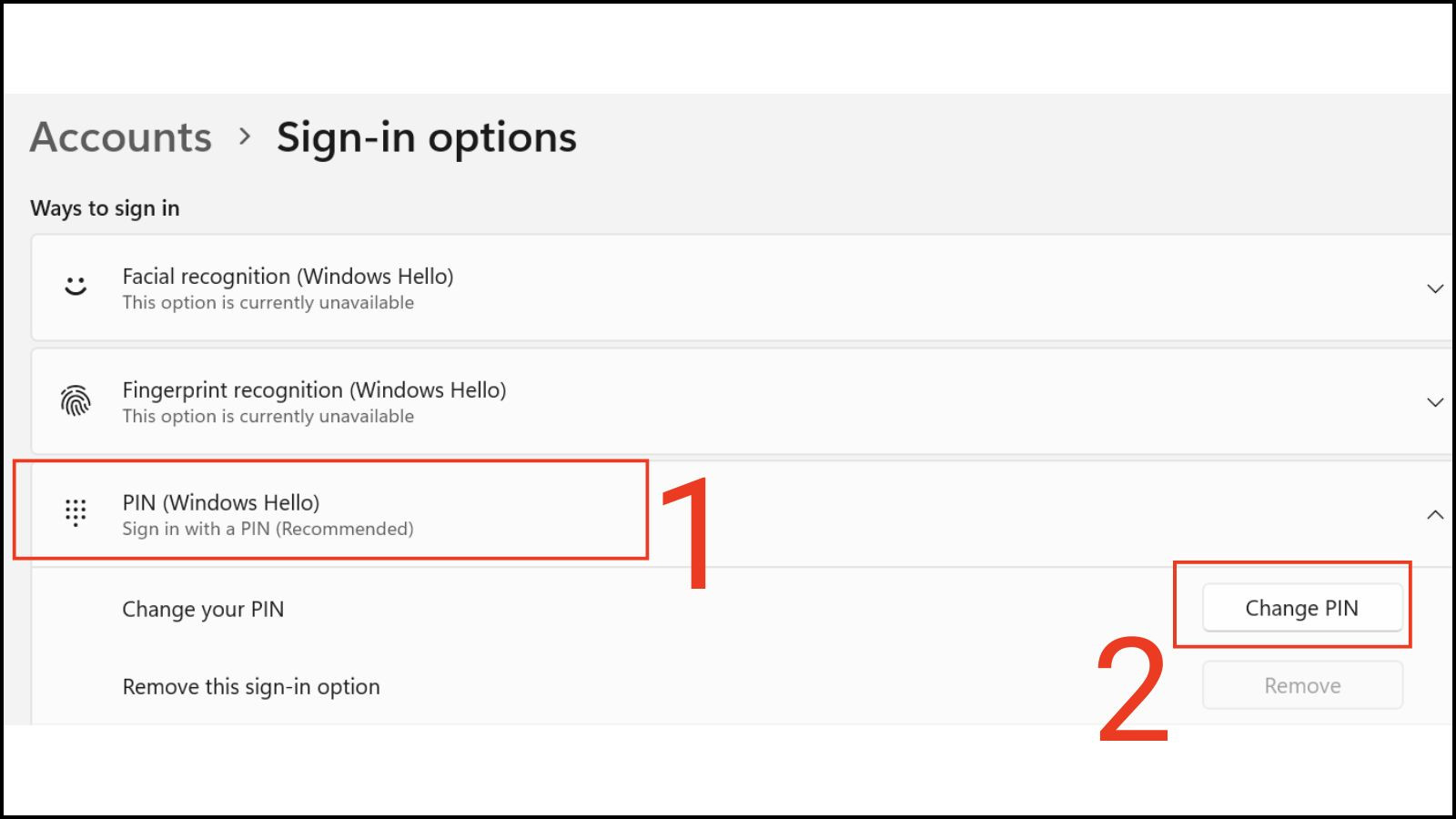 Truy cập tùy chọn PIN trong Windows Hello để đổi pass thành mã PIN an toàn trên Windows 11
Nhập mật khẩu hiện tại nếu được yêu cầu. Tạo mật khẩu mới, xác nhận, thêm gợi ý. Với PIN, bạn có thể bật tùy chọn Include letters and symbols để tạo PIN phức tạp hơn (hỗn hợp chữ, số, ký tự).
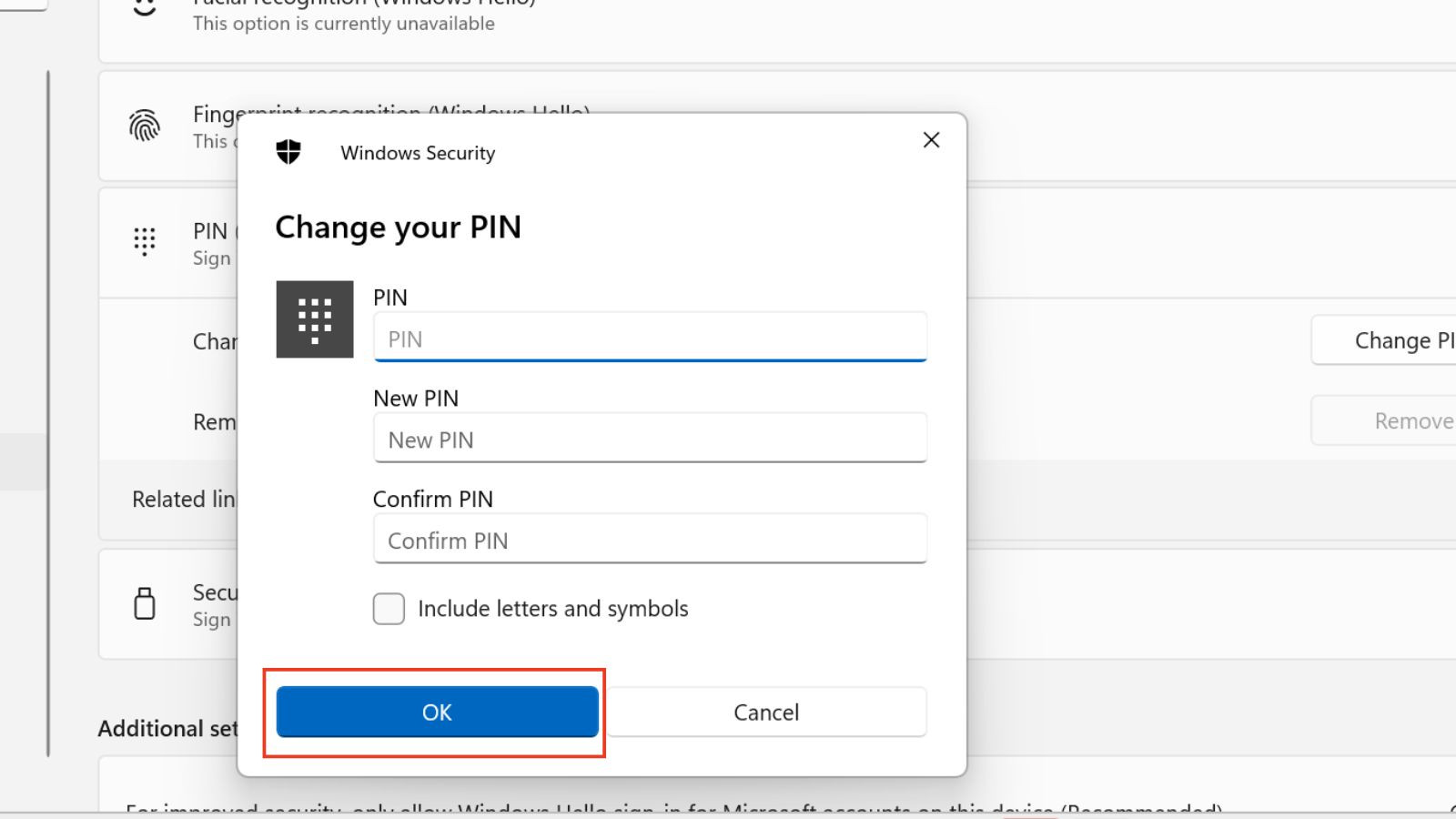 Nhập mật khẩu đăng nhập mới trong Windows 11 để hoàn tất cài đặt pass cho máy tính
Mẹo nhanh:
- Dùng passphrase 3–5 từ dễ nhớ nhưng khó đoán, thêm số/ký tự đặc biệt.
- Bật Windows Hello Face/Fingerprint nếu có, để đăng nhập siêu nhanh.
Windows 10: 2 cách cài đặt và đổi pass hiệu quả
Cách 1: Từ Settings
- Start > Settings > Accounts > Sign-in options.
- Password > Add/Change, nhập mật khẩu mới, xác nhận và lưu.
- Tại đây, bạn cũng có thể thêm/đổi Windows Hello PIN và vân tay/khuôn mặt nếu thiết bị hỗ trợ.
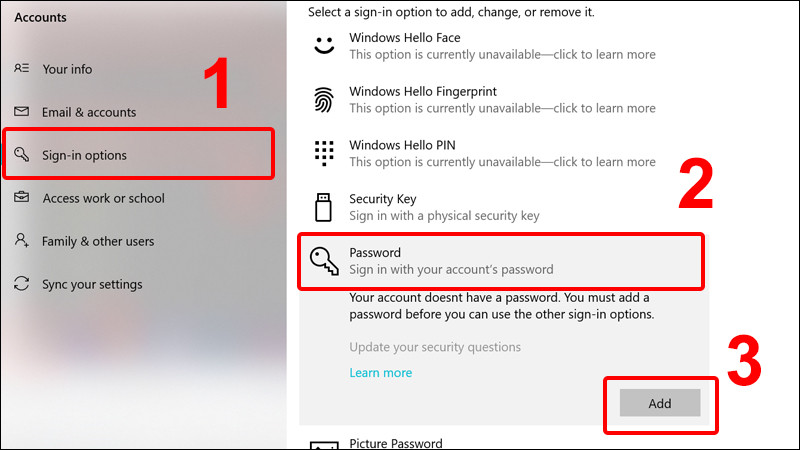 Mục Password trong Sign-in options của Windows 10 để thêm hoặc đổi mật khẩu đăng nhập
Cách 2: Qua Control Panel
- Control Panel > User Accounts > Manage another account.
- Chọn tài khoản cần đặt/đổi pass > Create a password (hoặc Change password).
- Nhập mật khẩu mới, xác nhận và thêm gợi ý.
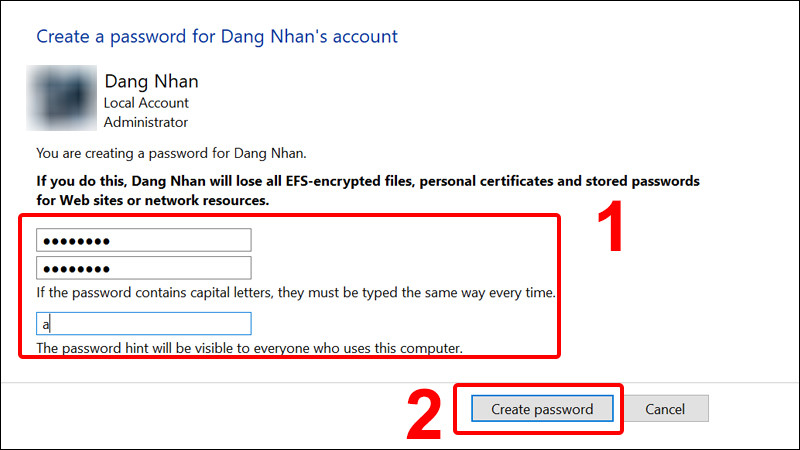 Tạo mật khẩu mới và thêm gợi ý trong Control Panel của Windows 10
Gợi ý:
- Nếu dùng tài khoản Microsoft, đổi pass ở Windows 10 cũng chính là đổi mật khẩu tài khoản Microsoft, áp dụng trên các thiết bị bạn đăng nhập.
Windows 8/8.1: Đặt pass và chuyển sang PIN nếu muốn
- Settings > Change PC settings > Accounts > Sign-in options.
- Password > Create/Change. Hoặc chọn PIN để tạo mã đăng nhập nhanh.
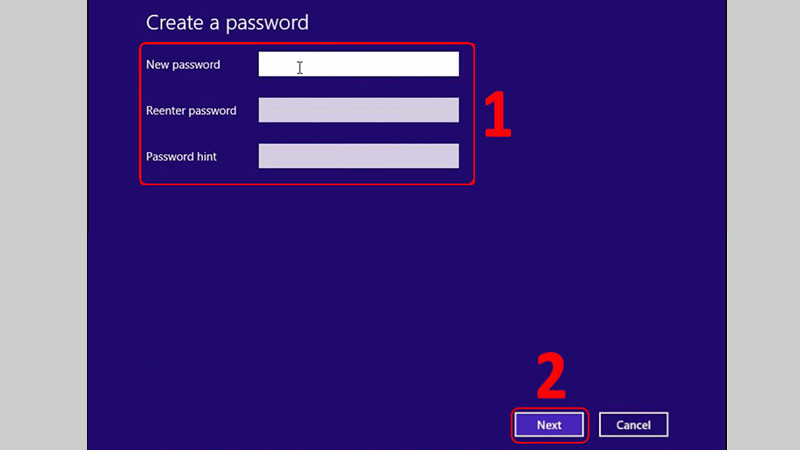 Tạo mật khẩu đăng nhập mới trong Windows 8 qua Change PC Settings
Lưu ý:
- Windows 8.1 hỗ trợ tốt Windows Hello hơn so với 8, nhưng vẫn hạn chế so với 10/11.
Windows 7: Cài pass cho tài khoản cục bộ
- Start > Control Panel > User Accounts and Family Safety.
- User Accounts > Create a password for your account.
- Nhập mật khẩu, xác nhận và gợi ý. Nhấn Create password để hoàn tất.
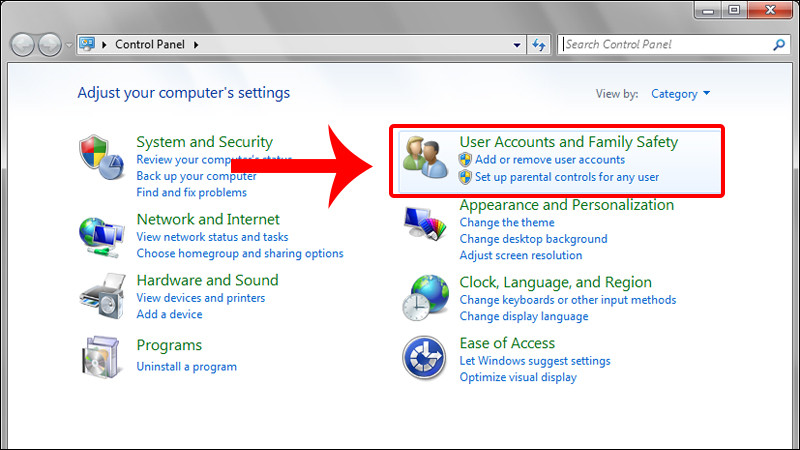 Mục User Accounts and Family Safety trong Windows 7 để đặt pass cho tài khoản
Mẹo:
- Windows 7 không hỗ trợ Windows Hello. Hãy giữ mật khẩu đủ mạnh và bật khóa màn hình sau thời gian không hoạt động.
Mẹo cài đặt pass cho máy tính mới nhất: Mạnh, dễ nhớ, khó bị đoán
- Độ dài tối thiểu 12–16 ký tự, lý tưởng là passphrase: ví dụ “Dong-queMuaThu!1989”.
- Trộn hoa/thường/số/ký tự đặc biệt, tránh thông tin cá nhân.
- Không dùng lại mật khẩu cho nhiều dịch vụ quan trọng.
- Bật tự động khóa màn hình sau 3–5 phút không dùng.
- Dùng trình quản lý mật khẩu (password manager) để lưu và tạo pass mạnh.
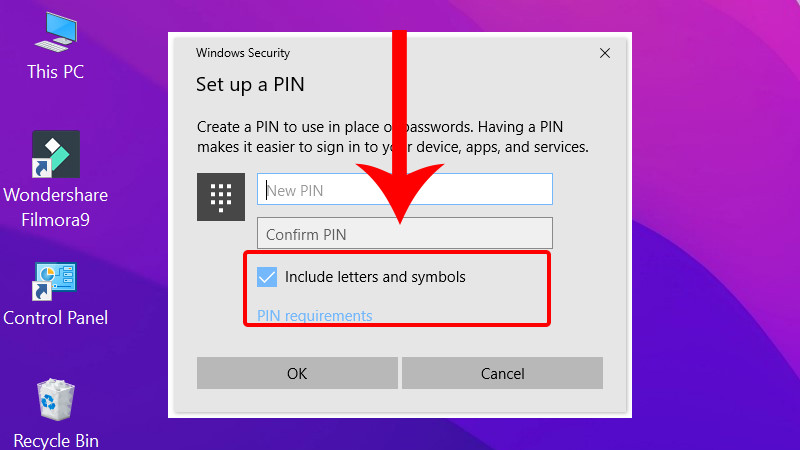 Bật tùy chọn Include letters and symbols khi đặt hoặc đổi pass để tăng độ mạnh mật khẩu trên Windows
Bảo mật nâng cao: Vượt xa mật khẩu truyền thống
- Windows Hello:
- Face: Đăng nhập bằng khuôn mặt, nhanh và an toàn trên thiết bị hỗ trợ.
- Fingerprint: Vân tay chính xác, phù hợp laptop có cảm biến.
- PIN: Xác thực cục bộ, an toàn ngay cả khi tài khoản online bị lộ.
- BitLocker: Mã hóa ổ đĩa để bảo vệ dữ liệu nếu máy bị mất/đánh cắp.
- Mật khẩu BIOS/UEFI: Ngăn truy cập trái phép ngay từ lúc khởi động; ghi chú cẩn thận để không quên.
- Khóa bằng Security Key: Dùng khóa vật lý (USB/NFC) cho đăng nhập mạnh.
- Chính sách phức tạp (Windows Pro/Enterprise):
- Mở Local Security Policy > Account Policies > Password Policy.
- Thiết lập minimum length, complexity requirements, maximum password age.
Cách tắt pass hoặc bật đăng nhập tự động (không khuyến nghị)
- netplwiz: Bỏ chọn “Users must enter a user name and password to use this computer” > nhập mật khẩu để bật auto-login.
- Lưu ý: Giảm mạnh mức bảo mật. Chỉ dùng cho máy cố định, môi trường tin cậy.
Quên pass? Cách khôi phục và xử lý sự cố phổ biến
- Tài khoản Microsoft:
- Truy cập trang khôi phục của Microsoft từ thiết bị khác, đổi mật khẩu, sau đó đăng nhập lại.
- Tài khoản cục bộ (Local):
- Nếu đã cài PIN/Hello: đăng nhập bằng PIN/Hello rồi đổi lại mật khẩu.
- Dùng đĩa/USB khôi phục mật khẩu nếu bạn đã tạo trước đó.
- Tài khoản miền/công ty: Liên hệ quản trị hệ thống để đặt lại.
- Mẹo tránh bị khóa:
- Thiết lập ít nhất 2 phương thức: Password + PIN hoặc Password + Fingerprint.
- Ghi passphrase vào trình quản lý mật khẩu an toàn.
- Tạo ổ cứu hộ (Recovery Drive) để sửa lỗi đăng nhập.
Hỏi đáp nhanh về cài đặt pass cho máy tính mới nhất
- Nên dùng pass hay PIN?
- Nên dùng cả hai. Mật khẩu để bảo vệ tài khoản, PIN cho đăng nhập nhanh và an toàn (cục bộ).
- Bao lâu nên đổi mật khẩu?
- 3–6 tháng một lần, hoặc đổi ngay khi nghi ngờ lộ thông tin.
- Có nên dùng cùng mật khẩu trên nhiều thiết bị?
- Không. Hãy dùng mật khẩu khác nhau cho các dịch vụ/thiết bị quan trọng.
- Đặt pass dài hay phức tạp?
- Dài và có cấu trúc (passphrase) thường an toàn, dễ nhớ hơn chuỗi ký tự phức tạp ngắn.
- Máy không hỗ trợ Windows Hello thì sao?
- Dùng pass + PIN, bật khóa màn hình nhanh, và xem xét thêm BitLocker.
Checklist nhanh khi cài pass cho máy tính mới nhất
- Tạo/đổi Password trong Settings > Accounts > Sign-in options.
- Thêm PIN và bật Windows Hello (nếu có).
- Bật khóa màn hình tự động, yêu cầu mật khẩu khi wake-up.
- Dùng passphrase dài, bật ký tự đặc biệt.
- Cài password manager, bật xác thực hai lớp cho tài khoản Microsoft.
- Mã hóa ổ đĩa bằng BitLocker nếu có dữ liệu nhạy cảm.
- Tạo Recovery Drive/đĩa khôi phục đề phòng sự cố.
Thực hiện theo hướng dẫn và mẹo trên, bạn sẽ cài đặt pass cho máy tính mới nhất một cách an toàn, tiện lợi và phù hợp theo chuẩn bảo mật 2025. Chúc bạn thiết lập thành công!