






















Cách cài đặt pass cho laptop mới nhất: Hướng dẫn chi tiết cho Windows 11/10/8/7, PIN, Hello và mẹo bảo mật
Bạn đang tìm cách cài đặt pass cho laptop mới nhất để bảo vệ dữ liệu cá nhân, tài khoản công việc và tài chính? Bài viết này tổng hợp, tối ưu và cập nhật quy trình đặt mật khẩu, PIN, Windows Hello trên Windows 11/10/8/8.1/7, kèm mẹo tạo mật khẩu mạnh, xử lý khi quên pass và các lớp bảo vệ nâng cao. Làm theo từng bước để tăng cường bảo mật cho laptop của bạn ngay hôm nay.
Nên cài pass kiểu nào? Phân biệt Password, PIN, Windows Hello và Passkey
- Password: Mật khẩu tài khoản Windows (Local hoặc Microsoft). Dùng đăng nhập trên mọi thiết bị, nên đặt thật mạnh.
- PIN (Windows Hello PIN): Gắn với thiết bị, đăng nhập nhanh, an toàn hơn nhờ TPM. Khuyến nghị dùng kết hợp với Password.
- Windows Hello (Face/Fingerprint): Đăng nhập bằng khuôn mặt/vân tay, tiện và bảo mật (phụ thuộc phần cứng).
- Security Key/Passkey: Dùng khóa bảo mật (USB/NFC) hoặc passkey FIDO2, rất an toàn cho tài khoản Microsoft/ứng dụng hỗ trợ.
Mẹo nhanh: Hãy bật Windows Hello PIN làm mặc định để đăng nhập nhanh, và giữ một Password mạnh để dự phòng.
Cài đặt/đổi pass Windows 11 nhanh nhất trong Settings
Thao tác dưới đây áp dụng cho cả tài khoản Microsoft và tài khoản cục bộ (Local). Bạn có thể đặt/đổi PIN, Password và bật Windows Hello nếu phần cứng hỗ trợ.
Các bước thực hiện:
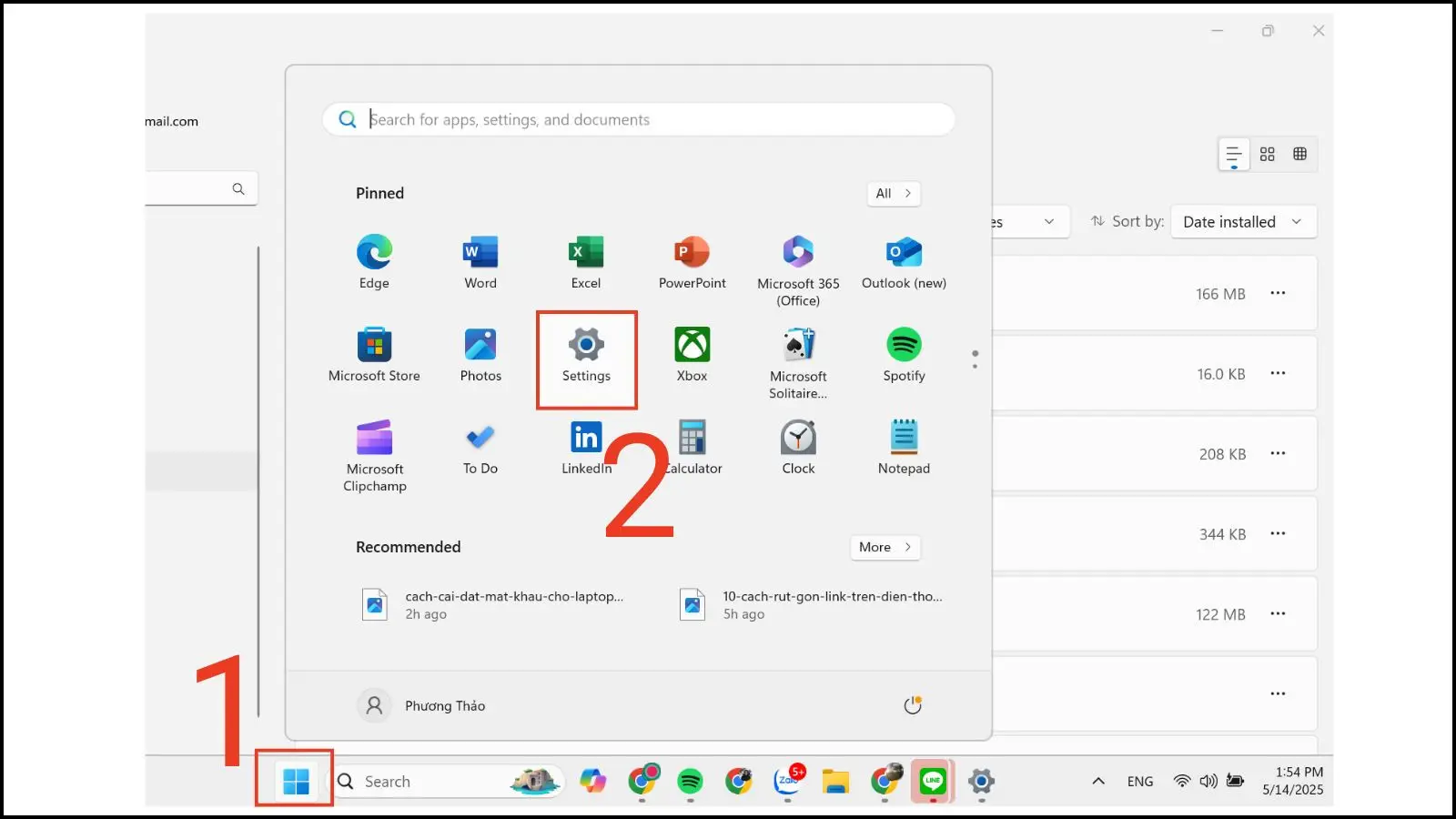
- Mở Menu Start > vào Settings.
- Chọn Accounts > Sign-in options.
- Chọn phương thức muốn dùng:
- Password: Add/Change để tạo/đổi mật khẩu đăng nhập.
- PIN (Windows Hello): Set up/Change để thiết lập/đổi mã PIN.
- Face/Fingerprint: Set up nếu máy có camera/đầu đọc vân tay.
- Nhập mật khẩu hiện tại (nếu được hỏi) > đặt pass/PIN mới > xác nhận > Finish.
Mở Menu Start và vào Settings trên Windows 11 để cài đặt pass cho laptop
Trong tab Accounts, bạn quản lý toàn bộ phương thức đăng nhập (Password, PIN, Face, Fingerprint), thiết lập chính sách khóa máy và yêu cầu đăng nhập khi wake from sleep.
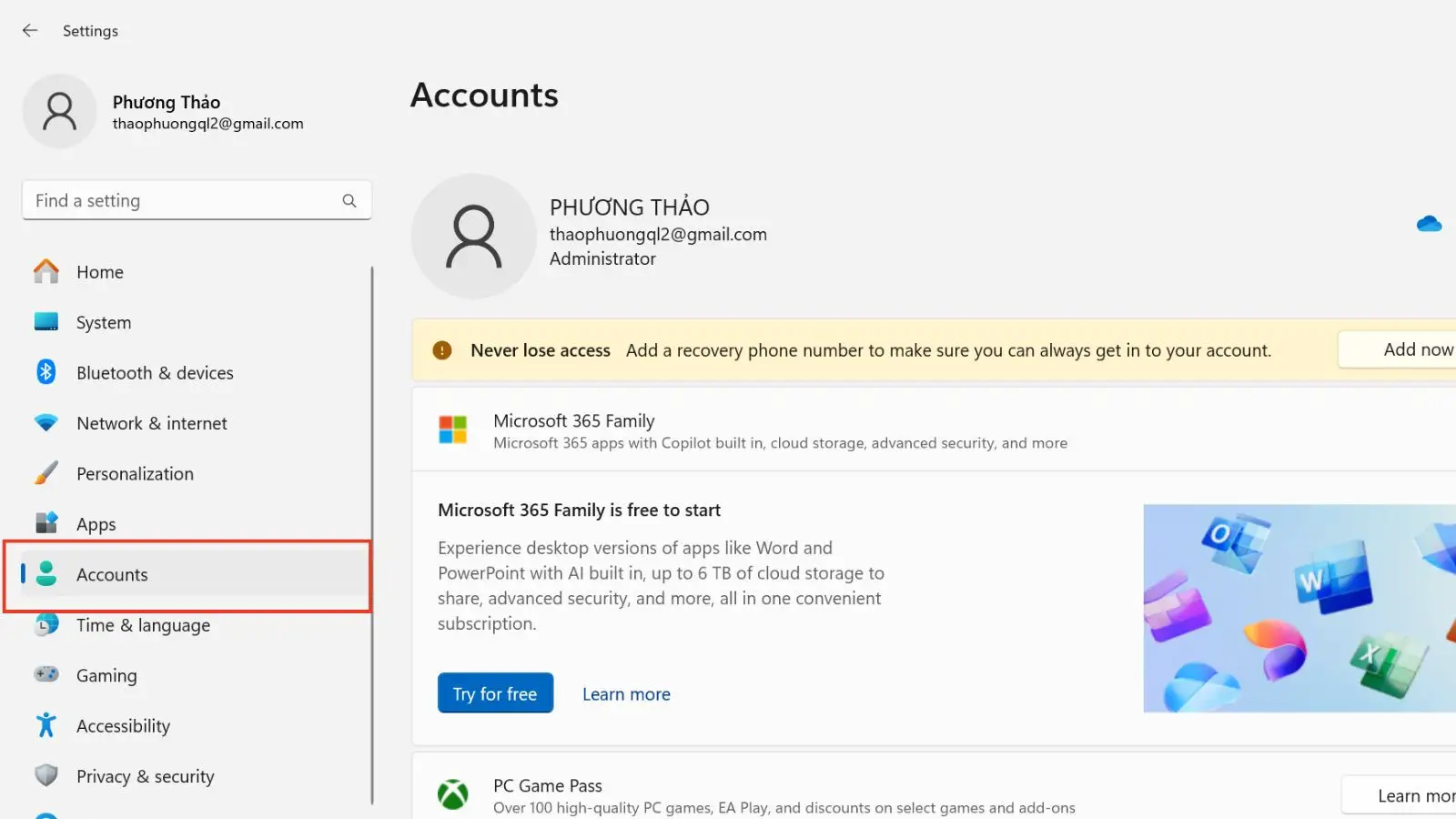 Trang Accounts trong Settings Windows 11 để quản lý đăng nhập
Tại Sign-in options, hãy bắt đầu bằng việc đặt Windows Hello PIN để đăng nhập nhanh; sau đó thêm Face/Fingerprint nếu có, và luôn giữ Password mạnh làm lớp dự phòng.
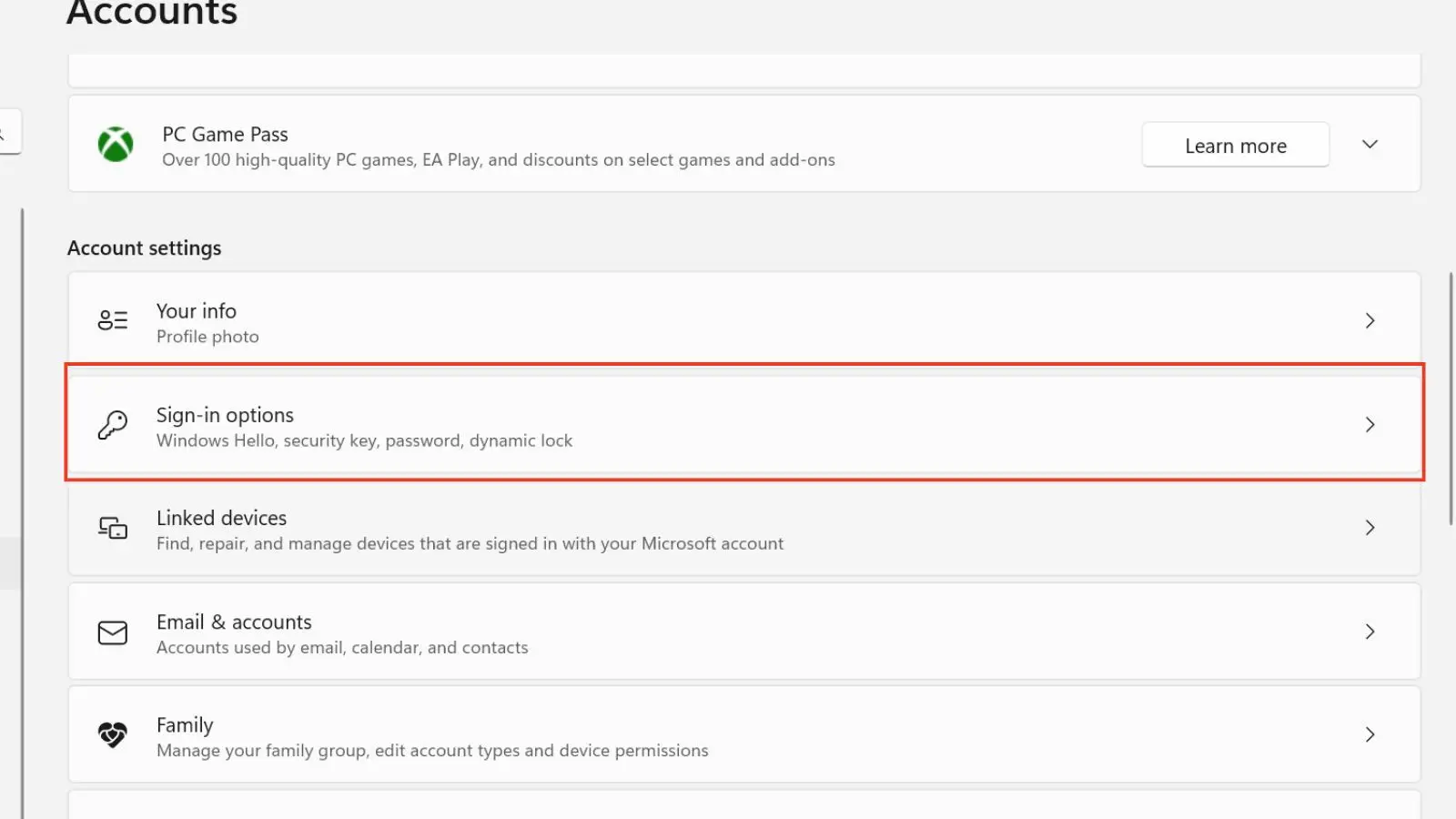 Tùy chọn Sign-in options trên Windows 11 để đặt mật khẩu, PIN, Windows Hello
Khi đổi PIN, bạn có thể bật tùy chọn bao gồm chữ cái và ký tự để tăng độ mạnh cho mã PIN nâng cao (alphanumeric PIN).
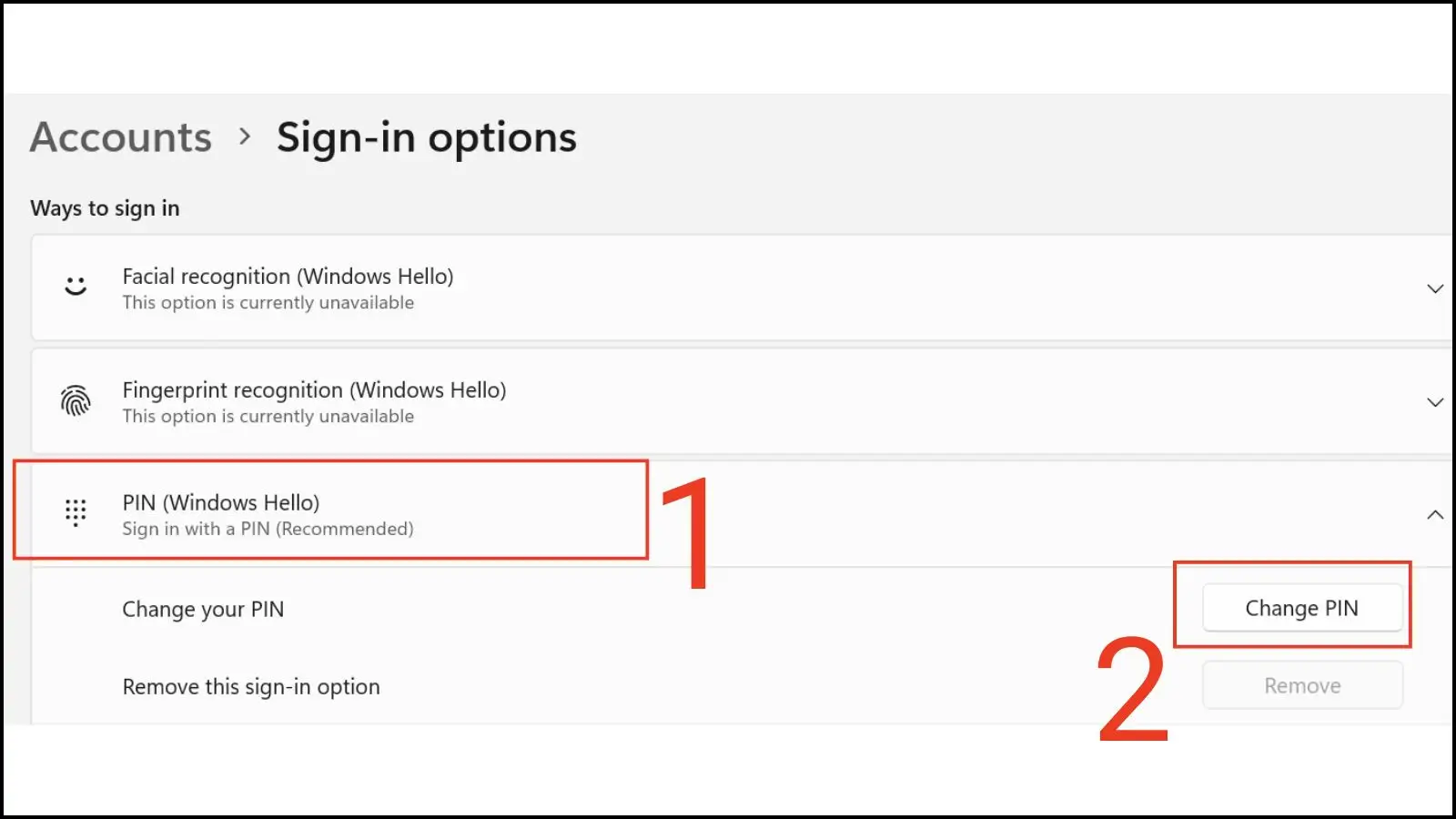 Thay đổi mã PIN Windows Hello trên Windows 11 để bảo vệ đăng nhập
Cài đặt pass Windows 10: 2 cách đơn giản
Bạn có thể đặt mật khẩu, PIN, hoặc Windows Hello trên Windows 10 qua Settings hoặc Control Panel.
Cách 1: Qua Menu Start (Settings)
- Menu Start > biểu tượng Account > Change account settings.
- Chọn Sign-in options > Password > Add (hoặc Change để đổi).
- Nhập mật khẩu mới, xác nhận và gợi ý > Next > Finish. Với PIN/Hello: chọn phần tương ứng để thiết lập.
Tại Sign-in options, bạn có thể ưu tiên đăng nhập bằng PIN/Face/Fingerprint để tăng tiện lợi, đồng thời đặt chính sách tự khóa khi sleep/away.
Cách 2: Qua Control Panel
- Control Panel > User Accounts > Manage another account.
- Chọn tài khoản cần đổi > Create a password > nhập mật khẩu mới, xác nhận, gợi ý > Create password.
Cài đặt pass Windows 8/8.1
- Mở Settings > Change PC settings.
- Users (hoặc Accounts) > Sign-in options > Create a password.
- Tạo mật khẩu, xác nhận, gợi ý > Next > Finish. Bạn cũng có thể thêm Picture Password hoặc PIN.
Cài đặt pass Windows 7
- Menu Start > Control Panel.
- User Accounts and Family Safety > Create a password for your account.
- Nhập mật khẩu, xác nhận, gợi ý > Create password.
Bật đăng nhập nâng cao: PIN, Face, Fingerprint, Security Key
- Windows Hello Face: Đăng nhập bằng khuôn mặt (cần camera tương thích).
- Windows Hello Fingerprint: Quét vân tay (cần cảm biến vân tay).
- Windows Hello PIN: Đăng nhập cục bộ, an toàn nhờ TPM, nhanh và tiện.
- Security Key/Passkey: Dùng khóa FIDO2 (USB/NFC) hoặc passkey để bảo vệ tài khoản Microsoft và các dịch vụ hỗ trợ.
Khuyến nghị: Kích hoạt PIN + Face/Fingerprint nếu phần cứng hỗ trợ, giữ Password mạnh làm dự phòng, thêm Security Key cho tài khoản Microsoft quan trọng.
Mẹo tạo mật khẩu mạnh để bảo vệ laptop tốt hơn
- Độ dài tối thiểu 12–16 ký tự; kết hợp chữ hoa/thường, số và ký tự đặc biệt.
- Tránh thông tin cá nhân, ngày sinh, tên, số điện thoại, chuỗi dễ đoán.
- Dùng cụm từ khó đoán (passphrase) và thêm ký tự thay thế thông minh.
- Không tái sử dụng mật khẩu giữa các dịch vụ. Lưu trữ bằng trình quản lý mật khẩu.
- Bật 2FA/MFA cho tài khoản Microsoft và dịch vụ quan trọng.
Trong hộp thoại đặt PIN/mật khẩu, hãy bật tùy chọn Include letters and symbols để tăng độ phức tạp.
Bạn có thể tham khảo thêm gợi ý cấu trúc mật khẩu mạnh, tránh mẫu phổ biến và kiểm tra độ mạnh bằng công cụ uy tín.
Quên pass? Cách xử lý nhanh và an toàn
- Dùng tài khoản Microsoft: Vào trang khôi phục mật khẩu của Microsoft, xác minh danh tính và đặt mật khẩu mới; đăng nhập lại trên laptop.
- Tài khoản Local (không dùng Microsoft): Nếu đã tạo USB reset password/thiết lập security questions, dùng để đặt lại. Nếu có một tài khoản quản trị khác, đăng nhập tài khoản đó để đổi mật khẩu cho tài khoản bị quên.
- Đổi từ PIN sang Password: Trên màn hình đăng nhập, chọn tùy chọn đăng nhập (sign-in options) để chuyển phương thức.
- Thiết bị doanh nghiệp (Azure AD/Domain): Liên hệ bộ phận IT để đặt lại thông qua chính sách tổ chức.
Lưu ý: Không dùng công cụ không rõ nguồn gốc để bẻ khóa; dễ làm hỏng dữ liệu hoặc vi phạm chính sách bảo mật.
Nâng cấp bảo mật toàn diện cho laptop
- Mã hóa ổ đĩa: Bật BitLocker (Windows Pro/Enterprise) hoặc Device Encryption (một số máy Windows Home) để bảo vệ dữ liệu khi thất lạc.
- Password firmware: Đặt mật khẩu BIOS/UEFI để chặn boot trái phép và thay đổi cấu hình khởi động.
- Tự động khóa: Bật khóa sau thời gian không hoạt động; dùng Dynamic lock (Windows 10/11) để tự khóa khi bạn rời máy.
- Sao lưu: Bật File History/OneDrive để có bản sao dữ liệu; trong trường hợp khẩn cấp vẫn khôi phục được.
- Phần mềm bảo mật: Cập nhật Windows, driver, bật Windows Security/Defender, SmartScreen, và tường lửa.
Câu hỏi thường gặp về cài đặt pass cho laptop
- Current password là mật khẩu nào? Nếu bạn đăng nhập bằng tài khoản Microsoft, Current password chính là mật khẩu tài khoản Microsoft. Với Local account, đó là mật khẩu cục bộ của máy.
- Nên dùng PIN hay Password? Dùng cả hai. PIN để đăng nhập nhanh và an toàn trên thiết bị, Password để dự phòng và dùng cho dịch vụ trực tuyến.
- Có cần đặt pass nếu đã có vân tay/khuôn mặt? Có. Windows Hello phụ thuộc phần cứng; mật khẩu/PIN là lớp dự phòng bắt buộc khi Hello gặp lỗi.
- Laptop mới mua nên cấu hình gì? Ngay khi thiết lập, hãy tạo tài khoản Microsoft, đặt Password mạnh, bật PIN, kích hoạt Face/Fingerprint (nếu có), bật mã hóa ổ (BitLocker/Device Encryption), và thiết lập khôi phục mật khẩu.
Cần thay linh kiện hay mua thiết bị?
Xem danh mục Laptop tại Trường Thịnh Computer — 14 Trịnh Lỗi, Phường Phú Thọ Hòa, TP. Hồ Chí Minh. Gọi 0888 319 798 để được đối chiếu đúng mã máy trước khi đặt.
Cần người đến tận nơi?
Hướng dẫn trên dành cho người tự làm. Cần kỹ thuật viên đến cài đặt và xử lý tại chỗ: service24h.com.vn.
Đang tính mua máy mới hoặc nâng cấp: xem tư vấn mua hàng.
Làm mãi chưa được thì đừng cố thêm
Nếu anh/chị đã thử hết các bước trên mà vẫn chưa xong, phần còn lại thường là chuyện phần cứng hoặc hệ điều hành. Công ty nhận kiểm tra tận nơi, cả việc cài đặt pass cho laptop lẫn những lỗi máy khác — xem dịch vụ sửa máy tính của Trường Thịnh.
Linh kiện laptop — tư vấn đúng nhu cầu, báo giá nhanh
Nhận tư vấn và báo giá
Để lại số điện thoại, kỹ thuật viên gọi lại tư vấn đúng nhu cầu.
Cần chọn thiết bị cho nhu cầu của bạn?
Tham khảo danh mục Laptop hoặc trao đổi trực tiếp với bộ phận tư vấn.
Sản phẩm tham khảo

Laptop HP 240R G9 Core i5-1334U, 8GB, SSD 512GB, 14 inch FHD, Windows 11 Home (240RG9)
Mã sản phẩm: 240RG9

Laptop Dell Inspiron 14 5440 i5-1334U, 8GB, SSD 512GB, 14 inch FHD+, Win11, Office HS 2021 (IU5085WINR)
Mã sản phẩm: IU5085WINR


Pin laptop Bamba HT03XL/HW03XL cho HP 14-ce, 15-da, 245/250/255 G7
Mã sản phẩm: SP102654


