
Bạn đang tìm cách tháo pin máy tính Dell mới nhất để vệ sinh, thay pin, hoặc xử lý sự cố pin phồng? Bài viết này tổng hợp hướng dẫn chi tiết cho cả pin rời và pin liền (nội bộ) trên các dòng Dell phổ biến như Inspiron, XPS, Latitude, Vostro, G-Series và Alienware, kèm mẹo an toàn, dụng cụ cần chuẩn bị, lưu ý bảo hành và cách kiểm tra tình trạng pin để tối ưu tuổi thọ.
Phân biệt nhanh: pin rời và pin liền trên laptop Dell
- Pin rời: xuất hiện nhiều ở các dòng Dell đời cũ, tháo lắp nhanh bằng thanh gạt, phù hợp người dùng tự thao tác.
- Pin liền (pin nội bộ): chiếm đa số trên máy Dell đời mới (XPS, nhiều mẫu Inspiron, Latitude…), pin nằm bên trong khung máy nên thao tác tháo cần mở nắp đáy, tháo ốc và ngắt cáp an toàn.
Nếu bạn không chắc chắn máy dùng loại pin nào, hãy:
- Quan sát đáy máy: pin rời thường có đường viền riêng và chốt gạt.
- Tra model (ví dụ: XPS 13 9310, Inspiron 15 3520…) trên trang hỗ trợ của Dell để biết sơ đồ linh kiện.
Định danh đúng loại pin là bước đầu tiên để chọn đúng quy trình tháo lắp, tránh hư hỏng và mất bảo hành.
Khi nào nên tháo pin laptop Dell
- Vệ sinh định kỳ: bụi bẩn tích tụ quanh khoang pin, quạt và heatsink làm tăng nhiệt, giảm hiệu suất.
- Kiểm tra, thay thế khi pin chai hoặc phồng: Windows báo “Consider replacing your battery”, “Battery needs replacement”, hoặc pin biến dạng, nóng bất thường.
- Lưu trữ dài ngày: khi cất máy trên 1–3 tháng, nên tháo pin (nếu là pin rời) hoặc ngắt pin qua BIOS (với pin liền) để hạn chế chai.
- Khắc phục sự cố nguồn: máy tắt đột ngột, không nhận sạc, hoặc cần reset mạch quản lý pin sau khi dính ẩm.
Tóm lại, bạn chỉ nên tháo pin khi có mục đích cụ thể và nắm được quy trình an toàn. Việc tự ý tháo pin liền khi chưa có kinh nghiệm có thể gây rách cáp, toét ốc hoặc chập mạch.
Chuẩn bị và lưu ý an toàn trước khi thao tác
Dụng cụ gợi ý:
- Tua vít: Phillips #0/#00 (nhiều máy Inspiron, Vostro), Torx T5/T8 (nhiều dòng XPS/Latitude/Alienware).
- Miếng nhựa tách vỏ, nhíp nhựa, cốc hút (nếu nắp đáy có keo chân đế).
- Dây đeo chống tĩnh điện (ESD), khay đựng ốc, cồn isopropyl 90%+ (hỗ trợ làm sạch keo nhẹ).
Lưu ý quan trọng:
- Sao lưu dữ liệu, tắt hoàn toàn Fast Startup và đảm bảo máy đã Shutdown, không ở Sleep/Hibernate.
- Xả tĩnh điện: đeo dây ESD hoặc chạm phần kim loại nối đất trước khi thao tác.
- Đặt máy trên bề mặt phẳng, khô, sạch; tránh vật dẫn điện và nước.
- Nếu pin liền: nhiều máy Dell cho phép vô hiệu hóa pin tạm thời trong BIOS. Khi khởi động, nhấn F2 vào BIOS, tìm mục Power/Battery rồi chọn Disable Internal Battery. Máy sẽ tắt – đây là cách an toàn nhất trước khi mở nắp.
Hãy luôn tắt nguồn hoàn toàn và rút sạc trước khi bắt đầu để tránh rủi ro chập điện hoặc đoản mạch linh kiện.
Cách tháo pin máy tính Dell mới nhất với pin rời
Áp dụng cho các model Dell đời cũ hoặc một số mẫu doanh nghiệp. Sau khi tắt máy, rút sạc, hãy lật ngửa mặt đáy.
Trường hợp 1: pin rời với 1 thanh gạt
- Bước 1: Xác định khu vực pin (thường ở cạnh sau, ký hiệu Battery).
- Bước 2: Gạt công tắc khóa pin sang vị trí mở (Unlock theo hướng mũi tên).
- Bước 3: Nhấc pin lên nhẹ nhàng theo cạnh có khe hở.
Với cơ chế 1 chốt, thao tác khá nhanh. Đừng dùng vật sắc cạy mạnh để tránh nứt vỏ hoặc gãy ngàm nhựa.
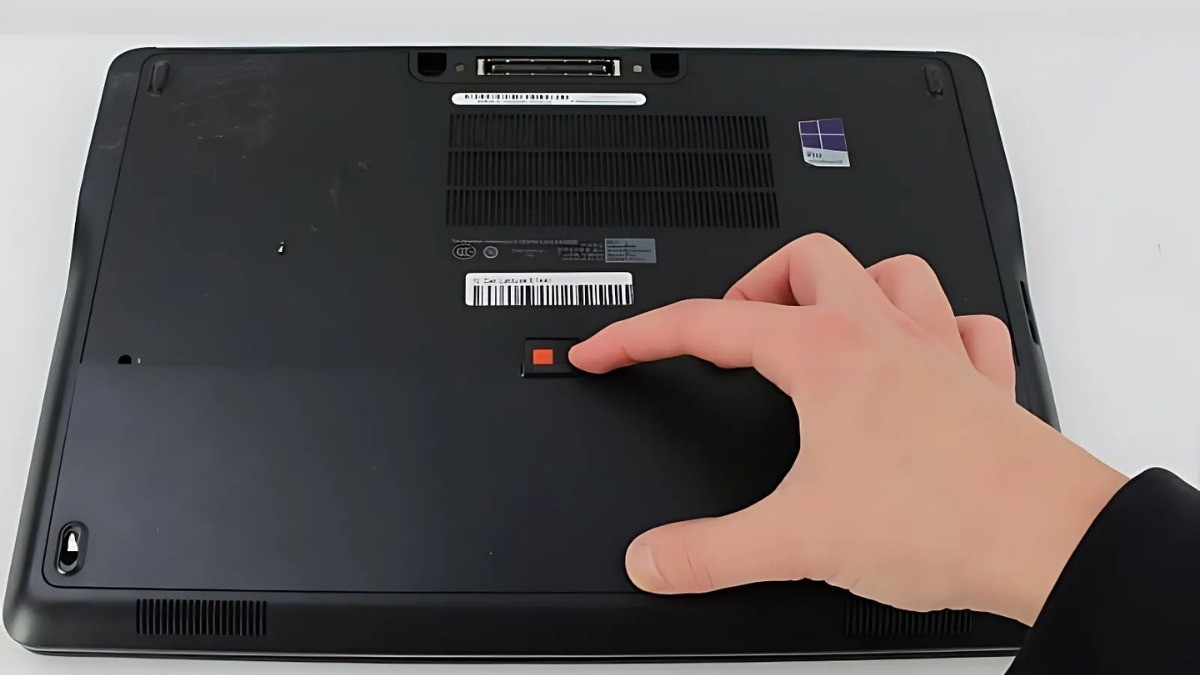 Đẩy thanh gạt khóa pin trên laptop Dell dùng pin rời (cơ chế 1 chốt) để mở khóa pin
Trường hợp 2: pin rời với 2 thanh gạt
Với cơ chế 2 thanh gạt đối xứng, bạn cần mở đồng thời cả hai để giải phóng pin an toàn, tránh kẹt ngàm.
- Bước 1: Xác định 2 thanh gạt hai bên viên pin.
- Bước 2: Đẩy đồng thời cả hai sang vị trí Unlock.
- Bước 3: Nhấc pin ra theo hướng dẫn trên vỏ, giữ đều hai cạnh để tránh cong vênh chân tiếp xúc.
Sau khi tháo, đặt pin ở nơi khô ráo, tránh nhiệt cao; kiểm tra cọc tiếp xúc trên thân máy có bám bụi hay không trước khi lắp lại.
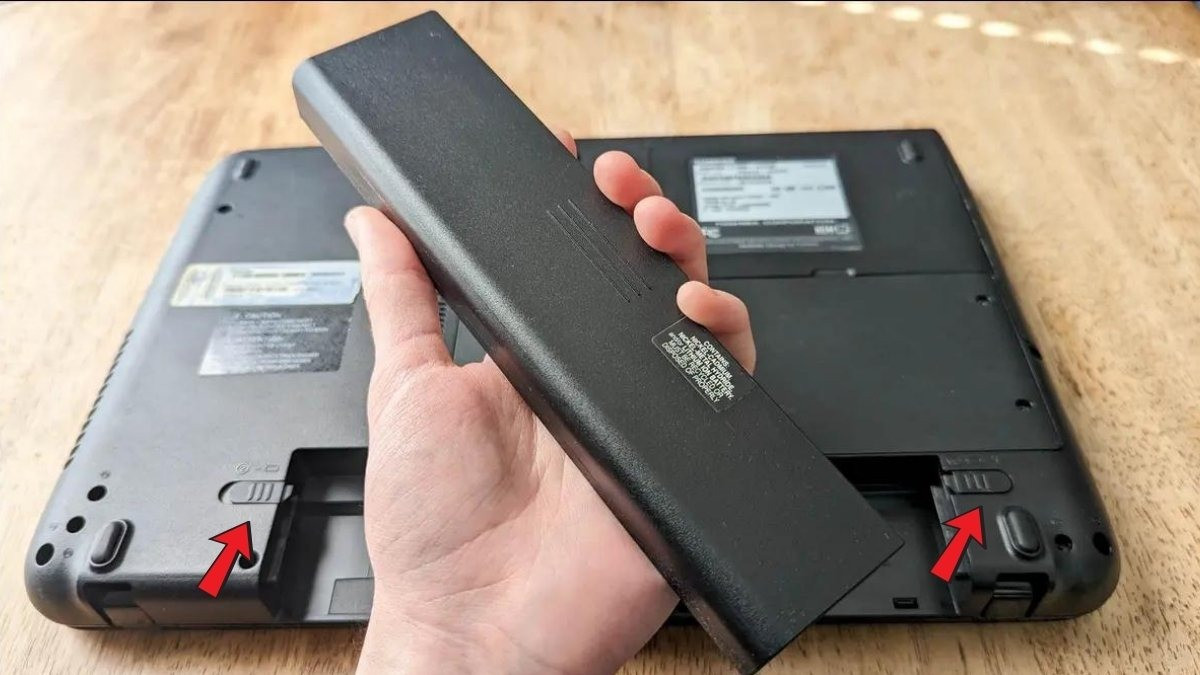 Thao tác đồng thời 2 thanh gạt trên pin rời Dell (2 chốt) trước khi nhấc pin ra
Cách tháo pin máy tính Dell mới nhất với pin liền (nội bộ)
Áp dụng cho đa số Dell đời mới như XPS, nhiều mẫu Inspiron/Latitude/Vostro/G-Series/Alienware. Quy trình tổng quát có thể khác đôi chút tùy model, nhưng nguyên tắc an toàn luôn giống nhau.
- Bước 1: Tắt máy hoàn toàn, rút sạc. Nếu BIOS có tuỳ chọn Disable Internal Battery, hãy kích hoạt để ngắt pin trước khi mở nắp.
- Bước 2: Tháo toàn bộ ốc nắp đáy.
- XPS/Latitude thường dùng Torx T5 ở mặt ngoài và một số ốc Phillips bên trong.
- Một số máy có ốc ẩn dưới chân đế hoặc dải trang trí – quan sát kỹ để tránh làm rách.
- Bước 3: Dùng miếng nhựa mỏng luồn theo khe nắp đáy, tách ngàm từng đoạn. Không dùng kim loại cứng để tránh trầy main hoặc chập.
- Bước 4: Mở nắp đáy, định vị viên pin (thường là khối phẳng màu đen chiếm phần lớn diện tích thân máy).
- Bước 5: Ngắt cáp pin khỏi mainboard bằng nhíp nhựa, giữ thẳng đầu cáp; không kéo xéo hoặc bẻ cong cell pin.
- Bước 6: Tháo ốc cố định pin. Một số máy có dải keo mỏng hoặc khung giữ loa đi chéo qua pin – tháo rời bộ phận liên quan trước.
- Bước 7: Nhấc pin ra nhẹ nhàng, tránh chạm, đè vào các IC xung quanh. Tuyệt đối không đâm, bẻ, gập viên pin (nguy cơ cháy nổ).
- Bước 8: Vệ sinh bề mặt, hút bụi nhẹ bằng chổi mềm/khí nén. Kiểm tra tình trạng phồng, rò rỉ, cong vênh.
- Bước 9: Lắp pin mới hoặc lắp lại pin cũ theo thứ tự ngược: đặt pin đúng vị trí, siết ốc vừa lực, cắm cáp pin ngay ngắn, đảm bảo không cấn cáp loa/wi-fi.
- Bước 10: Đóng nắp đáy, siết ốc theo đường chéo để khung vỏ ép đều.
Mẹo quan trọng theo dòng:
- XPS 13/15/17: thường dùng Torx T5, có thể có ốc ẩn dưới dải trang trí; cáp pin dạng socket ngang – nắm đầu cáp, không kéo dây.
- Inspiron/Vostro phổ thông: đa phần dùng Phillips; nhiều model không có keo, thao tác nhẹ nhàng là đủ.
- Latitude/Precision: có tuỳ chọn Disable Internal Battery trong BIOS; khung máy chắc, nhưng ngàm chặt – kiên nhẫn khi tách nắp.
- G-Series/Alienware: viên pin lớn, thêm cáp và khung phụ; đảm bảo không cấn dây đèn LED/loa khi đặt pin.
Kiểm tra sau khi lắp pin và hiệu chỉnh dung lượng
- Chạy chẩn đoán phần cứng Dell ePSA: khởi động, nhấn F12 > Diagnostics để kiểm tra Battery Health, nhiệt độ, lỗi phần cứng.
- Cập nhật BIOS và driver quản lý nguồn từ trang hỗ trợ Dell theo Service Tag.
- Hiệu chỉnh (calibrate) pin: sạc đầy 100%, dùng đến 10–15%, sạc lại lên 100% trong 2–3 chu kỳ đầu với pin mới để bộ đo dung lượng ổn định.
- Tạo báo cáo pin trên Windows: mở Command Prompt (Admin) > powercfg /batteryreport > xem file battery-report.html để theo dõi Full Charge Capacity, Cycle Count.
Tuổi thọ pin phụ thuộc mạnh vào chu kỳ sạc, nhiệt độ và cách sử dụng. Dùng công suất cao, nóng kéo dài, cắm sạc liên tục 100% sẽ khiến pin chai nhanh hơn mức bình thường.
 Các yếu tố ảnh hưởng tuổi thọ pin laptop Dell: chu kỳ sạc, nhiệt độ, cường độ sử dụng
Mẹo sử dụng và bảo quản để kéo dài tuổi thọ pin Dell
- Giới hạn sạc: nếu máy hỗ trợ, đặt ngưỡng sạc 80% trong Dell Power Manager để giảm chai.
- Tránh nhiệt cao: dùng máy nơi thoáng mát, vệ sinh quạt – khe gió định kỳ 3–6 tháng.
- Không để kiệt 0% lâu ngày: với lưu trữ dài hạn, để mức 40–60%, bảo quản nơi 20–25°C.
- Sạc đúng công suất: dùng bộ sạc chính hãng/đạt chuẩn với công suất khuyến nghị (65W/90W/130W…).
- Phát hiện phồng: nếu vỏ phím đội lên, touchpad kênh, máy nóng bất thường – dừng dùng và xử lý pin ngay.
Câu hỏi thường gặp
-
Làm sao biết đã đến lúc thay pin?
- Thời lượng giảm rõ rệt, sụt từ 100% xuống thấp nhanh; Windows báo Battery needs replacement; Full Charge Capacity trên battery report giảm sâu; pin phồng hoặc có mùi lạ.
-
Thời hạn sử dụng pin Dell bao lâu?
- Phổ biến 2–3 năm tương đương 300–800 chu kỳ sạc tùy chất lượng pin và thói quen dùng. Quản lý nhiệt, ngưỡng sạc và cường độ tải quyết định lớn đến tuổi thọ thực tế.
-
Thay pin có ảnh hưởng bảo hành?
- Với pin liền, tự tháo có thể ảnh hưởng bảo hành nếu làm hỏng tem/linh kiện. Nếu máy còn bảo hành, cân nhắc trung tâm dịch vụ ủy quyền.
-
Dùng pin bên thứ ba có được không?
- Ưu tiên pin chính hãng hoặc pin đạt chuẩn tương thích đúng Part Number. Pin kém chất lượng tiềm ẩn rủi ro phồng, sập nguồn và giảm tuổi thọ main.
-
Xử lý pin phồng thế nào?
- Không ép, đè, đâm thủng. Mang đến điểm thu hồi rác thải pin/điện tử. Tránh vận chuyển bằng kim loại trần và môi trường nóng.
Tóm tắt quy trình an toàn
- Xác định loại pin (rời/liền), chuẩn bị đúng tua vít và dụng cụ.
- Tắt máy, rút sạc, xả tĩnh điện; nếu có thể, Disable Internal Battery trong BIOS.
- Pin rời: gạt chốt đúng hướng rồi nhấc pin.
- Pin liền: tháo nắp đáy, ngắt cáp pin, tháo ốc pin, nhấc pin nhẹ tay; lắp ngược lại và kiểm tra ePSA.
- Hiệu chỉnh pin và tối ưu thói quen sạc để kéo dài tuổi thọ.
Với quy trình trên, bạn có thể chủ động thực hiện cách tháo pin máy tính Dell mới nhất một cách an toàn, tối ưu và bền bỉ cho thiết bị.