






















Cách tắt nguồn laptop Dell mới nhất: đầy đủ, an toàn và tối ưu cho Windows 11/10
Bạn đang tìm cách tắt nguồn laptop Dell mới nhất vừa nhanh, vừa an toàn và hạn chế lỗi? Bài viết này cung cấp hướng dẫn chi tiết cho Windows 11/10, bao gồm phím tắt, menu hệ thống, lệnh CMD, thiết lập nút nguồn, đóng nắp, hẹn giờ tắt, cách ép tắt đúng cách, và khắc phục lỗi máy không chịu tắt.
Nên tắt nguồn, Sleep hay Hibernate?
- Tắt nguồn (Shut down): Tắt hoàn toàn hệ thống, giải phóng RAM và dừng mọi tiến trình. Thích hợp khi kết thúc ngày làm việc, vận chuyển máy, cập nhật phần cứng, hoặc máy có dấu hiệu chậm/treo.
- Ngủ (Sleep): Giữ trạng thái làm việc trong RAM, máy tốn ít điện và bật lại gần như ngay lập tức. Dùng khi rời máy trong thời gian ngắn.
- Ngủ đông (Hibernate): Lưu trạng thái vào ổ đĩa, không tiêu thụ điện. Hữu ích khi không sạc pin dài giờ. Một số máy Dell dùng Modern Standby có thể ẩn Hibernate, bạn có thể bật lại trong Power Options.
Việc chọn đúng chế độ giúp tiết kiệm thời gian, pin và giảm lỗi phát sinh sau thời gian dài hoạt động.
Laptop Dell đang hoạt động trên bàn – minh họa lợi ích tắt nguồn đúng cách và khác biệt Shutdown, Sleep, Hibernate
9 cách tắt nguồn laptop Dell mới nhất trên Windows 11/10
1) Tắt nguồn từ menu Start (Windows 11/10)
- Nhấp Start ở góc trái thanh tác vụ.
- Chọn biểu tượng Power.
- Chọn Shut down để tắt hoàn toàn, Restart để khởi động lại, Sleep/Hibernate tùy nhu cầu.
Cách này trực quan, phù hợp mọi đối tượng, an toàn cho hệ thống và dữ liệu.
 Menu Start Windows 11/10 với biểu tượng Power để tắt nguồn laptop Dell nhanh
2) Dùng phím tắt Alt + F4
- Ra màn hình Desktop (nhấn Windows + D nếu đang trong ứng dụng).
- Nhấn Alt + F4 để mở hộp thoại Shut Down Windows.
- Chọn Shut down hoặc Restart, Sleep, Hibernate theo nhu cầu, nhấn Enter để xác nhận.
Lưu ý: Nếu đang trong một cửa sổ ứng dụng, Alt + F4 sẽ đóng ứng dụng đó trước; chỉ khi ở Desktop mới hiện hộp thoại tắt máy.
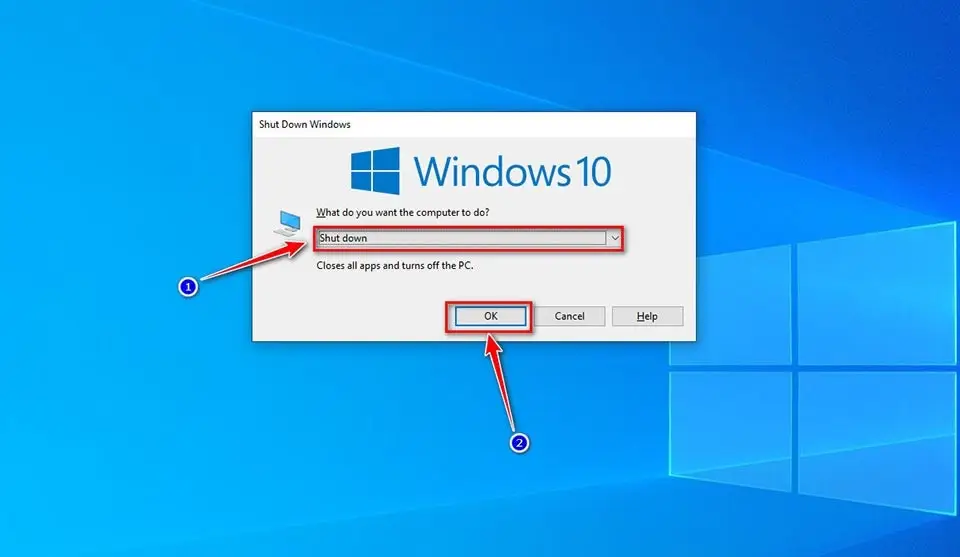 Hộp thoại Shut Down Windows khi nhấn Alt + F4 trên laptop Dell
3) Mở nhanh menu Win + X > Shut down or sign out
- Nhấn Windows + X để mở menu ngữ cảnh.
- Di chuột đến Shut down or sign out.
- Chọn Shut down hoặc Restart.
Mẹo thao tác phím: Nhấn Windows + X, rồi U, tiếp tục U (tắt), R (khởi động lại), S (đăng xuất), hay H (ngủ đông nếu có).
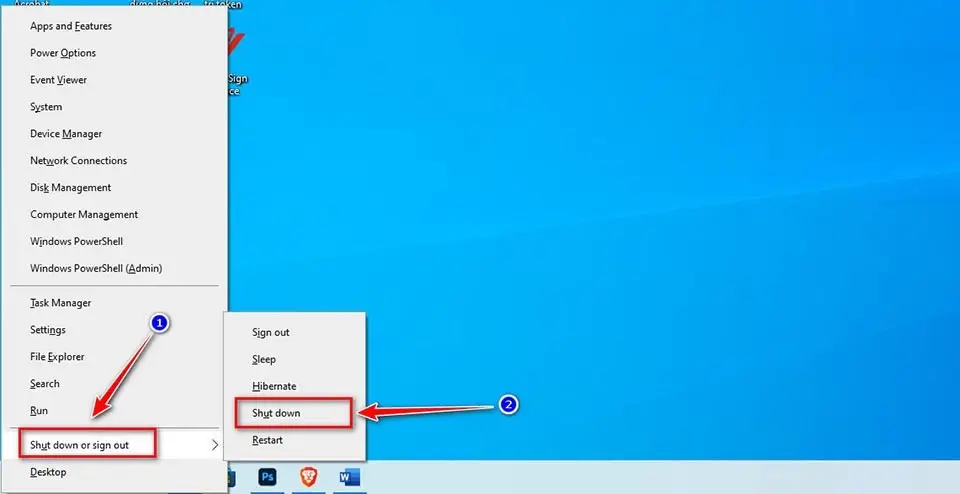 Menu Win + X trên Windows mở nhanh tùy chọn Shut down or sign out cho máy Dell
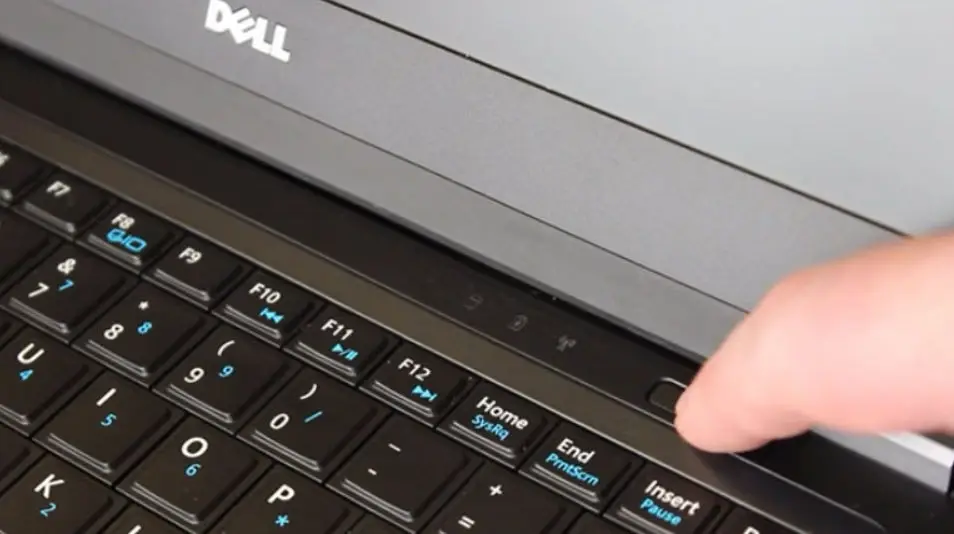
4) Nút nguồn vật lý trên thân máy
- Nhấn nhẹ nút nguồn một lần: nếu đã cấu hình đúng trong Power Options, máy sẽ tắt an toàn.
- Nhấn giữ 10 giây: dùng khi máy treo không phản hồi (ép tắt). Chỉ dùng khi các phương pháp phần mềm không hiệu quả vì có thể mất dữ liệu chưa lưu.
Bạn có thể đặt hành vi nút nguồn: Control Panel > Power Options > Choose what the power buttons do > When I press the power button > chọn Shut down.
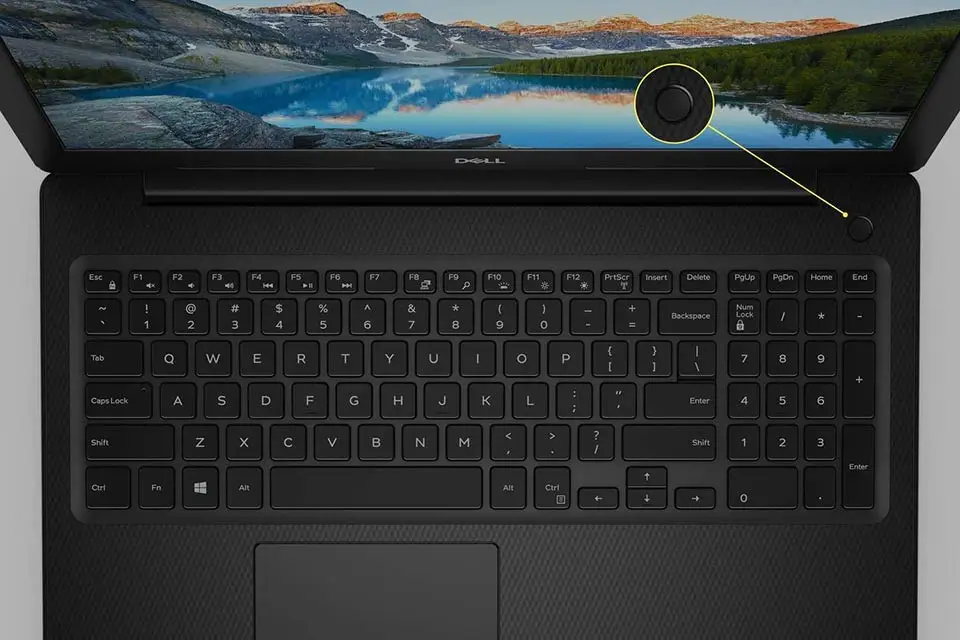 Nút nguồn vật lý trên thân laptop Dell – cách tắt nguồn an toàn
5) Lệnh Run/CMD/Powershell tắt ngay
- Run: nhấn Windows + R, gõ: shutdown /s /f /t 0 rồi Enter (tắt ngay, buộc đóng ứng dụng).
- Hẹn giờ tắt: shutdown /s /t 3600 (tắt sau 1 giờ; thay 3600 bằng số giây).
- Khởi động lại: shutdown /r /t 0.
- Hủy lệnh hẹn giờ: shutdown /a.
Phù hợp khi bạn muốn tắt nhanh, tự động hoặc lập lịch.
6) Tạo shortcut tắt nguồn 1 chạm
- Nhấp phải Desktop > New > Shortcut.
- Nhập: shutdown /s /f /t 0 > Next, đặt tên “Tắt nguồn nhanh”.
- Về sau chỉ cần nhấp đôi shortcut để tắt máy tức thì.
Bạn có thể ghim shortcut vào Taskbar/Start cho thao tác siêu nhanh.
7) Thiết lập tắt khi gập nắp
- Control Panel > Power Options > Choose what closing the lid does.
- Ở When I close the lid, chọn Shut down (On battery/Plugged in).
- Lưu ý: Gập nắp để tắt có thể khiến cập nhật hoặc sao chép dữ liệu dang dở bị gián đoạn; cân nhắc chọn Sleep thay vì Shut down nếu bạn thường xuyên di chuyển.
8) Hẹn giờ tắt bằng Task Scheduler
- Mở Task Scheduler > Create Basic Task.
- Đặt lịch (Daily/One time) > Action: Start a program > Program/script: shutdown, Add arguments: /s /f /t 0.
- Hoàn tất để máy tự tắt vào giờ định sẵn.
Cách này hữu ích khi tải file ban đêm hoặc chạy render có thời gian dự kiến.
9) Tắt nguồn từ màn hình khóa/Sign-in
- Nhấn Ctrl + Alt + Delete > biểu tượng Power > Shut down.
- Ở màn hình đăng nhập Windows, cũng có biểu tượng Power dưới góc phải.
Cách này hiệu quả khi bạn chưa đăng nhập nhưng muốn tắt máy.
Tối ưu tắt nguồn cho laptop Dell: cài đặt “mới nhất” bạn nên bật/tắt
- Tắt/bật Fast Startup (Khởi động nhanh):
- Control Panel > Power Options > Choose what the power buttons do > Change settings that are currently unavailable.
- Tick/untick Turn on fast startup (recommended).
- Nếu máy không tắt hẳn hoặc tự bật lại, thử tắt Fast Startup để khắc phục.
- Bật Hibernate (nếu bị ẩn trên Windows 11):
- Control Panel > Power Options > Choose what the power buttons do > Turn on fast startup và tick Hibernate ở Shutdown settings (nếu có).
- Hoặc mở CMD (Admin): powercfg /hibernate on.
- Cấu hình hành vi nút nguồn/đóng nắp theo ngữ cảnh:
- Nút nguồn: chọn Shut down để tắt an toàn chỉ với một lần nhấn.
- Đóng nắp: chọn Sleep khi di chuyển, Shut down khi cất máy dài ngày.
- Cập nhật Dell Command | Update hoặc MyDell:
- Cập nhật driver, BIOS/UEFI, firmware để giảm lỗi treo khi tắt.
- Kiểm tra ứng dụng nền và tiến trình đồng bộ:
- OneDrive, các phần mềm sao lưu, máy ảo, game launcher có thể trì hoãn tắt máy. Đóng tay trước khi tắt để quá trình diễn ra nhanh hơn.
 Laptop Dell trong môi trường làm việc – minh họa xử lý lỗi không tắt được nguồn
Cách khắc phục lỗi Dell không tắt được nguồn
- Tắt hẳn Fast Startup:
- Là nguyên nhân phổ biến khiến máy tắt rồi bật lại ngay, hoặc treo ở màn hình đen. Vào Power Options và bỏ tick Turn on fast startup.
- Gỡ cài đặt cập nhật Windows lỗi/thử khởi động sạch:
- Settings > Windows Update > Update history > Uninstall updates (nếu vừa cập nhật xong).
- Clean boot: msconfig > Services > Hide all Microsoft services > Disable all > Startup > Open Task Manager > Disable không cần thiết > thử tắt máy.
- Kiểm tra thiết bị ngoại vi:
- Rút USB, dock, màn hình rời, ổ cứng gắn ngoài; lỗi driver thiết bị có thể ngăn tắt máy.
- Sửa file hệ thống:
- CMD (Admin): sfc /scannow
- Dism /Online /Cleanup-Image /RestoreHealth
- Vô hiệu hóa “Allow wake timers”:
- Control Panel > Power Options > Change plan settings > Change advanced power settings > Sleep > Allow wake timers > Disable.
- Kiểm tra BIOS/UEFI:
- Nhấn F2 khi khởi động vào BIOS.
- Tắt Wake on LAN/AC, USB Wake nếu máy tự bật.
- Cập nhật BIOS mới nhất từ trang hỗ trợ của Dell để khắc phục lỗi nguồn.
- Modern Standby (S0) và Hibernate:
- Một số máy Dell dùng S0 có hành vi ngủ/tắt khác truyền thống. Bật Hibernate để có tùy chọn tắt sâu hơn nếu cần: powercfg /hibernate on.
- Ép tắt an toàn khi treo:
- Nhấn giữ nút nguồn 10–15 giây cho đến khi đèn nguồn tắt hẳn.
- Một số mẫu có lỗ reset pin-hole (trên đáy máy/ cạnh máy): dùng kẹp giấy nhấn 5–10 giây để ngắt nguồn tạm thời.
- Sau ép tắt, nên:
- Khởi động lại, cập nhật driver/BIOS.
- Kiểm tra nhật ký sự kiện: Event Viewer > Windows Logs > System để xác định tiến trình gây treo khi tắt.
Mẹo tiết kiệm pin và thời gian khi tắt nguồn
- Đóng ứng dụng ngốn tài nguyên trước khi tắt: trình duyệt nhiều tab, máy ảo, IDE, phần mềm đồ họa.
- Dọn file tạm định kỳ: Storage Sense hoặc công cụ Disk Cleanup để rút ngắn thời gian tắt/khởi động.
- Ngắt Bluetooth/Wi-Fi trước khi tắt nếu bạn gặp lỗi “wakeup” không mong muốn.
- Đặt lịch bảo trì và cập nhật ngoài giờ làm việc để tránh treo khi tắt.
- Nếu thường xuyên cắm điện, cân nhắc Sleep thay vì Shut down để mở máy tức thì; còn khi di chuyển xa hoặc cất qua đêm, Shut down/Hibernate giúp tiết kiệm pin.
Câu hỏi thường gặp về cách tắt nguồn laptop Dell
- Tắt nguồn thường xuyên có hại máy không?
- Không. Tắt đúng cách giúp hệ thống “sạch” bộ nhớ tạm, tăng ổn định. Tránh ép tắt nhiều lần liên tiếp vì có thể gây mất dữ liệu chưa lưu.
- Có nên rút sạc trước khi tắt?
- Không bắt buộc. Bạn có thể tắt khi đang cắm sạc. Khi máy đã tắt hoàn toàn, rút sạc nếu không dùng lâu.
- Không thấy tùy chọn Hibernate trên Windows 11?
- Bật lại bằng powercfg /hibernate on hoặc trong Power Options > Choose what the power buttons do.
- Máy tắt xong tự bật lại?
- Kiểm tra Fast Startup, Wake on LAN/USB, lịch trình tự bật, wake timers. Cập nhật BIOS/driver.
- Alt + F4 không mở hộp thoại tắt máy?
- Bạn đang ở trong ứng dụng. Nhấn Windows + D để về Desktop rồi thử lại.
Với những “cách tắt nguồn laptop Dell mới nhất” ở trên, bạn có thể chọn phương pháp phù hợp với thói quen, tối ưu thời gian tắt/khởi động, hạn chế lỗi vặt và bảo vệ dữ liệu an toàn.
Làm mãi chưa được thì đừng cố thêm
Có những máy làm đúng từng bước vẫn không ăn — lúc đó mò thêm chỉ mất thời gian. Anh/chị để Trường Thịnh xem giúp — từ tắt nguồn laptop Dell cho tới các lỗi phần cứng, phần mềm khác — xem dịch vụ sửa máy tính của Trường Thịnh.
Công ty TNHH Công nghệ Thông tin Trường Thịnh — 14 Trịnh Lỗi, Phường Phú Thọ Hòa, TP. Hồ Chí Minh. Gọi 0911 287 898 hoặc 0888 319 798 (bàn: 028 3810 1698).
Linh kiện laptop — tư vấn đúng nhu cầu, báo giá nhanh
Nhận tư vấn và báo giá
Để lại số điện thoại, kỹ thuật viên gọi lại tư vấn đúng nhu cầu.
Cần chọn thiết bị cho nhu cầu của bạn?
Tham khảo danh mục Laptop hoặc trao đổi trực tiếp với bộ phận tư vấn.
Sản phẩm tham khảo

Laptop HP 240R G9 Core i5-1334U, 8GB, SSD 512GB, 14 inch FHD, Windows 11 Home (240RG9)
Mã sản phẩm: 240RG9

Laptop Dell Inspiron 14 5440 i5-1334U, 8GB, SSD 512GB, 14 inch FHD+, Win11, Office HS 2021 (IU5085WINR)
Mã sản phẩm: IU5085WINR


Pin laptop Bamba HT03XL/HW03XL cho HP 14-ce, 15-da, 245/250/255 G7
Mã sản phẩm: SP102654


