






















Cách tắt máy tính Dell mới nhất: đầy đủ hướng dẫn cho Windows 10/11
Bạn đang tìm cách tắt máy tính Dell mới nhất, nhanh, an toàn và phù hợp với Windows 10/11? Bài viết này tổng hợp trọn bộ phương pháp từ cơ bản đến nâng cao, kèm mẹo khắc phục lỗi khi máy không chịu tắt, đảm bảo dữ liệu và phần cứng luôn bền bỉ.
Lợi ích khi tắt máy đúng cách
- Tránh lỗi hệ thống, giảm nguy cơ mất dữ liệu do ứng dụng chưa đóng hoàn toàn
- Giải phóng bộ nhớ, tăng hiệu năng sau mỗi lần khởi động lại
- Tiết kiệm điện, kéo dài tuổi thọ pin và linh kiện
- Hạn chế rủi ro bảo mật khi không còn dịch vụ chạy nền
Lợi ích tắt máy tính Dell đúng cách giúp tăng hiệu suất và độ bền linh kiện
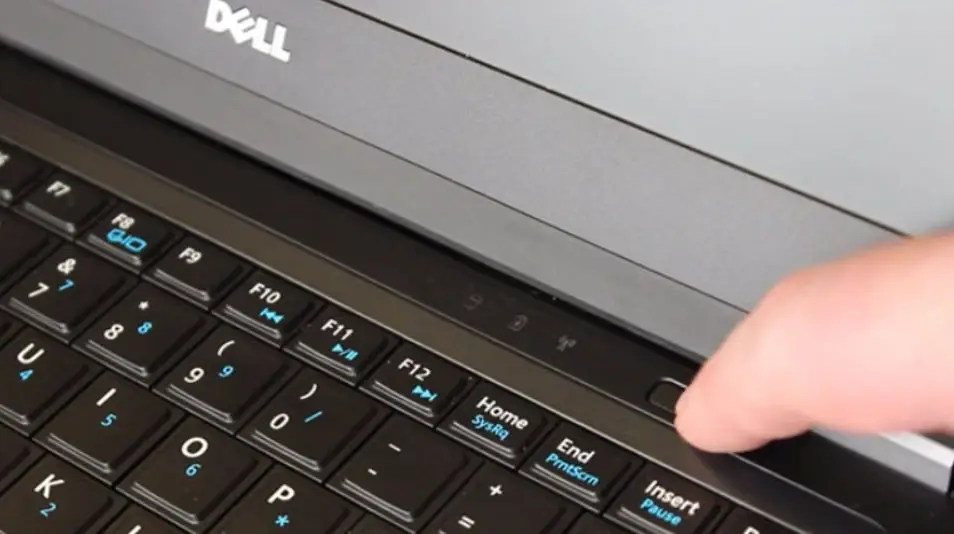
1. Tắt máy bằng nút nguồn trên Dell (chuẩn và an toàn)
- Nhấn một lần nút nguồn để thực hiện lệnh hệ điều hành (không giữ). Mặc định nhiều máy sẽ Sleep; bạn có thể đổi sang Shut down ở phần cài đặt nguồn.
- Nếu máy treo hoàn toàn, nhấn giữ nút nguồn 7–10 giây để “ép tắt” (chỉ dùng khi các cách khác không hiệu quả vì có thể mất dữ liệu chưa lưu).
Mẹo thiết lập: Vào Control Panel > Hardware and Sound > Power Options > “Choose what the power buttons do” > chọn “Shut down” cho “When I press the power button”.
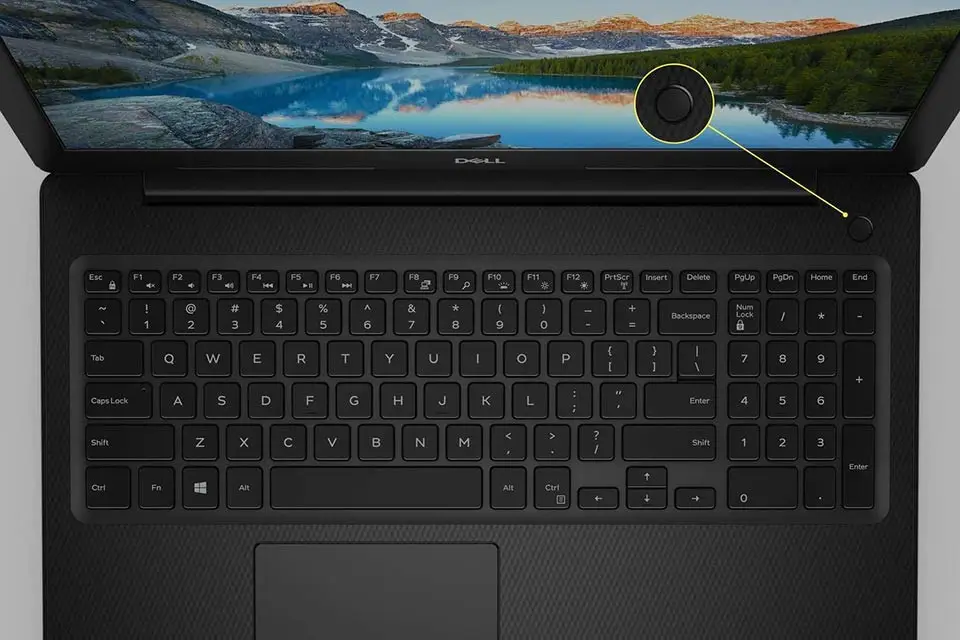 Nhấn nút nguồn trên laptop Dell để tắt máy an toàn, áp dụng khi Windows vẫn phản hồi
2. Tắt qua menu Start trên Windows 10/11
- Nhấn phím Windows hoặc bấm biểu tượng Start
- Chọn biểu tượng Power > Shut down (hoặc Restart/Sleep tùy nhu cầu)
- Chờ đèn nguồn tắt hẳn
Mẹo thao tác nhanh bằng bàn phím: Windows, sau đó nhấn phím Tab/Shift+Tab để tới biểu tượng Power, Enter, rồi Enter lần nữa để Shut down.
 Tắt máy tính Dell qua menu Start và biểu tượng Power trên Windows 11
3. Phím tắt Win + X (Quick Link) cực nhanh
- Nhấn Win + X mở menu Quick Link
- Nhấn U để mở “Shut down or sign out”
- Nhấn U để Shut down, R để Restart, S để Sleep, I để Sign out
Cách này đặc biệt hữu ích khi dùng bàn phím trên Windows 10/11 và muốn thao tác “không chuột”.
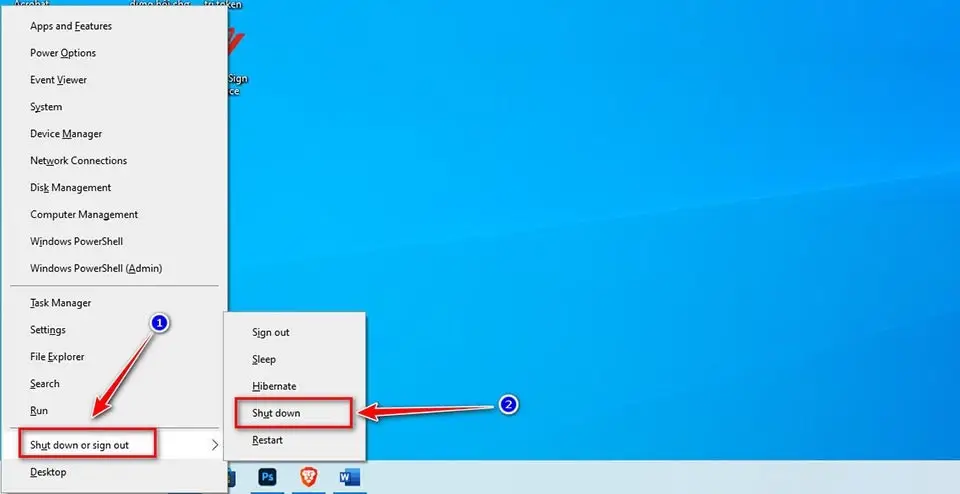 Sử dụng phím tắt Win + X rồi U để mở tùy chọn Shut down trên laptop Dell
4. Phím tắt Alt + F4 từ màn hình Desktop
- Nhấn Win + D để ra Desktop
- Nhấn Alt + F4 > chọn Shut down > Enter
Lưu ý: Nếu bạn đang trong cửa sổ ứng dụng, Alt + F4 sẽ đóng ứng dụng trước. Hãy về Desktop để gọi hộp thoại tắt máy.
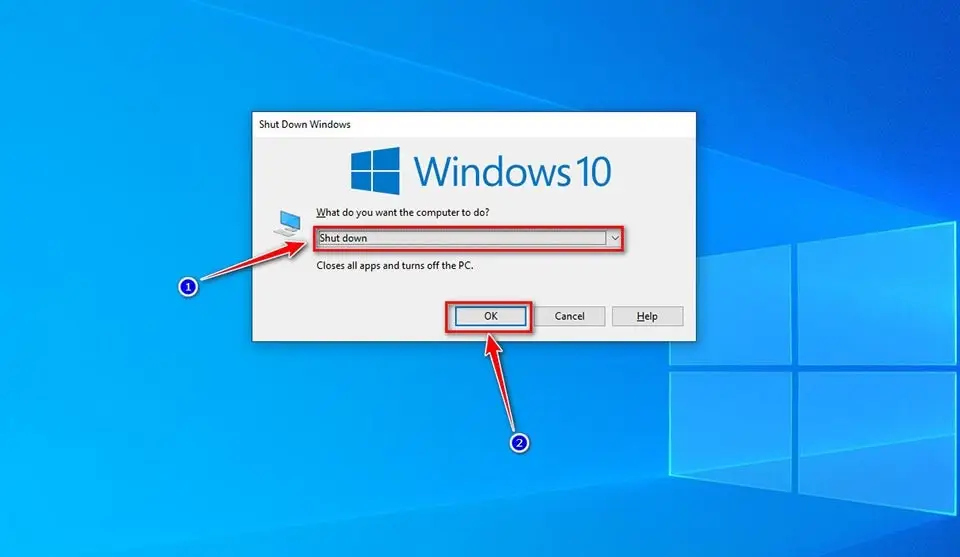 Hộp thoại Shut Down Windows khi nhấn Alt + F4 để tắt máy Dell nhanh chóng
5. Màn hình Ctrl + Alt + Del
- Nhấn Ctrl + Alt + Del
- Bấm biểu tượng nguồn ở góc dưới phải > Shut down
Hữu ích khi Start bị lỗi hoặc máy phản hồi chậm.
6. Lệnh tắt máy bằng Run, Command Prompt, PowerShell
- Run (Win + R): nhập “shutdown /s /t 0” rồi Enter để tắt ngay
- CMD/PowerShell:
- Tắt ngay: shutdown /s /f /t 0
- Khởi động lại: shutdown /r /t 0
- Ngủ đông: shutdown /h
- Đăng xuất: shutdown /l
- Hẹn tắt sau 10 phút: shutdown /s /t 600
- Hủy lệnh hẹn tắt: shutdown /a
- PowerShell nâng cao: Stop-Computer -Force
7. Tạo shortcut tắt máy và ghim Taskbar
- Nhấp phải Desktop > New > Shortcut
- Nhập: shutdown /s /f /t 0 > Next > đặt tên “Shut down”
- Nhấp phải shortcut > Properties > Change Icon > chọn biểu tượng nguồn
- Kéo shortcut vào Taskbar để dùng 1 lần click
8. Hẹn giờ tắt máy tự động bằng Task Scheduler
- Mở Task Scheduler > Create Basic Task
- Đặt lịch theo Daily/Weekly/On log on
- Action: Start a program > Program/script: shutdown
- Add arguments: /s /f /t 0
Phù hợp với máy trạm Dell cần tắt theo ca hoặc hạn chế chạy qua đêm.
9. Phân biệt Shut down, Restart, Sleep, Hibernate và Fast Startup
- Shut down: Tắt hoàn toàn. Tránh “treo máy lâu ngày”
- Restart: Dùng khi cập nhật, cài driver/phần mềm, sửa lỗi
- Sleep: Tiết kiệm điện, bật lại ngay; vẫn tiêu thụ một ít pin
- Hibernate: Lưu phiên làm việc vào ổ đĩa; không tốn pin; bật chậm hơn Sleep
- Fast Startup (Windows 10/11): Tắt kiểu “nửa ngủ đông”, khởi động nhanh nhưng đôi khi gây lỗi thiết bị/driver
Tắt Fast Startup để tắt “thật”:
- Control Panel > Power Options > Choose what the power buttons do
- Bỏ chọn “Turn on fast startup (recommended)” > Save changes
10. Tùy chỉnh nút nguồn và gập nắp (laptop Dell)
- Control Panel > Power Options > Choose what closing the lid does
- Chọn hành vi khi “When I press the power button” và “When I close the lid”: Shut down/Sleep/Hibernate/Do nothing
Gợi ý: Ở chế độ dùng pin, chọn Sleep; khi cắm sạc, có thể chọn Shut down hoặc Hibernate để bảo toàn phiên làm việc dài ngày.
 Mẹo tối ưu quy trình tắt máy Dell: lưu công việc, đóng ứng dụng và cài đặt nguồn hợp lý
11. Khi máy Dell không chịu tắt: cách xử lý nhanh
- Kiểm tra ứng dụng đang chặn tắt máy: lưu và đóng toàn bộ
- Cập nhật Windows và driver (đặc biệt là chipset, Intel ME, VGA)
- Gỡ/đóng tạm phần mềm diệt virus hoặc tiện ích khởi động cùng hệ thống
- Chạy SFC/DISM:
- sfc /scannow
- DISM /Online /Cleanup-Image /RestoreHealth
- Tắt Fast Startup và thử lại
- Cập nhật BIOS/UEFI qua Dell SupportAssist/Dell Command Update
- Kiểm tra thiết bị ngoại vi: rút USB, dock, màn hình, ổ cứng rời rồi thử tắt
12. Mẹo bảo toàn dữ liệu và tuổi thọ thiết bị
- Luôn lưu và đóng ứng dụng trước khi tắt
- Tránh ép tắt bằng cách giữ nút nguồn nếu máy vẫn phản hồi
- Tháo/safe remove ổ ngoài trước khi shut down
- Nếu máy đang cập nhật, hãy chờ hoàn tất để tránh lỗi khởi động
- Không để Sleep quá nhiều ngày liên tục; nên Restart hoặc Shut down định kỳ
Câu hỏi thường gặp
- Có nên giữ nút nguồn để tắt? Chỉ dùng khi treo cứng, vì dễ mất dữ liệu.
- Windows 11 có khác gì khi tắt máy? Cách tắt tương tự Windows 10; khác ở vị trí/biểu tượng giao diện. Win + X + U vẫn hoạt động.
- Tắt máy hay Sleep để bảo vệ pin? Dùng Sleep khi nghỉ ngắn; Shut down/Hibernate khi nghỉ dài hoặc di chuyển.
- Máy đang cập nhật mà cần tắt? Nên chờ xong. Nếu mất điện, sau khi bật lại Windows sẽ tự phục hồi, nhưng rủi ro lỗi vẫn có.
- Làm sao biết máy đã tắt hẳn? Quạt ngừng, đèn nguồn tắt, không có đèn ổ cứng/SSD nhấp nháy, màn hình tắt hoàn toàn.
Kết luận
Với các cách tắt máy tính Dell mới nhất ở trên, bạn có thể chọn phương án phù hợp theo thói quen và tình huống: từ menu Start, phím tắt Win + X/Alt + F4, đến lệnh CMD/PowerShell, hẹn giờ hoặc cấu hình nút nguồn. Hãy ưu tiên tắt đúng cách để tối ưu hiệu năng, bảo vệ dữ liệu và kéo dài tuổi thọ thiết bị.
Cần thay linh kiện hay mua thiết bị?
Xem danh mục Linh kiện máy tính tại Trường Thịnh Computer — 14 Trịnh Lỗi, Phường Phú Thọ Hòa, TP. Hồ Chí Minh. Gọi 0888 319 798 để được đối chiếu đúng mã máy trước khi đặt.
Làm mãi chưa được thì đừng cố thêm
Làm theo bài này mà máy vẫn không chịu nghe, thì thường lỗi không nằm ở thao tác nữa. Trường Thịnh nhận xem giúp phần tắt máy tính Dell và các trục trặc máy tính, laptop khác — xem dịch vụ sửa máy tính của Trường Thịnh.
Báo giá thiết bị tin học số lượng lớn — tư vấn đúng nhu cầu, báo giá nhanh
Nhận tư vấn và báo giá
Để lại số điện thoại, kỹ thuật viên gọi lại tư vấn đúng nhu cầu.
Cần chọn thiết bị cho nhu cầu của bạn?
Tham khảo danh mục Máy tính hoặc trao đổi trực tiếp với bộ phận tư vấn.
Sản phẩm tham khảo

Mini PC MSI CUBI NUC 1M-293XVN/CORE 5 120U/8GD5/500GSSD/NONOS/WF/BT/KB&M/3Y/ĐEN(BLACK)(CUBI B0B1) – 9S6-B0B111-293
Mã sản phẩm: 9S6-B0B111-293

Mini PC MSI CUBI NUC/CORE 5 120U/8GB DDR5/512GB SSD/WIN11 HOME/WF/BT/3Y/ĐEN(BLACK)(CUBI B0B1) – 9S6-B0B111-087
Mã sản phẩm: 9S6-B0B111-087

MÁY TÍNH ĐỂ BÀN (PC) HP S01-pF3016d i7- 13700(16*2.1)/8GD4/256GSSD/DVDWR/WLax/B T5/KB/M/W11SL/ĐEN(8C5T0PA)
Mã sản phẩm: 8C5T0PA

MÁY TÍNH ĐỂ BÀN (PC) HP S01-pF4010d i5- 14400(10*2.5)/8GD4/512GSSD/WL/BT/KB/M/W 11SL/ĐEN(AZ0F6PA)
Mã sản phẩm: AZ0F6PA


