






















Cách tạo mk máy tính mới nhất: Hướng dẫn đầy đủ cho Windows 11/10/8/7 và mẹo bảo mật 2025
Việc đặt mật khẩu đăng nhập là lớp bảo vệ đầu tiên cho dữ liệu cá nhân và công việc. Bài viết này tổng hợp cách tạo mk máy tính mới nhất cho Windows 11, Windows 10, Windows 8/8.1 và Windows 7, kèm mẹo đặt mật khẩu mạnh, xử lý sự cố khi quên mật khẩu và các phương án bảo mật nâng cao.
Những điều nên biết trước khi tạo mật khẩu Windows
- Loại tài khoản: Microsoft Account (đồng bộ qua đám mây) hoặc Local Account (cục bộ trên máy).
- Hình thức đăng nhập: Password truyền thống, Windows Hello PIN, Windows Hello Face (khuôn mặt), vân tay, Picture Password, khóa bảo mật USB (Security Key).
- Ưu tiên dùng PIN Windows Hello cho máy cá nhân: PIN chỉ dùng trên một thiết bị, khó bị lộ theo diện rộng và có thể đặt kèm chữ/symbol.
Cách tạo mk máy tính mới nhất trên Windows 11
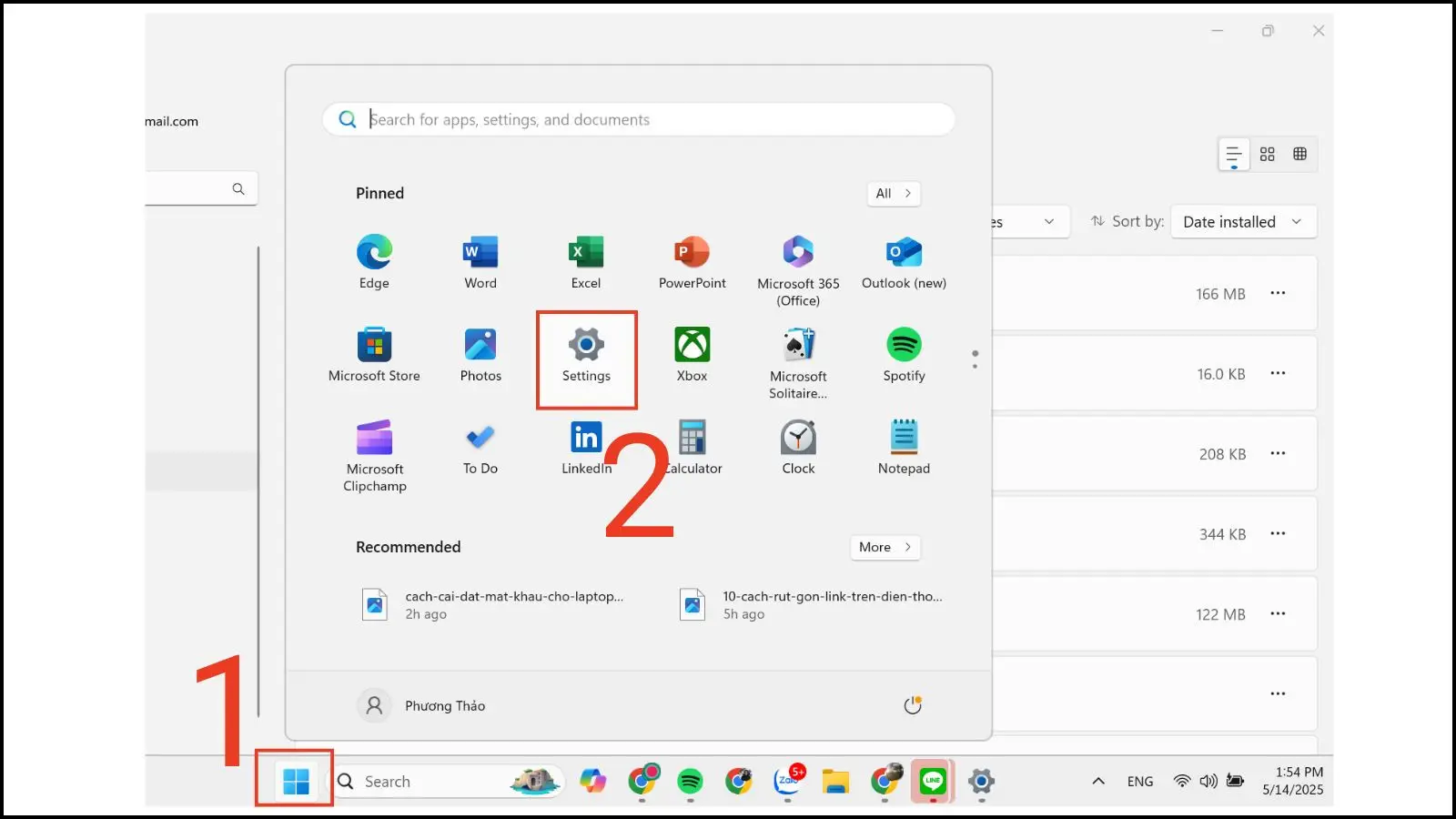
Thực hiện: Start > Settings > Accounts > Sign-in options. Tại đây bạn có thể:
- Tạo Password: Password > Add > nhập mật khẩu mới > Next > Finish.
- Tạo PIN (Windows Hello): PIN (Windows Hello) > Set up hoặc Add > nhập mật khẩu tài khoản (nếu được yêu cầu) > đặt PIN > OK. Bạn có thể bật tùy chọn Include letters and symbols để dùng cả chữ và ký tự đặc biệt.
Mở Menu Start vào Settings trên Windows 11 để bắt đầu tạo mật khẩu đăng nhập
Mẹo: Với máy tính dùng chung, nên đặt Password mạnh cho tài khoản chính và dùng PIN cho đăng nhập nhanh hằng ngày.
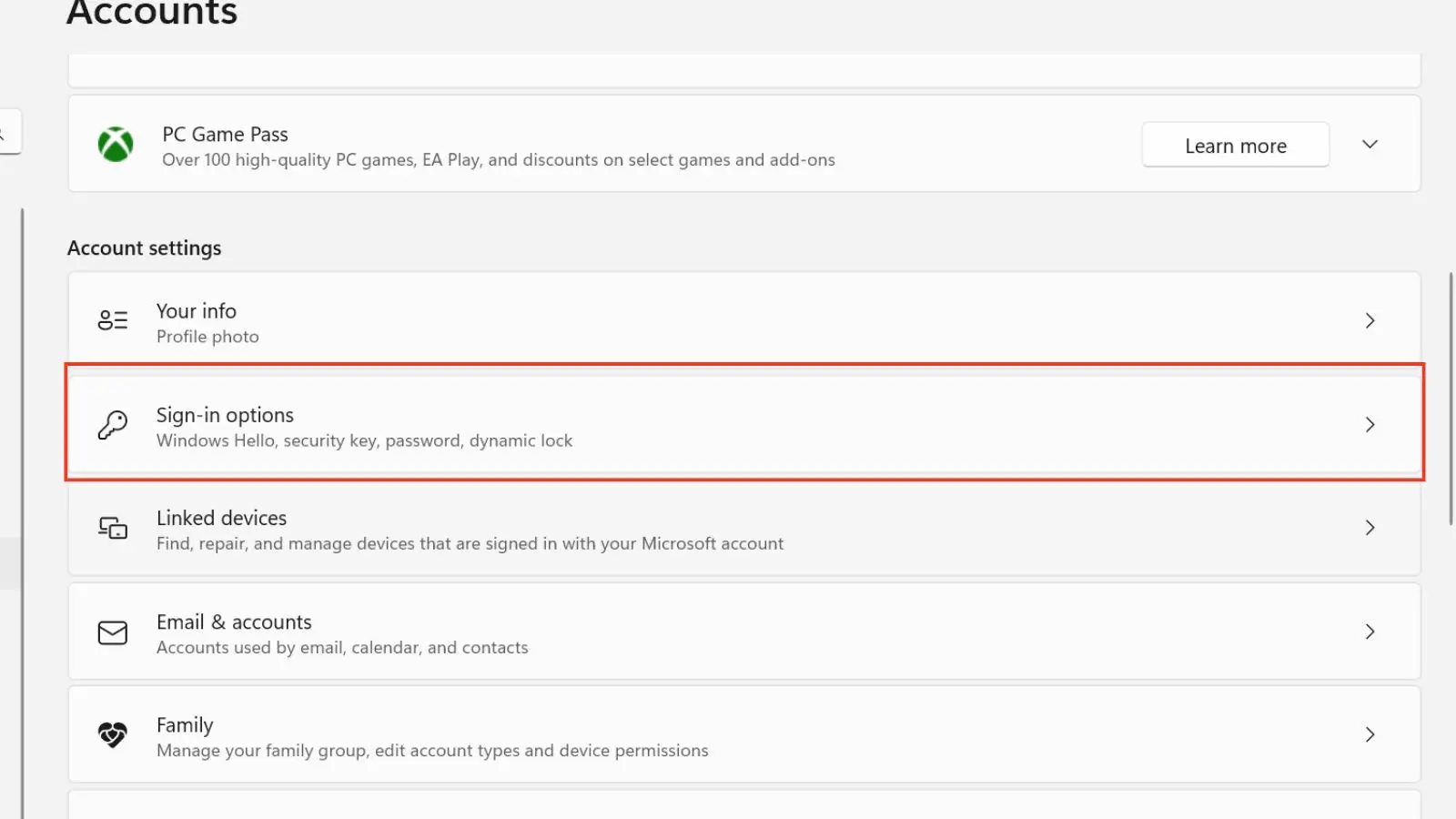 Truy cập Accounts > Sign-in options trong Windows 11 để đặt mật khẩu hoặc mã PIN
Đổi mật khẩu trên Windows 11:
- Settings > Accounts > Sign-in options > Password > Change > nhập mật khẩu hiện tại > đặt mật khẩu mới > Finish.
- Đổi PIN: Sign-in options > PIN (Windows Hello) > Change PIN.
Cách tạo mk máy tính mới nhất trên Windows 10
Thực hiện: Start > Account (hình người) > Change account settings > Sign-in options.
- Tạo Password: mục Password > Add > nhập mật khẩu mới, xác nhận, gợi ý > Next > Finish.
- Tạo PIN: Windows Hello PIN > Add > xác thực mật khẩu > đặt PIN > OK.
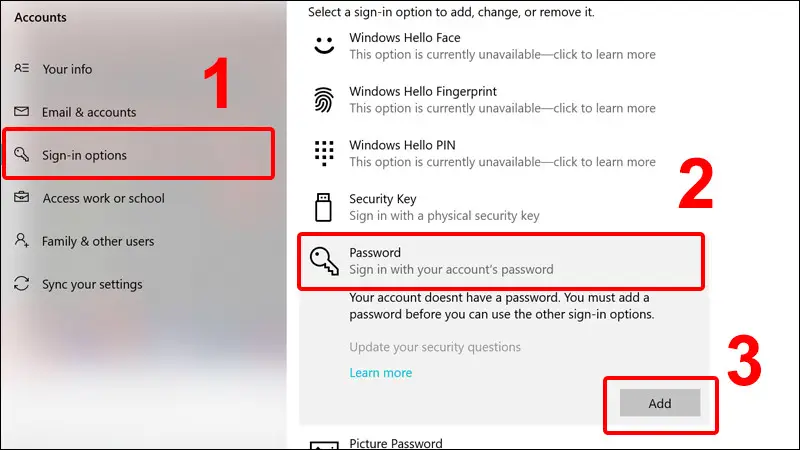 Thêm Password trong mục Sign-in options của Windows 10 để tạo mk máy tính
Đổi mật khẩu trên Windows 10:
- Tìm “Change your password” > mở Sign-in options > Password > Change > nhập mật khẩu cũ > đặt mật khẩu mới > Finish.
Tạo hoặc đổi mật khẩu qua Control Panel (Win 7/8/10)
Bạn có thể thao tác nhanh với tài khoản cục bộ qua Control Panel:
- Control Panel > User Accounts > Manage another account > chọn tài khoản > Create a password > đặt mật khẩu > Create password.
- Đổi mật khẩu: chọn tài khoản > Change the password > thực hiện theo hướng dẫn.
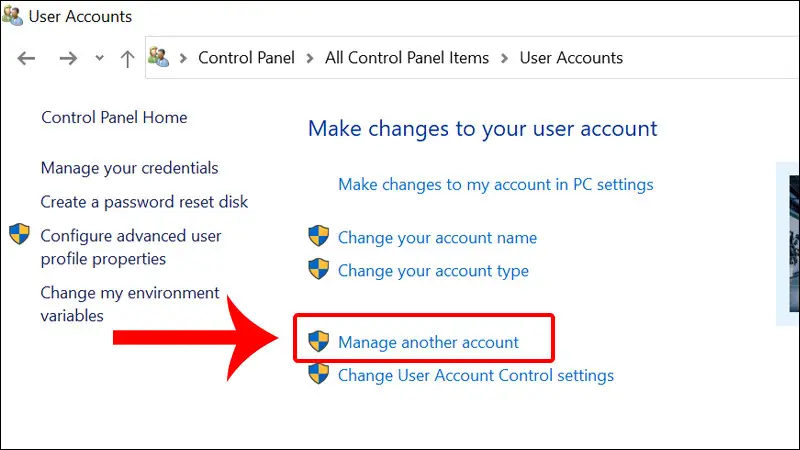 Chọn Manage another account trong Control Panel để tạo mật khẩu cho tài khoản Windows
Cách này hữu ích khi bạn muốn quản trị nhiều tài khoản trên cùng máy hoặc xử lý nhanh trong môi trường doanh nghiệp.
Cách tạo mk máy tính mới nhất trên Windows 8/8.1
- Settings > Change PC settings > Users (hoặc Accounts) > Sign-in options.
- Chọn Create a password > nhập mật khẩu mới, xác nhận và gợi ý > Next > Finish.
- Có thể thêm PIN hoặc Picture Password trong Sign-in options.
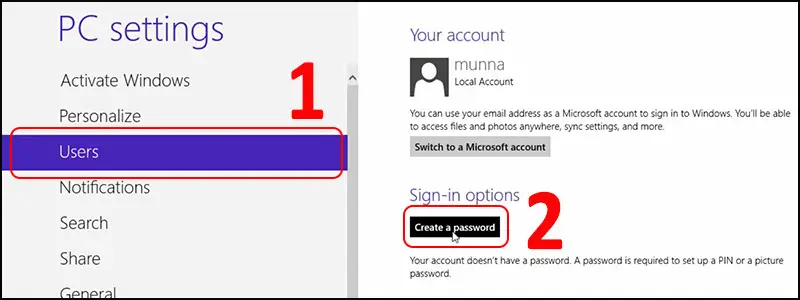 Mục Users trên Windows 8/8.1 với tùy chọn Create a password để đặt mật khẩu mới
Lưu ý: Windows 8/8.1 hỗ trợ Picture Password, phù hợp thiết bị cảm ứng.
Cách tạo mk máy tính mới nhất trên Windows 7
- Start > Control Panel > User Accounts and Family Safety > User Accounts.
- Create a password for your account > nhập mật khẩu, xác nhận và gợi ý > Create password.
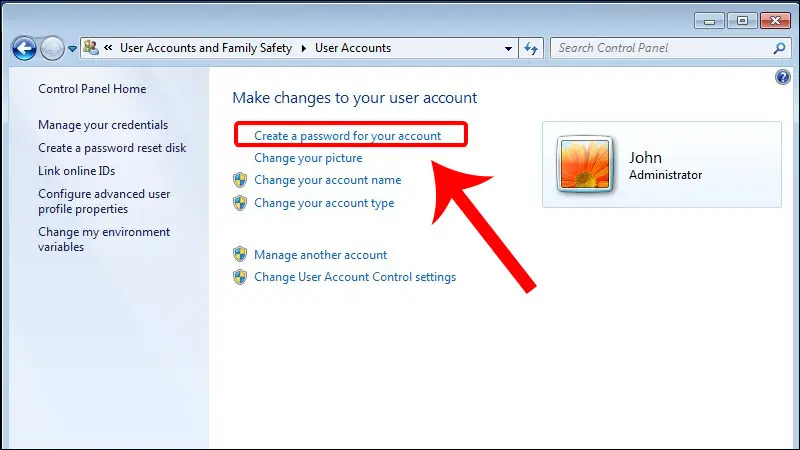 Giao diện Windows 7 tạo mật khẩu cho tài khoản người dùng
Đổi mật khẩu: Trong User Accounts, chọn Change your password rồi làm theo hướng dẫn.
Mẹo đặt mật khẩu mạnh và bảo mật nâng cao
- Dài tối thiểu 12–16 ký tự; kết hợp chữ hoa, chữ thường, số, ký tự đặc biệt.
- Tránh dùng thông tin dễ đoán: ngày sinh, số điện thoại, tên thú cưng.
- Không tái sử dụng mật khẩu giữa các dịch vụ quan trọng.
- Bật Include letters and symbols khi tạo PIN/Password để tăng độ mạnh.
- Bật xác thực sinh trắc học (Face, vân tay) nếu thiết bị hỗ trợ.
- Bật mã hóa ổ đĩa (BitLocker trên Windows Pro) để bảo vệ dữ liệu khi mất máy.
- Dùng trình quản lý mật khẩu để lưu và tạo password ngẫu nhiên.
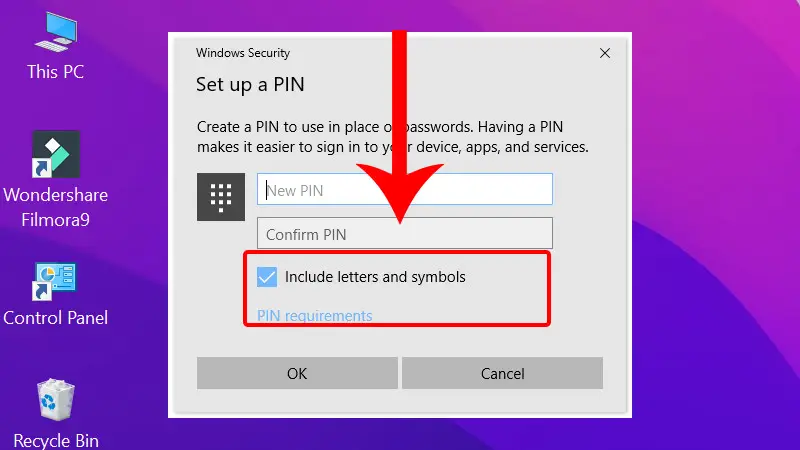 Bật Include letters and symbols để đặt mật khẩu mạnh với chữ, số và ký tự đặc biệt trên Windows
Gợi ý cấu trúc mật khẩu dễ nhớ mà mạnh: Câu dễ nhớ + thay thế ký tự (ví dụ: “ToithichCafeSang!” > “T0iTh1chCaf3Sang!”).
Xử lý sự cố thường gặp khi tạo/đổi mk
- Quên mật khẩu Windows 11/10:
- Dùng Microsoft Account: vào trang khôi phục mật khẩu của Microsoft trên điện thoại, đặt lại, sau đó đăng nhập lại máy.
- Local Account: dùng đĩa/USB reset password đã tạo trước đó hoặc truy cập WinRE > Reset this PC (lưu ý có thể mất ứng dụng/dữ liệu nếu không sao lưu).
- Không gõ được ký tự đặc biệt: đổi layout bàn phím về Vietnamese Telex/US, tắt Caps Lock, kiểm tra NumLock.
- Không hiện tùy chọn PIN: Kiểm tra cập nhật Windows và Windows Hello trong Settings > Accounts > Sign-in options.
- Máy thuộc domain/công ty: liên hệ quản trị viên vì chính sách bảo mật có thể giới hạn độ mạnh/mốc thời gian đổi mật khẩu.
Câu hỏi thường gặp
-
Current password là mật khẩu Windows hay Microsoft?
- Nếu bạn đăng nhập bằng Microsoft Account, Current password chính là mật khẩu tài khoản Microsoft. Với Local Account, đó là mật khẩu cục bộ trên máy.
-
Nên dùng Password hay PIN?
- Với máy cá nhân, dùng PIN Windows Hello cho đăng nhập nhanh (có thể kèm chữ/symbol). Password vẫn cần để khôi phục và đăng nhập vào một số tác vụ quản trị.
-
Có cách bảo mật tốt hơn ngoài đặt mật khẩu?
- Có: Windows Hello Face, vân tay, PIN, Security Key (USB), Picture Password, kết hợp BitLocker và tài khoản Microsoft để tăng khả năng khôi phục.
Kết luận: Với các bước ở trên, bạn có thể áp dụng cách tạo mk máy tính mới nhất cho mọi phiên bản Windows phổ biến, thiết lập nhanh, an toàn và phù hợp nhu cầu sử dụng hằng ngày.
Cần thay linh kiện hay mua thiết bị?
Xem danh mục Linh kiện máy tính tại Trường Thịnh Computer — 14 Trịnh Lỗi, Phường Phú Thọ Hòa, TP. Hồ Chí Minh. Gọi 0888 319 798 để được đối chiếu đúng mã máy trước khi đặt.
Làm mãi chưa được thì đừng cố thêm
Trường hợp anh/chị ngại tự làm, hoặc máy đang chứa dữ liệu quan trọng không muốn mạo hiểm. Công ty nhận xử lý tại chỗ, kể cả tạo mk máy tính và các sự cố máy tính thường gặp — xem dịch vụ sửa máy tính của Trường Thịnh.
Báo giá thiết bị tin học số lượng lớn — tư vấn đúng nhu cầu, báo giá nhanh
Nhận tư vấn và báo giá
Để lại số điện thoại, kỹ thuật viên gọi lại tư vấn đúng nhu cầu.
Cần chọn thiết bị cho nhu cầu của bạn?
Tham khảo danh mục Máy tính hoặc trao đổi trực tiếp với bộ phận tư vấn.
Sản phẩm tham khảo

Mini PC MSI CUBI NUC 1M-293XVN/CORE 5 120U/8GD5/500GSSD/NONOS/WF/BT/KB&M/3Y/ĐEN(BLACK)(CUBI B0B1) – 9S6-B0B111-293
Mã sản phẩm: 9S6-B0B111-293

Mini PC MSI CUBI NUC/CORE 5 120U/8GB DDR5/512GB SSD/WIN11 HOME/WF/BT/3Y/ĐEN(BLACK)(CUBI B0B1) – 9S6-B0B111-087
Mã sản phẩm: 9S6-B0B111-087

MÁY TÍNH ĐỂ BÀN (PC) HP S01-pF3016d i7- 13700(16*2.1)/8GD4/256GSSD/DVDWR/WLax/B T5/KB/M/W11SL/ĐEN(8C5T0PA)
Mã sản phẩm: 8C5T0PA

MÁY TÍNH ĐỂ BÀN (PC) HP S01-pF4010d i5- 14400(10*2.5)/8GD4/512GSSD/WL/BT/KB/M/W 11SL/ĐEN(AZ0F6PA)
Mã sản phẩm: AZ0F6PA


