






















Cách sử dụng máy laptop mới nhất: thiết lập, tối ưu và bảo trì toàn diện
Laptop là công cụ làm việc và giải trí không thể thiếu. Để tận dụng tối đa hiệu năng và độ bền, bạn cần nắm vững cách sử dụng máy laptop mới nhất từ khâu thiết lập ban đầu, bảo mật, tối ưu hiệu suất đến bảo trì định kỳ. Nội dung dưới đây tổng hợp đầy đủ cho người mới lẫn người dùng lâu năm muốn nâng cấp trải nghiệm.
1. Chuẩn bị trước khi dùng: hiểu rõ cấu hình và hệ điều hành
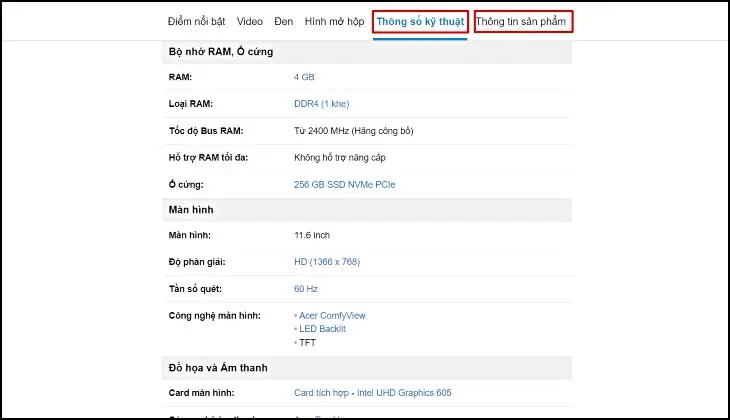
Trước khi bắt đầu, hãy xác định laptop của bạn thuộc nhóm nào (văn phòng, học tập, đồ họa, chơi game, mỏng nhẹ di động). Tiếp đó, kiểm tra thông số phần cứng và hệ điều hành để bảo đảm phù hợp nhu cầu:
- CPU: số nhân/luồng, thế hệ, có đồ họa tích hợp hay không
- RAM: dung lượng, tốc độ, số khe; tối thiểu 8 GB cho văn phòng, 16 GB cho đồ họa
- Ổ cứng: ưu tiên SSD NVMe để máy mở ứng dụng nhanh
- GPU: tích hợp đủ cho văn phòng, rời cho game/đồ họa
- Hệ điều hành: Windows 11, macOS, hoặc ChromeOS; mỗi hệ có ưu/nhược riêng
- Bảo hành, số seri máy, thời hạn đổi mới
Kiến thức cơ bản về laptop: phân loại, cấu hình RAM CPU và hệ điều hành trước khi sử dụng
2. Thiết lập ban đầu theo chuẩn mới nhất
Để có trải nghiệm an toàn và mượt mà, thực hiện tuần tự:
- Cập nhật hệ điều hành: Windows Update/macOS Software Update, driver từ nhà sản xuất
- Tạo tài khoản chuẩn: Microsoft/Apple ID để đồng bộ, sao lưu và kích hoạt bản quyền
- Bật bảo mật: Windows Hello/Touch ID/Face ID, BitLocker/FileVault, Firewall
- Cài đặt quyền riêng tư: tắt ứng dụng tự truy cập camera/mic, giới hạn telemetry
- Khởi tạo điểm khôi phục (Restore Point) hoặc tạo bản Ghost/Time Machine
- Kiểm tra BIOS/UEFI: cập nhật khi cần để tối ưu tương thích phần cứng
3. Sử dụng bàn phím hiệu quả và phím tắt thông minh
Bàn phím là trung tâm thao tác. Nắm rõ khu vực phím ký tự, phím số, phím điều hướng và hàng phím chức năng F1–F12 để tăng tốc công việc. Tùy mẫu, bạn có thêm hàng phím số phụ (numpad) giúp nhập liệu nhanh. Với ký tự đặc biệt, dùng Shift + phím dấu. Kết hợp Alt/Ctrl/Windows để kích hoạt các lệnh hệ thống.
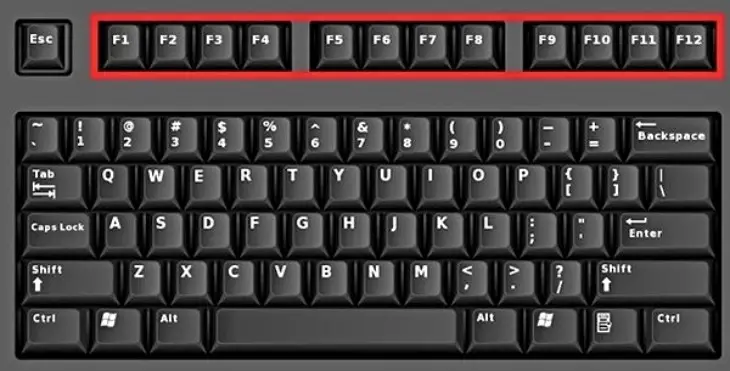 Hàng phím chức năng F1–F12 trên bàn phím laptop hỗ trợ thao tác nhanh
Một số phím quan trọng:
- Esc: hủy lệnh/thoát
- Caps Lock: bật/tắt chữ hoa
- Enter: xuống dòng/xác nhận lệnh
- Space: tạo khoảng trắng
- Insert/Delete/Home/End/Page Up/Page Down: điều hướng văn bản nhanh
4. Touchpad và cử chỉ đa điểm
Touchpad giúp bạn thao tác không cần chuột rời. Trên Windows 11/macOS, hãy bật cử chỉ:
- Hai ngón: cuộn nội dung
- Chạm hai ngón: tương đương chuột phải
- Ba ngón: chuyển ứng dụng/desktop
- Chụm/giãn: phóng to/thu nhỏ
Tùy chỉnh cử chỉ trong Cài đặt > Bluetooth & devices (Windows) hoặc Trackpad (macOS) để phù hợp thói quen.
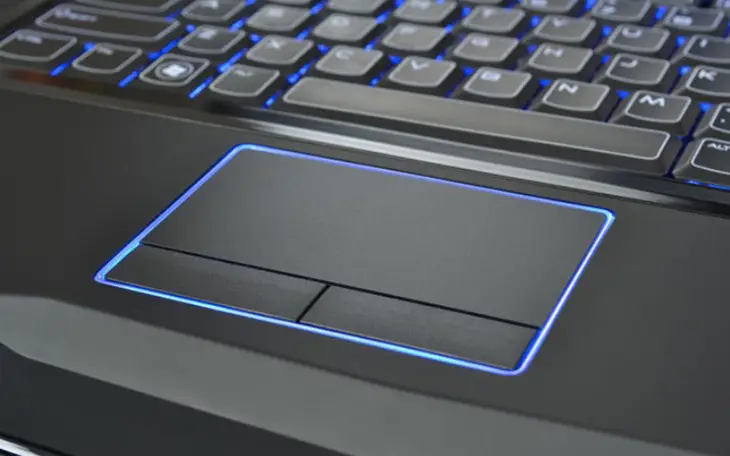 Hướng dẫn dùng Touchpad laptop và cử chỉ đa điểm để điều khiển con trỏ
5. Camera và họp trực tuyến
Cách sử dụng máy laptop mới nhất không thể thiếu camera cho học online và họp video. Hãy kiểm tra quyền truy cập camera/mic trong phần Quyền riêng tư. Trong Windows, gõ “Camera” để mở ứng dụng tích hợp. Sử dụng các nền tảng như Teams, Zoom, Google Meet; bật khử tiếng ồn, chỉnh độ sáng, dùng nền ảo khi cần. Nếu máy có nắp che camera (privacy shutter), hãy mở trước khi vào cuộc gọi.
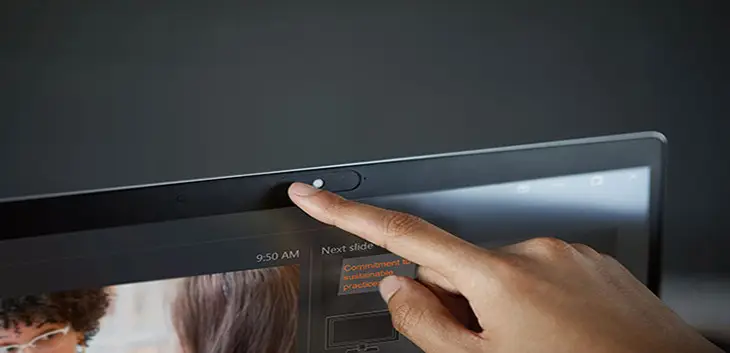 Mở và cấu hình camera laptop trên Windows để gọi video họp trực tuyến
6. Quản lý pin theo khuyến nghị mới
Để tối ưu tuổi thọ pin và hiệu năng:
- Giữ mức pin trong khoảng 20–80% khi dùng hằng ngày
- Kích hoạt Battery Saver/Optimized Battery Charging (Windows/macOS)
- Tránh nhiệt cao, dùng đế tản nhiệt khi chạy tác vụ nặng
- Không để máy cạn kiệt thường xuyên; thỉnh thoảng hiệu chuẩn pin bằng một chu kỳ xả/sạc hoàn chỉnh
- Sạc qua USB-C PD chính hãng/công suất phù hợp; hạn chế bộ sạc chất lượng kém
- Theo dõi Health của pin và thay khi phồng/hao mòn lớn
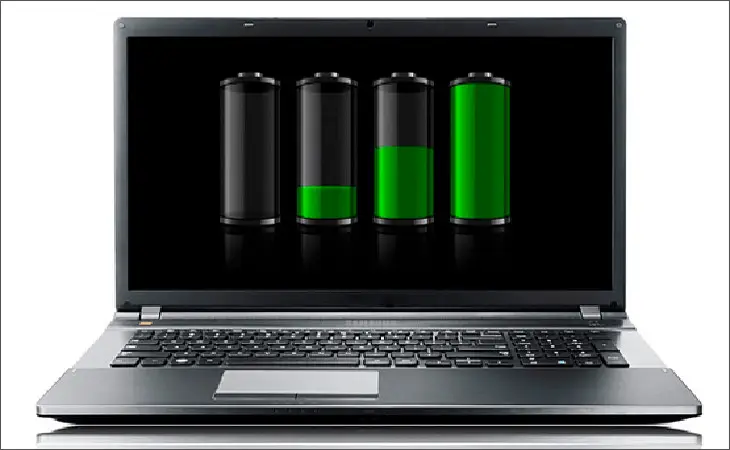 Mẹo sạc pin laptop đúng cách để tối ưu tuổi thọ và hiệu năng di động
7. Phần mềm cần có và cài đặt an toàn
Cài đặt phần mềm từ nguồn uy tín (Microsoft Store/App Store, trang chính thức) để tránh malware. Các nhóm ứng dụng khuyến nghị:
- Trình duyệt: Edge, Chrome, Firefox
- Văn phòng: Microsoft 365/LibreOffice
- Lưu trữ đám mây: OneDrive, Google Drive
- Bảo mật: Windows Security/macOS bảo mật tích hợp; cân nhắc phần mềm diệt virus khi cần
- Tiện ích: trình quản lý PDF, nén/giải nén, phát media
Gỡ cài đặt ứng dụng không dùng để tiết kiệm tài nguyên. Luôn cập nhật phiên bản mới để vá lỗi.
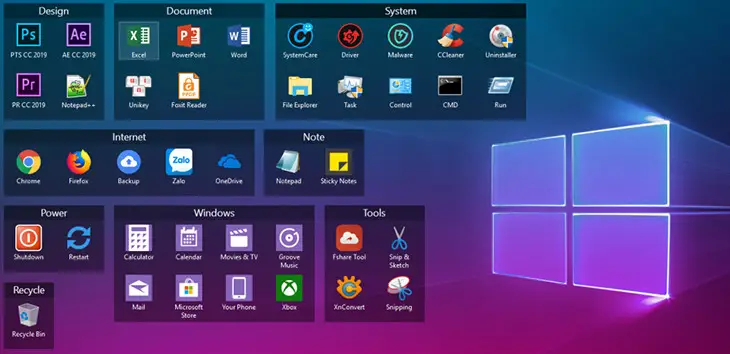 Các ứng dụng cơ bản trên laptop: trình duyệt, văn phòng, đa phương tiện
8. Kết nối mạng và thiết bị ngoại vi
- Wi-Fi: ưu tiên băng tần 5 GHz/6 GHz (Wi-Fi 6/6E) để ổn định và tốc độ cao
- Bluetooth: dùng tai nghe/chuột không dây, cập nhật firmware thiết bị
- USB-C hub: mở rộng cổng, lưu ý băng thông khi dùng màn hình 4K
- Màn hình ngoài: bật HDR/100% sRGB nếu hỗ trợ; thiết lập nhiều màn hình trong Display Settings
- Sao lưu: ổ cứng gắn ngoài, NAS, hoặc cloud để bảo vệ dữ liệu quan trọng
9. Bảo quản, vệ sinh và tản nhiệt
Đặt máy ở nơi khô thoáng, tránh ánh nắng trực tiếp, bụi bẩn và ẩm. Không đặt laptop trên chăn gối khi chạy tác vụ nặng vì dễ chắn khe tản nhiệt. Vệ sinh định kỳ: màn hình bằng khăn microfiber, bàn phím/tản nhiệt bằng khí nén. Sử dụng chân đế nâng để máy thoáng và gõ phím thoải mái.
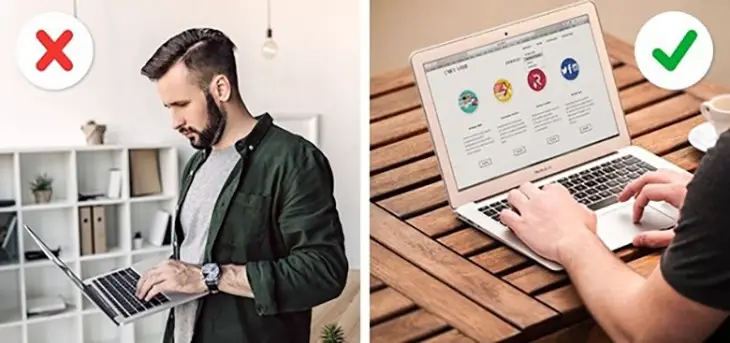 Bảo quản laptop đúng môi trường, tránh bụi và nhiệt để tăng độ bền
10. Thao tác nhanh trong hệ thống
Cách sử dụng máy laptop mới nhất nên tận dụng phím tắt:
- Alt + Tab: chuyển ứng dụng
- Win + D: về Desktop
- Win + V: lịch sử Clipboard
- Win + Shift + S: chụp vùng màn hình (Windows 11)
- Ctrl + C/V/X/Z/A/S: copy/dán/cắt/hoàn tác/chọn hết/lưu
- Win + R: mở Run
- F2: đổi tên tệp/thư mục
Chụp màn hình toàn phần bằng PrtScr, sau đó dán vào Paint/Word/email hoặc dùng công cụ chụp vùng để linh hoạt hơn.
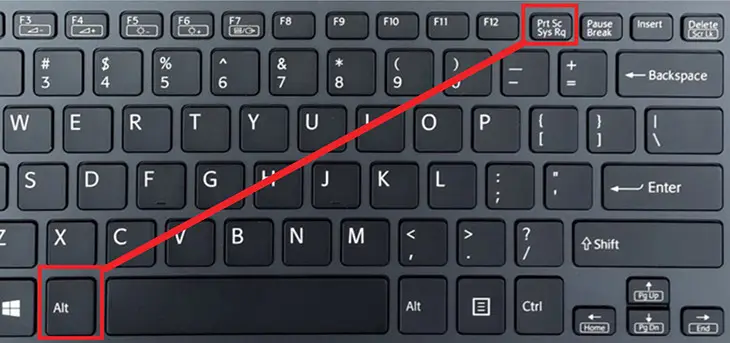 Phím tắt chụp màn hình PrtScr trên laptop để lưu nhanh nội dung hiển thị
11. Bật/tắt đúng cách: Sleep, Hibernate, Shutdown
Hiểu các chế độ nguồn để bảo vệ linh kiện:
- Sleep: tạm dừng nhanh, tiêu thụ điện thấp, quay lại tức thì
- Hibernate: lưu trạng thái vào ổ cứng, không dùng điện, mở lại lâu hơn
- Shutdown: tắt hoàn toàn; dùng khi cập nhật driver, bảo trì
- Restart: cần thiết sau cập nhật lớn hoặc lỗi hệ thống
Nếu dùng Fast Startup trong Windows, khi gặp lỗi thiết bị ngoại vi, hãy tắt tính năng này để khởi động sạch.
 Các tùy chọn bật, tắt, Sleep và Restart trên Windows 11 khi sử dụng laptop
12. Khắc phục sự cố thường gặp
- Máy chậm: kiểm tra Task Manager, gỡ ứng dụng nặng, bật Storage Sense, dọn rác, quét virus
- Quá nhiệt: vệ sinh khe tản, cập nhật BIOS, dùng đế tản nhiệt, điều chỉnh chế độ hiệu năng
- Wi-Fi chập chờn: cập nhật driver, cấu hình lại router, ưu tiên băng tần phù hợp
- Lỗi driver/BSOD: dùng System Restore/Driver rollback, khởi động Safe Mode để gỡ lỗi
- Mất dữ liệu: khôi phục từ Recycle Bin/phiên bản trước (Previous Versions), sao lưu định kỳ
13. Tổng kết
Nắm vững cách sử dụng máy laptop mới nhất sẽ giúp bạn làm việc hiệu quả, bảo vệ dữ liệu và kéo dài tuổi thọ thiết bị. Hãy bắt đầu từ thiết lập ban đầu và bảo mật, sau đó tối ưu hiệu suất, quản lý pin, vệ sinh định kỳ. Kiến thức đúng và thói quen tốt sẽ mang lại trải nghiệm mượt mà mỗi ngày.
Cần thay linh kiện hay mua thiết bị?
Xem danh mục Laptop tại Trường Thịnh Computer — 14 Trịnh Lỗi, Phường Phú Thọ Hòa, TP. Hồ Chí Minh. Gọi 0888 319 798 để được đối chiếu đúng mã máy trước khi đặt.
Mua linh kiện thay thế
Xem danh mục laptop — giá niêm yết, thông số ghi rõ trên từng sản phẩm.
Cần kỹ thuật viên đến tận nơi kiểm tra và xử lý: Service24h.
Làm mãi chưa được thì đừng cố thêm
Làm theo bài này mà máy vẫn không chịu nghe, thì thường lỗi không nằm ở thao tác nữa. Trường Thịnh nhận xem giúp phần sử dụng máy laptop và các trục trặc máy tính, laptop khác — xem dịch vụ sửa máy tính của Trường Thịnh.
Linh kiện laptop — tư vấn đúng nhu cầu, báo giá nhanh
Nhận tư vấn và báo giá
Để lại số điện thoại, kỹ thuật viên gọi lại tư vấn đúng nhu cầu.
Cần chọn thiết bị cho nhu cầu của bạn?
Tham khảo danh mục Laptop hoặc trao đổi trực tiếp với bộ phận tư vấn.
Sản phẩm tham khảo

Laptop HP 240R G9 Core i5-1334U, 8GB, SSD 512GB, 14 inch FHD, Windows 11 Home (240RG9)
Mã sản phẩm: 240RG9

Laptop Dell Inspiron 14 5440 i5-1334U, 8GB, SSD 512GB, 14 inch FHD+, Win11, Office HS 2021 (IU5085WINR)
Mã sản phẩm: IU5085WINR


Pin laptop Bamba HT03XL/HW03XL cho HP 14-ce, 15-da, 245/250/255 G7
Mã sản phẩm: SP102654


