






















Cách sử dụng laptop không cần chuột mới nhất: Hướng dẫn đầy đủ cho Windows, macOS và Linux
Bạn hoàn toàn có thể làm chủ laptop chỉ với touchpad, bàn phím và các tính năng trợ năng tích hợp. Cách sử dụng laptop không cần chuột mới nhất không chỉ giúp bạn duy trì năng suất khi chuột hỏng, mà còn tối ưu tốc độ thao tác, cải thiện tư thế làm việc và giảm phụ thuộc vào thiết bị ngoại vi. Bài viết này tổng hợp trọn bộ mẹo, phím tắt và thiết lập thông minh cho Windows, macOS và Linux, kèm các bước khắc phục sự cố thường gặp để bạn luôn sẵn sàng làm việc ở mọi nơi.
1. Làm chủ touchpad: thiết lập và thao tác cốt lõi
Touchpad là trung tâm điều khiển con trỏ khi không dùng chuột. Để thao tác chính xác và nhanh hơn, hãy tối ưu các thiết lập sau:
- Độ nhạy và tốc độ con trỏ: tăng hoặc giảm để phù hợp thói quen di tay, tránh quá nhanh gây sai thao tác hoặc quá chậm làm mất thời gian.
- Tap-to-click: bật nhấn chạm để click trái nhanh, đỡ phải nhấn mạnh ở cạnh dưới touchpad.
- Palm rejection: bật tự động loại bỏ chạm nhầm từ lòng bàn tay khi gõ.
- Tốc độ cuộn: điều chỉnh để đọc tài liệu dài mượt hơn.
- Cử chỉ đa điểm: bật và tùy chỉnh các thao tác hai, ba hoặc bốn ngón tay theo nhu cầu.
Trên Windows 10/11: Settings > Bluetooth & devices > Touchpad (Precision Touchpad) để bật tap-to-click, cuộn hai ngón tay, cử chỉ ba ngón tay (đổi ứng dụng/đa nhiệm), bốn ngón tay (desktop/điều khiển âm lượng).
Trên macOS: System Settings > Trackpad để bật Click, Tap to click, Secondary click (nhấp phải bằng hai ngón), Tracking speed và tùy chỉnh More Gestures (Mission Control, App Exposé, Launchpad, hiển thị desktop).
Trên Linux (Ubuntu GNOME): Settings > Mouse & Touchpad bật Natural Scrolling, Tap to Click, điều chỉnh Pointer Speed; với touchpad không nhận cử chỉ, cân nhắc libinput-gestures hoặc fusuma để thêm gesture.
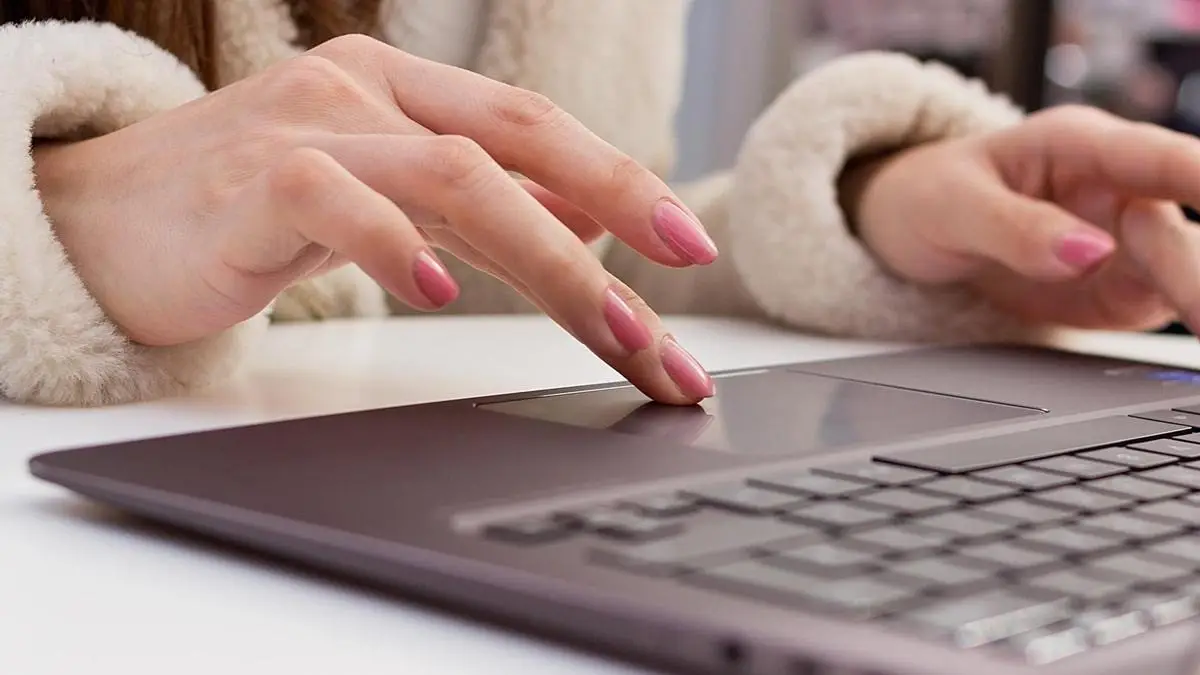
Hướng dẫn di chuyển con trỏ bằng touchpad trên laptop, thao tác cơ bản cho người mới
2. Cử chỉ đa điểm nâng cao: tăng tốc thao tác hằng ngày
Cử chỉ đa điểm giúp bạn điều hướng, phóng to/thu nhỏ, chuyển ứng dụng và quản lý cửa sổ gần như tức thì:
- Hai ngón tay: cuộn dọc/ngang mượt mà; chụm/dang để zoom trong ảnh, web, tài liệu (ứng dụng hỗ trợ).
- Ba ngón tay:
- Windows: vuốt trái/phải để chuyển ứng dụng; vuốt lên để mở Task View; vuốt xuống để ra desktop.
- macOS: vuốt lên mở Mission Control, vuốt xuống App Exposé; vuốt giữa các không gian làm việc.
- Bốn ngón tay: trên Windows có thể gán mở Action Center/điều khiển media; trên macOS chuyển giữa Desktop Space.
Mẹo tối ưu: tùy chỉnh mapping cử chỉ theo thói quen (ví dụ, gán ba ngón tay vuốt trái/phải cho chuyển tab trình duyệt, bốn ngón tay lên để bật Quick Note trên macOS). Với Windows, người dùng PowerToys có thể kết hợp FancyZones để sắp xếp cửa sổ nhanh bằng bàn phím.
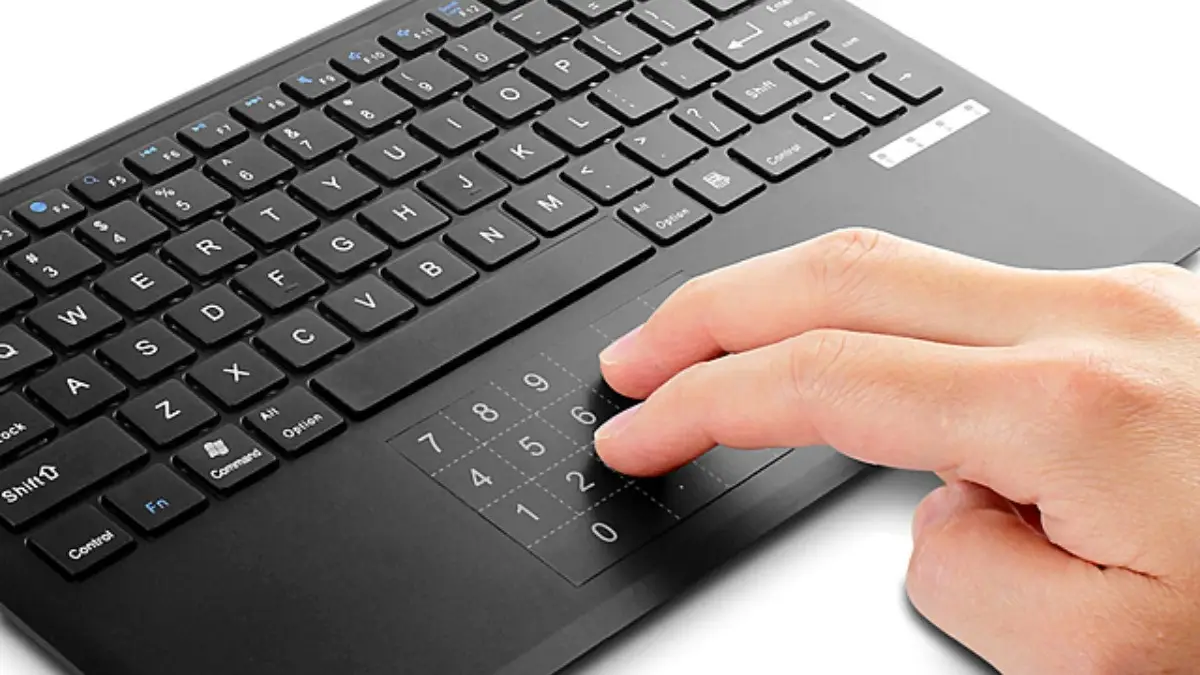 Thao tác chụm hai ngón tay để phóng to thu nhỏ trên touchpad, cử chỉ đa điểm
3. Điều hướng hệ điều hành bằng bàn phím: không cần chuột vẫn nhanh
3.1 Windows 10/11: khởi chạy, chuyển đổi và quản lý cửa sổ
- Tìm kiếm và mở ứng dụng: Win mở Start, gõ tên app, Enter. Hoặc Win + S mở Search.
- Chuyển cửa sổ: Alt + Tab; Win + Tab mở Task View; Ctrl + Win + Mũi tên trái/phải chuyển Desktop ảo; Win + Ctrl + D tạo Desktop mới; Win + Ctrl + F4 đóng Desktop hiện tại.
- Quản lý cửa sổ: Win + Mũi tên trái/phải để snap nửa màn hình; Win + Mũi tên lên/xuống để phóng to/thu nhỏ/thoát chế độ; Win + D hiển thị desktop; Alt + F4 đóng ứng dụng hiện tại.
- Truy cập nhanh: Win + E (File Explorer), Win + I (Settings), Win + A (Quick Settings), Win + X (Power User Menu), Ctrl + Esc (Start Menu).
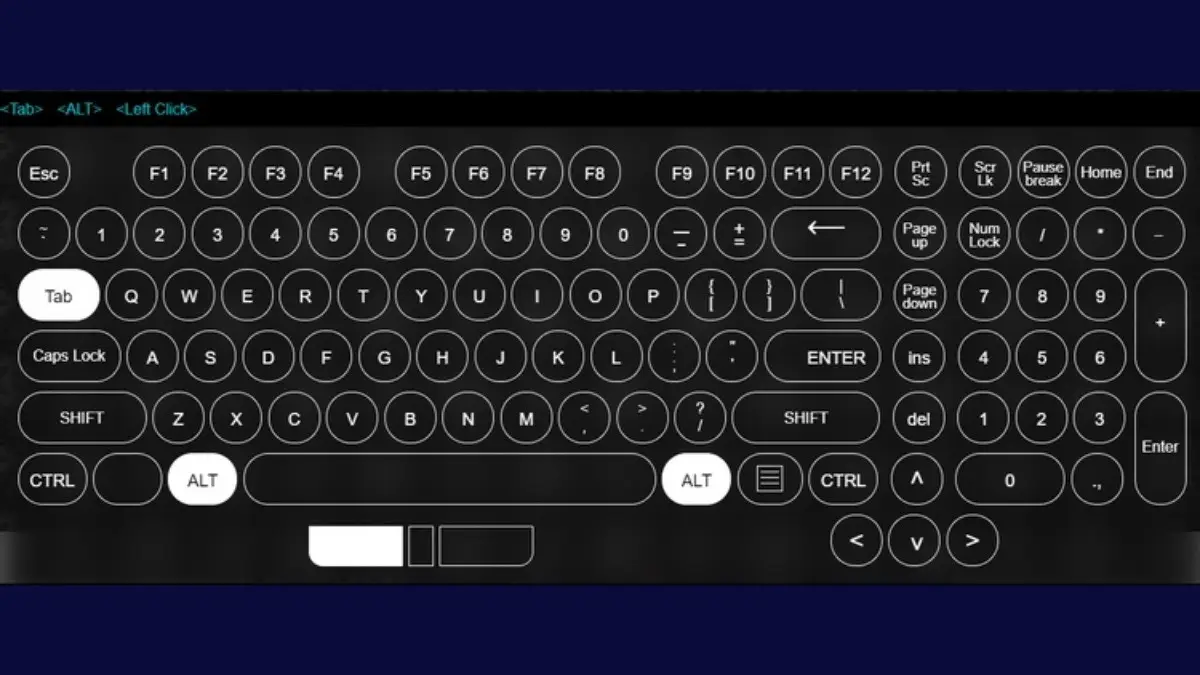 Sử dụng Alt + Tab trên Windows để chuyển đổi nhanh giữa cửa sổ khi không dùng chuột
Mẹo chuyên gia: dùng Win + số (1–9) để mở hoặc chuyển tới ứng dụng ghim trên taskbar theo thứ tự; Shift + F10 mở menu ngữ cảnh; F2 đổi tên tệp; Ctrl + L chọn thanh địa chỉ trong trình duyệt hoặc File Explorer.
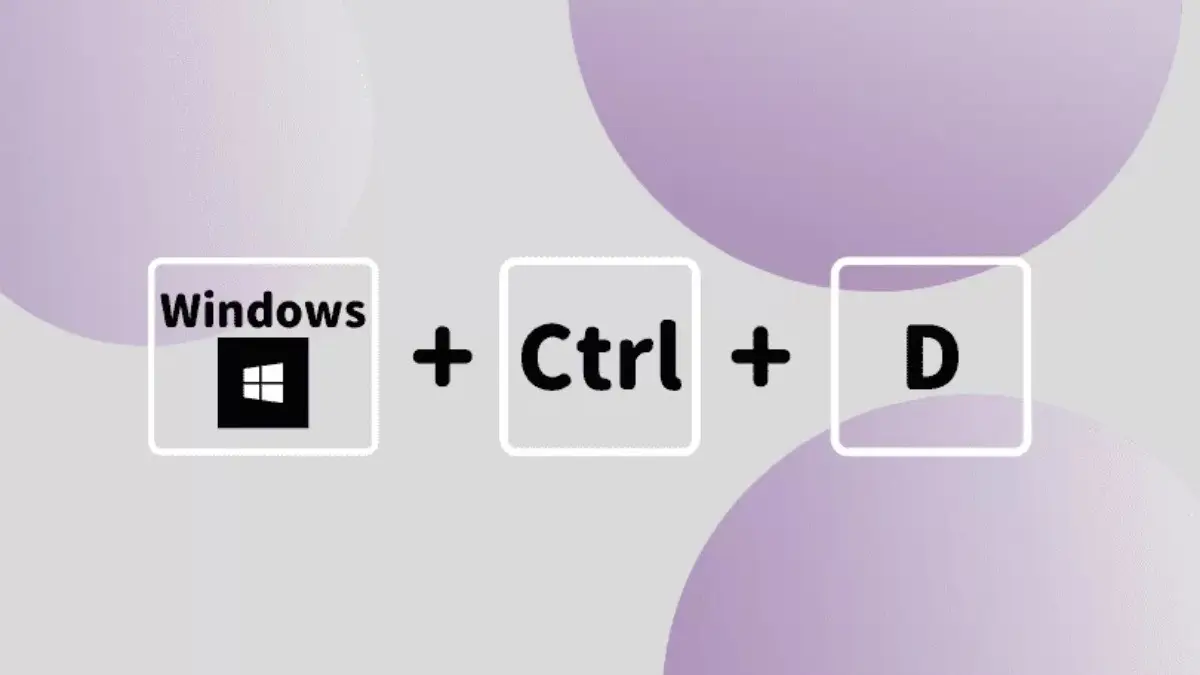 Tạo màn hình ảo mới với Windows + Ctrl + D để làm việc đa nhiệm không cần chuột
3.2 macOS: Spotlight, Mission Control và Finder
- Tìm kiếm/mở app: Command + Space (Spotlight), gõ tên, Enter.
- Chuyển ứng dụng: Command + Tab; giữ Command và nhấn Tab hoặc mũi tên để chọn.
- Mission Control: Control + Mũi tên lên; Desktop: F11 hoặc vuốt cử chỉ như ở mục 2.
- Finder: Command + N (cửa sổ mới), Command + Shift + G (Go to Folder), Command + L (đến thanh địa chỉ), Space (Quick Look), Enter (đổi tên tệp).
- Đóng/thu nhỏ/phóng to: Command + Q (thoát app), Command + H (ẩn), Command + M (thu nhỏ), Command + Control + F (toàn màn hình).
3.3 Linux (Ubuntu GNOME): phím Super và Workspace
- Mở Overview: Super (Win) để thấy cửa sổ và tìm kiếm; gõ tên ứng dụng, Enter.
- Chuyển ứng dụng/Workspace: Super + Tab, Super + PageUp/PageDown hoặc Super + Mũi tên.
- File: Alt + Enter đổi tên tệp trong Files; Ctrl + L tới thanh địa chỉ; Ctrl + T mở tab mới trong Files.
- Tùy chỉnh phím tắt: Settings > Keyboard > View and Customize Shortcuts.
4. Phím tắt trong ứng dụng phổ biến: soạn thảo và duyệt web tốc độ cao
4.1 Soạn thảo văn bản
- Word/Google Docs: Ctrl + B/I/U (đậm/nghiêng/gạch chân); Ctrl + K (chèn liên kết); Ctrl + Shift + L/R (căn trái/phải); Ctrl + Shift + V (dán không định dạng); Ctrl + S (lưu).
- Điều hướng đoạn: Ctrl + Mũi tên trái/phải để qua từng từ; Ctrl + Shift + Mũi tên để chọn nhanh.
4.2 Bảng tính
- Excel/Sheets: Ctrl + Space (chọn cột), Shift + Space (chọn hàng), Ctrl + Shift + Mũi tên (mở rộng vùng dữ liệu), F2 (sửa ô), Ctrl + ; (chèn ngày), Ctrl + Shift + : (chèn giờ).
4.3 Thuyết trình
- PowerPoint/Slides: F5 hoặc Shift + F5 (bắt đầu trình chiếu), Esc (thoát), Ctrl + M (thêm slide), B hoặc W (màn hình đen/trắng khi trình chiếu).
4.4 Trình duyệt web
- Tab/điều hướng: Ctrl + T (tab mới), Ctrl + W (đóng tab), Ctrl + Shift + T (mở lại tab), Ctrl + L (đến thanh địa chỉ), Ctrl + H/J (lịch sử/tải xuống).
- Duyệt chỉ bằng bàn phím: F7 bật Caret Browsing để di chuyển con trỏ trong trang bằng mũi tên; dùng Tab/Shift + Tab để đi qua liên kết và nút.
5. Mouse Keys: điều khiển con trỏ bằng bàn phím số
Mouse Keys cho phép di chuyển con trỏ, nhấp chuột trái/phải và kéo thả chỉ với bàn phím, rất hữu ích khi touchpad không hoạt động.
5.1 Bật Mouse Keys trên Windows 10/11
- Mở Control Panel: Win + R > gõ “control panel” > Enter.
- Ease of Access > Ease of Access Center > Make the mouse easier to use > Set up Mouse Keys.
- Tick “Turn on Mouse Keys”, điều chỉnh Top Speed và Acceleration bằng Tab và phím mũi tên, OK.
- Bật/tắt nhanh: Alt + Left Shift + Num Lock.
- Di chuyển: NumPad 2/4/6/8 (xuống/trái/phải/lên); 1/3/7/9 (theo góc); 5 (nhấp trái); dấu cộng (nhấp phải); 0 (giữ), dấu chấm (thả).
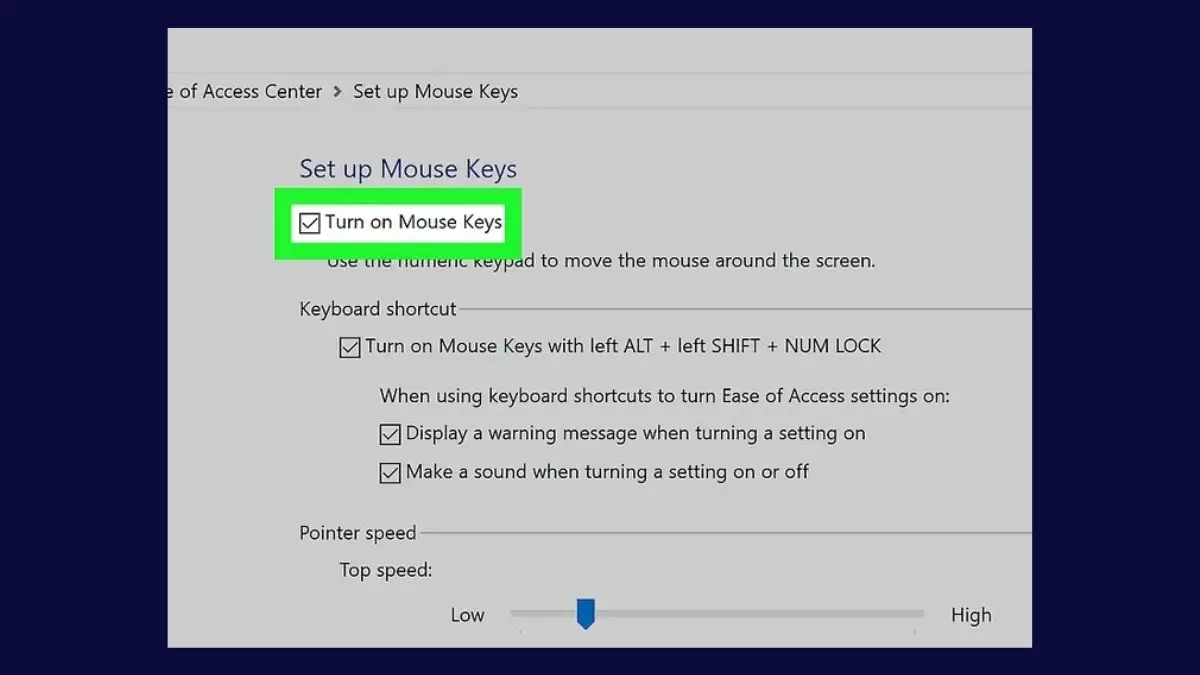 Bật Turn on Mouse Keys trong Ease of Access để điều khiển con trỏ bằng bàn phím số
Mẹo: bật Num Lock và đảm bảo không ở chế độ dùng NumPad cho nhập số khi điều khiển con trỏ; điều chỉnh tốc độ di chuyển để phù hợp bề mặt và độ chính xác mong muốn.
5.2 Bật Mouse Keys trên macOS
- Phím tắt nhanh: Command + Option + F5 mở Accessibility Options > chọn Enable Mouse Keys.
- Hệ thống: System Settings > Accessibility > Pointer Control > Alternative Control Methods > bật Mouse Keys.
- Touch ID: chạm nút Touch ID ba lần để mở tùy chọn Accessibility (máy hỗ trợ), sau đó bật Mouse Keys.
- Di chuyển/nhấp: U/8/O/K (trái/lên/phải/xuống), J/7/9/L (đường chéo), 5 (nhấp trái), Control + 5 (nhấp phải), M (giữ kéo), dấu chấm (thả).
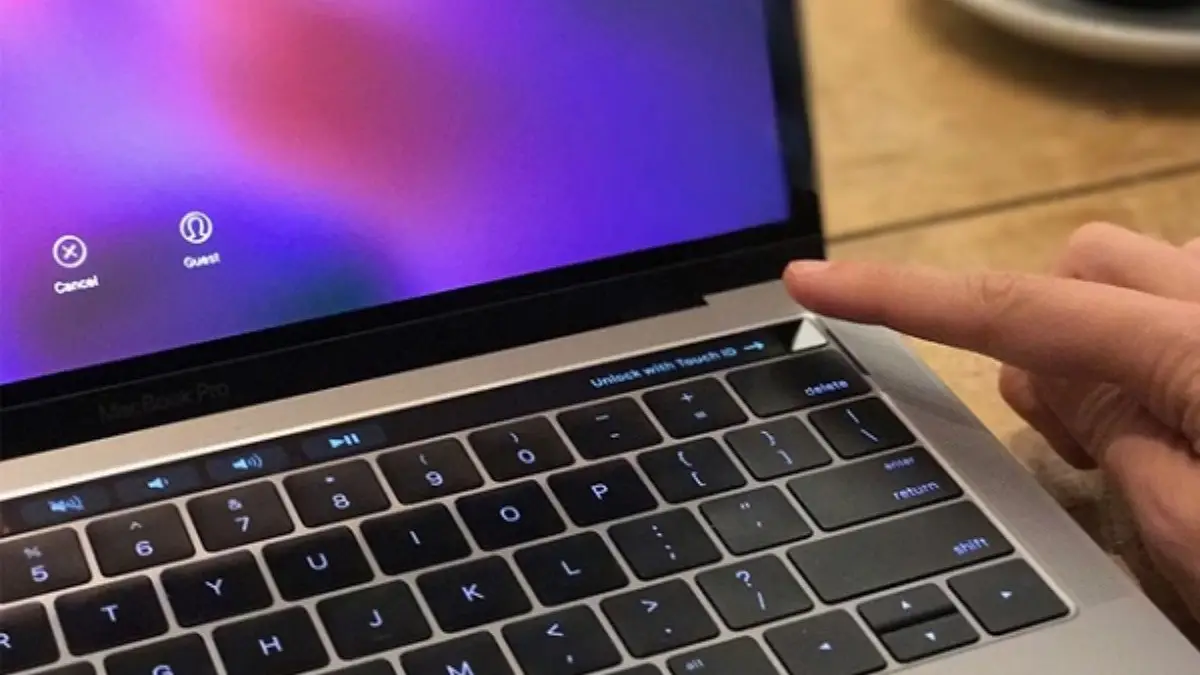 Chạm nút Touch ID ba lần trên MacBook để mở tùy chọn Accessibility và bật Mouse Keys
6. Khắc phục sự cố khi không dùng chuột
-
Touchpad không hoạt động:
- Windows: Device Manager > Mice and other pointing devices > kiểm tra driver (cập nhật/cài lại); kiểm tra phím Fn + phím chức năng có biểu tượng touchpad; Settings > Touchpad đảm bảo đang bật.
- macOS: System Settings > Trackpad > kiểm tra Tap to click/Click và Tracking Speed; khởi động lại; reset NVRAM/SMC nếu cần.
- Linux: kiểm tra thiết bị với “xinput list”; cài libinput; đảm bảo không tắt touchpad bằng phím Fn.
-
Con trỏ di chuyển không chính xác: vệ sinh touchpad bằng khăn mềm hơi ẩm; tắt các app tùy chỉnh gesture xung đột; giảm độ nhạy, bật palm rejection.
-
Không thể nhấp phải: bật Secondary click (macOS) hoặc cấu hình hai ngón tay click (Windows Precision Touchpad); dùng Shift + F10 để gọi menu ngữ cảnh bằng bàn phím.
-
Truy cập khẩn cấp khi touchpad hỏng: bật Mouse Keys (mục 5); dùng bàn phím để đóng app (Alt + F4/Command + Q), lưu công việc (Ctrl/Command + S) và khởi động lại.
7. Mẹo năng suất nâng cao khi làm việc không cần chuột
- Quy tắc “bàn phím trước”: ưu tiên Search (Win/Spotlight/Super) để mở mọi thứ bằng gõ tên.
- Tùy biến phím tắt:
- Windows: PowerToys (Shortcut Guide, FancyZones), AutoHotkey để remap.
- macOS: BetterTouchTool/Keyboard Maestro; System Settings > Keyboard > Keyboard Shortcuts.
- Linux: GNOME Tweaks, xmodmap, custom Shortcuts trong Settings.
- Mẫu điều hướng nhanh:
- Trình duyệt: dùng Tab/Shift + Tab, Enter/Space kích hoạt nút; Ctrl + F (tìm), Enter/Shift + Enter nhảy kết quả.
- File: dùng phím mũi tên, Enter mở, Backspace/Command + ↑ quay lại, Alt + Enter (Windows) xem thuộc tính.
- Sức khỏe và tư thế: giảm lực nhấn bằng tap-to-click; dùng phím tắt thay cho kéo thả dài; nghỉ mắt theo quy tắc 20–20–20 để hạn chế căng thẳng.
8. Câu hỏi thường gặp
-
Tôi có thể sử dụng laptop hoàn toàn mà không cần chuột không?
Có. Kết hợp touchpad, phím tắt hệ điều hành/ứng dụng và Mouse Keys, bạn có thể điều hướng, soạn thảo, quản lý cửa sổ và thao tác tệp nhanh không kém khi dùng chuột. -
Phương pháp tối ưu khi không dùng chuột là gì?
Tùy nhu cầu: touchpad cho thao tác trỏ và cuộn; phím tắt để tăng tốc hầu hết công việc; Mouse Keys là giải pháp dự phòng khi touchpad lỗi. Hãy tùy chỉnh cử chỉ và remap phím theo thói quen để đạt hiệu quả cao nhất. -
Làm sao ghi nhớ nhiều phím tắt?
Bắt đầu với nhóm cốt lõi hằng ngày (Alt + Tab/Command + Tab, Win + E/Command + Space, Ctrl/Command + C/V/Z/S). Tạo thẻ ghi nhớ theo ứng dụng, luyện tập 1–2 tuần; dùng công cụ hiển thị phím tắt như PowerToys Shortcut Guide hoặc Cheat Sheet trên macOS. -
Có mẹo nào giúp thao tác chính xác mà không cần kéo thả?
Dùng phím tắt thay thế: Shift + Mũi tên để chọn; Ctrl/Command + C/X/V để sao chép/cắt/dán; F2 đổi tên; Enter mở; Shift + F10 mở menu; trong Explorer/Finder tận dụng bàn phím để di chuyển tệp thay vì kéo.
Cần thay linh kiện hay mua thiết bị?
Xem danh mục Thiết bị ngoại vi tại Trường Thịnh Computer — 14 Trịnh Lỗi, Phường Phú Thọ Hòa, TP. Hồ Chí Minh. Gọi 0888 319 798 để được đối chiếu đúng mã máy trước khi đặt.
Bàn phím máy tính — tư vấn đúng nhu cầu, báo giá nhanh
Nhận tư vấn và báo giá
Để lại số điện thoại, kỹ thuật viên gọi lại tư vấn đúng nhu cầu.
Cần chọn thiết bị cho nhu cầu của bạn?
Tham khảo danh mục Laptop hoặc trao đổi trực tiếp với bộ phận tư vấn.
Sản phẩm tham khảo

Laptop HP 240R G9 Core i5-1334U, 8GB, SSD 512GB, 14 inch FHD, Windows 11 Home (240RG9)
Mã sản phẩm: 240RG9

Laptop Dell Inspiron 14 5440 i5-1334U, 8GB, SSD 512GB, 14 inch FHD+, Win11, Office HS 2021 (IU5085WINR)
Mã sản phẩm: IU5085WINR


Pin laptop Bamba HT03XL/HW03XL cho HP 14-ce, 15-da, 245/250/255 G7
Mã sản phẩm: SP102654


