






















Cách sử dụng chuột trên laptop mới nhất: chuẩn Windows, MacBook và các hãng phổ biến
Bạn đang tìm cách sử dụng chuột trên laptop mới nhất để thao tác nhanh, chính xác và phù hợp thói quen? Bài viết này tổng hợp đầy đủ hướng dẫn cho Windows 10/11, macOS, cùng mẹo tối ưu trên các dòng máy Asus, Dell, HP, Lenovo, Acer. Ngoài thao tác cơ bản, bạn sẽ biết cách bật/tắt touchpad bằng phím tắt, tùy biến cử chỉ đa chạm, khắc phục lỗi và tối ưu hiệu suất làm việc.
Tổng quan nhanh: “chuột trên laptop” gồm những gì?
- Touchpad/bàn di chuột: mặt cảm ứng tích hợp trên laptop, hỗ trợ cử chỉ đa ngón.
- Chuột rời: thiết bị ngoài, hữu ích khi làm việc chính xác (thiết kế, game).
- TrackPoint (một số máy ThinkPad): chấm đỏ điều hướng nằm giữa bàn phím.
Trong bài viết này, trọng tâm là cách sử dụng touchpad hiện đại (Precision Touchpad trên Windows, Trackpad trên macOS) kèm các mẹo đi kèm chuột rời khi cần.
Cách sử dụng chuột trên laptop mới nhất cho Windows 10/11
1) Bật/tắt touchpad bằng phím Fn trên từng hãng
- Asus: Fn + F9 (hoặc Fn + F3/F10 tùy dòng).
- Acer: Fn + F7.
- Lenovo: Fn + F6.
- Dell: Fn + F3 hoặc Fn + F8.
- HP: Fn + F7 (một số máy chạm hai lần vào góc trái touchpad).
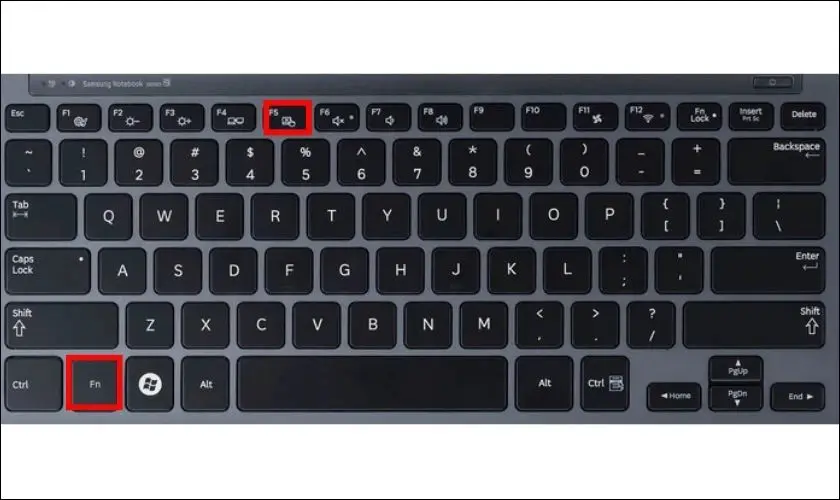
Nếu hàng phím chức năng có biểu tượng touchpad (bàn di chuột) kèm dấu gạch chéo, bạn nhấn Fn + phím đó để bật/tắt nhanh. Khi bật, màn hình thường hiện thông báo nhỏ xác nhận.
Nhấn Fn và phím chức năng có biểu tượng touchpad để bật chuột trên laptop Windows 11/10
Nếu không thấy biểu tượng, hãy tra cứu model máy trên trang hãng hoặc trong sách hướng dẫn đi kèm.
2) Tùy chỉnh cơ bản trong Settings (Windows 11/10)
- Mở Settings > Bluetooth & devices > Touchpad.
- Bật Touchpad.
- Chỉnh Cursor speed (tốc độ con trỏ) và Scrolling (tốc độ cuộn, hướng cuộn).
- Bật Tap to click (chạm để click), Tapping (nhấp 2 lần để double-click).
- Bật Palm rejection (tự động bỏ qua chạm nhầm khi đặt tay lên chiếu nghỉ).
- Bật Disable touchpad when a mouse is connected (vô hiệu hóa touchpad khi cắm chuột rời) nếu thường dùng chuột ngoài.
Các thao tác cơ bản:
- Một ngón: di chuyển con trỏ, nhấn để click trái.
- Hai ngón: chạm để click phải; vuốt lên/xuống để cuộn trang; chụm/mở để phóng to/thu nhỏ.
- Ba ngón: vuốt lên mở Task View, vuốt trái/phải để chuyển app (có thể tùy biến).
- Bốn ngón: mặc định điều khiển Desktop/Virtual Desktops (có thể tùy biến).
3) Tùy biến cử chỉ nâng cao (Advanced gestures)
- Vào Settings > Bluetooth & devices > Touchpad > Advanced gestures.
- Gán ba ngón/four-finger cho các hành động: Switch apps, Show desktop, Open search, Notification center, Media (Play/Pause, Volume).
- Tắt/giảm độ nhạy nếu hay chạm nhầm; đổi hướng cuộn Natural Scrolling theo thói quen.
Tối ưu cho công việc:
- Ba ngón vuốt trái/phải: chuyển nhanh giữa các app.
- Bốn ngón vuốt lên: hiện Desktop, giúp kéo-thả file nhanh.
- Ba ngón gõ (tap): mở Search hoặc Action Center theo nhu cầu.
4) Hướng dẫn nhanh theo hãng
- Asus: thường dùng Fn + F9 để bật/tắt; mở MyASUS > Customization > Touchpad để tinh chỉnh sâu hơn (nếu có).
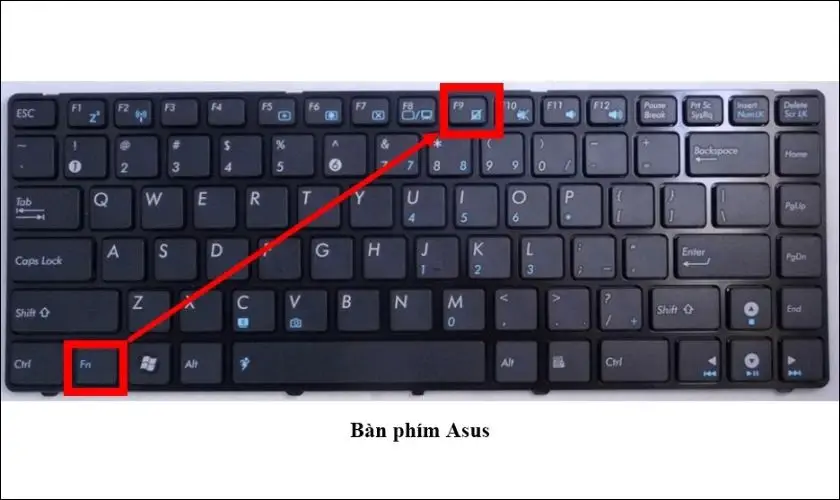 Phím tắt Fn + F9 trên laptop Asus để bật tắt bàn di chuột nhanh
- Dell: có thể vào ứng dụng Dell Touchpad/Synaptics để bật công tắc Touchpad. Với một số model, mở nhanh bằng Run: C:Program FilesSynapticsSynTPDell Touchpad 35.exe, sau đó chuyển Touchpad sang ON và lưu.
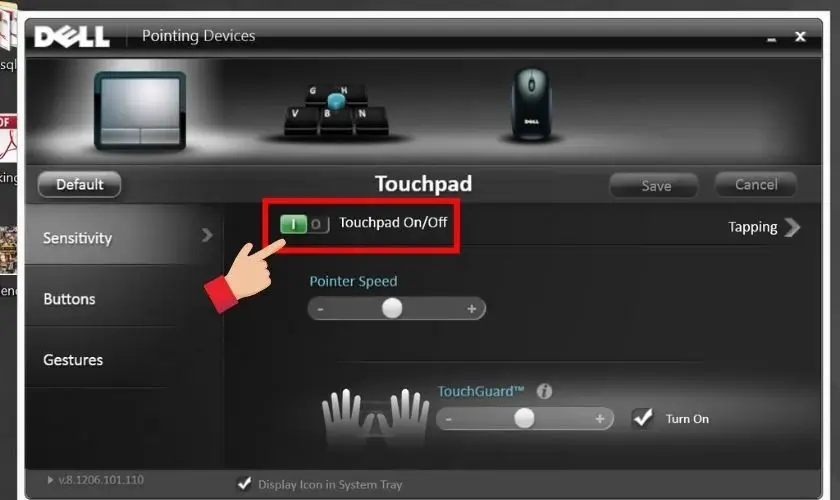 Bật công tắc Touchpad sang ON trong Dell Touchpad Settings để kích hoạt bàn di chuột
- HP: nhấn Fn + phím có biểu tượng touchpad; một số dòng chạm 2 lần vào góc trên trái touchpad để bật/tắt.
- Lenovo: Fn + F6 hoặc Fn + phím có biểu tượng touchpad; trong Lenovo Vantage có mục Mouse & Touchpad.
- Acer: Fn + F7; kiểm tra Acer Care Center nếu cần trình điều khiển.
5) Khắc phục lỗi touchpad trên Windows
- Kiểm tra bật/tắt bằng phím Fn và trong Settings > Touchpad.
- Cập nhật trình điều khiển: Device Manager > Mice and other pointing devices > HID-compliant touch pad/Synaptics/ELAN > Update driver.
- Nếu từng cài driver chuột rời/tiện ích kèm chuột gaming, tạm gỡ để tránh xung đột.
- Kiểm tra dịch vụ liên quan đến bàn phím cảm ứng/viết tay (một số máy liên quan đến cử chỉ hoặc bàn phím ảo).
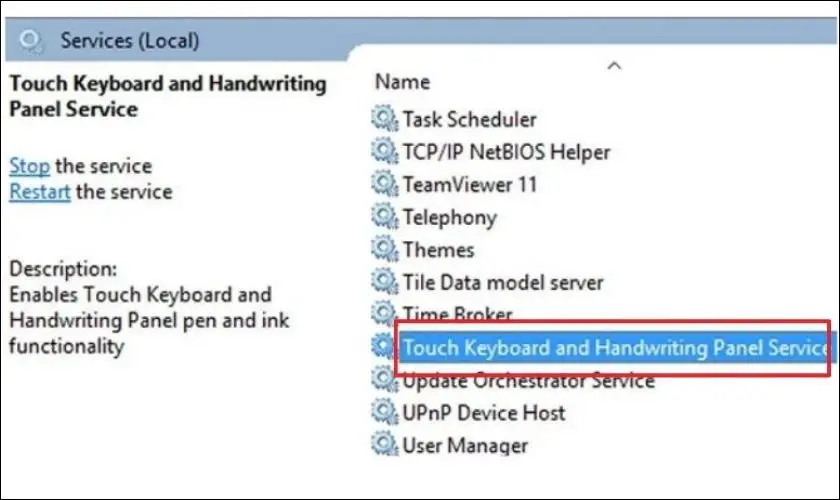 Mở dịch vụ Touch Keyboard and Handwriting Panel trong Windows Services khi touchpad lỗi
- Vô hiệu hóa touchpad khi dùng chuột rời: Control Panel > Hardware and Sound > Mouse > tab Device Settings/Touchpad > Disable (khi muốn tạm tắt). Sau đó Apply để lưu.
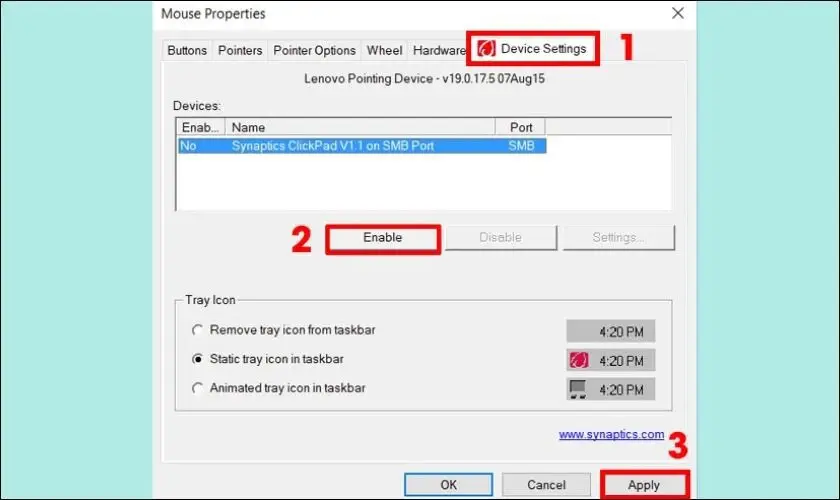 Tắt hoặc bật touchpad trong cửa sổ Mouse Properties tab Device Settings trên Windows
- Gỡ driver chuột rời để tránh xung đột: Device Manager > Mice and other pointing devices > chọn chuột rời > Uninstall device. Khởi động lại và kiểm tra touchpad.
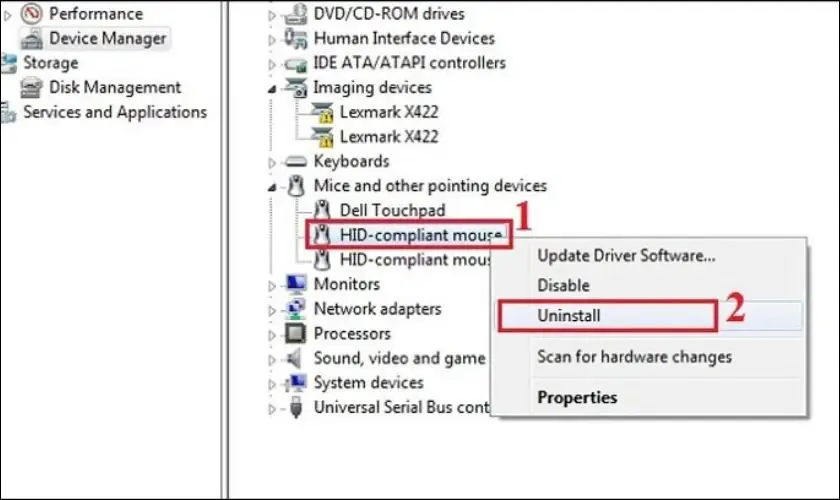 Gỡ cài đặt driver chuột rời trong Device Manager để khắc phục xung đột với touchpad
Mẹo chuyên sâu:
- Kiểm tra BIOS/UEFI: bật Internal Pointing Device (nếu bị tắt).
- Xóa và cài lại driver từ hãng (Synaptics/ELAN/Precision).
- Tắt “Enhance pointer precision” nếu bạn cần độ nhất quán khi vẽ/chỉnh ảnh.
- Bật “Leave touchpad on when a mouse is connected” nếu vẫn muốn dùng cả hai.
Cách sử dụng chuột trên laptop MacBook mới nhất (Trackpad)
Trackpad của MacBook nổi tiếng nhạy và chính xác, hỗ trợ haptic feedback và nhiều cử chỉ thông minh.
Thiết lập nhanh:
- System Settings > Trackpad: bật Tap to click, Silent clicking, Force Click and haptic feedback.
- System Settings > Gestures: bật App Exposé, Mission Control, Notification Center, Launchpad.
- Tùy chọn Natural Scrolling (cuộn tự nhiên) theo thói quen.
Cử chỉ quan trọng:
- Chạm 1 ngón: click trái; nhấn mạnh (Force Click) để tra cứu/preview.
- Hai ngón: click phải, cuộn trang, phóng to/thu nhỏ bằng chụm/mở.
- Ba ngón: kéo-thả (bật trong Accessibility > Pointer Control > Trackpad Options > Enable three-finger drag).
- Vuốt 3 ngón trái/phải: chuyển đổi toàn màn hình giữa các app/desktop.
- Vuốt 4 ngón lên: Mission Control; xuống: App Exposé.
Mẹo tối ưu:
- Tăng Tracking speed để di con trỏ nhanh hơn trên màn hình lớn.
- Bật “Look up & data detectors” để tra cứu nhanh từ/cửa sổ.
- Kết hợp Hot Corners với cử chỉ để chuyển cảnh làm việc nhanh.
Mẹo tối ưu thao tác và hiệu suất
- Chỉnh độ nhạy vừa tay: tốc độ con trỏ, tốc độ cuộn, hướng cuộn phù hợp.
- Tắt chạm để click khi gõ nhiều: tránh chạm nhầm; bật Palm rejection.
- Tùy biến cử chỉ theo quy trình cá nhân: ví dụ ba ngón mở Search, bốn ngón Show desktop.
- Kết hợp chuột rời khi cần chính xác: đồ họa, bảng tính lớn, game.
- Tối ưu ergonomics: đặt laptop ở tầm mắt, cổ tay thoải mái; giảm căng cơ khi dùng touchpad lâu.
Vệ sinh, bảo quản và nguyên lý cảm ứng
Touchpad dùng công nghệ cảm ứng điện dung, vì vậy tay ướt, dính dầu hoặc đeo găng có thể làm giảm độ nhạy. Hãy vệ sinh định kỳ bằng khăn sợi microfiber hơi ẩm, tránh dung môi ăn mòn. Không ấn mạnh hoặc dùng vật sắc nhọn lên bề mặt.
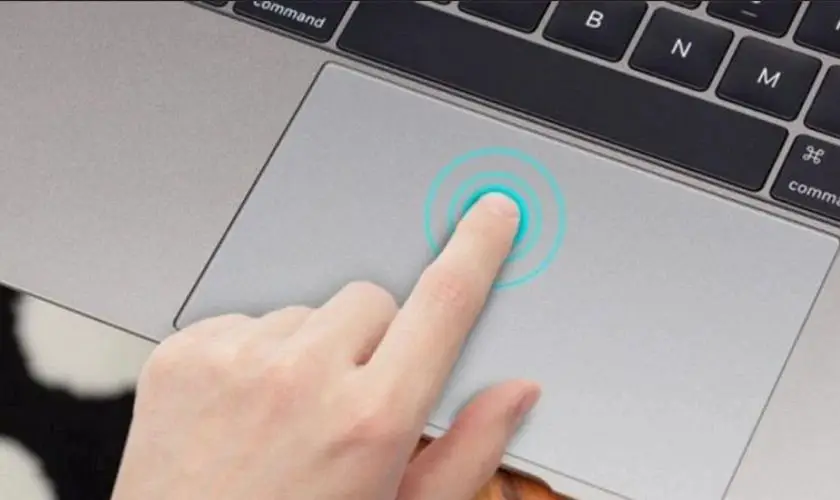 Nguyên lý cảm ứng điện dung của bàn di chuột laptop ảnh hưởng bởi tay ướt hoặc găng tay
Nếu bề mặt quá bóng/nhẵn theo thời gian, hãy giảm Tracking speed để tăng độ kiểm soát; đồng thời chú ý lau tay khô trước khi thao tác.
Lỗi thường gặp và cách xử lý nhanh
- Touchpad không phản hồi sau khi cắm chuột rời: bật lại trong Settings hoặc nhấn Fn + phím touchpad.
- Con trỏ giật/nhảy: vệ sinh touchpad; tắt Enhance pointer precision; cập nhật driver.
- Cuộn ngược ý muốn: đổi Scroll direction (Windows: Reverse scrolling; macOS: Natural Scrolling).
- Kéo-thả khó: bật three-finger drag (macOS) hoặc bật Dragging trong Windows và giảm độ nhạy.
- Hay chạm nhầm khi gõ: tăng Palm rejection, tắt Tap to click khi soạn thảo.
Câu hỏi thường gặp về cách sử dụng chuột trên laptop mới nhất
-
Tôi nên bật Tap to click không?
- Có nếu bạn gõ ít và thích chạm nhẹ. Nếu gõ nhiều, dễ chạm nhầm thì tắt và dùng click vật lý/haptic.
-
Vì sao touchpad không hoạt động sau cập nhật?
- Có thể driver cũ xung đột. Hãy cập nhật driver từ hãng, khởi động lại; kiểm tra BIOS/UEFI.
-
Dùng touchpad cho công việc đồ họa có ổn không?
- Touchpad phù hợp thao tác chung. Với đồ họa, bảng vẽ hoặc chuột rời sẽ chính xác hơn.
-
Làm sao để cuộn “mượt” hơn?
- Bật Precision Touchpad (nếu hỗ trợ), cập nhật driver, điều chỉnh tốc độ cuộn và cử chỉ hai ngón.
-
Có nên tắt touchpad khi chơi game?
- Nên, để tránh chạm nhầm. Bật lại sau khi kết thúc hoặc đặt hotkey Fn để chuyển nhanh.
Checklist nhanh để bắt đầu
- Bật touchpad: Fn + phím có biểu tượng touchpad.
- Windows: Settings > Bluetooth & devices > Touchpad > bật và tùy biến cử chỉ.
- macOS: System Settings > Trackpad > bật Tap to click, chỉnh cử chỉ.
- Cập nhật driver Synaptics/ELAN/Precision (Windows) khi gặp lỗi.
- Tối ưu Palm rejection, hướng cuộn, tốc độ con trỏ theo thói quen.
- Vệ sinh bề mặt touchpad, giữ tay khô để tăng độ chính xác.
Với các thiết lập và mẹo trên, bạn đã nắm trọn cách sử dụng chuột trên laptop mới nhất để làm việc và học tập hiệu quả hơn, thao tác nhanh hơn và trải nghiệm mượt mà trên cả Windows lẫn macOS.
Cần thay linh kiện hay mua thiết bị?
Xem danh mục Thiết bị ngoại vi tại Trường Thịnh Computer — 14 Trịnh Lỗi, Phường Phú Thọ Hòa, TP. Hồ Chí Minh. Gọi 0888 319 798 để được đối chiếu đúng mã máy trước khi đặt.
Bàn phím máy tính — tư vấn đúng nhu cầu, báo giá nhanh
Nhận tư vấn và báo giá
Để lại số điện thoại, kỹ thuật viên gọi lại tư vấn đúng nhu cầu.
Xem thêm
Cần chọn thiết bị cho nhu cầu của bạn?
Tham khảo danh mục Laptop hoặc trao đổi trực tiếp với bộ phận tư vấn.
Sản phẩm tham khảo

Laptop HP 240R G9 Core i5-1334U, 8GB, SSD 512GB, 14 inch FHD, Windows 11 Home (240RG9)
Mã sản phẩm: 240RG9

Laptop Dell Inspiron 14 5440 i5-1334U, 8GB, SSD 512GB, 14 inch FHD+, Win11, Office HS 2021 (IU5085WINR)
Mã sản phẩm: IU5085WINR


Pin laptop Bamba HT03XL/HW03XL cho HP 14-ce, 15-da, 245/250/255 G7
Mã sản phẩm: SP102654


