






















Cách phát wifi từ máy tính Win 7 mới nhất: nhanh, ổn định, không cần phần mềm
Bạn đang tìm cách phát wifi từ máy tính Win 7 mới nhất để chia sẻ Internet cho điện thoại hoặc thiết bị khác? Dưới đây là hướng dẫn đầy đủ, cập nhật và tối ưu cho Windows 7, gồm hai phương pháp: dùng Network and Sharing Center (mạng ad hoc) và tạo Hosted Network bằng lệnh netsh. Bài viết cũng kèm mẹo tối ưu tốc độ, bảo mật và khắc phục lỗi thường gặp để bạn thiết lập thành công ngay lần đầu.
Điều kiện cần trước khi phát Wi‑Fi trên Windows 7
- Card Wi‑Fi trên máy tính phải hỗ trợ Hosted Network (Hotspot) hoặc ad hoc. Kiểm tra bằng lệnh:
netsh wlan show driversvà xem dòng “Hosted network supported: Yes”. - Cập nhật driver Wi‑Fi lên bản mới nhất từ trang nhà sản xuất (Intel, Realtek, Broadcom…).
- Có kết nối Internet sẵn (Ethernet, 3G/4G USB hoặc Wi‑Fi khác) và quyền quản trị (Administrator).
- Bật dịch vụ WLAN AutoConfig: vào Services, đảm bảo “WLAN AutoConfig” đang ở trạng thái Running và Startup type là Automatic.
Cách phát Wi‑Fi trên Win 7 bằng Network and Sharing Center (mạng ad hoc)
Phương pháp này tạo một mạng ad hoc (máy‑máy) và dùng Internet Connection Sharing (ICS) để chia sẻ Internet cho thiết bị khác.
Các bước thực hiện:
- Bước 1: Nhấp chuột phải vào biểu tượng mạng ở góc phải thanh taskbar.
- Bước 2: Chọn “Open Network and Sharing Center”.
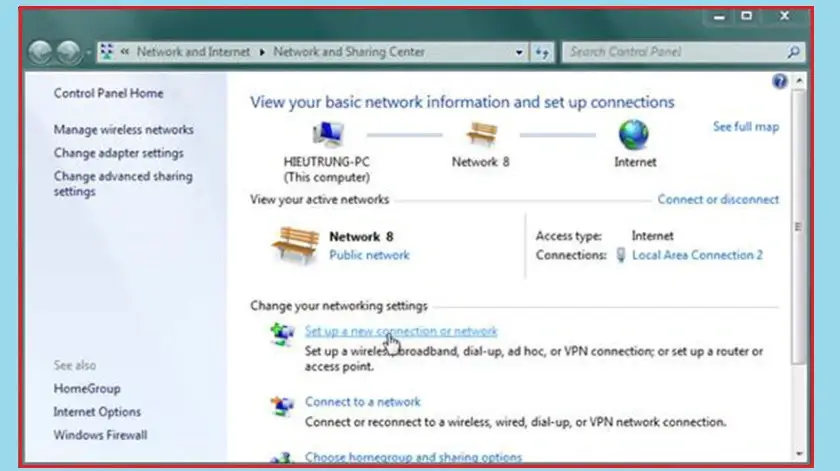
- Bước 3: Chọn “Set up a new connection or network”.
- Bước 4: Kéo xuống chọn “Set up a wireless ad hoc (computer‑to‑computer) network”.
- Bước 5: Nhấn “Next” và tiếp tục theo hướng dẫn.
Khi cửa sổ thiết lập hiện ra, bạn đặt tên mạng (SSID), chọn bảo mật (nên dùng WPA2‑Personal nếu có), nhập mật khẩu mạnh rồi lưu “Save this network”. Sau đó bật chia sẻ Internet để các thiết bị có thể truy cập web qua máy tính của bạn.
Giao diện Set up a new connection or network trong Network and Sharing Center trên Windows 7 để phát Wi‑Fi từ laptop
Sau khi tạo mạng ad hoc:
- Chọn “Turn on Internet connection sharing” khi được hỏi để chấp nhận chia sẻ kết nối.
- Vào “Change adapter settings” để mở “Network Connections”.
- Đảm bảo “Wireless Network Connection” đang bật; nếu biểu tượng mờ thì nhấp đúp để kích hoạt.
- Nếu cần, chọn cả “Local Area Connection” và “Wireless Network Connection” rồi nhấp phải, chọn “Bridge Connections” để tạo cầu nối (chỉ dùng khi ICS không hoạt động ổn).
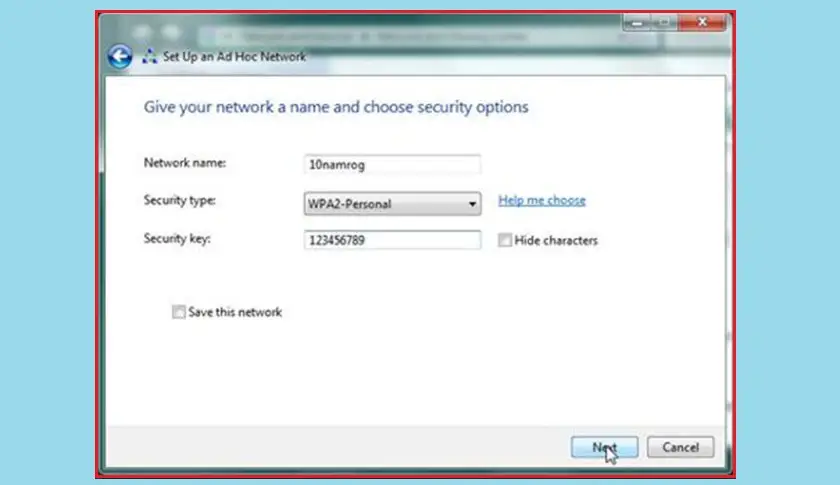 Nhập SSID, chọn WPA2 và đặt mật khẩu khi tạo Wi‑Fi ad hoc trong Windows 7 để chia sẻ Internet cho điện thoại
Khi đã bật ICS, bạn quay lại Network Connections, nhấn phải vào kết nối Internet đang dùng (ví dụ Ethernet), chọn “Properties” > tab “Sharing”, đánh dấu “Allow other network users to connect through this computer’s Internet connection”, sau đó chọn mạng ad hoc ở phần “Home networking connection”.
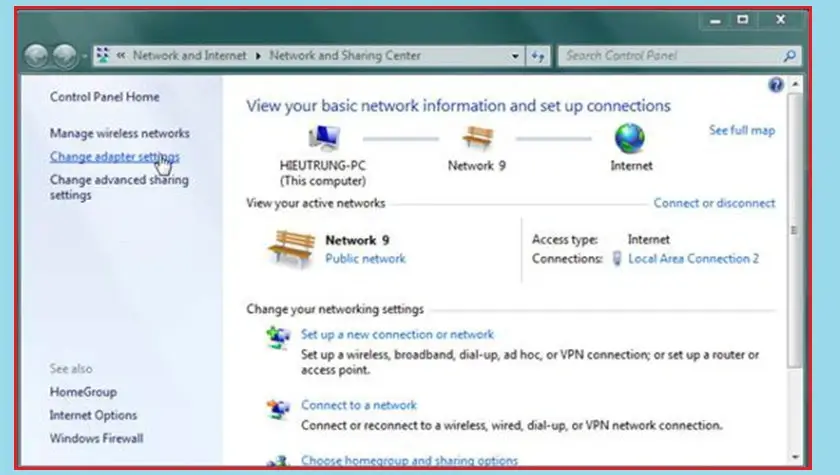 Mở Change adapter settings và quản lý Network Connections để bật Internet Connection Sharing (ICS) khi phát Wi‑Fi Win 7
Mẹo kiểm tra nhanh:
- Trên điện thoại, bật Wi‑Fi và tìm SSID vừa tạo. Nhập đúng mật khẩu để kết nối.
- Nếu không truy cập mạng được, vào “Manage wireless networks” > nhấn phải vào mạng vừa tạo > “Properties” > tab “Security” > chọn “Shared” nếu cần, rồi nhấn OK.
Cách phát Wi‑Fi Win 7 bằng Hosted Network (không cần phần mềm)
Hosted Network dùng lệnh netsh tạo điểm phát Wi‑Fi ảo trên Windows 7, ổn định và phổ biến hơn ad hoc.
Thiết lập Hosted Network:
- Bước 1: Nhấn nút Start, gõ “cmd”.
- Bước 2: Nhấp phải vào “cmd.exe” > chọn “Run as Administrator”.
- Bước 3: Trong Command Prompt, nhập:
netsh wlan set hostednetwork mode=allow ssid=TenWiFi key=MatKhauManh(đặt SSID và mật khẩu tối thiểu 8 ký tự)
- Bước 4: Bắt đầu phát sóng:
netsh wlan start hostednetwork
Lưu ý: Nếu gặp lỗi “The hosted network couldn’t be started”, kiểm tra driver có hỗ trợ Hosted Network như mục điều kiện ở trên.
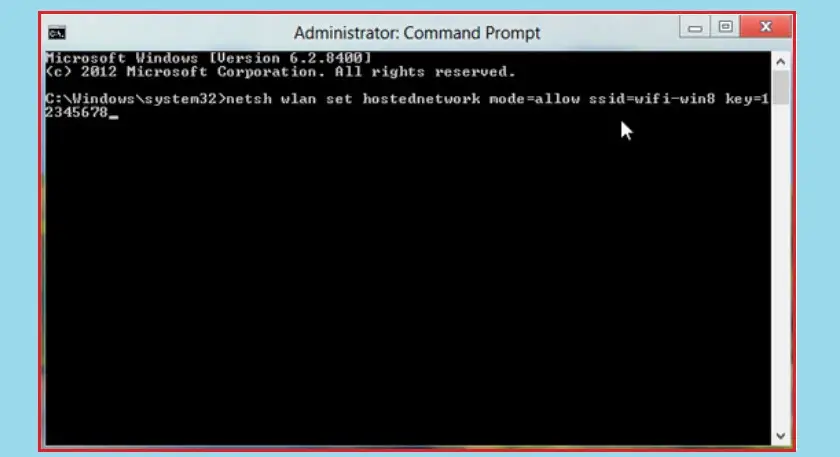 Nhập lệnh netsh wlan set/start hostednetwork trong Command Prompt để tạo điểm phát Wi‑Fi ảo trên Windows 7
Bật chia sẻ Internet (ICS) cho Hosted Network:
- Mở “Open Network and Sharing Center” > “Change adapter settings”.
- Sẽ xuất hiện thêm một adapter Wi‑Fi ảo (thường có tên kiểu “Wireless Network Connection” với số).
- Nhấn phải vào kết nối Internet đang dùng (ví dụ “Local Area Connection” hoặc “Ethernet”) > “Properties” > tab “Sharing”.
- Đánh dấu “Allow other network users to connect through this computer’s Internet connection”.
- Ở “Home networking connection”, chọn adapter mạng ảo vừa tạo, rồi nhấn OK.
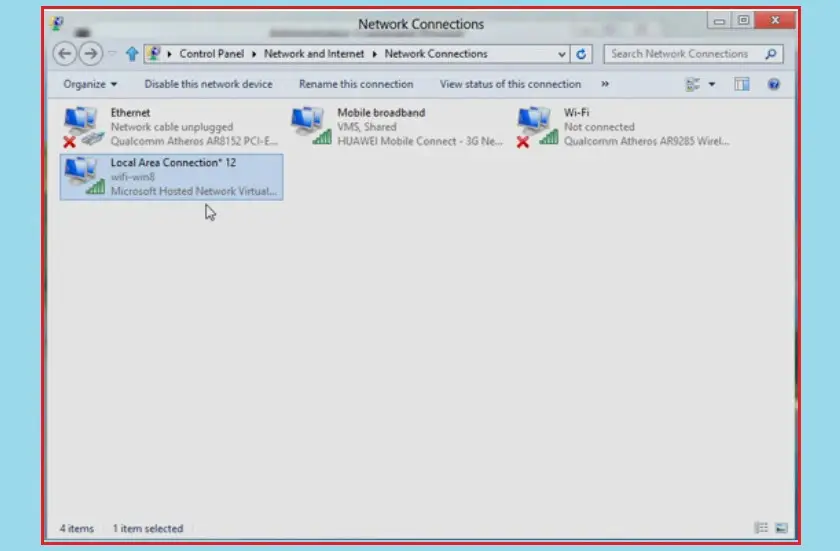 Thiết lập Sharing và chọn Allow other network users trong Properties để chia sẻ Internet cho Hosted Network trên Win 7
Sau khi ICS được bật, Hosted Network sẽ cấp IP cho thiết bị kết nối qua DHCP. Nếu danh sách “Home networking connection” có nhiều mục, hãy chọn đúng mạng ảo (ví dụ “Local Area Connection* 12”) để đảm bảo thiết bị nhận Internet.
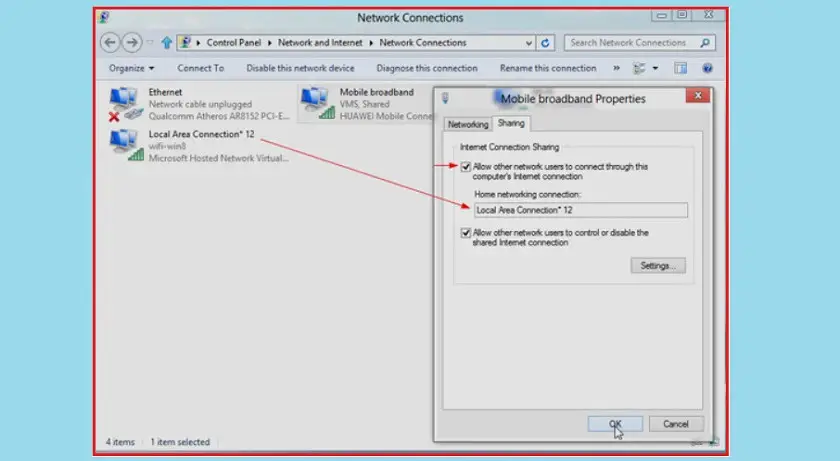 Chọn đúng Home networking connection tương ứng với mạng Wi‑Fi ảo để ICS hoạt động và thiết bị truy cập Internet ổn định
Các lệnh quản lý nhanh:
- Kiểm tra thông tin Hosted Network:
netsh wlan show hostednetwork - Dừng Wi‑Fi:
netsh wlan stop hostednetwork - Bật lại Wi‑Fi:
netsh wlan start hostednetwork - Hủy mạng đã tạo:
netsh wlan set hostednetwork mode=dis
Tối ưu tốc độ và độ ổn định khi phát Wi‑Fi Win 7
- Ưu tiên WPA2‑Personal với AES; tránh WEP hoặc TKIP vì bảo mật kém và tốc độ thấp.
- Đặt kênh Wi‑Fi ít nhiễu (1, 6, 11 với băng 2.4 GHz). Dùng công cụ phân tích kênh nếu có.
- Vào Power Options > Wireless Adapter Settings > Power Saving Mode: chọn “Maximum Performance”.
- Tắt chế độ tiết kiệm năng lượng của card Wi‑Fi trong Device Manager > Properties > Power Management (bỏ chọn “Allow the computer to turn off this device to save power”).
- Không dùng Bridge Connections nếu ICS đã hoạt động ổn; bridge sai có thể gây xung đột IP.
- Đảm bảo tường lửa không chặn ICS/DHCP: cho phép “Internet Connection Sharing” và “File and Printer Sharing” nếu cần.
Bảo mật khi chia sẻ Wi‑Fi từ máy tính
- Dùng mật khẩu mạnh tối thiểu 12–16 ký tự, kết hợp chữ hoa, chữ thường, số và ký tự đặc biệt.
- Định kỳ đổi mật khẩu, ẩn SSID nếu phát trong nơi công cộng (tùy nhu cầu).
- Tắt Hosted Network khi không sử dụng để tránh truy cập trái phép.
- Theo dõi thiết bị kết nối trong “Network and Sharing Center” để phát hiện thiết bị lạ.
Khắc phục lỗi thường gặp
- Hosted Network không khởi động:
- Kiểm tra “Hosted network supported: Yes” với
netsh wlan show drivers. - Cập nhật driver Wi‑Fi; bật dịch vụ WLAN AutoConfig.
- Chạy CMD bằng quyền Administrator.
- Kiểm tra “Hosted network supported: Yes” với
- Kết nối được nhưng không vào Internet:
- Kiểm tra ICS đã bật và chọn đúng “Home networking connection”.
- Tắt/ bật lại ICS; khởi động lại adapter mạng ảo.
- Xóa cấu hình ICS cũ và thiết lập lại từ đầu.
- Thiết bị không thấy SSID:
- Bật phát sóng:
netsh wlan start hostednetwork. - Đảm bảo SSID không bị ẩn; thử đổi tên SSID và kênh.
- Bật phát sóng:
- Lỗi “Limited Access”:
- Kiểm tra IP cấp phát: trên thiết bị, nên có IP 192.168.x.x khi ICS hoạt động.
- Tắt Bridge nếu đã bật, dùng ICS duy nhất.
- Xung đột tường lửa hoặc antivirus:
- Tạm thời tắt tường lửa của bên thứ ba; chỉ giữ Windows Firewall và cho phép ICS.
Câu hỏi thường gặp
- Phát Wi‑Fi từ Win 7 có an toàn không? Có, nếu dùng WPA2 và mật khẩu mạnh. Tránh WEP/TKIP.
- Điện thoại có kết nối được không? Có. Sau khi bật ICS và Hosted Network/ad hoc, điện thoại sẽ thấy SSID và truy cập Internet bình thường.
- Máy có thể phát đồng thời vừa nhận Wi‑Fi vừa phát lại? Một số card hỗ trợ Virtual Wi‑Fi; nếu không, nên dùng nguồn Internet từ Ethernet/USB 3G/4G.
- Có cần phần mềm bên thứ ba? Không. Hai phương pháp trên hoàn toàn dùng công cụ tích hợp của Windows 7.
Kết luận
Với hai cách phát wifi từ máy tính Win 7 mới nhất ở trên, bạn có thể nhanh chóng biến laptop thành bộ phát Wi‑Fi không cần phần mềm. Hãy ưu tiên Hosted Network để ổn định hơn, bật ICS đúng adapter, tối ưu bảo mật WPA2 và kiểm tra driver hỗ trợ. Thực hiện đúng từng bước, bạn sẽ chia sẻ Internet cho điện thoại và thiết bị khác một cách an toàn, tốc độ cao và bền vững.
Cần thay linh kiện hay mua thiết bị?
Xem danh mục Thiết bị mạng & WiFi tại Trường Thịnh Computer — 14 Trịnh Lỗi, Phường Phú Thọ Hòa, TP. Hồ Chí Minh. Gọi 0888 319 798 để được đối chiếu đúng mã máy trước khi đặt.
Thiết bị mạng và WiFi — tư vấn đúng nhu cầu, báo giá nhanh
Nhận tư vấn và báo giá
Để lại số điện thoại, kỹ thuật viên gọi lại tư vấn đúng nhu cầu.
Cần chọn thiết bị cho nhu cầu của bạn?
Tham khảo danh mục Máy tính hoặc trao đổi trực tiếp với bộ phận tư vấn.
Sản phẩm tham khảo

Mini PC MSI CUBI NUC 1M-293XVN/CORE 5 120U/8GD5/500GSSD/NONOS/WF/BT/KB&M/3Y/ĐEN(BLACK)(CUBI B0B1) – 9S6-B0B111-293
Mã sản phẩm: 9S6-B0B111-293

Mini PC MSI CUBI NUC/CORE 5 120U/8GB DDR5/512GB SSD/WIN11 HOME/WF/BT/3Y/ĐEN(BLACK)(CUBI B0B1) – 9S6-B0B111-087
Mã sản phẩm: 9S6-B0B111-087

MÁY TÍNH ĐỂ BÀN (PC) HP S01-pF3016d i7- 13700(16*2.1)/8GD4/256GSSD/DVDWR/WLax/B T5/KB/M/W11SL/ĐEN(8C5T0PA)
Mã sản phẩm: 8C5T0PA

MÁY TÍNH ĐỂ BÀN (PC) HP S01-pF4010d i5- 14400(10*2.5)/8GD4/512GSSD/WL/BT/KB/M/W 11SL/ĐEN(AZ0F6PA)
Mã sản phẩm: AZ0F6PA


