
Bạn muốn biến máy tính xách tay thành điểm phát không dây để chia sẻ mạng cho điện thoại, máy tính bảng hay thiết bị IoT? Bài viết này tổng hợp cách phát Wi‑Fi trên laptop mới nhất cho Windows 11 và Windows 10, kèm mẹo tăng tốc, bảo mật và khắc phục lỗi thường gặp để bạn thiết lập ổn định ngay từ lần đầu.
Điều kiện và lưu ý trước khi phát Wi‑Fi từ laptop
Để phát Wi‑Fi ổn định, laptop của bạn cần:
- Windows 11 hoặc Windows 10 cập nhật mới nhất
- Card Wi‑Fi hỗ trợ tính năng SoftAP/Mobile hotspot
- Driver mạng mới và tương thích
- Nguồn Internet đầu vào: Wi‑Fi hoặc Ethernet (cáp LAN)
Lưu ý thêm:
- Mobile hotspot trên Windows thường giới hạn tối đa khoảng 8 thiết bị kết nối đồng thời.
- Mật khẩu nên dài từ 12–16 ký tự, bao gồm chữ hoa, chữ thường, số và ký tự đặc biệt để tăng bảo mật.
- Khi phát Wi‑Fi, máy sẽ tỏa nhiệt và tiêu thụ pin nhanh hơn; nên cắm sạc trong quá trình sử dụng và đặt máy ở nơi thoáng mát.
- Nếu dùng VPN, tường lửa hay phần mềm bảo mật, hãy kiểm tra quyền chia sẻ kết nối (Internet Connection Sharing) để tránh xung đột.
 Minh họa lý do dùng laptop phát Wi-Fi khi điểm phát ở xa, chia sẻ kết nối cho tối đa 8 thiết bị
Cách phát Wi‑Fi trên laptop mới nhất: Windows 11
Trên Windows 11, Mobile hotspot đã được tối ưu giao diện, thao tác nhanh và ổn định hơn. Bạn có thể chia sẻ Internet từ Wi‑Fi hoặc Ethernet ra Wi‑Fi cho các thiết bị khác.
Các bước thực hiện:
- Mở Settings > Network & Internet > Mobile hotspot
- Ở mục Share my internet connection from, chọn nguồn Internet (Wi‑Fi hoặc Ethernet)
- Ở mục Share over, chọn Wi‑Fi
- Chọn Edit > đặt Network name và Network password > Save
- Gạt công tắc Mobile hotspot sang On để bắt đầu phát Wi‑Fi
Mẹo nâng cao:
- Tùy máy sẽ có mục Network band, ưu tiên 5 GHz nếu thiết bị của bạn hỗ trợ để có tốc độ tốt hơn; nếu kết nối chập chờn, chuyển về 2.4 GHz để tăng độ tương thích.
- Tắt Power saving trong Mobile hotspot nếu điểm phát tự ngắt khi không có thiết bị dùng.
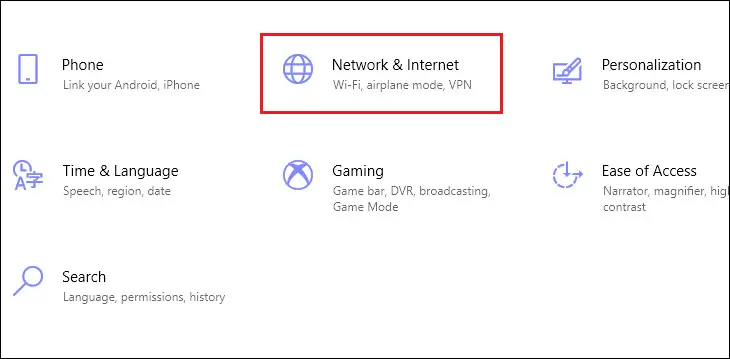 Mở Settings và truy cập Network & Internet trên Windows để bật Mobile hotspot chia sẻ Wi-Fi
Cách phát Wi‑Fi trên laptop Windows 10 qua Settings
Windows 10 hỗ trợ Mobile hotspot rất thuận tiện, phù hợp với phần lớn nhu cầu chia sẻ nhanh cho điện thoại và thiết bị thông minh.
Thực hiện:
- Vào Settings > Network & Internet
- Chọn Mobile hotspot
- Ở mục Share my Internet connection from, chọn nguồn (Wi‑Fi/Ethernet)
- Chọn Share over = Wi‑Fi
- Bật Mobile hotspot sang On
Khi bật xong, các thiết bị khác có thể tìm SSID (tên Wi‑Fi) của laptop và nhập mật khẩu để kết nối như bình thường.
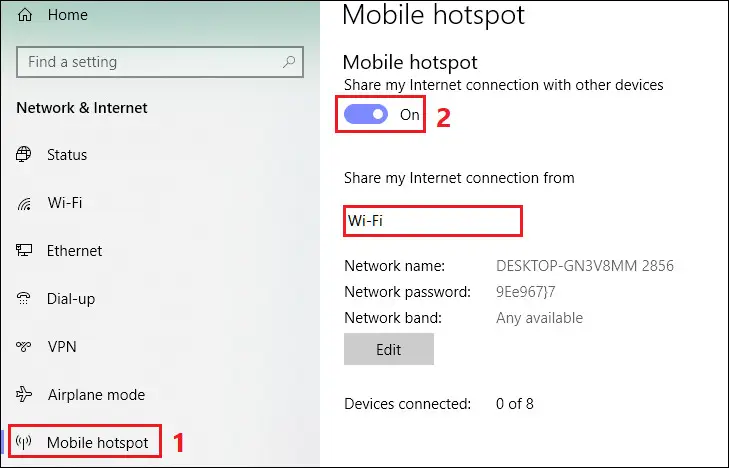 Bật Mobile hotspot trong Windows 10 và chọn chia sẻ qua Wi‑Fi
Bạn có thể tùy chỉnh tên mạng (Network name) và mật khẩu (Network password) tại nút Edit. Nên đặt tên dễ nhận biết, tránh trùng với mạng Wi‑Fi xung quanh và cập nhật mật khẩu mạnh để bảo mật.
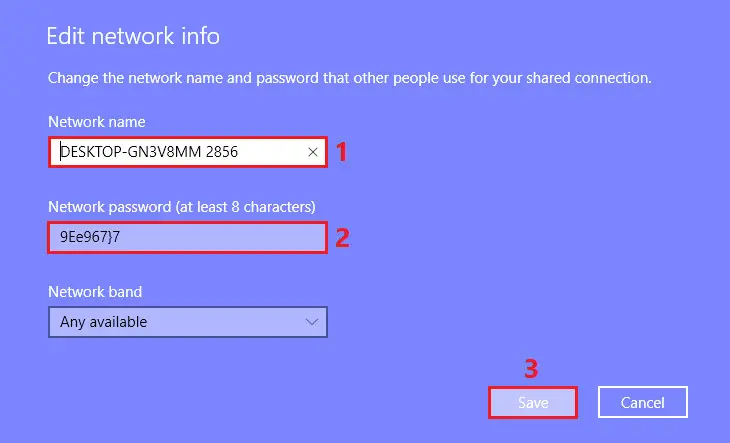 Chỉnh sửa tên mạng và mật khẩu Mobile hotspot trên Windows 10 bảo mật WPA2
Cách phát Wi‑Fi trên Windows 10 bằng Command Prompt (nâng cao)
Phương pháp dùng lệnh netsh phù hợp khi bạn muốn toàn quyền điều khiển hoặc cần kịch bản tự động. Lưu ý, Hosted Network có thể bị giới hạn trên một số driver đời mới; nếu không hoạt động, bạn hãy dùng Mobile hotspot trong Settings như hướng dẫn ở trên.
Quy trình tổng quát:
- Mở Command Prompt bằng quyền Administrator
- Tạo điểm phát với tên và mật khẩu tùy chọn
- Khởi động hosted network
- Bật Internet Connection Sharing (ICS) cho mạng đang dùng Internet, cho phép chia sẻ đến hosted network
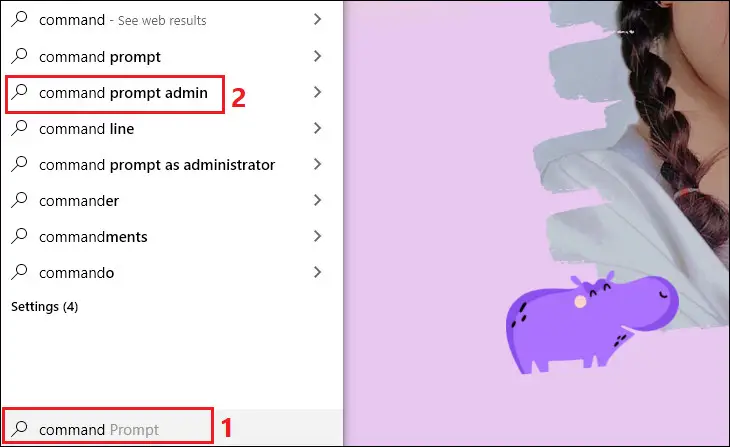 Tìm Command Prompt chạy với quyền Administrator để phát Wi‑Fi bằng lệnh netsh
Tạo điểm phát:
- Gõ: netsh wlan set hostednetwork mode=allow ssid=ten_wifi key=mat_khau
- Ví dụ: netsh wlan set hostednetwork mode=allow ssid=DienmayXANH key=KNHdienmayxanh
Khởi động điểm phát:
- Gõ: netsh wlan start hostednetwork
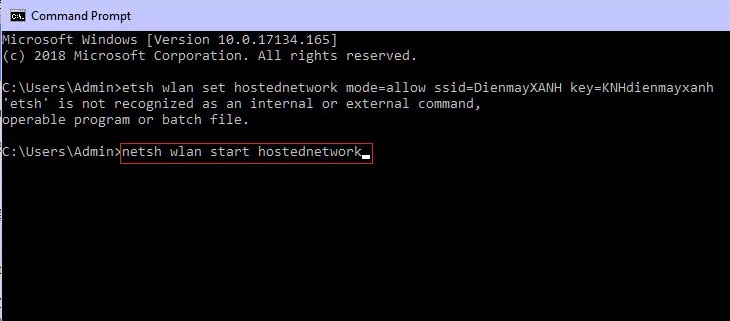 Khởi động điểm phát Wi‑Fi trên Windows bằng lệnh netsh wlan start hostednetwork
Bật chia sẻ Internet:
- Vào Settings > Status > Network and Sharing Center
- Chọn Change adapter settings
- Nhấp phải mạng đang có Internet > Properties > tab Sharing
- Tick Allow other network users to connect… > OK
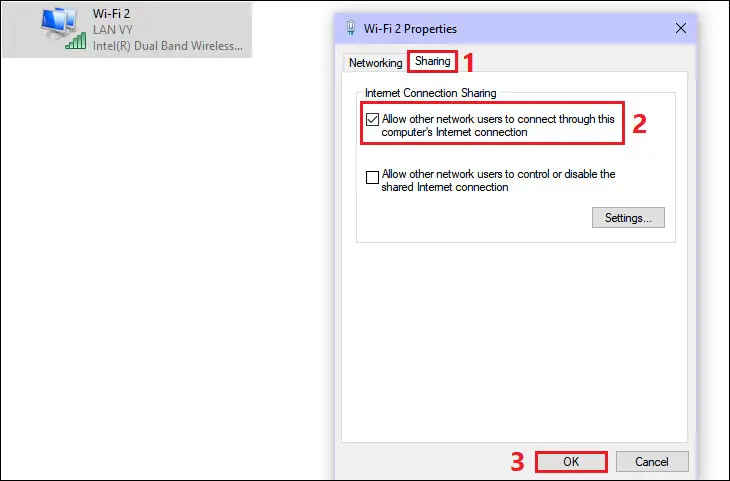 Bật chia sẻ kết nối Internet ICS trong tab Sharing để các thiết bị khác truy cập Wi‑Fi
Tắt điểm phát khi không dùng:
- Gõ: netsh wlan stop hostednetwork
- Hủy cấu hình: netsh wlan set hostednetwork mode=disallow ssid=ten_wifi key=mat_khau
Cách phát Wi‑Fi trên laptop Windows 7 (ad hoc)
Windows 7 dùng mạng ad hoc (computer‑to‑computer). Cách này hoạt động cơ bản nhưng kém ổn định và bảo mật hơn so với Mobile hotspot trên Windows 10/11. Nếu có thể, hãy nâng cấp hệ điều hành để có trải nghiệm tốt hơn.
Các bước khái quát:
- Mở Network and Sharing Center
- Chọn Set up a new connection or network
- Chọn Set up a wireless ad hoc (computer‑to‑computer) network > Next
- Đặt Network name, Security type (ưu tiên WPA2‑Personal), Security key > Next
- Kết nối thiết bị khác vào mạng ad hoc vừa tạo
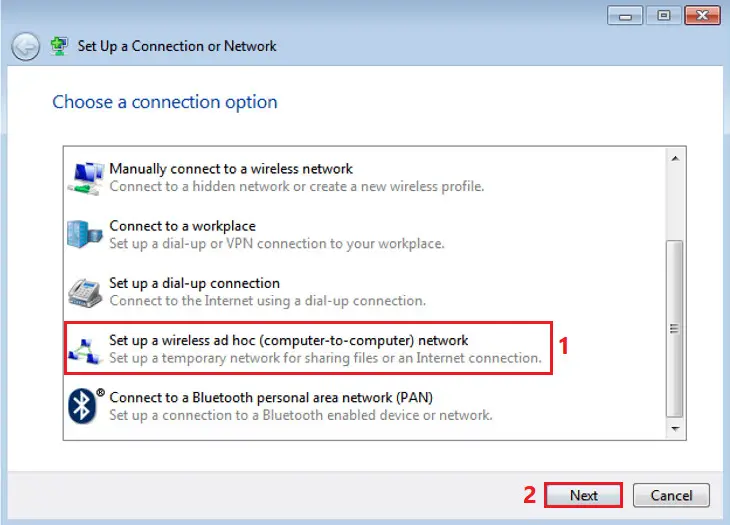 Tạo mạng ad hoc phát Wi‑Fi máy tính‑tới‑máy tính trên Windows 7
Tối ưu tốc độ và bảo mật khi phát Wi‑Fi
Để điểm phát từ laptop ổn định hơn:
- Ưu tiên băng tần 5 GHz nếu thiết bị hỗ trợ, giảm nhiễu và tăng tốc độ truyền tải
- Đặt laptop ở vị trí thoáng, cao hơn mặt sàn, tránh vật cản kim loại
- Dùng Ethernet làm nguồn Internet đầu vào khi có thể, thay vì nối Wi‑Fi sang Wi‑Fi
- Giới hạn số thiết bị kết nối, tắt bớt ứng dụng nặng nền (cloud sync, game, stream)
- Cập nhật driver Wi‑Fi từ hãng để cải thiện tương thích Mobile hotspot/SoftAP
- Dùng mật khẩu mạnh, định kỳ thay đổi; không chia sẻ công khai mật khẩu
- Với công việc quan trọng, cân nhắc dùng router di động hoặc USB Wi‑Fi hỗ trợ AP chuyên dụng để đạt độ ổn định cao
Khắc phục lỗi thường gặp
Không bật được Mobile hotspot:
- Kiểm tra Windows Update, cập nhật driver Wi‑Fi
- Khởi động lại dịch vụ mạng: Settings > Network reset
- Tắt/bật lại adapter Wi‑Fi trong Control Panel > Network Connections
Thông báo “The hosted network couldn’t be started” khi dùng netsh:
- Card Wi‑Fi không hỗ trợ Hosted Network/SoftAP hoặc driver không tương thích
- Sử dụng Mobile hotspot trong Settings thay thế, hoặc đổi sang adapter Wi‑Fi khác
Thiết bị không thấy tên Wi‑Fi của laptop:
- Kiểm tra băng tần: nhiều thiết bị cũ không thấy mạng 5 GHz, đổi về 2.4 GHz
- Kiểm tra vùng phủ sóng và nhiễu; đổi vị trí đặt laptop
Không vào Internet dù đã kết nối:
- Kiểm tra ICS: bật Allow other network users to connect…
- Đảm bảo nguồn Internet đầu vào hoạt động (Wi‑Fi/Ethernet có mạng)
- Tắt thử VPN/tường lửa của bên thứ ba nếu chặn ICS
Câu hỏi thường gặp
Mobile hotspot trên Windows có an toàn không?
- Có, Windows dùng mã hóa WPA2‑Personal. Dù vậy, hãy luôn đặt mật khẩu mạnh và đổi định kỳ.
Có thể phát Wi‑Fi khi laptop đang dùng Wi‑Fi làm nguồn không?
- Có. Windows hỗ trợ chia sẻ Wi‑Fi sang Wi‑Fi, nhưng ổn định nhất là dùng Ethernet làm nguồn.
Giới hạn bao nhiêu thiết bị kết nối?
- Thực tế khoảng 8 thiết bị. Quá nhiều kết nối sẽ làm giảm tốc độ và tăng độ trễ.
Có thể tự động bật Mobile hotspot khi mở máy?
- Windows chưa hỗ trợ chính thức tự động bật mọi lúc; bạn có thể dùng Task Scheduler/PowerShell hoặc chọn giải pháp router di động để chủ động hơn.
Trên đây là cách phát Wi‑Fi trên laptop mới nhất cho Windows 11 và Windows 10, kèm mẹo tối ưu hiệu năng và bảo mật. Bạn hãy áp dụng phương án phù hợp để chia sẻ mạng an toàn và ổn định.


