






















Cách mở ổ đĩa trên laptop mới nhất: hướng dẫn đầy đủ cho Windows và Mac
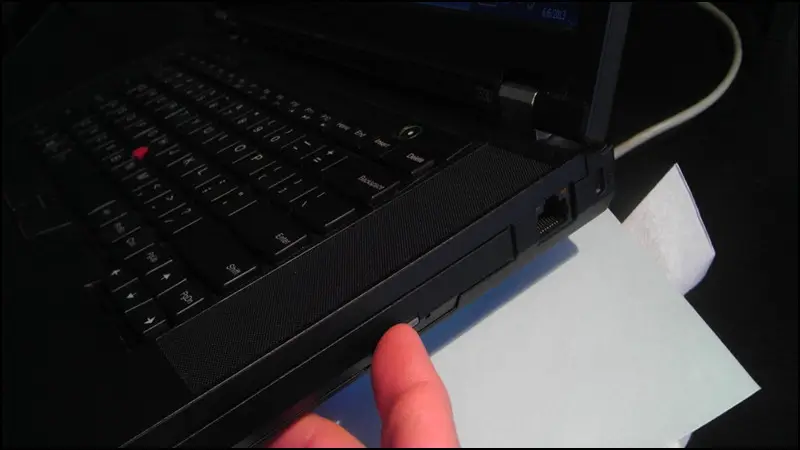
Trong kỷ nguyên laptop mỏng nhẹ, nhiều mẫu máy mới đã loại bỏ ổ đĩa CD/DVD. Tuy vậy, bạn vẫn có thể mở khay ổ đĩa trên các dòng máy còn trang bị, hoặc sử dụng ổ đĩa ngoài qua USB. Bài viết này tổng hợp cách mở ổ đĩa trên laptop mới nhất, tối ưu cho Windows 10/11, macOS và cả các trường hợp khẩn cấp khi ổ bị kẹt.
Kiểm tra loại “ổ đĩa” bạn đang dùng
- Ổ đĩa quang tích hợp: có khay trượt ở hông máy (thường trên laptop đời cũ).
- Ổ đĩa quang ngoài USB: hộp nhỏ gọn cắm vào cổng USB, có nút Eject riêng.
- Ổ đĩa ảo/ISO: file ảnh đĩa gắn kết vào hệ thống, xuất hiện như một ổ mới trong This PC (Windows) hoặc Finder (macOS).
- Ổ lưu trữ (HDD/SSD/USB): “ổ đĩa” theo nghĩa thư mục/ổ C, D, E trong hệ thống.
Xác định đúng loại giúp bạn chọn phương pháp mở phù hợp và an toàn cho thiết bị.
Cách mở ổ đĩa CD/DVD trên laptop Windows (cập nhật 2025)
Mở bằng nút cơ Eject trên khay đĩa
- Xác định khay ổ đĩa ở hông máy.
- Nhấn nút cơ Eject nhỏ trên bề mặt khay. Khay sẽ bật ra theo cơ chế spring.
- Đặt đĩa CD/DVD vào khay, nhẹ nhàng đẩy vào cho đến khi khay đóng kín.
Nhấn nút cơ Eject bên hông để mở khay ổ đĩa CD/DVD trên laptop Windows
Lưu ý: Chỉ bấm Eject khi ổ không còn đọc/ghi dữ liệu; tránh mở/đóng liên tục để không làm mòn cơ cấu.
Mở bằng lỗ khẩn cấp (paperclip) khi ổ bị kẹt
- Tắt hẳn laptop và rút nguồn để an toàn.
- Tìm lỗ nhỏ (emergency eject pinhole) gần cửa khay.
- Duỗi thẳng kẹp giấy, đưa vào lỗ đến khi chạm cơ cấu, nhấn nhẹ để giải phóng khay.
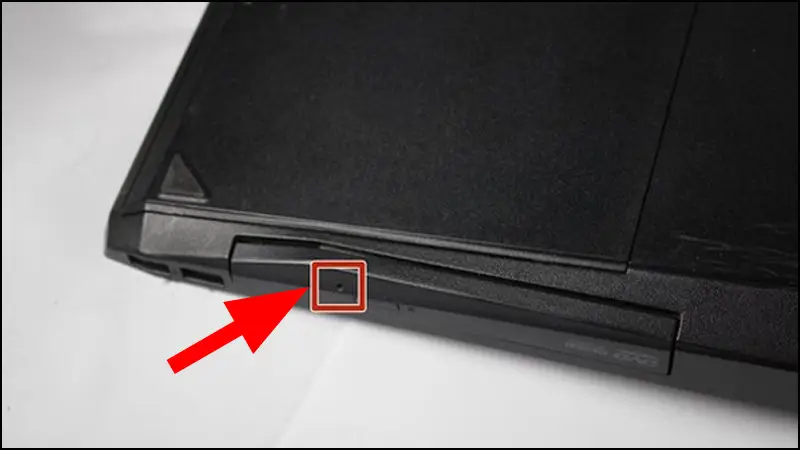 Dùng kẹp giấy đẩy vào lỗ khẩn cấp để giải phóng khay ổ đĩa bị kẹt
Chỉ dùng lực vừa đủ, tránh làm cong cơ cấu bên trong. Nếu khay không ra, có thể ổ bị hư cơ học — nên mang máy đi kiểm tra.
Mở bằng File Explorer (Windows 10/11)
- Mở This PC.
- Nhấp chuột phải vào ổ đĩa quang (DVD/CD Drive) > chọn Eject. Khay sẽ tự động bật ra.
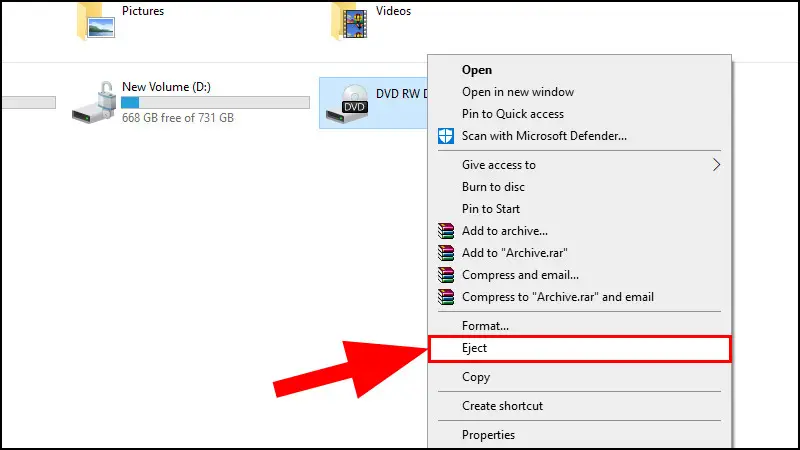 Chọn lệnh Eject trong File Explorer để mở ổ đĩa quang trên Windows 11/10
Mẹo: Bạn có thể ghim This PC ra taskbar để thao tác Eject nhanh hơn, hoặc dùng phím tắt Win + E mở File Explorer tức thì.
Mở bằng lệnh (Command Prompt/PowerShell)
- PowerShell (chạy với quyền người dùng): nhập
(New-Object -ComObject Shell.Application).Namespace(17).ParseName(‘D:’).InvokeVerb(‘Eject’)
Thay D: bằng ký tự ổ đĩa của bạn. - Một số tiện ích của hãng (Dell, HP, Lenovo) cũng có nút Eject trong phần mềm đi kèm.
Nếu laptop không có ổ đĩa quang (đời mới)
- Dùng ổ đĩa ngoài USB:
- Cắm vào cổng USB-A/USB-C (qua hub nếu cần).
- Nhấn nút Eject trên thiết bị hoặc dùng Eject trong File Explorer như trên.
- Gắn file ISO:
- Nhấp phải vào file .iso > Mount. Hệ thống tạo ổ đĩa ảo, bạn mở như ổ bình thường, khi xong nhấp phải > Eject để tháo.
Cách mở ổ đĩa CD/DVD trên MacBook và macOS
Lưu ý: MacBook đời mới không còn ổ đĩa quang tích hợp. Các cách dưới đây áp dụng cho máy đời cũ có SuperDrive hoặc dùng ổ đĩa ngoài USB.
Dùng phím Eject trên bàn phím MacBook (đời có SuperDrive)
- Phím Eject ở góc trên bên phải bàn phím.
- Nhấn Eject, đĩa sẽ nhả ra.
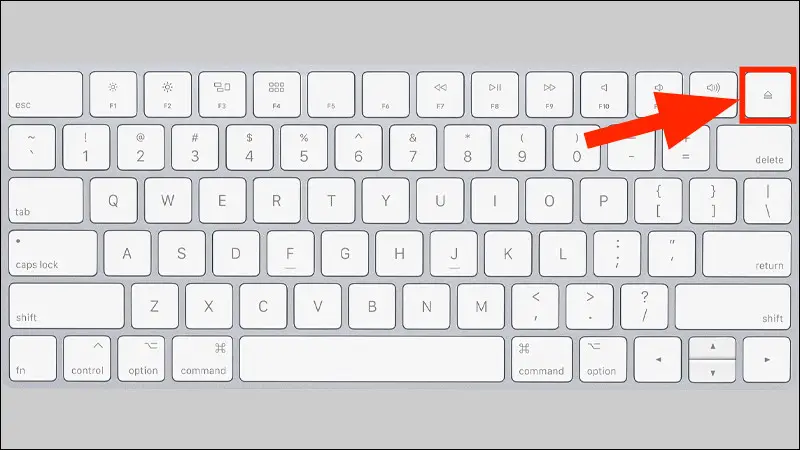 Phím Eject trên góc phải bàn phím MacBook để mở ổ đĩa SuperDrive
Với SuperDrive, chờ hệ thống kết thúc đọc/ghi trước khi nhả để tránh lỗi đĩa.
Dùng tổ hợp Command + E
- Chọn biểu tượng đĩa trong Finder.
- Nhấn Command + E để Eject.
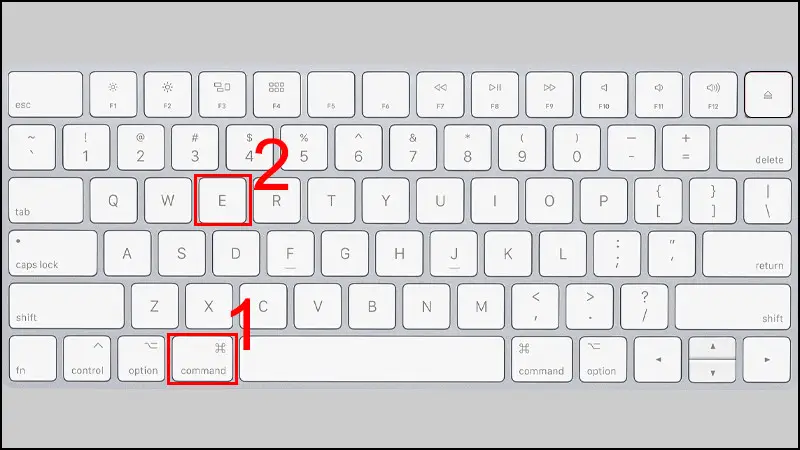 Sử dụng tổ hợp Command + E để nhả đĩa CD/DVD trên macOS
Bạn cũng có thể chọn ổ trong thanh bên Finder và bấm biểu tượng Eject cạnh tên ổ.
Kéo biểu tượng đĩa vào Thùng rác
- Trên Desktop hoặc Finder, kéo biểu tượng đĩa vào Trash (trên Dock). Trash sẽ đổi thành biểu tượng Eject khi kéo vào.
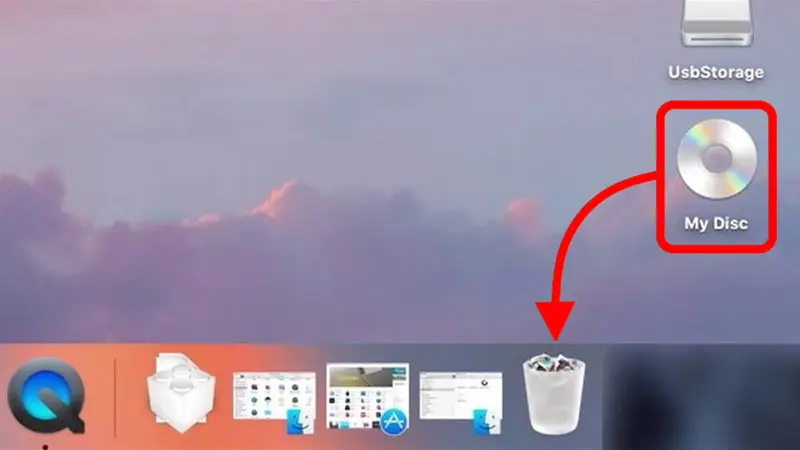 Kéo biểu tượng đĩa vào Thùng rác trong Dock để Eject trên Mac
Mẹo nâng cao: Mở Terminal và dùng lệnh drutil tray eject để nhả khay (áp dụng cho máy có khay vật lý).
Mac đời mới không có ổ quang
- Dùng ổ đĩa ngoài USB tương thích macOS:
- Cắm thiết bị, mở trong Finder, chọn Eject khi cần.
- Tránh ngắt kết nối trong lúc đang đọc/ghi.
Mở “ổ đĩa” theo nghĩa ổ C/D/E, USB, ISO trên Windows
- Mở nhanh ổ: nhấn Win + E để mở File Explorer, chọn This PC và nhấp đúp ổ cần mở.
- Gắn và tháo ISO: nhấp phải file .iso > Mount để tạo ổ ảo; khi xong nhấp phải ổ ảo > Eject.
- Ẩn/hiện ổ: mở Disk Management (Win + X > Disk Management), gán/chuyển ký tự ổ nếu ổ không hiển thị.
- USB không hiện: thử đổi cổng, kiểm tra Device Manager > Disk drives và USB controllers, cập nhật driver chipset/USB.
Khắc phục sự cố khi ổ đĩa không mở
- Kiểm tra nguồn: đảm bảo laptop còn pin/đang cấp điện, ổ ngoài USB đủ nguồn.
- Đóng ứng dụng đang truy cập đĩa: trình phát media, ghi đĩa, File Explorer đang đọc.
- Dùng lỗ khẩn cấp (paperclip) khi khay kẹt cơ học, đã tắt máy.
- Cập nhật driver/chương trình điều khiển chipset, IDE/SATA, USB.
- Quét và sửa lỗi hệ thống: sfc /scannow, DISM cho Windows.
- Vệ sinh cơ cấu khay: bụi bẩn có thể cản trở lò xo/rail trượt.
- Kiểm tra đĩa: đĩa cong/xước nặng có thể khiến ổ không nhả.
- Liên hệ kỹ thuật: nếu mô-tơ hoặc ray khay hỏng, cần thay ổ hoặc dùng ổ ngoài USB.
Lưu ý an toàn khi sử dụng ổ đĩa
- Không ép khay khi đang quay đọc; luôn dùng lệnh Eject.
- Đặt đĩa đúng hướng, giữ sạch bề mặt, cầm bằng mép đĩa.
- Tránh rung lắc khi ổ đang hoạt động.
- Không dùng lực mạnh với lỗ khẩn cấp; đây là cơ chế cứu hộ, không phải thao tác thường xuyên.
- Với ổ ngoài USB, tháo an toàn (Safely Remove/Eject) trước khi rút cáp.
Câu hỏi thường gặp
-
Vì sao laptop mới không có ổ CD/DVD?
Thiết kế mỏng nhẹ, tối ưu không gian cho pin, tản nhiệt, và người dùng chuyển sang tải nội dung số/USB/đám mây. -
Mở đĩa trên Windows 11 khác Windows 10 không?
Cách thao tác Eject trong File Explorer tương tự; giao diện đổi nhẹ nhưng menu chuột phải vẫn có Eject. -
Có thể đọc/burn đĩa trên máy không có ổ quang?
Có, dùng ổ đĩa ngoài USB hỗ trợ đọc/ghi và phần mềm burn (Nero, ImgBurn, PowerISO…). -
Ổ bị kẹt, lệnh Eject không tác dụng?
Tắt máy, dùng lỗ khẩn cấp bằng kẹp giấy. Nếu vẫn kẹt, khả năng hỏng cơ học — nên bảo hành/sửa chữa. -
Mac không nhả đĩa, biểu tượng Eject xám?
Đảm bảo không ứng dụng nào đang dùng đĩa, thử Command + E, Terminal với drutil, hoặc khởi động lại rồi Eject lại.
Cần thay linh kiện hay mua thiết bị?
Xem danh mục Laptop tại Trường Thịnh Computer — 14 Trịnh Lỗi, Phường Phú Thọ Hòa, TP. Hồ Chí Minh. Gọi 0888 319 798 để được đối chiếu đúng mã máy trước khi đặt.
Làm mãi chưa được thì đừng cố thêm
Làm theo bài này mà máy vẫn không chịu nghe, thì thường lỗi không nằm ở thao tác nữa. Trường Thịnh nhận xem giúp phần mở ổ đĩa trên laptop và các trục trặc máy tính, laptop khác — xem dịch vụ sửa máy tính của Trường Thịnh.
Linh kiện laptop — tư vấn đúng nhu cầu, báo giá nhanh
Nhận tư vấn và báo giá
Để lại số điện thoại, kỹ thuật viên gọi lại tư vấn đúng nhu cầu.
Cần chọn thiết bị cho nhu cầu của bạn?
Tham khảo danh mục Laptop hoặc trao đổi trực tiếp với bộ phận tư vấn.
Sản phẩm tham khảo

Laptop HP 240R G9 Core i5-1334U, 8GB, SSD 512GB, 14 inch FHD, Windows 11 Home (240RG9)
Mã sản phẩm: 240RG9

Laptop Dell Inspiron 14 5440 i5-1334U, 8GB, SSD 512GB, 14 inch FHD+, Win11, Office HS 2021 (IU5085WINR)
Mã sản phẩm: IU5085WINR


Pin laptop Bamba HT03XL/HW03XL cho HP 14-ce, 15-da, 245/250/255 G7
Mã sản phẩm: SP102654


