
Nhiều mẫu laptop đời mới đã loại bỏ ổ đĩa quang để tối ưu mỏng nhẹ. Tuy vậy, không ít người dùng vẫn cần mở khay ổ CD/DVD trên laptop cũ, PC All-in-One hoặc với ổ đĩa gắn ngoài USB. Bài viết này tổng hợp cách mở ổ đĩa laptop mới nhất, đầy đủ phương án an toàn cho Windows và Mac, kèm mẹo xử lý khi khay bị kẹt.
Kiểm tra nhanh: máy bạn có ổ đĩa quang không?
- Quan sát cạnh hông laptop: nếu có một khung mỏng hình chữ nhật với khe và nút bấm nhỏ là ổ đĩa dạng khay (tray-load).
- Với một số máy đời cũ, Mac đời xưa: có thể là ổ dạng nuốt đĩa (slot-load), không có khay.
- Trên Windows: mở This PC/Computer, nếu thấy DVD RW Drive hoặc CD Drive là máy có ổ quang.
- Trên Mac: cắm đĩa vào slot (nếu có), biểu tượng đĩa sẽ hiện ở Desktop hoặc thanh bên Finder.
- Không có ổ quang? Bạn có thể dùng ổ đĩa CD/DVD ngoài qua USB-A/USB-C để đọc/ghi đĩa và thao tác Eject như ổ trong.
Cách mở ổ đĩa laptop mới nhất trên Windows
1) Mở bằng nút cơ trên ổ đĩa
- Tìm nút nhỏ dọc theo mép khay ổ đĩa ở cạnh máy.
- Nhấn một lần, khay sẽ bật ra. Dùng tay kéo nhẹ để mở hết hành trình.
- Đặt đĩa ngay ngắn vào khay, đóng lại bằng cách đẩy nhẹ đến khi khớp.
 Nhấn nút eject bên hông để mở khay ổ đĩa CD/DVD trên laptop – cách mở ổ đĩa laptop nhanh nhất
2) Mở bằng File Explorer (Windows 10/11)
Thao tác phần mềm giúp bạn Eject khi nút cơ không phản hồi hoặc muốn mở từ xa:
- Mở This PC.
- Nhấp chuột phải vào ổ CD/DVD (ví dụ: DVD RW Drive D:).
- Chọn Eject và chờ khay bật ra.
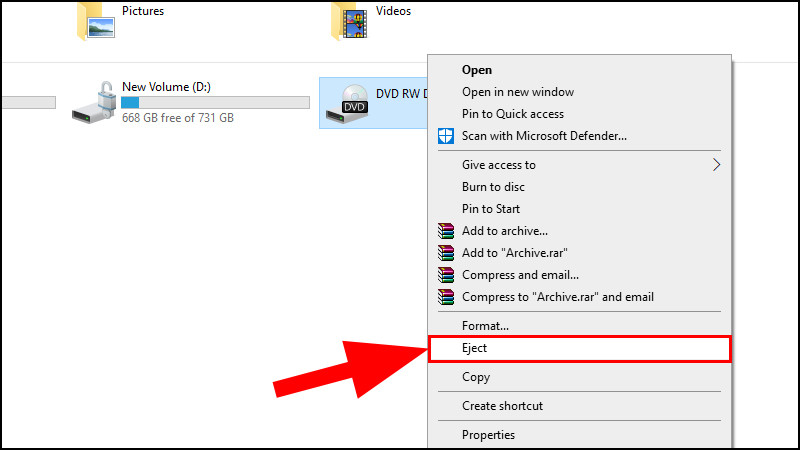 Mở ổ đĩa CD/DVD trong Windows 10/11 bằng File Explorer > Eject – hướng dẫn cách mở ổ đĩa laptop
Mẹo bổ sung:
- Với Windows 11, nếu không thấy Eject ở menu mới, chọn Show more options để hiển thị menu cổ điển.
- Một số bàn phím có phím Eject hoặc phím chức năng Fn + Eject, bạn có thể thử kết hợp phím theo hướng dẫn của nhà sản xuất.
3) Mở khay bị kẹt bằng lỗ khẩn cấp (Emergency Eject)
Khi khay kẹt đĩa, mất điện hoặc nút cơ lỗi, dùng lỗ khẩn cấp:
- Tắt máy, rút sạc.
- Tìm lỗ nhỏ rất bé trên mặt ổ đĩa, thường gần nút eject.
- Dùng kẹp giấy duỗi thẳng, cắm thẳng vào lỗ đến khi chạm cơ cấu, ấn từ tốn để khay bật chốt.
- Kéo nhẹ khay ra, lấy đĩa, kiểm tra dị vật, đóng lại.
 Dùng kẹp giấy chọc lỗ khẩn cấp để mở khay ổ đĩa laptop bị kẹt an toàn
Lưu ý an toàn:
- Không dùng vật quá to hoặc nhọn có thể làm hỏng cơ cấu.
- Nếu khay rung mạnh hoặc đĩa vênh, tháo đĩa và kiểm tra lại trước khi sử dụng tiếp.
4) Khi Eject không hoạt động: cách khắc phục nhanh
- Đóng mọi ứng dụng đang truy cập đĩa: trình nghe nhạc, phần mềm ghi đĩa.
- Khởi động lại Windows và thử lại Eject trong This PC.
- Cập nhật/khôi phục driver: mở Device Manager > DVD/CD-ROM drives > Uninstall device > Restart để Windows tự cài lại.
- Kiểm tra khay: đĩa cong, nhãn dày, dị vật làm kẹt khay, vệ sinh nhẹ bằng khí nén.
- Dùng lệnh PowerShell nâng cao (tùy máy): chạy PowerShell với quyền Admin và dùng lệnh Eject qua COM Shell nếu bạn am hiểu; nếu không, ưu tiên cách Eject tiêu chuẩn để tránh lỗi hệ thống.
Cách mở đĩa CD/DVD trên MacBook
Lưu ý: Các MacBook hiện đại không còn ổ đĩa tích hợp. Nếu bạn dùng Mac cũ có ổ slot-load hoặc dùng ổ đĩa ngoài USB, áp dụng các cách sau.
1) Dùng phím Eject trên bàn phím
- Trên một số Mac cũ có phím Eject ở góc phải phía trên.
- Nhấn 1 lần để nhả đĩa. Nếu không phản hồi, kiểm tra xem ứng dụng nào đang dùng đĩa và đóng lại.
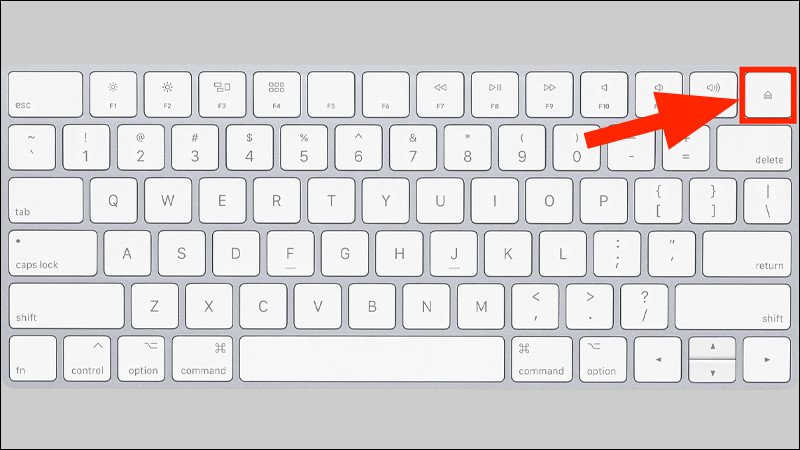 Phím Eject trên bàn phím MacBook để nhả đĩa quang – cách mở ổ đĩa laptop trên macOS
2) Dùng Finder hoặc tổ hợp phím Command + E
- Finder: ở thanh bên, chọn biểu tượng đĩa > nhấp chuột phải > Eject.
- Bàn phím: chọn đĩa trong Finder rồi bấm Command + E để nhả.
 Sử dụng tổ hợp phím Command + E trong Finder để Eject đĩa trên MacBook
3) Kéo biểu tượng đĩa vào Thùng rác
- Tại Desktop hoặc Finder, giữ chuột vào biểu tượng đĩa.
- Kéo xuống biểu tượng Thùng rác; khi chuyển thành biểu tượng Eject, thả chuột để nhả.
 Kéo biểu tượng đĩa vào Thùng rác trên macOS để đưa khay đĩa ra – mẹo mở ổ đĩa trên MacBook
4) Khi đĩa không nhả trên Mac
- Đóng các ứng dụng đang phát/đọc đĩa.
- Nhấn giữ chuột/trackpad ngay từ lúc khởi động máy để buộc nhả đĩa.
- Dùng Disk Utility: chọn đĩa ở thanh bên > Eject.
- Với ổ đĩa ngoài USB: rút ra-cắm lại, đổi cổng USB, đổi cáp, sau đó Eject lại.
- Nếu vẫn kẹt, ưu tiên mang máy/ổ ngoài đến trung tâm bảo hành để tránh hỏng cơ cấu nuốt đĩa.
Laptop không có ổ đĩa: giải pháp mới nhất để đọc và mở đĩa
- Dùng ổ đĩa ngoài USB: Chọn loại tương thích USB-A/USB-C, hỗ trợ đọc DVD/CD, có nút Eject vật lý.
- Cắm vào máy, chờ nhận driver tự động, đĩa sẽ hiển thị trong This PC (Windows) hoặc Finder (Mac).
- Cách Eject tương tự ổ trong: chuột phải > Eject, Command + E, kéo vào Thùng rác hoặc nút Eject trên ổ.
Mẹo chọn mua:
- Ưu tiên ổ có cáp kép USB-Y hoặc nguồn phụ để chạy ổn định trên laptop điện áp thấp.
- Kiểm tra chuẩn USB 3.0/USB-C để tăng độ ổn định và tốc độ.
Mẹo sử dụng và bảo quản để tránh kẹt khay
- Không di chuyển laptop khi đĩa đang quay.
- Dùng đĩa phẳng, sạch, không dán nhãn dày; vệ sinh bằng khăn mềm từ tâm ra rìa.
- Tránh đóng mở khay liên tục; thao tác nhẹ tay, đúng lực.
- Cập nhật Windows/macOS và firmware ổ (nếu nhà sản xuất cung cấp).
- Khi đĩa khó đọc, sao lưu dữ liệu ngay để phòng ngừa hỏng đĩa.
Câu hỏi thường gặp
-
Vì sao không thấy ổ CD/DVD trong This PC?
- Có thể máy không có ổ quang, cáp lỏng (máy bàn/All-in-One), driver lỗi. Kiểm tra Device Manager > DVD/CD-ROM drives và cập nhật driver, khởi động lại.
-
Nút Eject không hoạt động, làm gì tiếp?
- Thử Eject trong phần mềm (File Explorer/Finder), đóng ứng dụng đang dùng đĩa, khởi động lại. Nếu kẹt cơ, dùng lỗ khẩn cấp với kẹp giấy.
-
Windows 11 ẩn nút Eject ở menu chuột phải?
- Bấm Show more options hoặc phím Shift + F10 để mở menu ngữ cảnh kiểu cũ và chọn Eject.
-
Có thể dùng phím tắt trên Windows để Eject không?
- Không có phím tắt chung cho mọi máy. Một số hãng tích hợp phím Fn + Eject, hoặc bạn có thể tạo script/shortcut Eject riêng nếu am hiểu kỹ thuật.
-
Ổ đĩa phát tiếng kêu lớn khi đọc đĩa?
- Có thể do đĩa mất cân bằng, cong, hoặc cụm cơ bị bụi. Dừng sử dụng, vệ sinh đĩa, thử đĩa khác. Nếu vẫn kêu, kiểm tra phần cứng.
-
Eject báo lỗi vì đang sử dụng đĩa?
- Đóng mọi ứng dụng có thể đang truy cập đĩa: trình phát video/nhạc, phần mềm ghi đĩa, trình đọc dữ liệu. Kiểm tra Task Manager và thử lại.
Với các cách mở ổ đĩa laptop mới nhất ở trên, bạn có thể nhả khay an toàn trên cả Windows và Mac, xử lý nhanh tình huống kẹt khay, đồng thời dùng ổ ngoài USB cho các laptop không còn ổ quang. Chỉ cần thao tác đúng, khay và đĩa sẽ bền bỉ, hạn chế hư hỏng theo thời gian.