
Bạn cần cách mở micro trên máy tính Win 10 mới nhất để học online, họp Zoom hoặc thu âm? Bài viết này tổng hợp đầy đủ các bước bật mic, phân quyền ứng dụng, tinh chỉnh âm lượng, kiểm tra và khắc phục lỗi thường gặp trên Windows 10, phù hợp cho mọi loại micro: tích hợp, tai nghe 3.5mm, USB mic và webcam có mic.
Tóm tắt nhanh cách mở micro trên Windows 10
- Chọn đúng thiết bị micro và đặt làm mặc định trong Sound Settings.
- Bật quyền truy cập micro cho hệ thống và từng ứng dụng trong Windows Settings > Privacy > Microphone.
- Kiểm tra và bật micro trong Device Manager; cập nhật hoặc khôi phục driver âm thanh.
- Test mic trong Settings > System > Sound > Input để xác nhận đã hoạt động.
- Tối ưu âm lượng, Microphone Boost, loại bỏ hiệu ứng gây lỗi và tạp âm.
1) Mở micro trong Sound Settings và đặt làm mặc định
- Nhấp chuột phải vào biểu tượng loa ở góc phải thanh taskbar > chọn Sounds.
- Mở tab Recording > chọn đúng thiết bị micro bạn muốn dùng.
- Chọn Set Default để đặt làm thiết bị mặc định.
- Nhấp Properties > tab Levels > tăng Microphone và Microphone Boost (nếu có) đến mức phù hợp, tránh quá cao gây rè.
- Ở tab Advanced: nếu gặp xung đột, bỏ chọn “Allow applications to take exclusive control of this device”.
Mẹo: Nếu không thấy micro, nhấp chuột phải trong vùng trống của tab Recording > chọn Show Disabled Devices và Show Disconnected Devices, sau đó Enable micro bị ẩn.
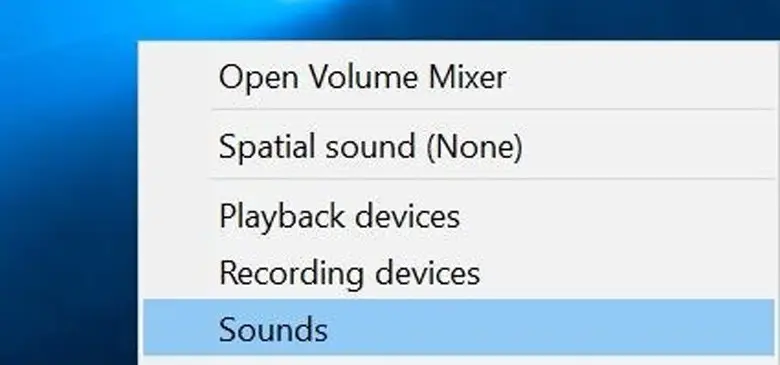 Mở micro trên Windows 10: vào Sound Settings từ biểu tượng loa trên thanh taskbar
2) Bật quyền truy cập micro cho hệ thống và ứng dụng
- Nhấn Windows + I để mở Settings > Privacy > Microphone.
- Ở mục Allow access to the microphone on this device > nhấn Change > bật On.
- Ở mục Allow apps to access your microphone > bật On.
- Kéo xuống cấp quyền cho từng ứng dụng (Zoom, Teams, Meet, Discord, Chrome, Edge…).
- Với Windows 10 phiên bản mới, bật thêm Allow desktop apps to access your microphone (áp dụng cho ứng dụng Win32 như Zoom, Teams bản desktop, OBS…).
Khi quyền bị tắt, dù bạn đã bật micro trong Sound Settings, ứng dụng vẫn không thể thu âm. Vì vậy, hãy đảm bảo cả ba lớp quyền đều bật.
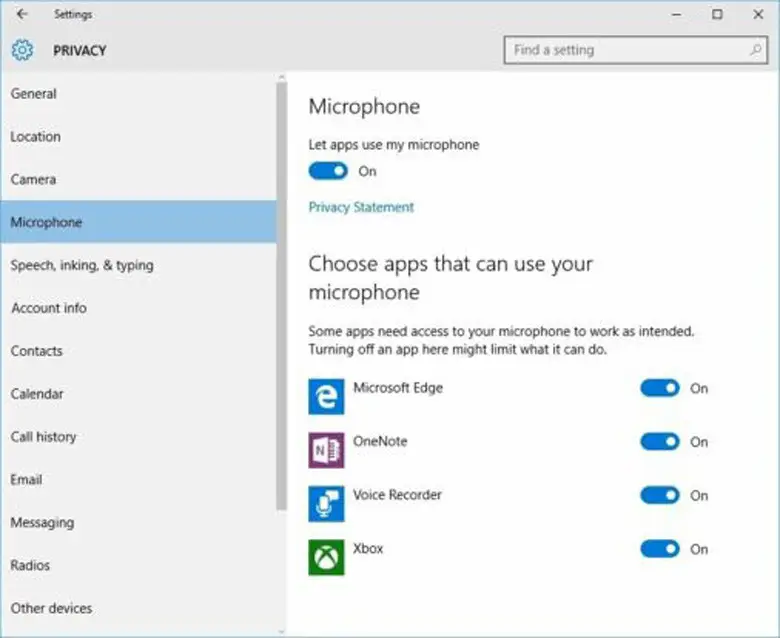 Cấp quyền truy cập micro cho ứng dụng trong Windows 10 tại mục Privacy Microphone
3) Bật micro và cập nhật driver trong Device Manager
- Nhấn Windows + X > chọn Device Manager.
- Mở mục Audio inputs and outputs > nhấp chuột phải vào Microphone (ví dụ: Microphone – Realtek(R) Audio) > chọn Enable device nếu đang bị Disable.
- Để cập nhật driver, mở mục Sound, video and game controllers > nhấp chuột phải vào Realtek(R) Audio hoặc card âm thanh tương ứng > Update driver > Search automatically.
- Nếu driver mới gây lỗi, chọn Properties > Driver > Roll Back Driver để quay về phiên bản ổn định.
- Chọn Action > Scan for hardware changes rồi khởi động lại máy.
Lưu ý: Biểu tượng tam giác vàng cạnh thiết bị cho thấy driver đang lỗi. Hãy cập nhật từ Windows Update hoặc tải driver chuẩn từ trang hãng laptop.
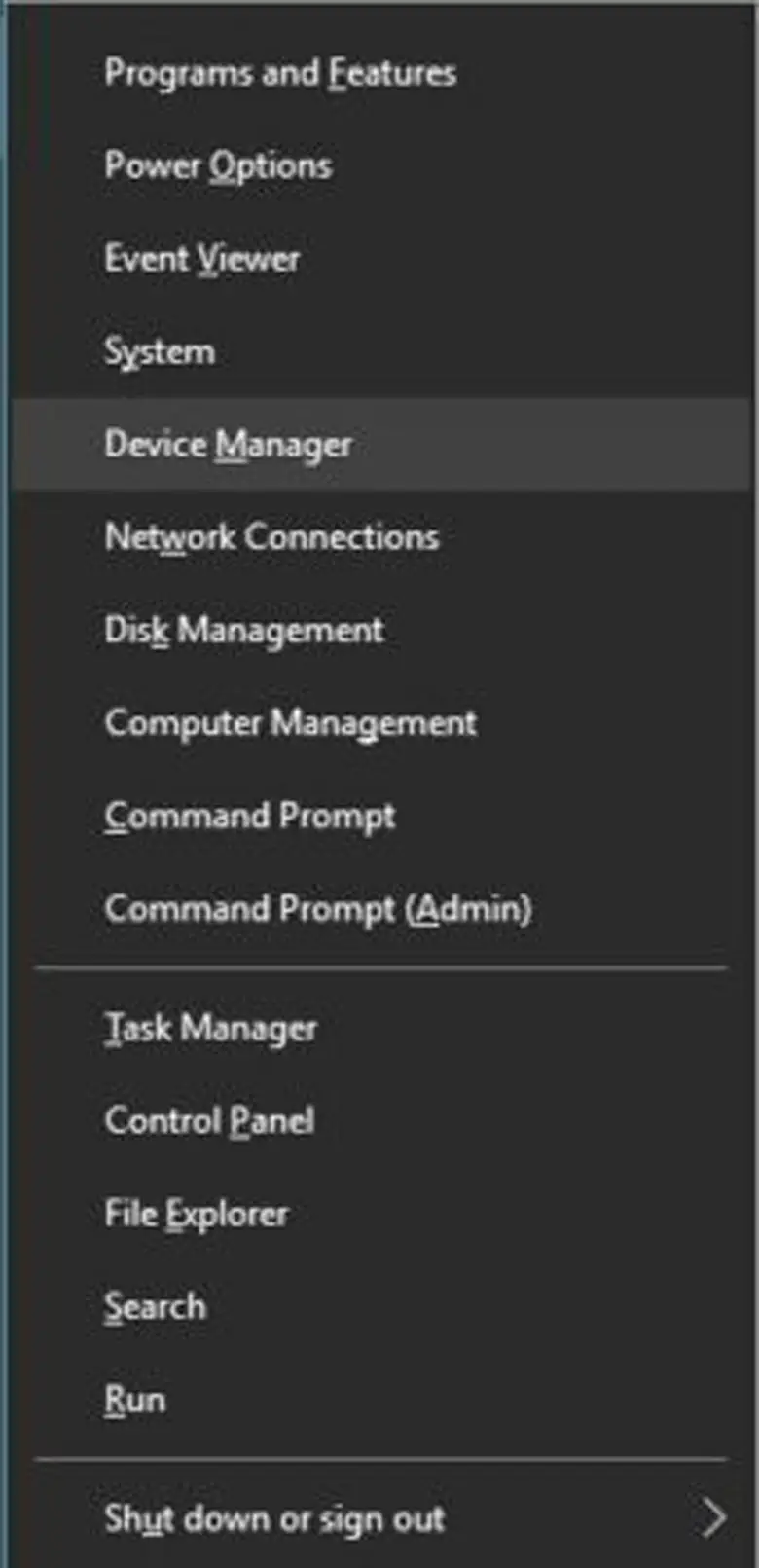 Bật và cập nhật driver micro trong Device Manager trên Win 10
4) Kiểm tra micro đã hoạt động hay chưa
- Vào Settings > System > Sound > phần Input > chọn đúng thiết bị micro.
- Nói thử và quan sát thanh Input volume hoặc Test your microphone. Nếu cột mức tín hiệu nhảy, mic đang hoạt động.
- Dùng ứng dụng Voice Recorder để ghi nhanh vài giây rồi nghe lại.
- Nếu vẫn không có tín hiệu, chọn Troubleshoot để Windows tự chẩn đoán.
5) Tinh chỉnh âm lượng, Microphone Boost và loại bỏ xung đột
- Levels: tăng Microphone 80–100 và Boost từ +10 đến +20 dB tùy độ nhạy; tránh quá cao gây rè hoặc hú.
- Enhancements: nếu âm thanh méo, thử tắt tất cả Enhancement/Audio Effects.
- Advanced: chuyển Sample rate về 44100 Hz hoặc 48000 Hz, 16 bit; bỏ chọn Exclusive Mode nếu mic bị ứng dụng khác “giữ độc quyền”.
- Nếu dùng nhiều mic, chỉ bật thiết bị bạn cần để tránh nhầm lẫn.
6) Sửa lỗi micro không hoạt động trong Zoom, Teams, Meet
- Trong ứng dụng: vào Settings > Audio > chọn đúng Input device; tắt Mute; cấp quyền micro khi trình duyệt hỏi.
- Trình duyệt: với Chrome/Edge, vào Site settings của trang họp > cho phép Microphone.
- Privacy của Windows: đảm bảo đã bật quyền cho ứng dụng tương ứng như mục 2.
- Thiết bị tai nghe 3.5 mm: dùng đúng chuẩn TRRS CTIA, có 3 vạch trên jack; nếu laptop chỉ có cổng tai nghe, cần splitter 2 đầu mic/tai để mic hoạt động.
- Xung đột âm thanh: tắt tạm thời app thu âm/OBS/DAW, tắt tính năng Noise Suppression của phần mềm khác nếu gây xung đột.
7) Cập nhật driver micro tự động bằng DriverFix
- Tải và cài DriverFix.
- Mở công cụ để quét thiết bị, phát hiện driver lỗi thời hoặc thiếu, tự động đề xuất phiên bản tương thích.
- Áp dụng cập nhật và khởi động lại máy. Đảm bảo có kết nối Internet ổn định trong quá trình quét và tải.
Nếu cập nhật driver vẫn không khắc phục, có thể phần cứng mic hoặc cổng kết nối gặp vấn đề; hãy thử mic khác, cổng USB khác, hoặc kiểm tra tại trung tâm bảo hành.
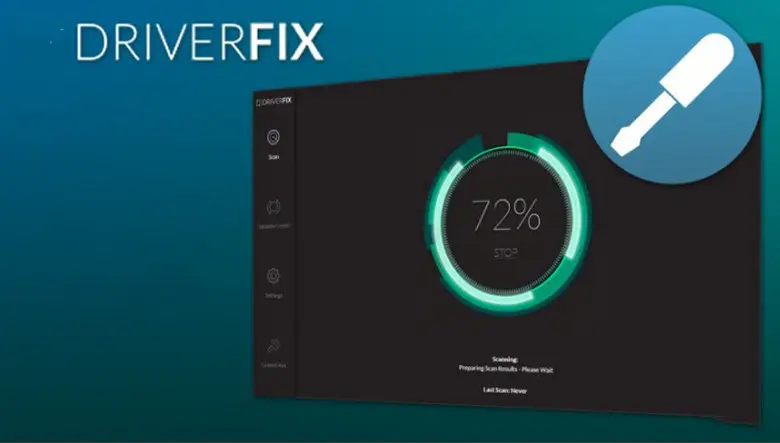 Cập nhật driver micro tự động bằng DriverFix để sửa lỗi micro trên Windows 10
8) Mẹo tối ưu chất lượng ghi âm và gọi họp
- Đặt micro cách miệng 10–15 cm, hướng đúng vào nguồn âm.
- Dùng pop filter hoặc bọt lọc gió cho mic rời để giảm tiếng gió và âm bật p, b.
- Tránh để micro quá gần loa để không bị hú.
- Tắt quạt gió lớn, đóng cửa sổ để giảm tạp âm; bật Noise suppression ở mức vừa phải trong Zoom/Teams.
- Nếu cần kiểm soát tốt hơn, dùng phần mềm xử lý tiếng ồn như Krisp hoặc RTX Voice (với GPU NVIDIA tương thích).
9) Tham khảo nhanh cho Windows 7/8
- Vào Control Panel > Sound > tab Recording.
- Chọn micro đúng > Set Default > Properties > Levels tăng âm lượng > OK.
- Áp dụng tương tự cách Show Disabled Devices và Enable như trên.
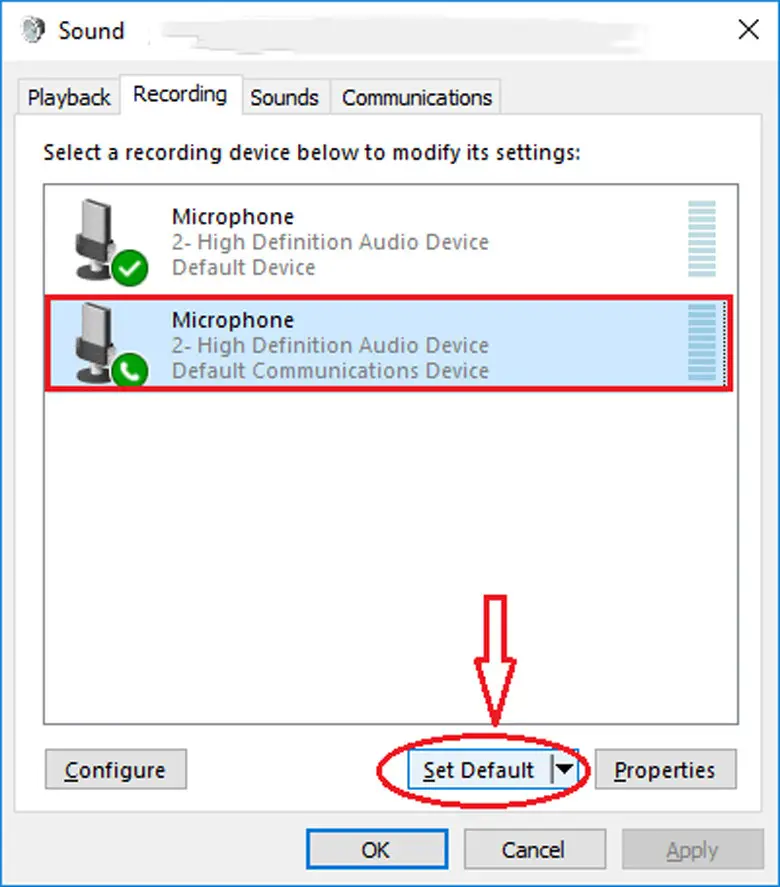 Thiết lập micro trong Windows 7 và 8 qua Control Panel Sound
10) Câu hỏi thường gặp
- Vì sao micro không nhận dù đã cắm đúng?
- Có thể do driver thiếu/lỗi, quyền Privacy bị tắt, nhầm thiết bị đầu vào, hoặc jack tai nghe không hỗ trợ mic. Hãy kiểm tra lần lượt các mục 1–3 và 6.
- Micro quá nhỏ hoặc rè?
- Tăng Levels và Microphone Boost hợp lý; tắt Enhancements nếu gây méo; đổi cổng USB; tránh dùng hub USB yếu.
- Ứng dụng báo “Access denied” với micro?
- Bật Allow access to the microphone on this device và Allow apps/desktop apps to access your microphone như mục 2.
- Có nên dùng Exclusive Mode?
- Nếu chỉ dùng một ứng dụng chuyên thu âm, có thể bật để giảm độ trễ. Nếu hay họp/học với nhiều app, nên tắt để tránh xung đột.
Kết luận: Với các bước trên, bạn có thể áp dụng cách mở micro trên máy tính Win 10 mới nhất, vừa bật và phân quyền đúng cách, vừa tinh chỉnh để thu âm rõ ràng, đồng thời khắc phục nhanh các lỗi phổ biến trong quá trình học tập và làm việc trực tuyến.


