






















Cách mở máy tính HP mới nhất: Hướng dẫn chi tiết cho laptop và PC
Bạn đang tìm cách mở máy tính HP mới nhất, bao gồm cả laptop và máy tính để bàn? Bài viết này tổng hợp các cách bật máy nhanh, an toàn và hiệu quả trên Windows 11/10, kèm mẹo xử lý khi nút nguồn hỏng, tối ưu BIOS/UEFI và cài đặt năng lượng. Nội dung phù hợp cho người mới lẫn người dùng nâng cao muốn khởi động thiết bị HP một cách mượt mà và bền bỉ.
Những điểm chính bạn sẽ nắm được
- Xác định chính xác vị trí nút nguồn trên laptop HP, AIO và PC HP.
- Cách mở máy tính HP bằng nút nguồn đúng chuẩn, tránh lỗi khởi động.
- Cách bật máy HP không cần nút nguồn: qua bàn phím, chuột, mở nắp, cắm sạc (Wake on AC), mạng LAN (Wake on LAN).
- Tối ưu cài đặt nguồn Windows 11/10 để bật tắt nhanh: Sleep, Hibernate, Fast Startup, Modern Standby.
- Bộ giải pháp khắc phục khi máy HP không lên nguồn và mẹo bảo quản nút nguồn bền lâu.
Xác định vị trí nút nguồn trên máy tính HP
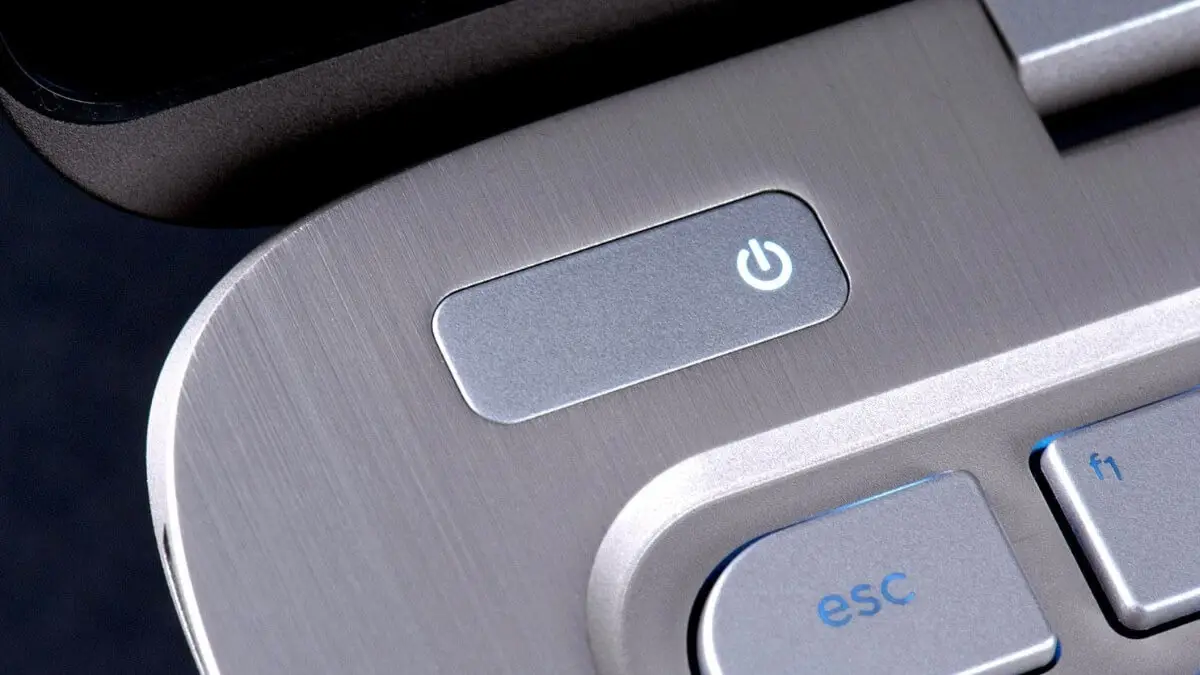
- Laptop HP: Núm nguồn thường nằm ở góc trên bên phải/bên trái của bàn phím hoặc cạnh bên thân máy (đặc biệt dòng 2-in-1 xoay gập). Một số model tích hợp nút nguồn vào phím có đèn hoặc vào cảm biến vân tay. Dòng HP Spectre/Envy có thể đặt nút nguồn ở cạnh nghiêng; Omen/ProBook/EliteBook có bố cục tùy thế hệ.
Vị trí nút nguồn laptop HP ở góc trên bàn phím – cách mở máy tính HP nhanh cho người mới
- PC HP (thùng máy): Nút nguồn thường ở mặt trước hoặc mặt trên vỏ case; với HP All-in-One, nút nguồn đặt cạnh hông hoặc dưới viền màn hình. Hãy kiểm tra nhãn biểu tượng nguồn và đèn báo gần đó để xác định.
Mẹo: Nếu không chắc vị trí, tìm trong sách hướng dẫn theo mã máy (SKU) hoặc trên website HP Support bằng số serial/model.
Cách mở máy tính HP bằng nút nguồn đúng chuẩn
- Cắm sạc (laptop) hoặc cấp điện ổn định (PC). Với laptop HP hỗ trợ USB-C Power Delivery, dùng củ sạc đủ công suất.
- Nhấn nút nguồn một lần (tầm 1 giây), không nhấn giữ. Quan sát đèn nguồn/bàn phím/quạt để biết máy đã bắt đầu khởi động.
- Tránh nhấn giữ 5–10 giây trừ khi buộc phải tắt cưỡng bức khi treo máy. Lạm dụng nhấn giữ dễ gây lỗi hệ thống và ảnh hưởng phần cứng.
- Với PC: kiểm tra công tắc nguồn ở phía sau nguồn (PSU) đã bật, dây nguồn cắm chặt và công tắc ổ điện hoạt động.
Cách mở máy tính HP mới nhất khi nút nguồn hỏng hoặc không phản hồi
Lưu ý: Không phải model nào cũng hỗ trợ toàn bộ tùy chọn sau. Tên mục có thể khác nhau giữa BIOS/UEFI theo phiên bản. Ưu tiên sửa/nâng cấp nút nguồn tại TTBH chính hãng nếu có thể.
1) Bật máy bằng bàn phím (Power on by Keyboard)
- Bước 1: Tắt hẳn máy, cắm sạc ổn định.
- Bước 2: Mở máy và liên tục nhấn ESC hoặc F10 để vào BIOS/UEFI (một số dòng dùng F2/F9).
- Bước 3: Điều hướng tới mục Power Management/Advanced/Sys Config (tùy model).
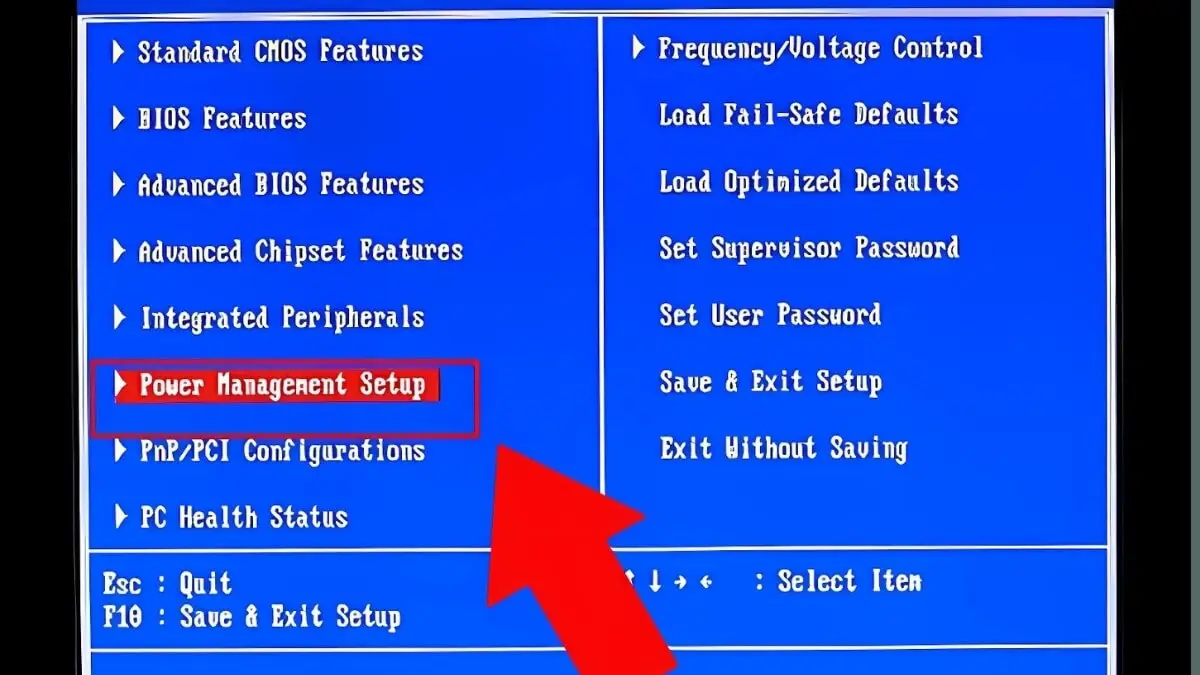 Giao diện BIOS HP với mục Power Management Setup để bật máy bằng bàn phím
- Bước 4: Tìm tùy chọn Power on by Keyboard và chuyển sang Enabled.
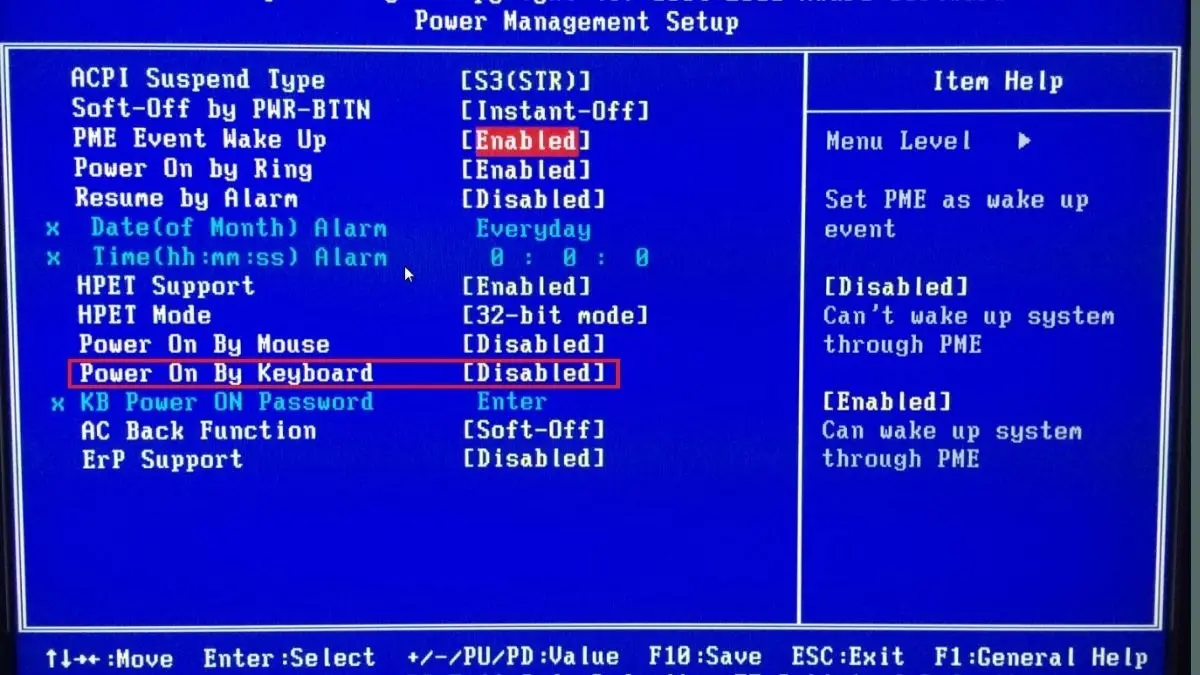 Tùy chọn Power on by Keyboard trong BIOS/UEFI HP – kích hoạt mở máy bằng phím
- Bước 5: Chọn chế độ kích hoạt như Password hoặc Keyboard 98, sau đó lưu thiết lập (F10) và khởi động lại.
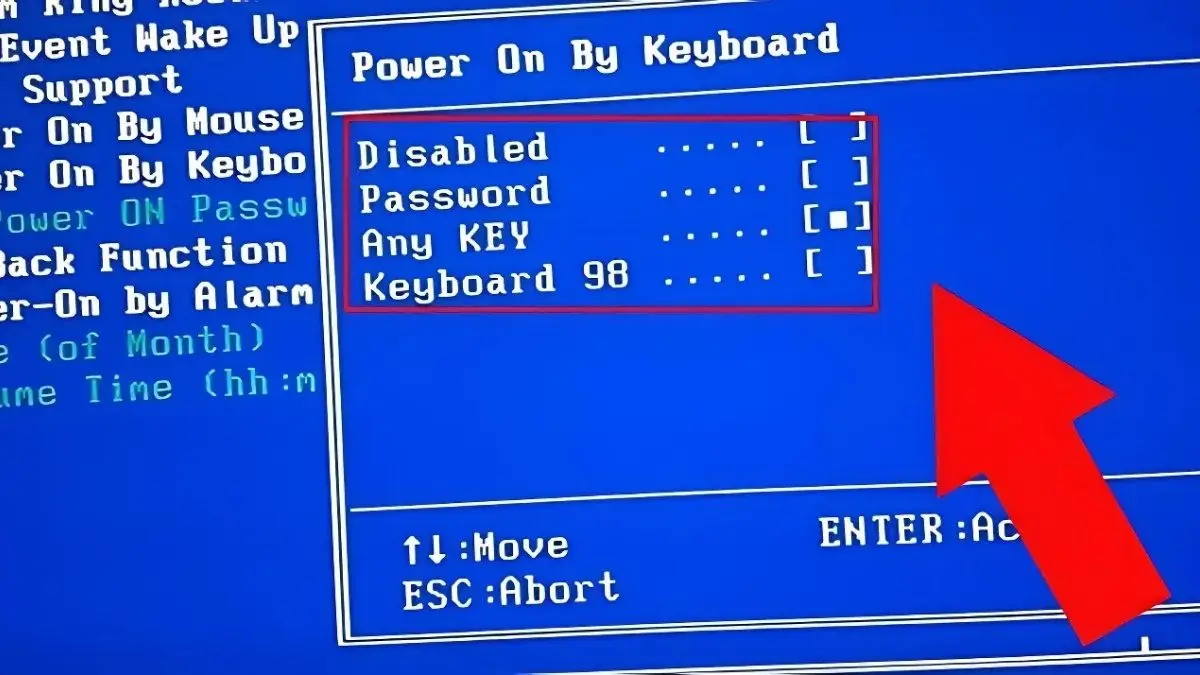 Thiết lập Password hoặc Keyboard 98 để khởi động HP bằng bàn phím
Mẹo mở nhanh: Ở một số máy, nhấn một tổ hợp phím đã định (ví dụ bất kỳ phím, phím số, hoặc gõ mật khẩu) khi máy ở trạng thái tắt sâu/nguồn chờ sẽ bật máy.
2) Bật máy bằng chuột (Power on by Mouse)
- Bước 1: Vào BIOS/UEFI như trên.
- Bước 2: Tìm Power on by Mouse/Wake by Mouse và bật Enabled.
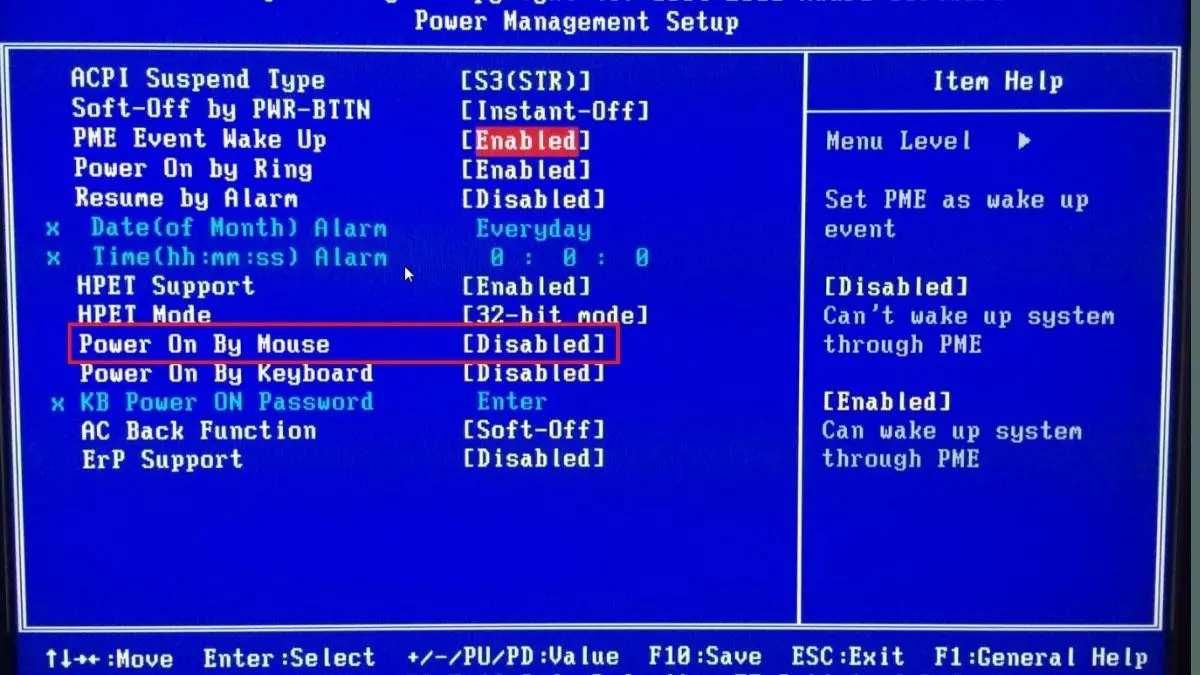 Tùy chọn Power on by Mouse trong BIOS HP – bật nguồn bằng chuột
- Bước 3: Chọn cách kích hoạt như Double Click/Move để máy mở nguồn khi bạn nhấp đúp chuột.
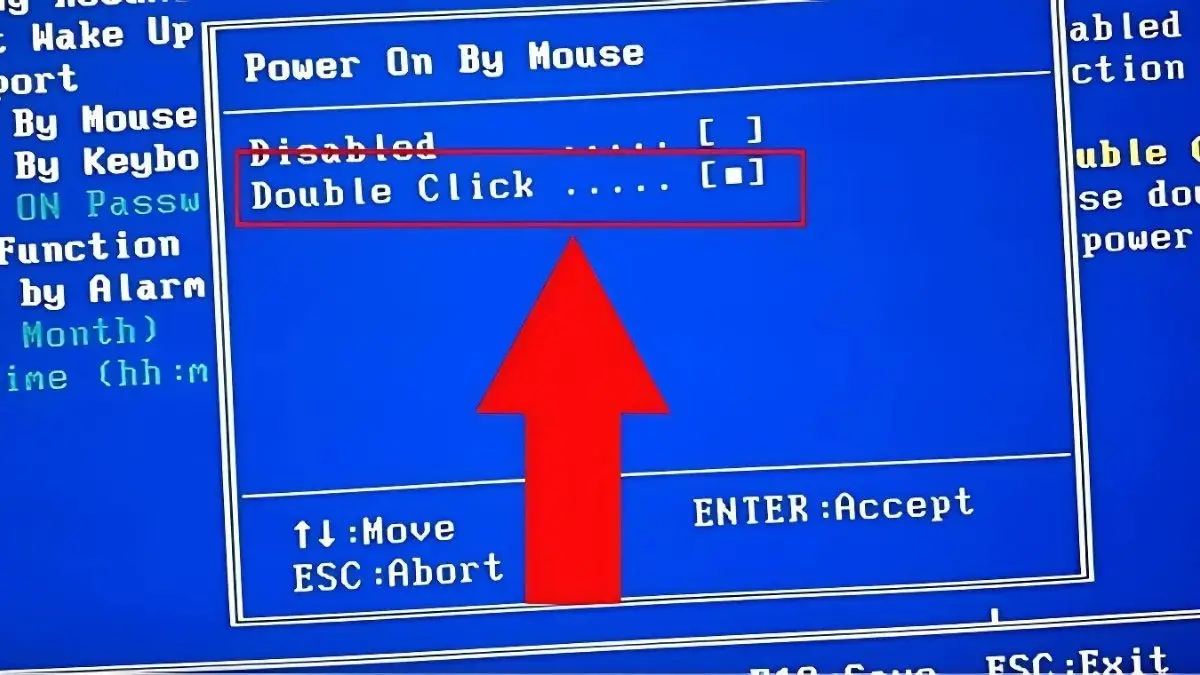 Kích hoạt Double Click để mở máy tính HP bằng chuột
Lưu ý: Với laptop, dùng chuột qua USB/đầu nhận không dây cắm sẵn; với PC, đảm bảo cổng USB có nguồn ở trạng thái tắt (USB charging in off state).
3) Mở khi mở nắp (Lid Open Resume)
- Vào BIOS/UEFI, tìm “Power On with Lid Open”, “Wake on Lid Open” hoặc tương tự và đặt Enabled.
- Khi bật, chỉ cần mở nắp máy (nếu máy đang ở trạng thái tắt/nguồn chờ được hỗ trợ), máy sẽ tự bật.
4) Bật khi cắm sạc (Wake on AC/Power on AC)
- Trong Power Management, bật “Power On AC”/“After Power Loss”/“AC Back Function”.
- Khi cắm sạc/khôi phục điện lưới, máy tự bật – hữu ích nếu nút nguồn hỏng.
5) Bật qua mạng (Wake on LAN – WoL)
- Bật “Wake on LAN” trong BIOS/UEFI và trong Trình quản lý Thiết bị của Windows cho card mạng.
- Dùng phần mềm gửi gói “Magic Packet” để đánh thức thiết bị HP từ chế độ ngủ/ngủ đông hoặc tắt mềm (tùy hỗ trợ).
6) Dùng phím nóng/hành vi hệ thống tùy dòng
- Một số mainboard/đời BIOS của HP hỗ trợ “Any Key Power On”. Kiểm tra kỹ mục này trong UEFI.
- Với PC, có thể dùng nút nguồn trên vỏ case khác hoặc nối tạm vào chân POWER SW trên main (chỉ thực hiện bởi kỹ thuật viên).
Tối ưu cài đặt nguồn trên Windows 11/10 để bật tắt nhanh
- Bật Fast Startup: Control Panel > Power Options > Choose what the power buttons do > Turn on fast startup.
- Sử dụng Sleep/Modern Standby: Cho phép mở máy gần như tức thì bằng bàn phím/chuột/nắp máy.
- Dùng Hibernate nếu cần lưu trạng thái lâu ngày mà không hao pin.
- Gán phím nguồn/đóng nắp: Power Options > Choose what closing the lid does > chọn Sleep/Hibernate tùy nhu cầu.
 Chế độ Ngủ và Ngủ đông trên Windows 11 giúp mở máy HP nhanh hơn
Mẹo: Với laptop HP, ưu tiên Sleep cho thao tác bật máy nhanh hằng ngày; dùng Hibernate khi di chuyển xa, còn pin thấp hoặc không chắc có nguồn điện.
Khắc phục sự cố khi máy HP không bật
- Kiểm tra nguồn: Ổ điện, dây sạc, củ sạc chính hãng; thử cổng/sợi khác; với USB-C PD, đảm bảo công suất đủ.
- Hard reset (khi nút nguồn hoạt động): Rút sạc, tháo thiết bị ngoại vi; nhấn giữ nút nguồn 15 giây; cắm lại sạc và thử bật.
- Đèn chớp mã lỗi: Ghi lại số lần chớp của đèn Caps Lock/Num Lock để tra cứu mã lỗi phần cứng trên trang hỗ trợ HP.
- RAM/SSD lỏng (PC): Ngắt điện, tháo và cắm lại RAM/SSD cẩn thận; vệ sinh khe cắm. Với laptop, chỉ thực hiện khi có kinh nghiệm.
- Màn hình đen nhưng máy chạy: Thử phím tắt chuyển màn hình Win + P, cắm màn hình ngoài, chiếu đèn vào màn xem có hình mờ (backlight lỗi).
- Cập nhật BIOS/UEFI: Khi đã vào được hệ điều hành, dùng HP Support Assistant để cập nhật firmware, driver nguồn.
Cảnh báo: Không tự ý tháo máy nếu còn bảo hành; các thao tác với phần cứng/bo mạch chỉ nên do kỹ thuật viên thực hiện.
Mẹo bảo quản và sử dụng nút nguồn bền lâu
- Nhấn nút nguồn dứt khoát, lực vừa phải; tránh nhấn giữ kéo dài không cần thiết.
- Thiết lập thói quen Sleep thay cho tắt máy hoàn toàn khi làm việc thường ngày, giảm số lần “cold boot”.
- Vệ sinh vùng nút nguồn định kỳ, tránh bụi bẩn/ẩm; không đặt máy ở nơi dễ bám nước hoặc dầu.
- Sử dụng bao đựng khi di chuyển, tránh vật nặng đè lên khu vực nút nguồn.
- Ánh xạ phím nguồn trong Windows để tắt màn hình/đưa về Sleep, hạn chế “đè nút” cơ khí.
Câu hỏi thường gặp về cách mở máy tính HP
- Không vào được BIOS bằng ESC/F10?
- Thử F2/F9/Del tùy model; tắt Fast Boot trong BIOS nếu cần; dùng lệnh Windows Advanced Startup > UEFI Firmware Settings.
- Bật Power on by Keyboard có hao pin không?
- Tác động rất nhỏ. Máy vẫn dùng nguồn chờ để lắng nghe tín hiệu thiết bị ngoại vi.
- Có mở máy HP từ xa qua Internet?
- Có thể qua WoL kết hợp định tuyến router/VPN và port forwarding; phụ thuộc card mạng và nguồn điện chờ.
- PC HP nhấn nút nguồn không ăn nhưng main còn sống?
- Kiểm tra nút trên vỏ case và dây POWER SW tới main; tạm thời chập nhẹ hai chân POWER SW để thử (do kỹ thuật viên thực hiện).
- HP All-in-One không thấy nút nguồn?
- Tìm ở cạnh trái/phải hoặc dưới mép màn; tham khảo sơ đồ vị trí trong tài liệu model cụ thể.
- Bật cắm sạc tự mở (Power on AC) ở đâu?
- Trong BIOS/UEFI > Power/Advanced > After Power Loss/AC Back/Power On AC và đặt thành On/Last State tùy mục tiêu.
Bằng những cách trên, bạn có thể áp dụng cách mở máy tính HP mới nhất cho hầu hết dòng máy, chủ động cả khi nút nguồn gặp sự cố và tối ưu trải nghiệm khởi động mỗi ngày.
Cần thay linh kiện hay mua thiết bị?
Xem danh mục Laptop tại Trường Thịnh Computer — 14 Trịnh Lỗi, Phường Phú Thọ Hòa, TP. Hồ Chí Minh. Gọi 0888 319 798 để được đối chiếu đúng mã máy trước khi đặt.
Linh kiện laptop — tư vấn đúng nhu cầu, báo giá nhanh
Nhận tư vấn và báo giá
Để lại số điện thoại, kỹ thuật viên gọi lại tư vấn đúng nhu cầu.
Cần chọn thiết bị cho nhu cầu của bạn?
Tham khảo danh mục Laptop hoặc trao đổi trực tiếp với bộ phận tư vấn.
Sản phẩm tham khảo

Laptop HP 240R G9 Core i5-1334U, 8GB, SSD 512GB, 14 inch FHD, Windows 11 Home (240RG9)
Mã sản phẩm: 240RG9

Laptop Dell Inspiron 14 5440 i5-1334U, 8GB, SSD 512GB, 14 inch FHD+, Win11, Office HS 2021 (IU5085WINR)
Mã sản phẩm: IU5085WINR


Pin laptop Bamba HT03XL/HW03XL cho HP 14-ce, 15-da, 245/250/255 G7
Mã sản phẩm: SP102654


