






















Cách mở internet trên máy tính mới nhất: Hướng dẫn đầy đủ cho Windows 7, 10, 11
Bạn có thể “mở Internet” trên máy tính theo nhiều cách: bật WiFi, dùng cáp Ethernet (mạng dây), chia sẻ dữ liệu di động từ điện thoại, hay cấu hình PPPoE cho mạng cáp quang. Bài viết này tổng hợp cách làm đơn giản nhất cho Windows 7, Windows 10, Windows 11 kèm mẹo xử lỗi thường gặp, tối ưu tốc độ và bảo mật mạng để bạn vào mạng ổn định, nhanh và an toàn.
Kiểm tra nhanh trước khi mở Internet
- Kiểm tra công tắc WiFi vật lý trên laptop (nếu có) và đảm bảo không bật chế độ máy bay.
- Khởi động lại modem/router nếu tất cả thiết bị đều không vào mạng được.
- Đảm bảo đã cài driver card mạng WiFi/Ethernet đầy đủ và bản mới.
- Đứng gần router hơn, ưu tiên băng tần 5 GHz để có tốc độ cao và ổn định.
- Tắt tạm VPN/Proxy và phần mềm tường lửa bên thứ ba nếu nghi ngờ chặn kết nối.
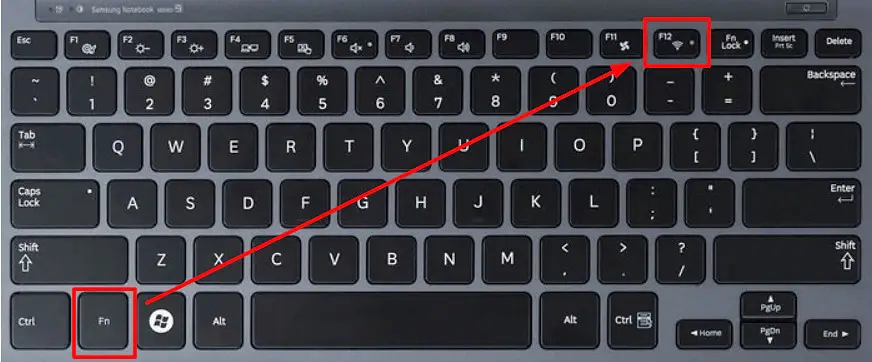
Phím tắt bật tắt WiFi trên bàn phím laptop giúp mở Internet nhanh
Cách mở Internet trên Windows 11
Windows 11 có “Quick Settings” giúp bật/tắt WiFi cực nhanh. Bạn cũng có thể vào Settings để quản lý mạng không dây, mạng dây và các tùy chọn nâng cao.
- Mở nhanh: Nhấp biểu tượng mạng ở góc phải thanh Taskbar, bấm nút WiFi để bật, chọn mạng và Connect.
- Tự động kết nối: Tick “Connect automatically” với mạng WiFi tin cậy.
- Ưu tiên tốc độ: Kết nối mạng 5 GHz nếu router hỗ trợ để giảm nhiễu và tăng tốc.
- Quản lý mạng đã lưu: Settings > Network & Internet > Wi-Fi > Manage known networks, xóa mạng lỗi và kết nối lại.
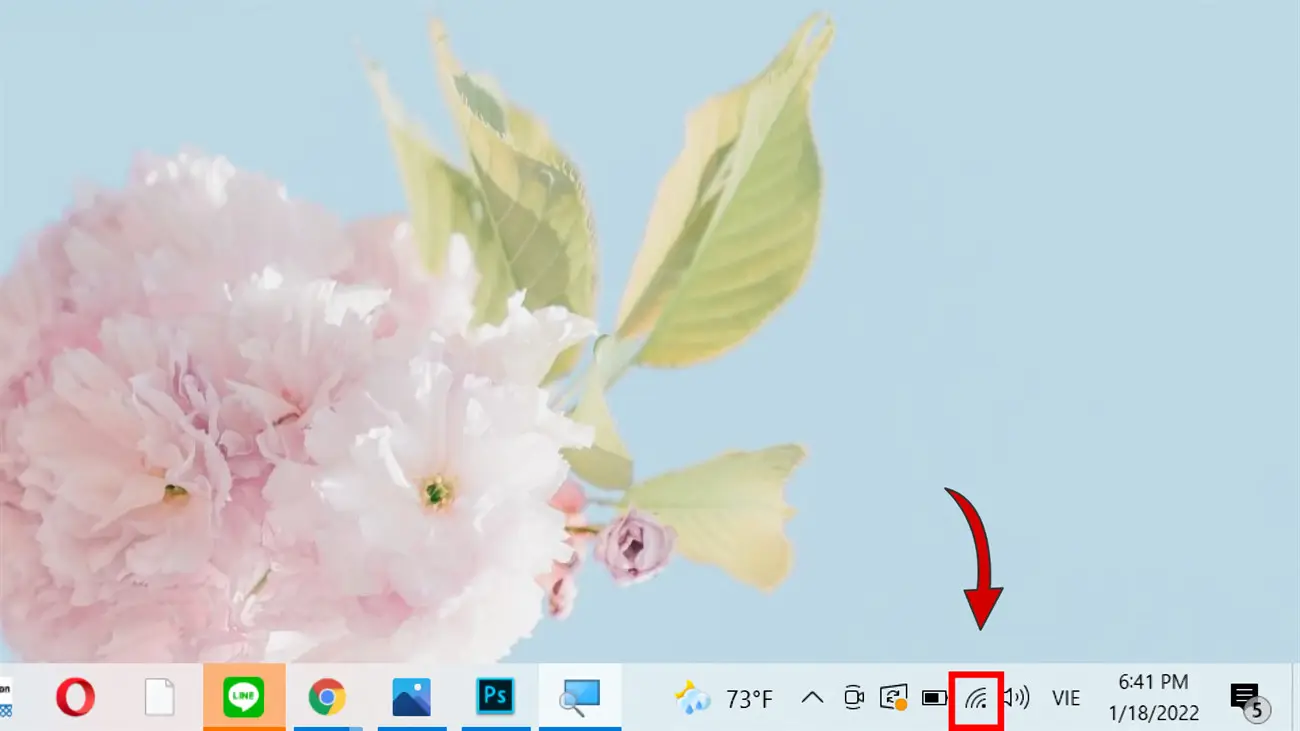 Biểu tượng WiFi trên thanh Taskbar Windows để kết nối mạng
Bạn cũng có thể vào ứng dụng Settings để cấu hình chi tiết. Vào Start > Settings (biểu tượng bánh răng), chọn Network & Internet để bật WiFi/Ethernet, xem trạng thái mạng và sửa lỗi cơ bản.
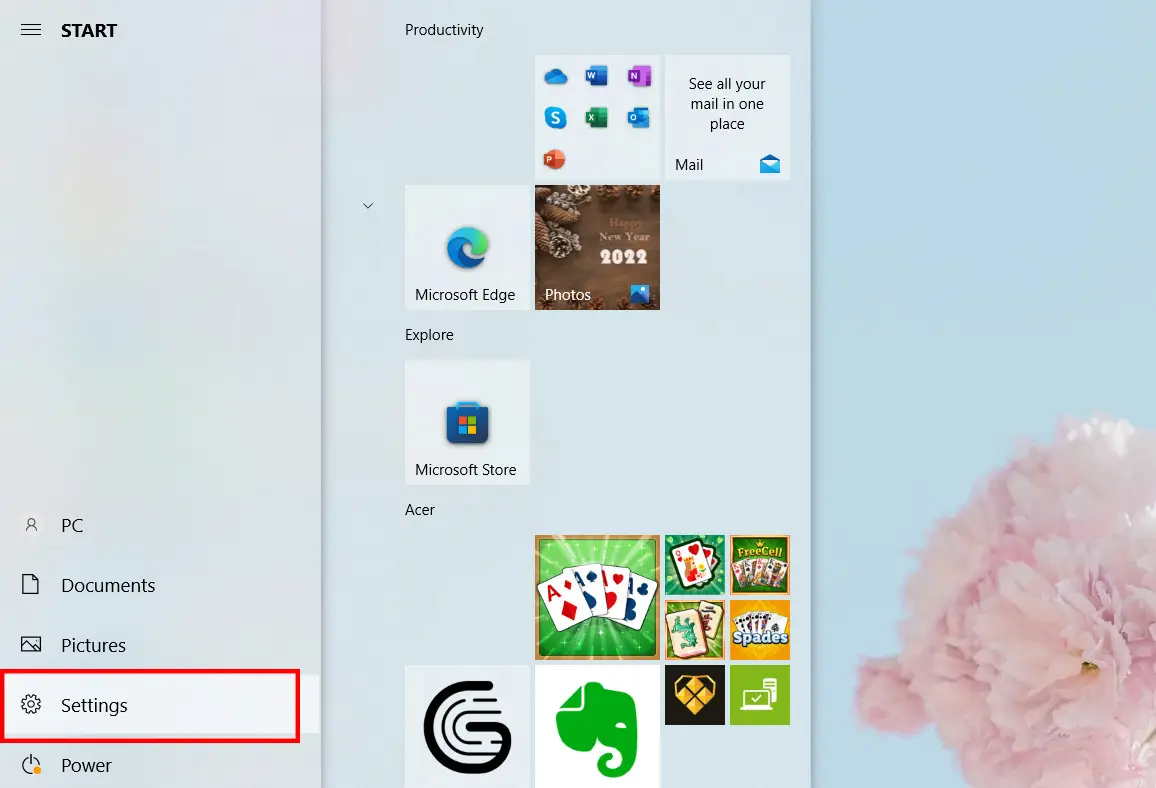 Mở ứng dụng Settings trong Windows để cấu hình Network & Internet
Trong Network & Internet, chọn Wi-Fi để quản lý mạng không dây, hoặc Ethernet nếu dùng cáp LAN. Đây là nơi bạn đặt ưu tiên, chọn IP/DNS, và xem thuộc tính mạng.
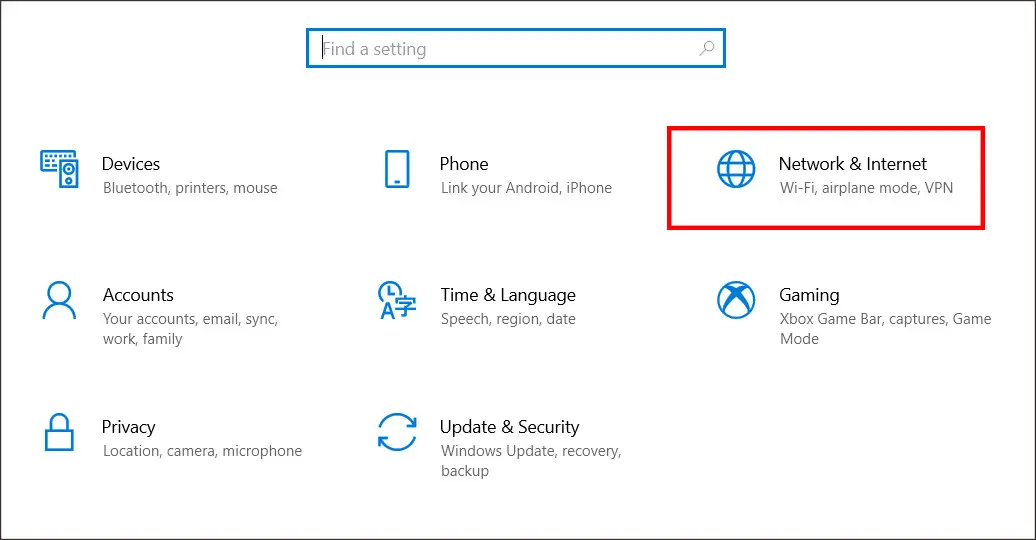 Mục Network & Internet trong Settings Windows 10 dùng để bật WiFi và Ethernet
Tại phần Wi-Fi, chọn “Show available networks” để xem danh sách SSID xung quanh, sau đó chọn mạng muốn kết nối.
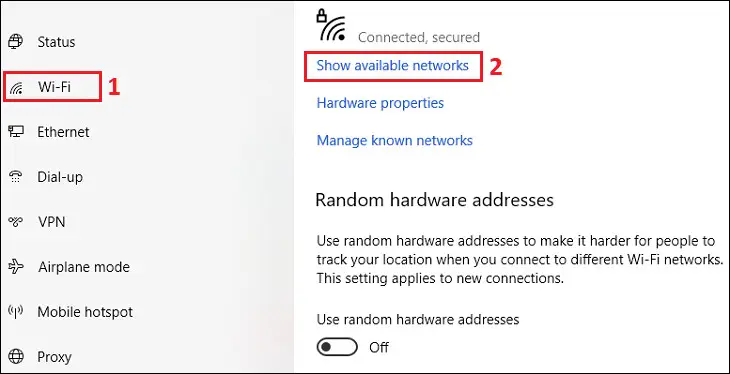 Tính năng Show Available networks hiển thị danh sách WiFi để kết nối Internet
Cách mở Internet trên Windows 10
Windows 10 hỗ trợ bật/tắt WiFi từ Action Center, Taskbar và trong Settings. Bạn có thể dùng bất kỳ cách nào tùy thói quen.
Để mở nhanh Internet qua Action Center, nhấp biểu tượng thông báo ở góc phải Taskbar, bật WiFi hoặc tắt chế độ máy bay, rồi chọn mạng để kết nối.
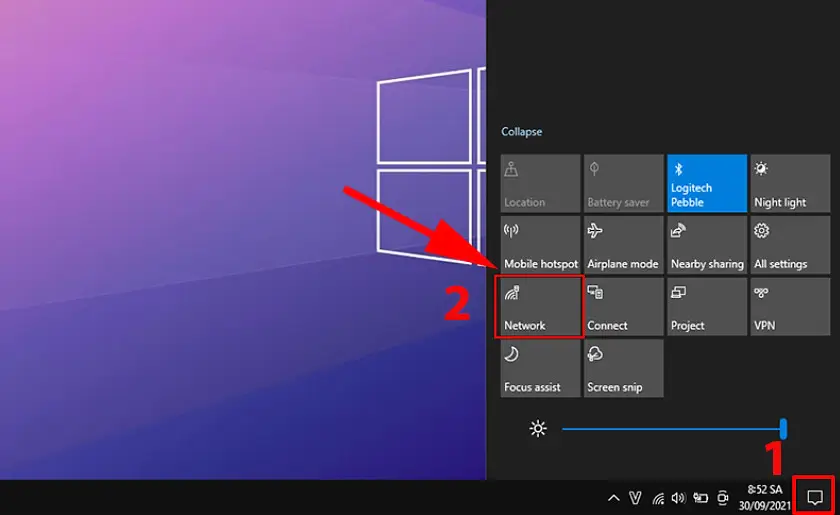 Action Center Windows 10 với nút WiFi và chế độ máy bay để mở Internet
Trên Taskbar, nhấp biểu tượng WiFi, chọn tên mạng và bấm Connect để bắt đầu kết nối.
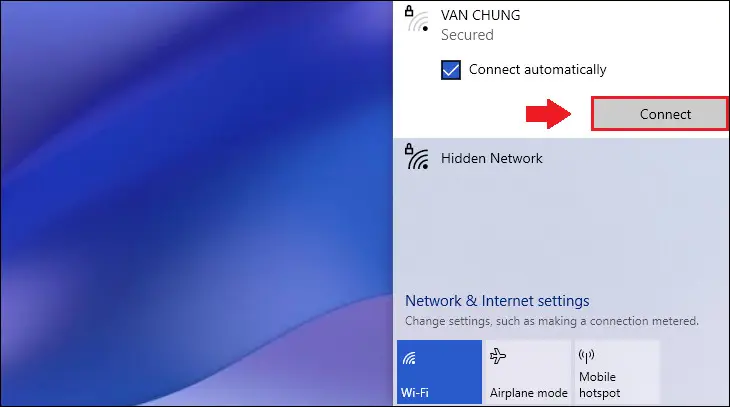 Chọn mạng WiFi và nhấn Connect để truy cập Internet trên Windows
Nhập mật khẩu chính xác rồi bấm Next/Connect. Nếu muốn máy tự kết nối ở lần sau, chọn “Connect automatically”.
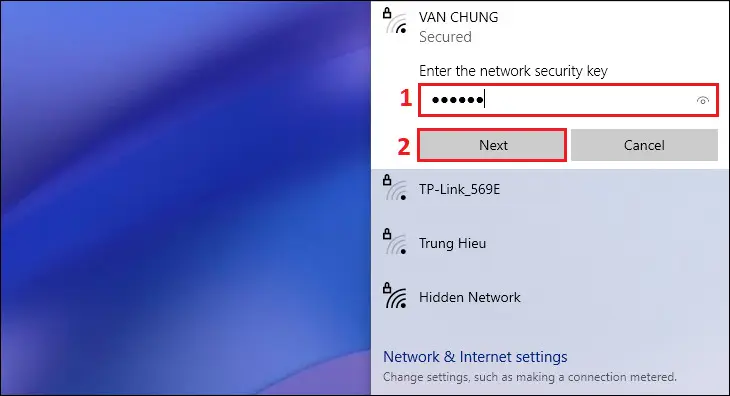 Nhập mật khẩu WiFi để kết nối Internet trên máy tính
Khi cần ngắt kết nối, chọn mạng đang dùng và bấm Disconnect để tạm dừng Internet qua WiFi.
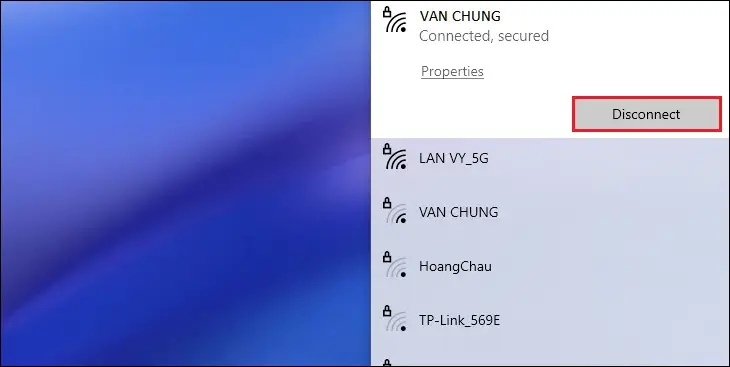 Nút Disconnect trên Windows để ngắt kết nối mạng WiFi
Cách mở Internet trên Windows 7
Nếu dùng Windows 7, bạn có thể bật WiFi bằng phím tắt, qua Taskbar hoặc dùng Windows Mobility Center để bật/tắt thiết bị không dây.
Trong thanh Taskbar, nhấp biểu tượng mạng, chọn mạng WiFi muốn kết nối và bấm Connect. Nếu không thấy WiFi, hãy kiểm tra driver card mạng đã cài đủ.
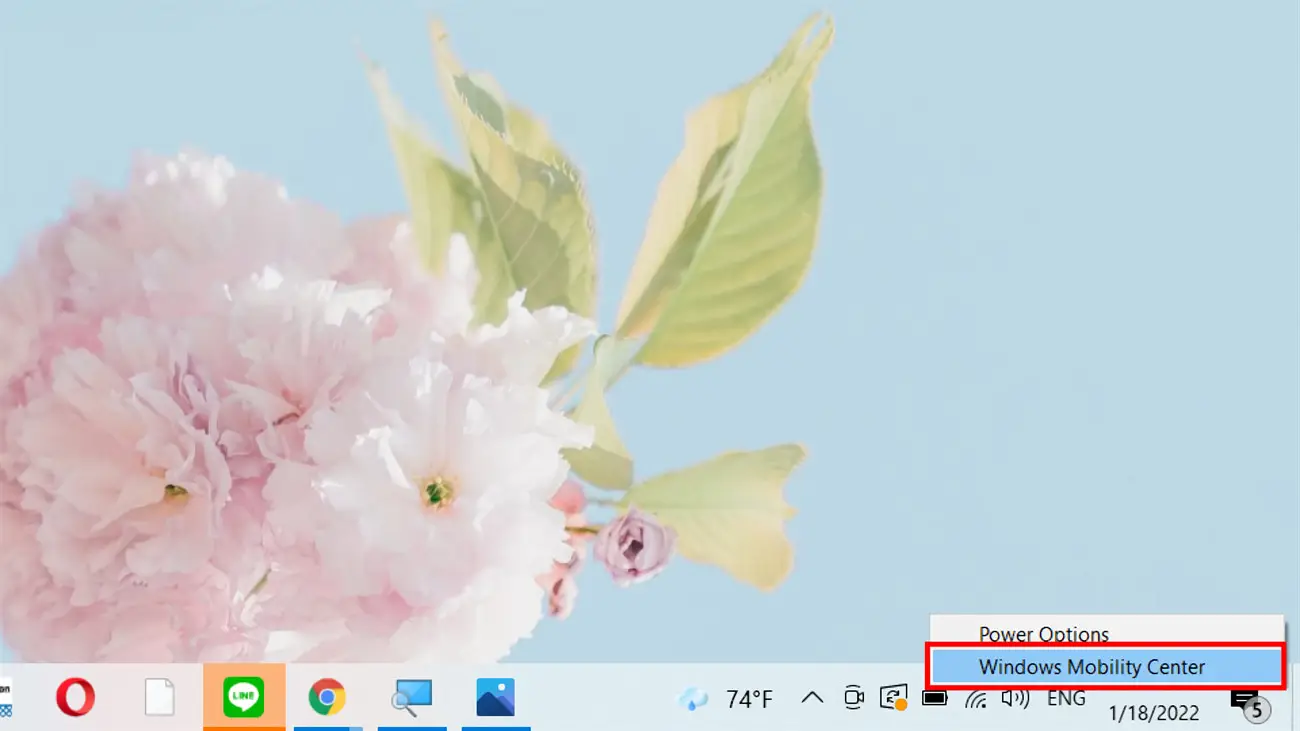 Mở Windows Mobility Center trên Windows 7 để quản lý kết nối không dây
Tại Windows Mobility Center, bạn có thể bật/tắt thiết bị không dây bằng tùy chọn Turn wireless on/off để nhanh chóng mở Internet.
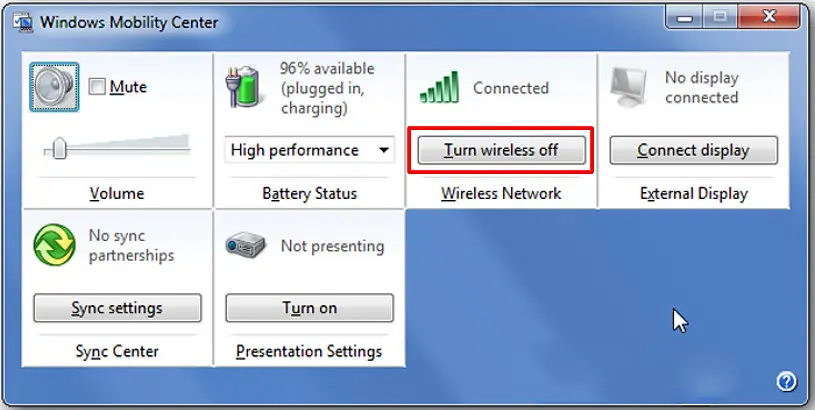 Tùy chọn Turn wireless on/off trong Windows Mobility Center để bật Internet
Mở Internet qua cáp Ethernet (mạng dây)
- Cắm cáp LAN từ router vào cổng Ethernet trên máy tính.
- Windows sẽ tự nhận mạng dây; nếu chưa có mạng, vào Settings > Network & Internet > Ethernet và kiểm tra trạng thái.
- Ưu điểm: ổn định cao, tốc độ lớn, ít nhiễu. Phù hợp làm việc, chơi game, họp trực tuyến.
Chia sẻ Internet từ điện thoại (USB/WiFi/Bluetooth)
- WiFi hotspot: Bật Điểm phát WiFi trên điện thoại, kết nối máy tính vào SSID của điện thoại.
- USB tethering: Cắm cáp USB, bật “Chia sẻ USB” (USB tethering) để vào mạng ổn định hơn, không bị nhiễu WiFi.
- Bluetooth tethering: Dành cho trường hợp đặc biệt, tốc độ thấp hơn.
Sửa lỗi không vào mạng: checklist nhanh
- Kiểm tra WiFi bị tắt, chế độ máy bay, công tắc WiFi vật lý.
- Quên và kết nối lại mạng: Settings > Wi-Fi > Manage known networks > Forget > Connect lại.
- Khởi động lại modem/router, đặt lại nguồn điện 10–20 giây.
- Cập nhật driver card mạng: Device Manager > Network adapters > Update driver.
- Tắt Proxy/VPN, thử mở trình duyệt dạng InPrivate/Incognito.
- Kiểm tra ngày giờ hệ thống đúng để tránh lỗi chứng chỉ HTTPS.
Khắc phục chuyên sâu với lệnh mạng
- Làm mới IP:
- Mở Command Prompt (Run as Administrator), nhập:
- ipconfig /release
- ipconfig /renew
- Xóa bộ nhớ DNS:
- ipconfig /flushdns
- Reset TCP/IP và Winsock:
- netsh winsock reset
- netsh int ip reset
- Khởi động lại máy tính sau khi chạy các lệnh trên.
Thiết lập DNS nhanh và ổn định
- Vào Settings > Network & Internet > Wi-Fi/Ethernet > Properties > Edit IP assignment > chọn Manual.
- Bật IPv4 và đặt DNS:
- Google DNS: 8.8.8.8 và 8.8.4.4
- Cloudflare DNS: 1.1.1.1 và 1.0.0.1
- Áp dụng và thử kiểm tra tốc độ, độ ổn định vào web.
Mẹo tối ưu tốc độ và bảo mật
- Dùng WPA2/WPA3, đặt mật khẩu mạnh, đổi mật khẩu WiFi định kỳ.
- Ưu tiên băng tần 5 GHz, chọn kênh ít nhiễu (1/6/11 cho 2.4 GHz).
- Cập nhật firmware router, bật QoS nếu cần ưu tiên ứng dụng họp/stream.
- Tắt Metered connection nếu cần tải cập nhật lớn.
- Đặt router ở vị trí thoáng, tránh che chắn kim loại hoặc gần lò vi sóng.
Câu hỏi thường gặp về cách mở Internet trên máy tính
- Không thấy biểu tượng WiFi?
- Kiểm tra Device Manager > Network adapters, bật lại hoặc cập nhật driver. Với PC bàn, đảm bảo có card WiFi hoặc dùng USB WiFi.
- Vào được WiFi nhưng không có Internet?
- Thử quên mạng và kết nối lại, đổi DNS, chạy các lệnh reset TCP/IP, kiểm tra router có mạng bằng thiết bị khác.
- Máy tính kết nối chậm, hay rớt?
- Chuyển sang 5 GHz, đổi kênh WiFi, đặt router gần hơn, hoặc dùng cáp Ethernet để ổn định.
- Có nên dùng phím tắt để bật WiFi?
- Có, thao tác nhanh hơn. Tùy hãng laptop, bạn dùng tổ hợp Fn + phím có biểu tượng WiFi.
Trên đây là hướng dẫn “cách mở internet trên máy tính mới nhất” cho Windows 7, 10, 11 kèm mẹo sửa lỗi phổ biến và tối ưu kết nối. Bạn có thể chọn kết nối WiFi, mạng dây hoặc chia sẻ từ điện thoại để vào mạng nhanh, ổn định và an toàn.
Cần thay linh kiện hay mua thiết bị?
Xem danh mục Thiết bị mạng & WiFi tại Trường Thịnh Computer — 14 Trịnh Lỗi, Phường Phú Thọ Hòa, TP. Hồ Chí Minh. Gọi 0888 319 798 để được đối chiếu đúng mã máy trước khi đặt.
Làm mãi chưa được thì đừng cố thêm
Trường hợp anh/chị ngại tự làm, hoặc máy đang chứa dữ liệu quan trọng không muốn mạo hiểm. Công ty nhận xử lý tại chỗ, kể cả mở internet trên máy tính và các sự cố máy tính thường gặp — xem dịch vụ sửa máy tính của Trường Thịnh.
Báo giá thiết bị tin học số lượng lớn — tư vấn đúng nhu cầu, báo giá nhanh
Nhận tư vấn và báo giá
Để lại số điện thoại, kỹ thuật viên gọi lại tư vấn đúng nhu cầu.
Cần chọn thiết bị cho nhu cầu của bạn?
Tham khảo danh mục Máy tính hoặc trao đổi trực tiếp với bộ phận tư vấn.
Sản phẩm tham khảo

Mini PC MSI CUBI NUC 1M-293XVN/CORE 5 120U/8GD5/500GSSD/NONOS/WF/BT/KB&M/3Y/ĐEN(BLACK)(CUBI B0B1) – 9S6-B0B111-293
Mã sản phẩm: 9S6-B0B111-293

Mini PC MSI CUBI NUC/CORE 5 120U/8GB DDR5/512GB SSD/WIN11 HOME/WF/BT/3Y/ĐEN(BLACK)(CUBI B0B1) – 9S6-B0B111-087
Mã sản phẩm: 9S6-B0B111-087

MÁY TÍNH ĐỂ BÀN (PC) HP S01-pF3016d i7- 13700(16*2.1)/8GD4/256GSSD/DVDWR/WLax/B T5/KB/M/W11SL/ĐEN(8C5T0PA)
Mã sản phẩm: 8C5T0PA

MÁY TÍNH ĐỂ BÀN (PC) HP S01-pF4010d i5- 14400(10*2.5)/8GD4/512GSSD/WL/BT/KB/M/W 11SL/ĐEN(AZ0F6PA)
Mã sản phẩm: AZ0F6PA


