






















Cách lập mật khẩu máy tính mới nhất: Hướng dẫn chuẩn cho Windows 11/10/7 và bảo mật nâng cao
Việc thiết lập mật khẩu là bước nền tảng trong bảo vệ dữ liệu và quyền riêng tư trên máy tính. Bài viết này tổng hợp cách lập mật khẩu máy tính mới nhất, tối ưu cho Windows 11/10/7, đồng thời bổ sung các phương pháp hiện đại như PIN, Windows Hello, mật khẩu BIOS/UEFI cùng những mẹo tạo mật khẩu mạnh, giúp bạn gia tăng lớp bảo vệ mà không làm giảm trải nghiệm sử dụng.
Tổng quan các phương thức đăng nhập trên Windows hiện nay
- Mật khẩu (Password): Chuẩn truyền thống cho tài khoản cục bộ hoặc tài khoản Microsoft.
- PIN: Gắn với thiết bị, đăng nhập nhanh và an toàn hơn nhờ kết hợp TPM.
- Windows Hello: Nhận diện khuôn mặt, vân tay; tiện lợi, bảo mật cao.
- Picture Password: Vẽ cử chỉ lên hình ảnh; phù hợp màn hình cảm ứng.
- Security Key/Passkey: Sử dụng khóa bảo mật FIDO hoặc passkey để đăng nhập không cần mật khẩu (tùy môi trường hỗ trợ).
Cách lập mật khẩu máy tính mới nhất trên Windows 11
Cách 1: Đặt mật khẩu bằng Settings
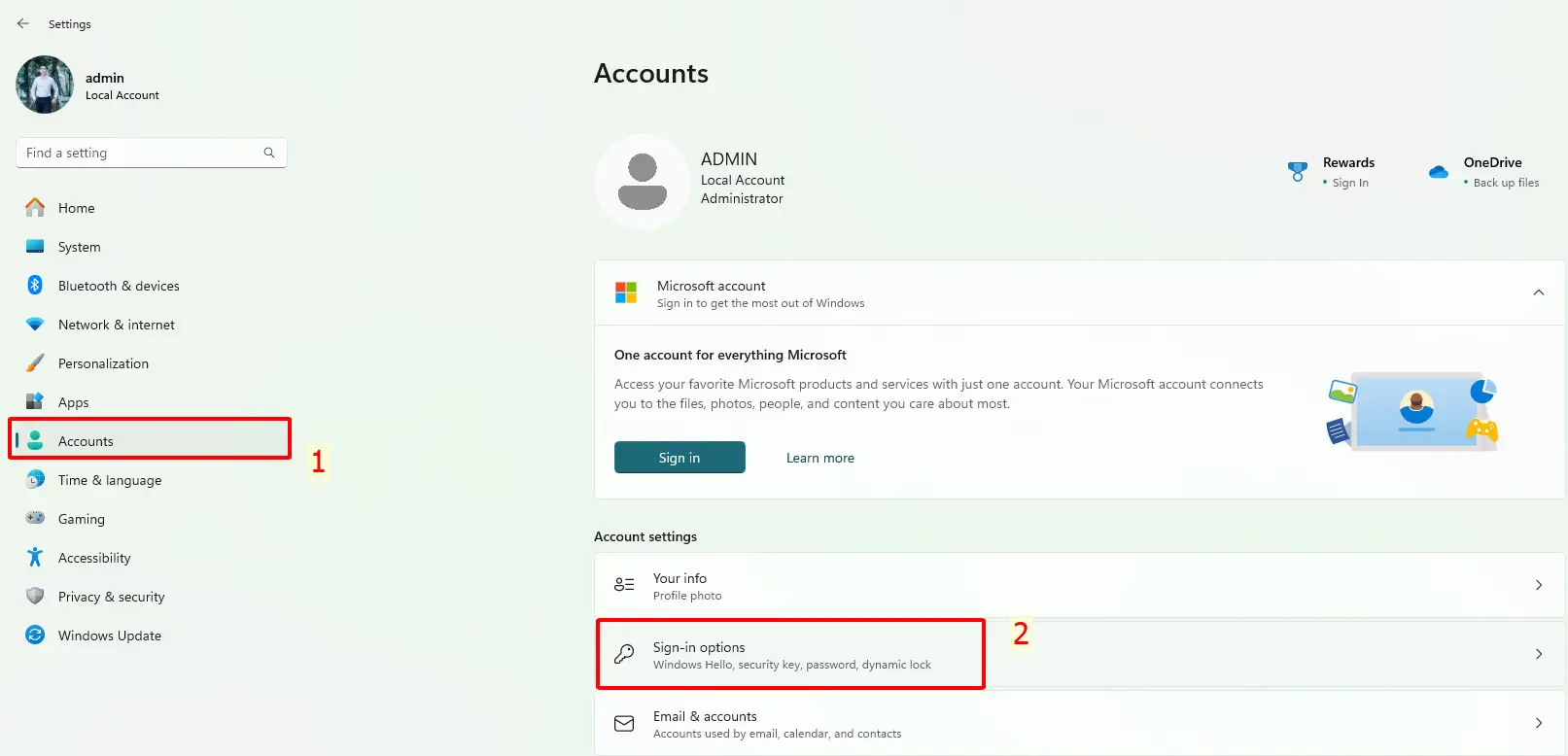
- Mở Menu Start, chọn Settings.
- Vào Accounts > Sign-in options.
- Chọn Password > Add.
- Nhập mật khẩu mới, xác nhận mật khẩu, thêm gợi ý > Next > Finish.
Sau khi hoàn tất, nếu dùng tài khoản Microsoft, mật khẩu bạn đặt sẽ đồng bộ theo chính sách của Microsoft; với tài khoản cục bộ, mật khẩu chỉ áp dụng trên máy hiện tại, phù hợp khi bạn không muốn dùng tài khoản online.
Mở mục Sign-in options trong Settings của Windows 11 để tạo mật khẩu đăng nhập máy tính
Khi nhập mật khẩu, hãy ưu tiên độ dài tối thiểu 12–16 ký tự, kết hợp chữ hoa, chữ thường, số và ký tự đặc biệt, đồng thời thêm gợi ý (hint) không tiết lộ trực tiếp nội dung mật khẩu.
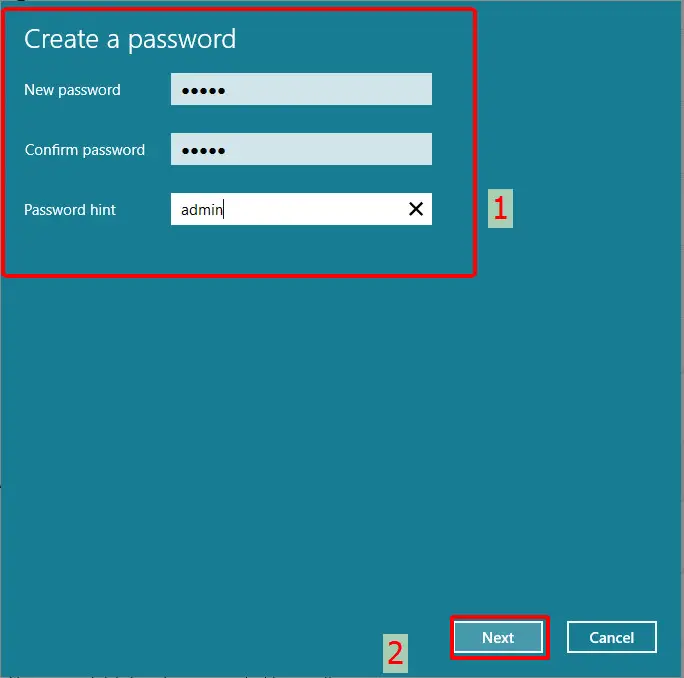 Giao diện nhập mật khẩu mới trên Windows 11 gồm ô xác nhận và gợi ý mật khẩu
Cách 2: Đặt mật khẩu bằng Control Panel
- Mở Control Panel > User Accounts.
- Chọn Manage another account.
- Nhấp vào tài khoản cần tạo mật khẩu.
- Chọn Create a password, nhập mật khẩu mới > Create password.
Phương pháp này phù hợp khi bạn đang sử dụng máy trong môi trường công ty hoặc cần thao tác nhanh với tài khoản cục bộ. Hãy bảo đảm bạn có quyền quản trị (Administrator) nếu muốn thiết lập cho tài khoản khác.
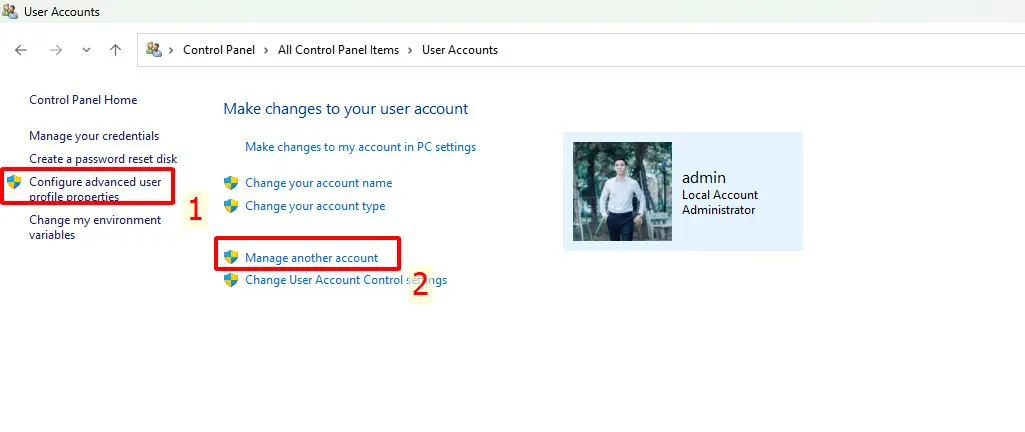 Màn hình Manage another account trong Control Panel để quản lý tài khoản Windows
Khi chọn Create a password, Windows sẽ yêu cầu nhập mật khẩu, xác nhận lại và gợi ý. Gợi ý nên đặt theo phong cách gợi nhớ riêng, tránh bật mí thành phần mật khẩu.
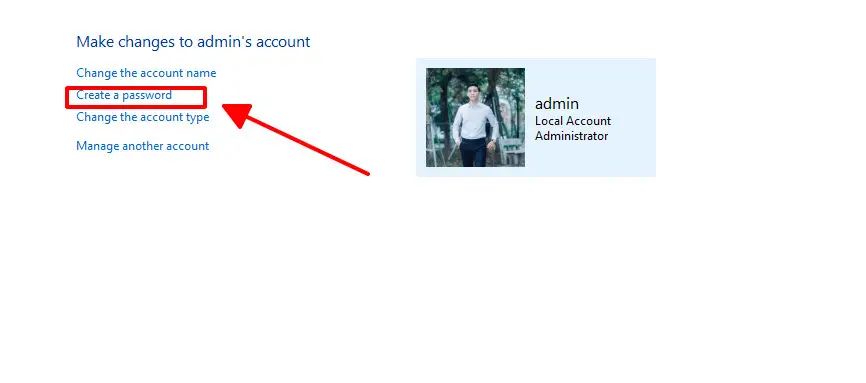 Tùy chọn Create a password trong Control Panel để đặt mật khẩu cho tài khoản
Cách lập mật khẩu máy tính mới nhất trên Windows 10
Cách 1: Đặt mật khẩu từ Menu Start/Settings
- Mở Menu Start > chọn biểu tượng tài khoản > Change account settings.
- Vào Sign-in options > Password > Add.
- Nhập mật khẩu, xác nhận, gợi ý > Next > Finish.
Phương án này trực quan, nhanh chóng và phù hợp mọi loại tài khoản trên Windows 10. Nếu thiết bị có TPM, hãy cân nhắc kết hợp thêm PIN/Windows Hello để tăng tính tiện lợi khi đăng nhập hàng ngày.
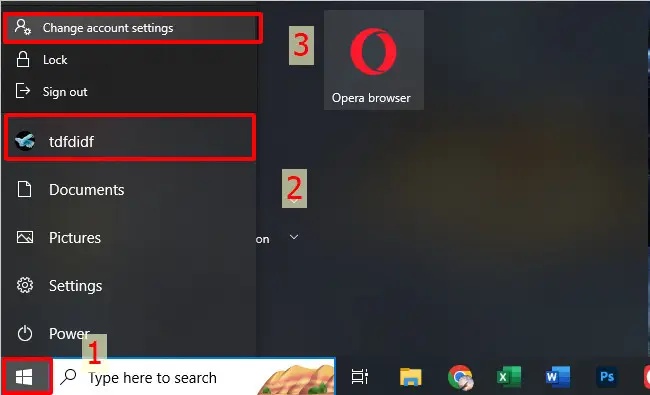 Vào Change account settings từ biểu tượng tài khoản trên Windows 10 để thiết lập mật khẩu
Khi hoàn tất màn hình nhập mật khẩu, hãy tránh dùng thông tin cá nhân (tên, ngày sinh) và tránh mẫu phổ biến (123456, qwerty).
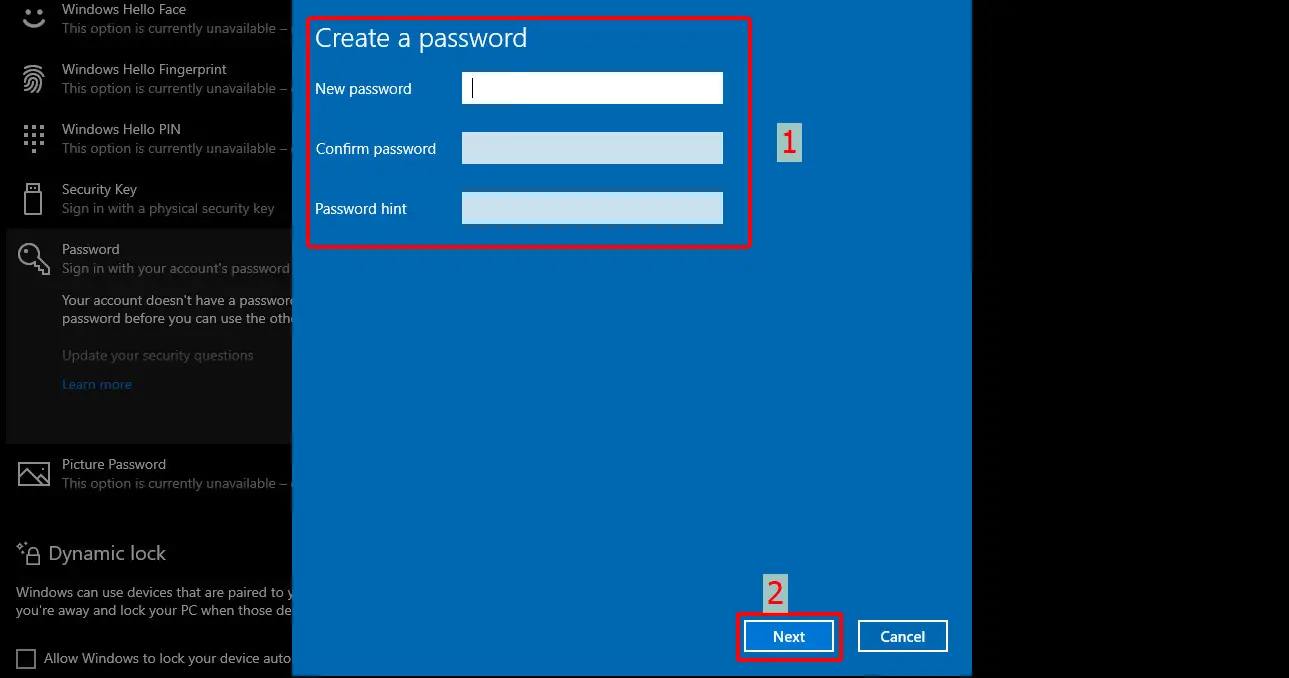 Màn hình tạo mật khẩu Windows 10 với các trường Password, Confirm và Hint
Cách 2: Đặt mật khẩu bằng Control Panel
- Mở Control Panel > User Accounts.
- Chọn Manage another account.
- Nhấp tài khoản cần đặt mật khẩu > Create a password > nhập và xác nhận > Create password.
Phương pháp Control Panel hữu ích khi bạn làm việc với nhiều tài khoản cục bộ hoặc trong mạng nội bộ. Hãy đảm bảo cập nhật các chính sách mật khẩu (password policy) nếu máy thuộc domain công ty.
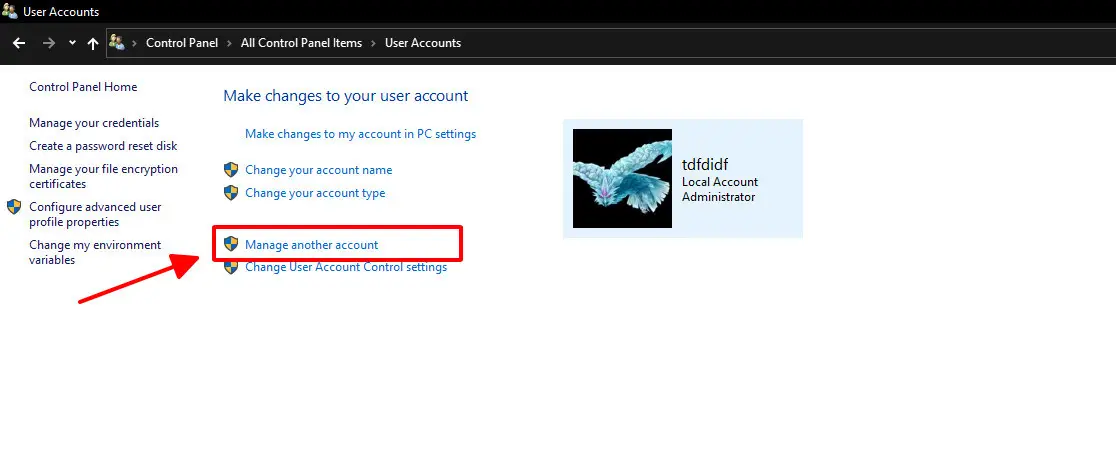 Chọn Manage another account trong Control Panel trên Windows 10
Cách lập mật khẩu máy tính trên Windows 7
- Mở Menu Start > Control Panel.
- Chọn User Accounts and Family Safety.
- Nhấp Create a password for your account.
- Nhập mật khẩu, xác nhận, gợi ý > Create password.
Dù Windows 7 đã kết thúc hỗ trợ, nhiều hệ thống cũ vẫn sử dụng. Hãy bảo đảm bạn thiết lập mật khẩu đủ mạnh và cân nhắc nâng cấp lên phiên bản Windows mới để hưởng lợi từ tính năng bảo mật hiện đại.
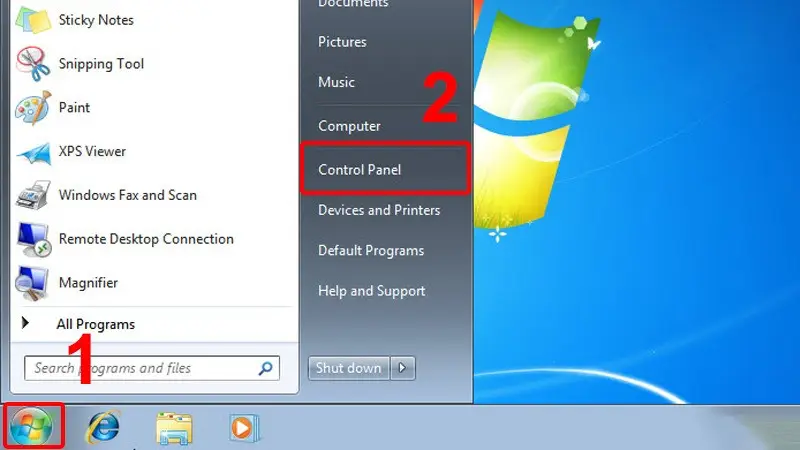 Truy cập Control Panel từ Menu Start trên Windows 7 để cài mật khẩu
Khi ở trang Create a password for your account, đừng dùng mật khẩu trùng với tài khoản email hoặc các dịch vụ khác để tránh rủi ro lộ thông tin chéo.
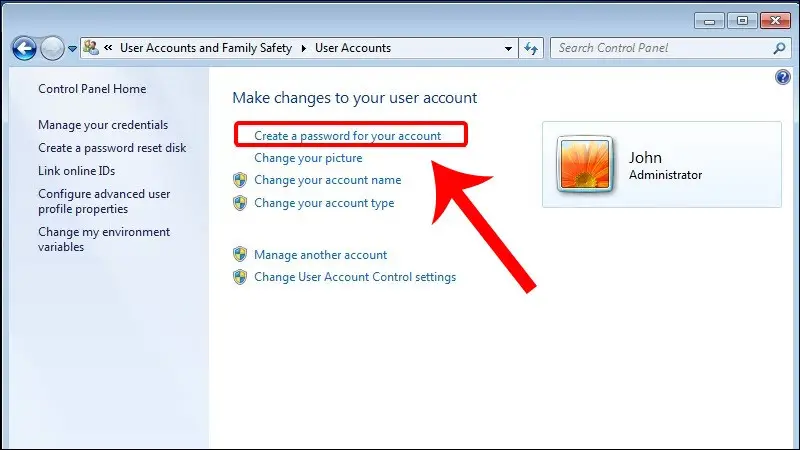 Trang Create a password for your account trên Windows 7
Bổ sung: PIN, Windows Hello và Picture Password trên Windows
- Thiết lập PIN: Settings > Accounts > Sign-in options > PIN (Windows Hello) > Set up. PIN không thay thế mật khẩu hệ thống nhưng cung cấp đăng nhập nhanh cho thiết bị hiện tại.
- Windows Hello (Face/Fingerprint): Settings > Accounts > Sign-in options > Windows Hello Face/Fingerprint > Set up. Yêu cầu phần cứng tương thích (camera IR, cảm biến vân tay).
- Picture Password: Settings > Accounts > Sign-in options > Picture password > Add. Thích hợp với màn hình cảm ứng; tránh dùng ảnh có chi tiết quá dễ đoán.
Đặt mật khẩu BIOS/UEFI để chặn truy cập trái phép trước khi boot
- Vào BIOS/UEFI: Khởi động máy, nhấn phím nóng (thường là Del, F2, F10, F12 tùy hãng).
- Tìm mục Security/Password: Đặt Supervisor/Admin password (quản trị) và User password (người dùng).
- Lưu ý: Ghi nhớ kỹ mật khẩu BIOS/UEFI. Nếu quên, bạn có thể phải liên hệ hãng hoặc thao tác phần cứng để xóa.
Thiết lập mật khẩu BIOS/UEFI giúp ngăn truy cập vào cài đặt hệ thống và chặn boot từ thiết bị ngoài, hạn chế nguy cơ can thiệp trái phép.
Mẹo tạo mật khẩu mạnh và dễ nhớ
- Dùng passphrase dài 4–5 từ không liên quan, có dấu câu/số xen kẽ (ví dụ: “HoaCuc!xeDap_73BinhMinh”).
- Tránh mẫu phổ biến, chuỗi liên tiếp, và thông tin cá nhân.
- Mỗi dịch vụ/máy tính dùng mật khẩu riêng; không tái sử dụng.
- Kết hợp trình quản lý mật khẩu (password manager) để tạo và lưu trữ an toàn.
- Bật xác thực đa yếu tố (MFA) cho tài khoản Microsoft và các dịch vụ quan trọng.
 Minh họa rủi ro bảo mật khi dùng mật khẩu yếu và bị tấn công trên mạng xã hội
Thay đổi, tắt, hoặc khôi phục mật khẩu hợp lệ
- Thay đổi mật khẩu: Settings > Accounts > Sign-in options > Password > Change. Nhập mật khẩu hiện tại, sau đó đặt mật khẩu mới.
- Tắt yêu cầu mật khẩu khi sleep/lock: Settings > Accounts > Sign-in options > Require sign-in > Never. Lưu ý: tính bảo mật giảm; cân nhắc kỹ trước khi áp dụng.
- Khôi phục mật khẩu Windows 11/10:
- Tài khoản Microsoft: Truy cập trang khôi phục của Microsoft từ thiết bị khác, xác minh danh tính, đổi mật khẩu.
- Tài khoản cục bộ: Dùng đĩa reset password (nếu đã tạo trước đó) hoặc tài khoản quản trị khác để đổi mật khẩu. Không có cách khôi phục chính chủ nếu không đáp ứng các điều kiện này.
- Lưu ý về Wi-Fi: Thay đổi mật khẩu mạng Wi‑Fi phải thực hiện trên giao diện quản trị router/modem. Windows chỉ cho phép xem mật khẩu đã lưu hoặc quên mạng để nhập lại.
Kinh nghiệm bảo mật nâng cao cho doanh nghiệp và người dùng chuyên sâu
- Bật BitLocker hoặc Device Encryption để mã hóa ổ đĩa, bảo vệ dữ liệu nếu thiết bị thất lạc.
- Áp dụng Password Policy (độ dài tối thiểu, lịch sử mật khẩu, khóa tài khoản sau nhiều lần nhập sai).
- Bật Secure Boot và vô hiệu hóa boot từ USB nếu không cần.
- Kiểm tra rò rỉ mật khẩu định kỳ với các dịch vụ cảnh báo vi phạm dữ liệu; thay đổi ngay nếu phát hiện nguy cơ.
- Cập nhật hệ điều hành và phần mềm chống mã độc để giảm bề mặt tấn công.
Câu hỏi thường gặp
-
Làm sao để đặt mật khẩu máy tính nhanh nhất?
- Trên Windows 11/10: vào Settings > Accounts > Sign-in options > Password > Add, sau đó nhập mật khẩu mới.
-
Nên dùng PIN hay mật khẩu?
- Hãy dùng cả hai: mật khẩu là lớp nền tảng, PIN cho đăng nhập nhanh và gắn với thiết bị. Kèm Windows Hello nếu phần cứng hỗ trợ.
-
Độ dài mật khẩu bao nhiêu là an toàn?
- Tối thiểu 12–16 ký tự; càng dài càng khó đoán. Ưu tiên passphrase.
-
Có nên dùng gợi ý mật khẩu (hint)?
- Có, nhưng tránh gợi ý làm lộ thành phần mật khẩu. Gợi ý nên mang tính gợi nhớ cá nhân khó đoán đối với người khác.
-
Quên mật khẩu thì làm gì?
- Dùng khôi phục tài khoản Microsoft, đĩa reset password đã tạo trước, hoặc tài khoản quản trị khác. Không cố gắng vượt qua hệ thống trên thiết bị không thuộc quyền sở hữu.
Bằng cách áp dụng cách lập mật khẩu máy tính mới nhất và kết hợp các phương pháp bảo vệ hiện đại, bạn sẽ giảm thiểu đáng kể rủi ro lộ dữ liệu và nâng cao trải nghiệm an toàn trên mọi thiết bị Windows.
Cần thay linh kiện hay mua thiết bị?
Xem danh mục Linh kiện máy tính tại Trường Thịnh Computer — 14 Trịnh Lỗi, Phường Phú Thọ Hòa, TP. Hồ Chí Minh. Gọi 0888 319 798 để được đối chiếu đúng mã máy trước khi đặt.
Làm mãi chưa được thì đừng cố thêm
Nếu anh/chị đã thử hết các bước trên mà vẫn chưa xong, phần còn lại thường là chuyện phần cứng hoặc hệ điều hành. Công ty nhận kiểm tra tận nơi, cả việc lập mật khẩu máy tính lẫn những lỗi máy khác — xem dịch vụ sửa máy tính của Trường Thịnh.
Báo giá thiết bị tin học số lượng lớn — tư vấn đúng nhu cầu, báo giá nhanh
Nhận tư vấn và báo giá
Để lại số điện thoại, kỹ thuật viên gọi lại tư vấn đúng nhu cầu.
Cần chọn thiết bị cho nhu cầu của bạn?
Tham khảo danh mục Máy tính hoặc trao đổi trực tiếp với bộ phận tư vấn.
Sản phẩm tham khảo

Mini PC MSI CUBI NUC 1M-293XVN/CORE 5 120U/8GD5/500GSSD/NONOS/WF/BT/KB&M/3Y/ĐEN(BLACK)(CUBI B0B1) – 9S6-B0B111-293
Mã sản phẩm: 9S6-B0B111-293

Mini PC MSI CUBI NUC/CORE 5 120U/8GB DDR5/512GB SSD/WIN11 HOME/WF/BT/3Y/ĐEN(BLACK)(CUBI B0B1) – 9S6-B0B111-087
Mã sản phẩm: 9S6-B0B111-087

MÁY TÍNH ĐỂ BÀN (PC) HP S01-pF3016d i7- 13700(16*2.1)/8GD4/256GSSD/DVDWR/WLax/B T5/KB/M/W11SL/ĐEN(8C5T0PA)
Mã sản phẩm: 8C5T0PA

MÁY TÍNH ĐỂ BÀN (PC) HP S01-pF4010d i5- 14400(10*2.5)/8GD4/512GSSD/WL/BT/KB/M/W 11SL/ĐEN(AZ0F6PA)
Mã sản phẩm: AZ0F6PA


