






















Cách khóa màn hình laptop mới nhất: đầy đủ cho Windows 11/10, macOS, Linux
Khóa màn hình là thao tác bảo mật đơn giản nhưng cực kỳ quan trọng để ngăn truy cập trái phép khi bạn rời máy tính. Bài viết này tổng hợp cách khóa màn hình laptop mới nhất, tối ưu cho Windows 11/10 (kèm phương án cho macOS và Linux), từ khóa nhanh tức thì, tự khóa thông minh cho đến mẹo nâng cao và xử lý sự cố.
Bạn có thể áp dụng cho hầu hết các dòng laptop phổ biến như Dell, HP, Asus, Acer, Lenovo, MSI, Gigabyte… Giao diện có thể hơi khác tùy phiên bản hệ điều hành, nhưng thao tác cốt lõi là giống nhau.
1) Khóa màn hình ngay lập tức
- Phím tắt nhanh trên Windows:
- Windows + L: Khóa màn hình tức thì, an toàn và nhanh nhất
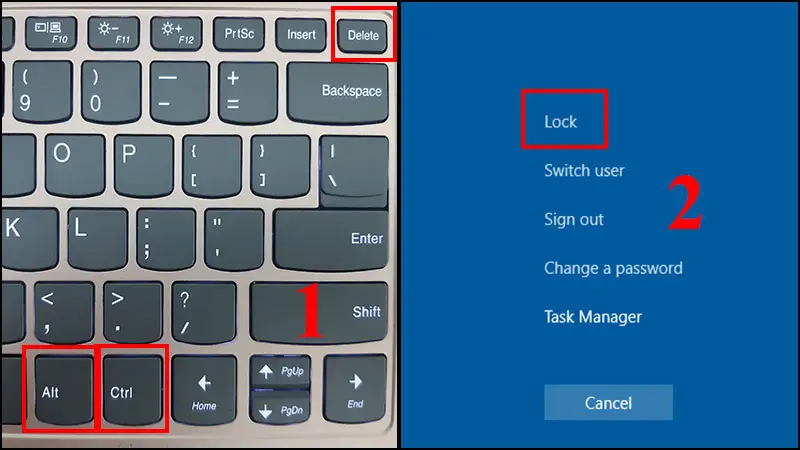
- Ctrl + Alt + Delete > Lock: Khóa qua màn hình bảo mật, phù hợp khi phím Windows bị vô hiệu hóa
Khóa màn hình laptop qua tổ hợp Ctrl + Alt + Delete trong Windows, chọn Lock để bảo vệ máy ngay
- Khóa từ menu Start (Windows 11/10):
- Nhấn nút Windows > Nhấp ảnh đại diện/tên tài khoản > Lock
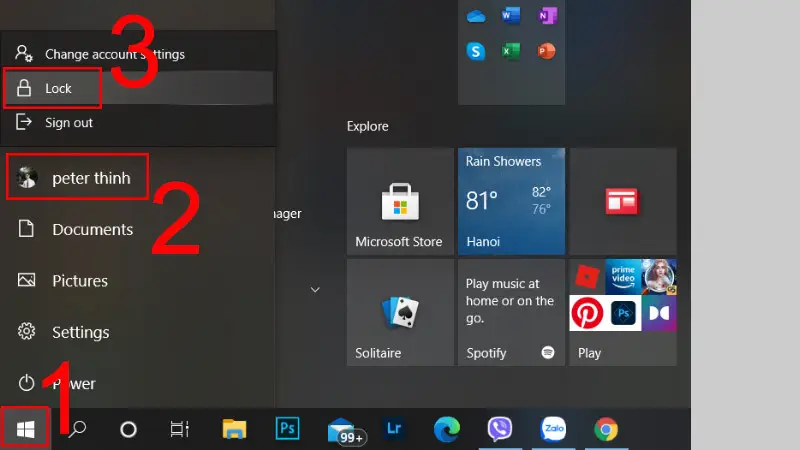 Khóa màn hình từ menu Start trên Windows 11 bằng cách nhấp ảnh tài khoản và chọn Lock
-
Trên macOS:
- Control + Command + Q để Lock Screen ngay
- Apple menu > Lock Screen
- Bật Hot Corners cho Screen Saver và yêu cầu mật khẩu khi thoát Screen Saver: System Settings > Lock Screen > Require password
-
Trên Linux (GNOME/KDE phổ biến):
- Super + L (Windows key + L) để khóa nhanh
- Lệnh terminal: gnome-screensaver-command -l hoặc loginctl lock-session
2) Thiết lập tự khóa thông minh khi bạn rời máy
-
Yêu cầu đăng nhập khi “đánh thức” (Windows 11/10):
- Settings > Accounts > Sign-in options
- Tại phần Require sign-in, chọn When PC wakes up from sleep (hoặc Every time nếu có)
- Điều chỉnh thời gian tắt màn hình/ngủ: Settings > System > Power & battery > Screen and sleep
-
Dynamic Lock (Windows 11/10): Khóa PC tự động khi bạn mang điện thoại rời xa
- Pair điện thoại qua Bluetooth: Settings > Bluetooth & devices > Add device
- Vào Settings > Accounts > Sign-in options > Dynamic Lock
- Tick Allow Windows to automatically lock your device when you’re away
- Lưu ý: Cần bật Bluetooth và để điện thoại trong phạm vi kết nối; môi trường nhiễu sóng có thể ảnh hưởng độ ổn định
-
Tự khóa bằng trình bảo vệ màn hình (Screen Saver) và yêu cầu mật khẩu:
- Mở hộp thoại Screen Saver:
- Windows + R > nhập control desk.cpl,,@screensaver > Enter
- Hoặc Settings > Personalization > Lock screen > Screen saver settings
- Chọn kiểu Screen Saver, đặt thời gian chờ (Wait)
- Tick On resume, display logon screen để yêu cầu đăng nhập khi thoát Screen Saver
- Mở hộp thoại Screen Saver:
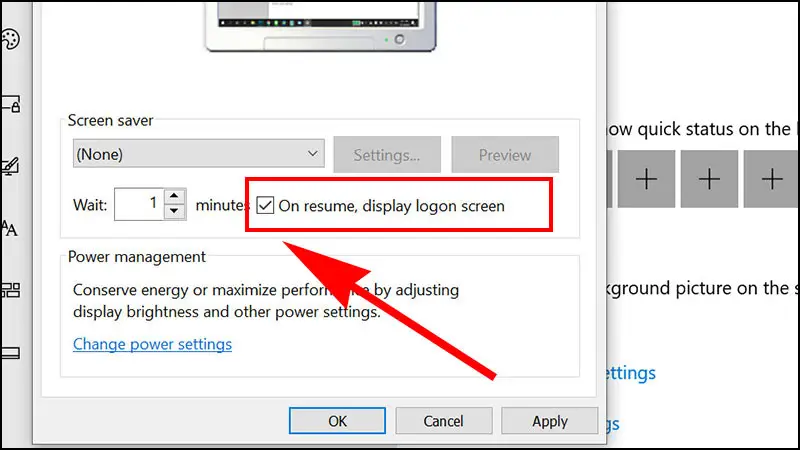 Bật yêu cầu mật khẩu khi thoát Screen Saver với tùy chọn On resume, display logon screen để tự khóa màn hình Windows
3) Dùng lệnh và shortcut để khóa màn hình siêu nhanh
- Khóa bằng lệnh (Command Prompt/PowerShell):
- Lệnh tiêu chuẩn: Rundll32.exe user32.dll,LockWorkStation
- Mở CMD/PowerShell và nhập lệnh trên để khóa máy ngay
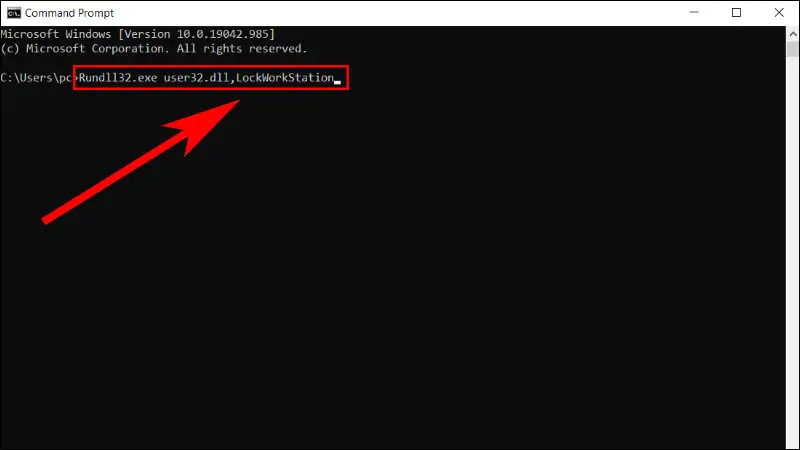 Khóa màn hình bằng lệnh Rundll32.exe user32.dll,LockWorkStation trong Command Prompt để thực thi tức thì
- Tạo Shortcut trên Desktop để khóa bằng một cú nhấp:
- Nhấp phải Desktop > New > Shortcut
- Ở Type the location…, dán lệnh: Rundll32.exe user32.dll,LockWorkStation
- Đặt tên Lock Screen > Finish
- Mẹo:
- Nhấp phải Shortcut > Properties > Change Icon để gán biểu tượng ổ khóa
- Pin vào Taskbar/Start để truy cập nhanh
- Gán phím tắt riêng: Properties > Shortcut key
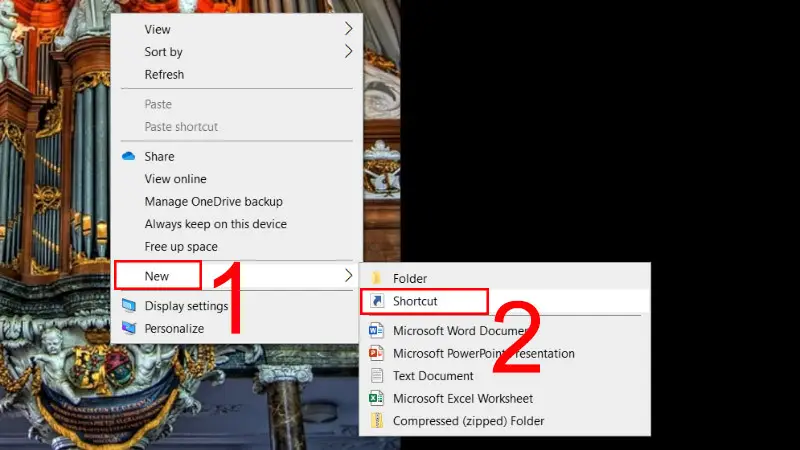 Tạo Shortcut mới trên Desktop để khóa màn hình laptop chỉ với một lần nhấp chuột
4) Cài đặt khóa màn hình theo từng phiên bản Windows
-
Windows 11/10:
- Settings > Accounts > Sign-in options > Require sign-in (chọn thời điểm yêu cầu)
- Settings > System > Power & battery > Screen and sleep (điều chỉnh thời gian tắt màn hình/ngủ)
- Settings > Personalization > Lock screen > Screen saver settings > Tick On resume, display logon screen
-
Windows 7/8.1:
- Windows 7: Nhấp phải Desktop > Personalize > Screen Saver > chọn thời gian > Tick On resume, display logon screen
- Windows 8/8.1: Vào Settings > tìm System > Chọn Lock the computer when I leave it alone for a period of time > thiết lập Screen Saver phù hợp
- Khuyến nghị nâng cấp nếu có thể vì Windows 7 đã hết hỗ trợ bảo mật mở rộng
5) Khóa màn hình bằng phần mềm bên thứ ba
Nếu bạn cần nhiều tùy biến hơn (khóa theo kịch bản, hotkey nâng cao, tự khóa khi không hoạt động dài…), có thể dùng Smart PC Locker Pro:
- Tạo mật khẩu, bật Start with Windows and lock system để khóa khi khởi động
- Tab Security: cấu hình bảo mật nâng cao (chống tắt nóng, giới hạn thử mật khẩu…)
- Tab Inactivity: đặt thời gian tự khóa khi không thao tác
- Tab Hotkeys: gán phím tắt tùy ý để khóa nhanh bất kỳ lúc nào
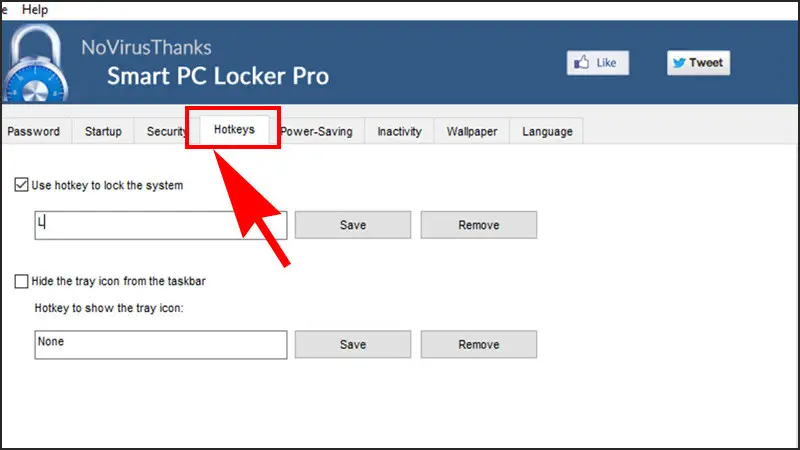 Thiết lập phím tắt trong tab Hotkeys của Smart PC Locker Pro để khóa màn hình laptop nhanh chóng
Lưu ý: Hãy ghi nhớ mật khẩu của phần mềm. Nếu quên, bạn có thể phải vào Safe Mode hoặc dùng tài khoản quản trị để gỡ.
6) Mẹo bảo mật bổ sung để tăng hiệu quả khóa màn hình
- Bật Windows Hello (PIN/Vân tay/Face): Settings > Accounts > Sign-in options
- Mật khẩu mạnh, không chia sẻ với người khác; đổi định kỳ
- Bật BitLocker cho ổ đĩa hệ thống để bảo vệ dữ liệu nếu máy bị thất lạc
- Thiết lập hành vi khi gập máy: Control Panel > Power Options > Choose what closing the lid does > On battery/Plugged in > Sleep (kết hợp Require sign-in để khi mở nắp phải đăng nhập lại)
- Ẩn thông báo nhạy cảm trên màn hình khóa: Settings > System > Notifications > tắt hiển thị nội dung thông báo trên Lock screen nếu cần
7) Khác nhau giữa Lock, Sleep và Hibernate
- Lock (Khóa màn hình): Màn hình hiển thị giao diện đăng nhập, phiên làm việc vẫn chạy nền. Tải xuống, render, tiến trình nền vẫn tiếp tục.
- Sleep (Ngủ): Đưa hệ thống về trạng thái tiết kiệm điện, khởi động lại nhanh; yêu cầu đăng nhập nếu bật Require sign-in.
- Hibernate (Ngủ đông): Ghi phiên làm việc ra ổ đĩa rồi tắt máy hoàn toàn, bật lên chậm hơn Sleep nhưng không tiêu thụ điện.
8) Xử lý sự cố thường gặp khi khóa màn hình
-
Nhấn Windows + L không có tác dụng
- Kiểm tra Group Policy: gpedit.msc > User Configuration > Administrative Templates > System > Ctrl+Alt+Del Options > Remove Lock > đặt Disabled
- Kiểm tra khóa Registry: HKEY_CURRENT_USERSoftwareMicrosoftWindowsCurrentVersionPoliciesSystem > DisableLockWorkStation = 0 (nếu có mục)
- Thử Ctrl + Alt + Delete > Lock để xác định tính năng vẫn hoạt động
-
Không thấy tùy chọn Lock trong menu Start
- Đảm bảo tài khoản không bị giới hạn bởi chính sách doanh nghiệp
- Cập nhật Windows và đăng xuất/đăng nhập lại
-
Dynamic Lock không ổn định
- Giữ Bluetooth luôn bật, bỏ tiết kiệm pin cho Bluetooth
- Giữ điện thoại trong phạm vi kết nối; thử bỏ ghép đôi và ghép lại nếu chập chờn
-
Khóa màn hình nhưng vẫn muốn tiếp tục tải/Render
- Dùng Lock (Windows + L), không đặt Sleep quá nhanh
- Điều chỉnh Power & battery để máy không Sleep khi cắm sạc, nhưng vẫn bật Require sign-in
9) Câu hỏi thường gặp
-
Khóa màn hình có dừng tải xuống không?
- Không. Lock chỉ đưa máy về màn hình đăng nhập; các tác vụ nền vẫn chạy trừ khi máy Sleep/Hibernate.
-
Có cách tắt màn hình mà máy vẫn chạy?
- Có. Điều chỉnh Power & battery để màn hình tắt sau X phút, nhưng Sleep đặt dài hơn hoặc Never. Kết hợp Require sign-in để vẫn an toàn khi bật lại.
-
Có thể khóa máy từ điện thoại không?
- Trên Windows 11/10, dùng Dynamic Lock qua Bluetooth. Ngoài ra có thể dùng giải pháp quản trị từ xa của tổ chức nếu có.
-
Có nên dùng PIN thay mật khẩu?
- Nên dùng PIN Windows Hello vì PIN gắn với thiết bị, hỗ trợ TPM, giảm rủi ro rò rỉ qua mạng. Hãy đặt PIN đủ dài và không dễ đoán.
-
Tôi làm việc nơi công cộng, cần tối ưu gì?
- Luôn dùng Windows + L khi rời bàn, bật Require sign-in, rút ngắn thời gian tắt màn hình, dùng màn hình chống nhìn trộm (privacy filter), bật BitLocker và sao lưu định kỳ.
Với các cách khóa màn hình laptop mới nhất ở trên, bạn có thể bảo vệ dữ liệu hiệu quả trong mọi tình huống: khóa ngay khi rời máy, tự khóa thông minh khi không hoạt động, hoặc thiết lập phím tắt/shortcut để thao tác chỉ mất một giây.
Cần thay linh kiện hay mua thiết bị?
Xem danh mục Màn hình / Cảm ứng laptop tại Trường Thịnh Computer — 14 Trịnh Lỗi, Phường Phú Thọ Hòa, TP. Hồ Chí Minh. Gọi 0888 319 798 để được đối chiếu đúng mã máy trước khi đặt.
Làm mãi chưa được thì đừng cố thêm
Làm theo bài này mà máy vẫn không chịu nghe, thì thường lỗi không nằm ở thao tác nữa. Trường Thịnh nhận xem giúp phần khóa màn hình laptop và các trục trặc máy tính, laptop khác — xem dịch vụ sửa máy tính của Trường Thịnh.
Màn hình và cảm ứng laptop — tư vấn đúng nhu cầu, báo giá nhanh
Nhận tư vấn và báo giá
Để lại số điện thoại, kỹ thuật viên gọi lại tư vấn đúng nhu cầu.
Cần chọn thiết bị cho nhu cầu của bạn?
Tham khảo danh mục Laptop hoặc trao đổi trực tiếp với bộ phận tư vấn.
Sản phẩm tham khảo

Laptop HP 240R G9 Core i5-1334U, 8GB, SSD 512GB, 14 inch FHD, Windows 11 Home (240RG9)
Mã sản phẩm: 240RG9

Laptop Dell Inspiron 14 5440 i5-1334U, 8GB, SSD 512GB, 14 inch FHD+, Win11, Office HS 2021 (IU5085WINR)
Mã sản phẩm: IU5085WINR


Pin laptop Bamba HT03XL/HW03XL cho HP 14-ce, 15-da, 245/250/255 G7
Mã sản phẩm: SP102654


