
Dù bạn dùng máy ở văn phòng hay nơi công cộng, khóa máy đúng cách là lớp bảo vệ đầu tiên để ngăn truy cập trái phép và rò rỉ dữ liệu. Bài viết này tổng hợp cách khóa laptop Win 10 mới nhất, từ thao tác nhanh đến các thiết lập tự động và phương pháp bảo mật nâng cao, dễ làm cho mọi người dùng.
1) Khóa màn hình ngay lập tức khi rời máy
Bạn có thể khóa màn hình trong tích tắc theo các cách dưới đây:
- Phím tắt Win + L: nhanh nhất, khóa ngay lập tức.
- Tổ hợp Ctrl + Alt + Delete, chọn Lock: hiện màn hình bảo mật để khóa máy.
- Tạo shortcut khóa máy: nhấp chuột phải Desktop > New > Shortcut > dán lệnh rundll32.exe user32.dll,LockWorkStation > Next > đặt tên “Lock” > Finish. Từ nay chỉ cần nhấp đôi shortcut để khóa.
- PowerShell và Command Prompt: chạy lệnh rundll32.exe user32.dll,LockWorkStation để khóa ngay.
Sau khi khóa, Windows 10 sẽ yêu cầu bạn xác thực bằng mật khẩu, PIN hoặc phương thức Windows Hello.
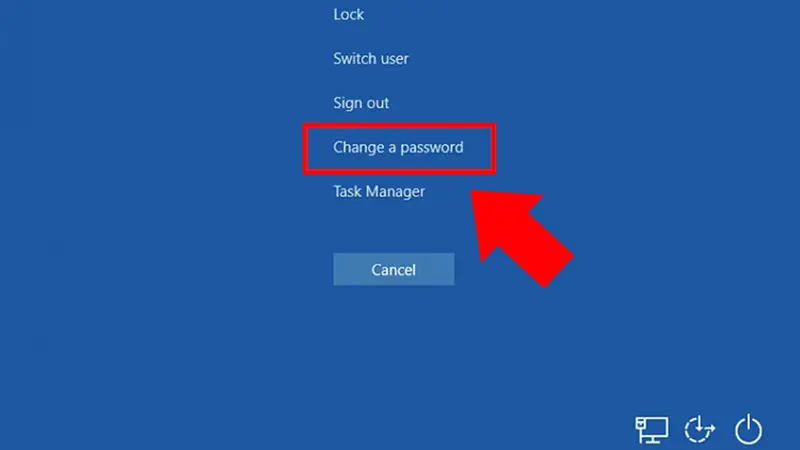 Màn hình Ctrl + Alt + Delete trên Windows 10 với tùy chọn Lock và Change a password
2) Tự động khóa khi không sử dụng
Nếu bạn hay quên bấm khóa, hãy bật các cơ chế tự động sau để Windows 10 tự khóa theo tình huống:
- Yêu cầu đăng nhập khi máy ngủ: Settings > Accounts > Sign-in options > Require sign-in > chọn When PC wakes up from sleep. Khi máy Sleep và bạn đánh thức, Windows sẽ yêu cầu đăng nhập lại.
- Khóa theo thời gian chờ: Settings > System > Power & sleep > cài thời gian màn hình tắt và Sleep. Kết hợp “Require sign-in” để khi máy thức dậy sẽ yêu cầu đăng nhập.
- Khóa khi bật Screen saver: tìm “Change screen saver” > tick “On resume, display logon screen” > đặt thời gian chờ. Khi chạy Screen saver, quay lại sẽ phải đăng nhập.
- Đóng nắp để Sleep: Control Panel > Power Options > Choose what closing the lid does > khi On battery/Plugged in chọn Sleep. Nhớ bật “Require sign-in” để khi mở nắp yêu cầu đăng nhập.
3) Dynamic Lock: tự động khóa khi bạn rời đi
Dynamic Lock dùng Bluetooth để nhận biết bạn rời máy. Khi thiết bị đã ghép nối (ví dụ điện thoại) ra khỏi phạm vi, Windows 10 sẽ tự khóa sau khoảng 30–45 giây:
- Bật Bluetooth và ghép nối điện thoại với máy tính.
- Vào Settings > Accounts > Sign-in options > Dynamic lock > tick “Allow Windows to automatically lock your device when you’re away”.
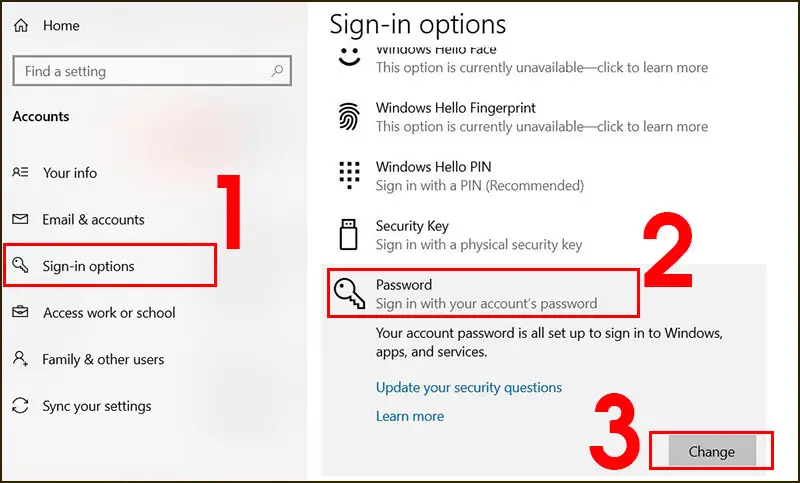 Mục Sign-in options trong Settings Windows 10 để cài khóa màn hình và mật khẩu
4) Đặt mật khẩu, PIN và Windows Hello để khóa máy an toàn
Để khóa máy hiệu quả, bạn cần cơ chế mở khóa an toàn. Windows 10 hỗ trợ mật khẩu, mã PIN và Windows Hello (vân tay, khuôn mặt):
- Mật khẩu: chuẩn cơ bản, dùng được cả online (tài khoản Microsoft) và offline (tài khoản cục bộ).
- PIN Windows Hello: lưu cục bộ, mở khóa nhanh, có thể kết hợp TPM để tăng bảo mật.
- Windows Hello Face/Fingerprint: mở khóa bằng khuôn mặt/vân tay (tùy phần cứng hỗ trợ).
Đặt mật khẩu cho tài khoản Windows 10:
- Mở Settings từ Start > vào Accounts > Sign-in options > Password > Add/Change. Nhập mật khẩu mới, xác nhận và thêm gợi ý (Password hint).
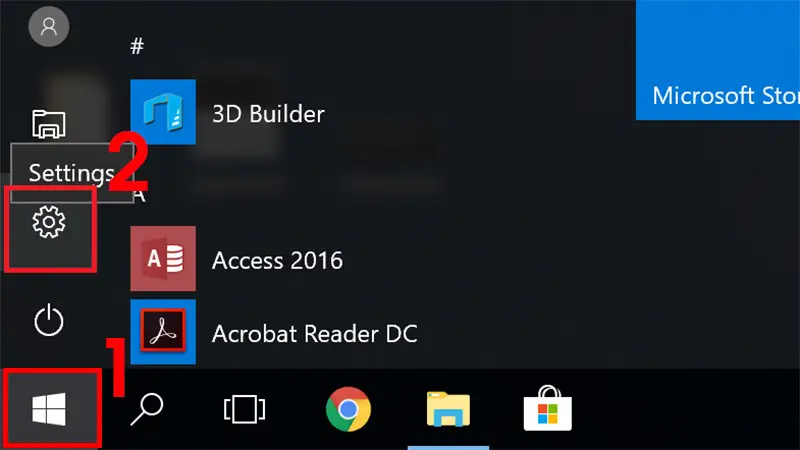 Mở ứng dụng Settings từ Start trên Windows 10 để thiết lập bảo mật
Để tăng độ mạnh, mật khẩu nên dài 12–16 ký tự, có chữ hoa, chữ thường, số và ký tự đặc biệt, tránh thông tin cá nhân.
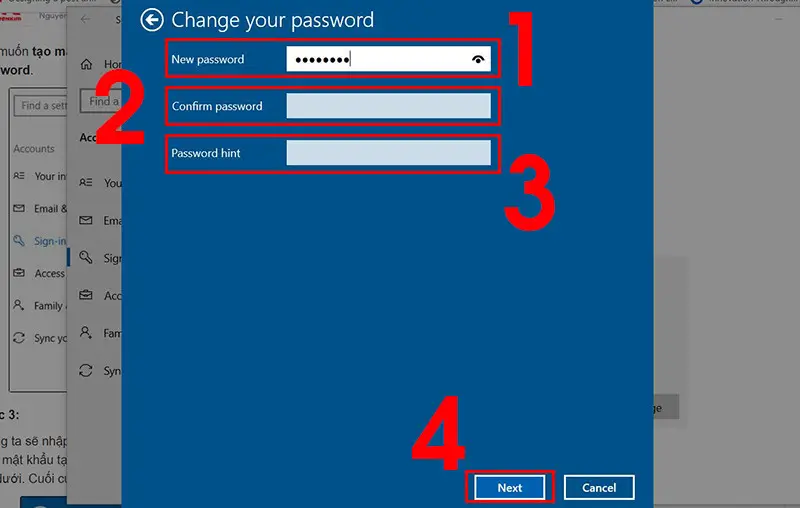 Nhập mật khẩu mới, xác nhận và gợi ý mật khẩu khi đặt khóa đăng nhập Win 10
Thiết lập mã PIN Windows Hello:
- Vào Settings > Accounts > Sign-in options > PIN (Windows Hello) > Set up. Nhập mã PIN 6–8 ký tự trở lên, ưu tiên bật “Include letters and symbols” (nếu có).
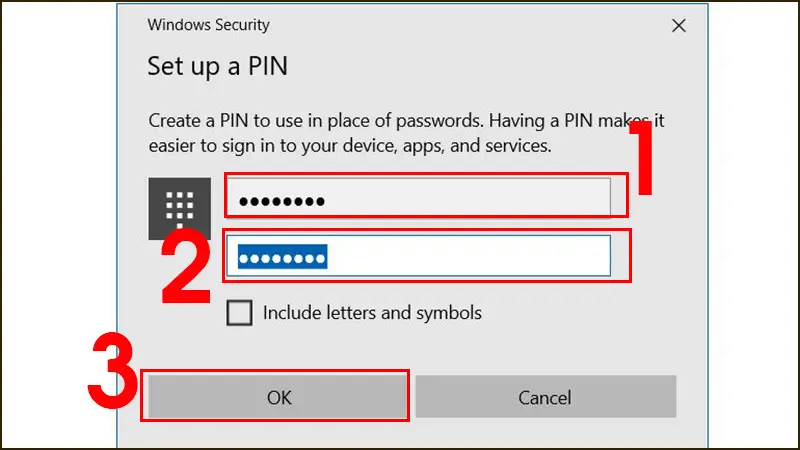 Thiết lập mã PIN Windows Hello giúp khóa laptop Win 10 nhanh và an toàn
5) Dùng tài khoản Microsoft để đồng bộ và bảo mật tốt hơn
Khi đăng nhập bằng tài khoản Microsoft:
- Mật khẩu dùng chung cho dịch vụ Microsoft và máy tính, dễ quản lý và khôi phục khi quên.
- Kích hoạt thêm xác thực hai lớp (2FA) để nâng cao bảo mật.
- Có thể đặt lại mật khẩu online nếu quên tại trang khôi phục của Microsoft.
Chuyển sang đăng nhập Microsoft:
- Settings > Accounts > Your info > Sign in with a Microsoft account instead > nhập email, mật khẩu Microsoft > thiết lập PIN nếu được yêu cầu.
6) Thay đổi mật khẩu Windows 10
Bạn có thể đổi mật khẩu định kỳ để nâng cao an toàn:
Cách 1: đổi trong Settings
- Settings > Accounts > Sign-in options > Password > Change > nhập mật khẩu hiện tại > nhập mật khẩu mới và gợi ý > Finish.
Cách 2: đổi bằng Command Prompt
- Tìm “cmd” > Run as administrator > gõ net user để xem danh sách tài khoản.
- Gõ net user USERNAME và nhấn Enter, sau đó nhập mật khẩu mới. Thay USERNAME bằng tên tài khoản của bạn.
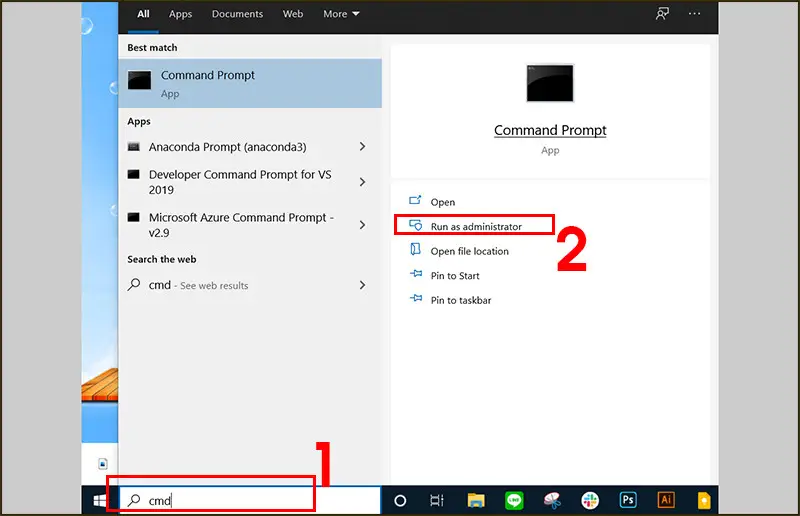 Mở Command Prompt với quyền admin để đổi mật khẩu tài khoản Windows 10
7) Các thiết lập bảo mật bổ sung nên bật
- Windows Hello: bật Face/Fingerprint nếu máy hỗ trợ phần cứng để mở khóa nhanh và an toàn.
- BitLocker (Windows 10 Pro/Enterprise): mã hóa ổ đĩa để dữ liệu vẫn an toàn ngay cả khi ổ cứng bị tháo rời.
- Windows Security: bật Firewall, kiểm tra bảo vệ thời gian thực, cập nhật bản vá Windows Update thường xuyên.
- Tắt đăng nhập tự động: đảm bảo mỗi lần mở máy hoặc wake-from-sleep đều yêu cầu xác thực.
- Chính sách khóa sau nhiều lần nhập sai: tránh bị dò mật khẩu (áp dụng qua Local Security Policy/Group Policy trên bản Pro/Enterprise).
8) Câu hỏi thường gặp về cách khóa laptop Win 10
-
Password hint là gì?
Password hint là gợi ý giúp bạn nhớ lại mật khẩu nếu quên. Hãy dùng gợi ý đủ gợi nhớ nhưng không tiết lộ trực tiếp mật khẩu. -
Dùng tài khoản Microsoft thì “Current password” là mật khẩu nào?
Là mật khẩu tài khoản Microsoft của bạn. Nhập đúng mật khẩu Microsoft khi đổi trong Settings. -
Khác nhau giữa Lock, Sleep, Sign out?
Lock: khóa phiên hiện tại, ứng dụng vẫn chạy nền. Sleep: đưa hệ thống về trạng thái tiết kiệm điện, khi bật lại yêu cầu đăng nhập (nếu đã bật Require sign-in). Sign out: đóng phiên, tắt ứng dụng. -
Dynamic Lock có khóa ngay không?
Dynamic Lock thường trễ khoảng 30–45 giây sau khi thiết bị Bluetooth rời phạm vi, do cơ chế kiểm tra kết nối. -
Quên mật khẩu thì làm sao?
Nếu dùng tài khoản Microsoft, vào trang khôi phục mật khẩu Microsoft để đặt lại. Với tài khoản cục bộ, bạn có thể dùng đĩa đặt lại (nếu đã tạo trước đó) hoặc giải pháp khôi phục hệ thống.
9) Checklist nhanh: khóa màn hình Win 10 trong 5 giây
- Cách nhanh nhất: Win + L.
- Rời chỗ ngồi thường xuyên: bật Dynamic Lock và Require sign-in.
- Mở khóa tiện và an toàn: dùng PIN/Windows Hello.
- Bảo vệ dữ liệu: bật BitLocker (nếu có).
- Cập nhật và bảo mật: Windows Update, Windows Security luôn bật.
Với những cách khóa laptop Win 10 mới nhất trên, bạn có thể bảo vệ thiết bị và dữ liệu cá nhân ở mọi tình huống, từ thao tác nhanh khi rời máy đến khóa tự động thông minh và các lớp bảo mật nâng cao.


