Cách kết nối máy in với laptop Dell mới nhất
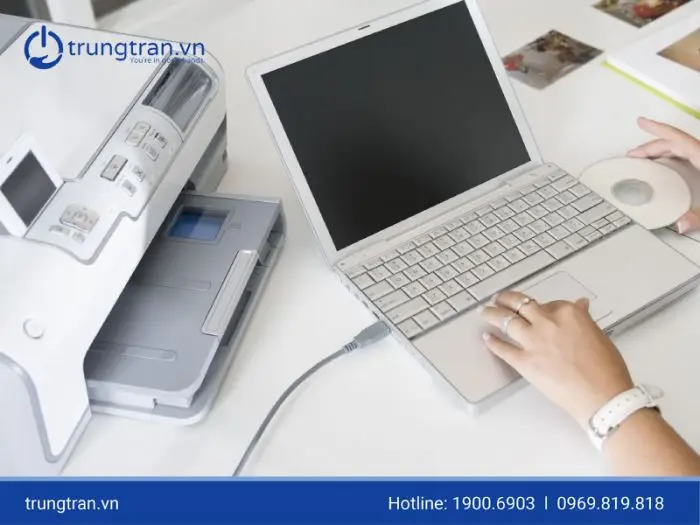
Kết nối máy in với laptop Dell giúp bạn in ấn nhanh chóng ở mọi nơi, tối ưu công việc trên Windows 10/11. Dưới đây là cách kết nối máy in với laptop Dell mới nhất, bao gồm kết nối bằng dây USB, qua Wi‑Fi, Bluetooth, thêm máy in theo địa chỉ IP và chia sẻ máy in trong mạng nội bộ, kèm mẹo khắc phục sự cố phổ biến.
Chuẩn bị trước khi kết nối
- Kiểm tra phiên bản Windows: Windows 11 (Settings > System > About) hoặc Windows 10
- Cập nhật hệ điều hành và driver: Windows Update và driver máy in từ HP/Canon/Epson/Brother
- Chuẩn bị cáp USB Type‑A/Type‑B (nếu dùng máy in có dây)
- Kết nối máy in vào nguồn điện, nạp giấy, kiểm tra mực/toner
- Đảm bảo laptop Dell và máy in dùng chung mạng Wi‑Fi (SSID), cùng dải IP
- Bật Bluetooth trên laptop Dell (nếu dùng kết nối Bluetooth)
- Với máy in Wi‑Fi Direct/WPS: xác định nút WPS trên router hoặc SSID Wi‑Fi Direct của máy in
Kết nối máy in với laptop Dell bằng dây USB (Windows 10/11)
- Bật máy in, chờ máy khởi động ổn định
- Cắm cáp USB từ máy in vào laptop Dell (khuyến nghị cổng USB trực tiếp trên máy, tránh hub)
- Trên Windows 11: vào Settings > Bluetooth & devices > Printers & scanners > Add device
- Trên Windows 10: vào Settings > Devices > Printers & scanners > Add a printer or scanner
- Chọn tên máy in hiển thị (ví dụ: HP LaserJet MFP…, Canon PIXMA…, Epson L…), nhấn Add device
- Nếu không thấy máy in: chọn Add manually > Add a local printer or network printer with manual settings > cổng USB (USB001), cài đặt driver theo hướng dẫn
- Mở ứng dụng văn bản, chọn Print, tùy chỉnh khổ giấy, màu/đen trắng, độ phân giải (DPI), in thử
Sau khi hệ thống nhận máy in qua USB, Windows sẽ cài driver tự động hoặc yêu cầu bạn chọn driver phù hợp. Việc đặt máy in mặc định giúp thao tác in nhanh hơn cho các ứng dụng văn phòng.
Hướng dẫn kết nối máy in với laptop Dell bằng dây USB trên Windows 10/11, thao tác Add a printer trong mục Printers & Scanners
Kết nối máy in không dây với laptop Dell qua Wi‑Fi
- Kết nối máy in vào mạng Wi‑Fi:
- Qua bảng điều khiển máy in: nhập SSID và mật khẩu Wi‑Fi
- Qua WPS: nhấn nút WPS trên router, sau đó nhấn WPS trên máy in để ghép nối
- Qua Wi‑Fi Direct: bật Wi‑Fi Direct trên máy in, kết nối laptop vào SSID Wi‑Fi Direct của máy in
- Trên Windows 11: Settings > Bluetooth & devices > Printers & scanners > Add device
- Trên Windows 10: Settings > Devices > Printers & scanners > Add a printer or scanner
- Chọn máy in hiện trên danh sách (WSD/AirPrint/TCP/IP), nhấn Add device
- Nếu không tìm thấy: Add manually > Add a printer using a TCP/IP address or hostname > nhập IP tĩnh của máy in (ví dụ 192.168.1.50), chọn đúng driver
Khi dùng Wi‑Fi, đảm bảo laptop và máy in ở cùng băng tần (2.4 GHz thường ổn định hơn 5 GHz với máy in đời cũ) và không bật tính năng AP Isolation trên router (tính năng này có thể ngăn thiết bị trong cùng Wi‑Fi thấy nhau).
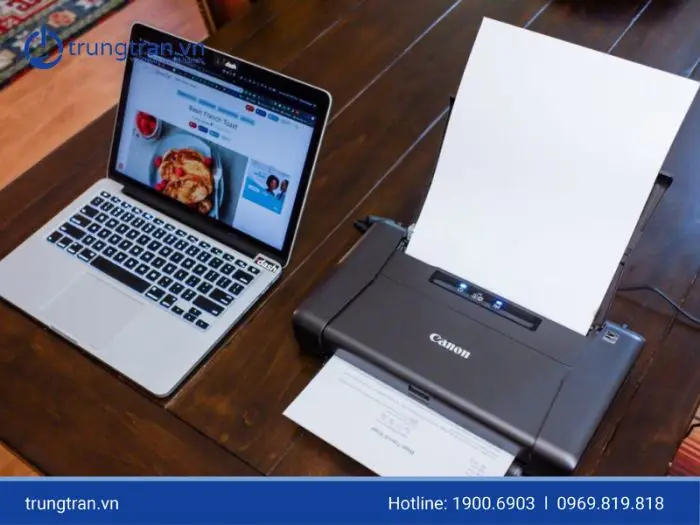 Thiết lập máy in không dây với laptop Dell qua Wi‑Fi/Bluetooth, chọn Add a printer or scanner trong cài đặt Windows
Kết nối máy in với laptop Dell qua Bluetooth
- Bật Bluetooth trên máy in và đặt ở chế độ Pairing
- Trên Windows 11: Settings > Bluetooth & devices > Add device > Bluetooth
- Trên Windows 10: Settings > Devices > Bluetooth & other devices > Add Bluetooth or other device
- Chọn tên máy in Bluetooth, nhấn Pair/Connect
- Sau khi ghép đôi, vào Printers & scanners > Add device để thêm máy in nếu cần
- In thử để kiểm tra tốc độ và chất lượng (Bluetooth phù hợp tài liệu nhẹ, không khuyến nghị file lớn)
Kết nối Bluetooth tiện ở khoảng cách gần, nhưng tốc độ truyền có thể chậm hơn Wi‑Fi. Nếu cần in số lượng lớn, ưu tiên Wi‑Fi hoặc USB.
Thêm máy in theo địa chỉ IP/hostname (TCP/IP)
- Xác định IP của máy in: xem trên bảng điều khiển máy in hoặc trang cấu hình web (
http://địa_chỉ_IP_máy_in) - Settings > Printers & scanners > Add device > Add manually (Windows 11) hoặc Add a printer using a TCP/IP address or hostname (Windows 10)
- Device type: Autodetect hoặc TCP/IP Device
- Hostname or IP address: nhập IP tĩnh (ví dụ 192.168.1.50)
- Chọn driver chính xác (PCL/PostScript/ESC/P), cài đặt xong đặt làm mặc định nếu cần
Phương pháp TCP/IP ổn định, không phụ thuộc dịch vụ khám phá thiết bị (WSD), phù hợp mạng văn phòng và in liên tục.
Chia sẻ máy in giữa nhiều laptop Dell trong mạng nội bộ
- Trên laptop “máy chủ” đã cài máy in:
- Control Panel > Devices and Printers
- Nhấp phải máy in > Printer properties > Sharing
- Tick Share this printer, đặt tên chia sẻ dễ nhớ
- Bật chia sẻ trên Windows:
- Control Panel > Network and Sharing Center > Advanced sharing settings
- Bật Network discovery và File and printer sharing (đối với Private network)
- Trên laptop “máy khách”:
- Control Panel > Devices and Printers > Add a printer
- Chọn Add a network, wireless or Bluetooth printer
- Chọn máy in được chia sẻ theo tên, nhấn Next để cài driver
Khi chia sẻ máy in qua SMB trong cùng mạng LAN, đảm bảo các thiết bị thuộc cùng nhóm mạng Private, không bị chặn bởi tường lửa và có quyền truy cập cần thiết.
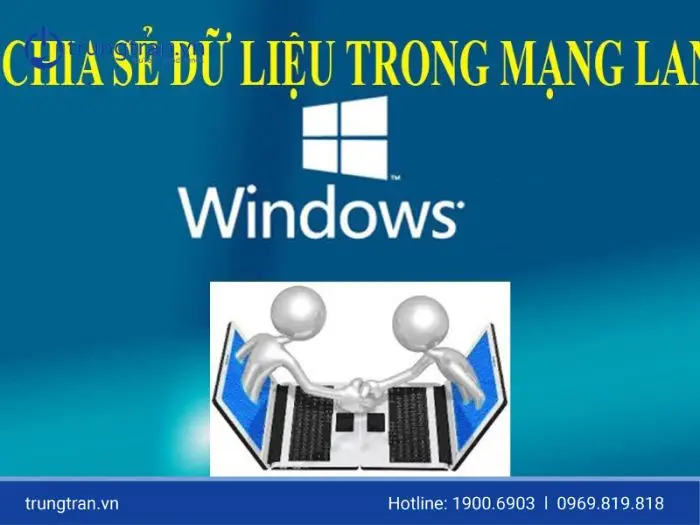 Chia sẻ máy in qua mạng nội bộ trên Windows và kết nối từ nhiều laptop Dell, cấu hình Share this printer trong Printer properties
Khắc phục sự cố kết nối máy in với laptop Dell
- Không thấy máy in trong danh sách:
- Đảm bảo máy in bật và cùng mạng Wi‑Fi
- Dùng Add manually > TCP/IP address để thêm qua IP
- Driver không tương thích:
- Tải driver mới nhất từ trang hãng (HP/Canon/Epson/Brother)
- Gỡ driver cũ: Print Server Properties > Drivers > Remove
- Hàng đợi in bị treo:
- services.msc > khởi động lại Print Spooler
- Xóa file trong C:WindowsSystem32spoolPRINTERS (cần quyền admin)
- Wi‑Fi chập chờn:
- Đưa máy in gần router, dùng 2.4 GHz, tắt AP Isolation
- Gán IP tĩnh cho máy in để tránh đổi IP
- Bluetooth không ghép đôi:
- Xóa thiết bị khỏi Bluetooth & devices > Remove device, ghép lại
- Kiểm tra máy in ở chế độ Pairing và khoảng cách < 3 mét
- Lỗi quyền chia sẻ:
- Kiểm tra Private network, bật Network discovery và File and printer sharing
- Cấp quyền truy cập nếu chia sẻ theo người dùng
Mẹo tối ưu in ấn trên laptop Dell
- Đặt máy in mặc định: Printers & scanners > chọn máy in > Set as default
- Tiết kiệm mực: in đen trắng (Grayscale), chế độ Draft
- Tiết kiệm giấy: bật in 2 mặt (Duplex) nếu máy in hỗ trợ
- Chọn đúng khổ giấy và DPI theo nhu cầu (văn bản: 300 DPI, ảnh: 600 DPI trở lên)
- Cập nhật firmware máy in để cải thiện kết nối và bảo mật
- Dùng ứng dụng hãng (HP Smart, Canon PRINT, Epson iPrint) để quản lý máy in và chẩn đoán lỗi
Câu hỏi thường gặp
- Nên dùng USB hay Wi‑Fi?
- USB ổn định cho máy in đặt gần laptop; Wi‑Fi linh hoạt cho in ở nhiều vị trí
- Có cần driver riêng cho mỗi hãng máy in?
- Nên dùng driver chính hãng để đảm bảo tính năng (duplex, màu sắc, khay giấy)
- In qua Wi‑Fi Direct có cần router?
- Không; laptop kết nối trực tiếp vào SSID Wi‑Fi Direct của máy in
- Có thể in khi dùng mạng khách (Guest Wi‑Fi)?
- Thường không, do Guest Wi‑Fi bật Isolation; chuyển sang mạng chính
- Windows 11 khác gì Windows 10 khi thêm máy in?
- Windows 11 dùng mục Bluetooth & devices; Windows 10 dùng Devices. Các bước tương tự
Kết luận
Với các phương pháp mới nhất gồm USB, Wi‑Fi, Bluetooth, TCP/IP và chia sẻ qua mạng nội bộ, bạn có thể dễ dàng thực hiện cách kết nối máy in với laptop Dell mới nhất trên Windows 10/11. Hãy ưu tiên driver chính hãng, mạng Wi‑Fi ổn định và cấu hình đúng trong Printers & scanners để in ấn nhanh, chất lượng và ít lỗi.
Cần thay linh kiện hay mua thiết bị?
Xem danh mục Máy in & Mực in tại Trường Thịnh Computer — 14 Trịnh Lỗi, Phường Phú Thọ Hòa, TP. Hồ Chí Minh. Gọi 0888 319 798 để được đối chiếu đúng mã máy trước khi đặt.
Làm mãi chưa được thì đừng cố thêm
Có những máy làm đúng từng bước vẫn không ăn — lúc đó mò thêm chỉ mất thời gian. Anh/chị để Trường Thịnh xem giúp — từ kết nối máy in với laptop Dell cho tới các lỗi phần cứng, phần mềm khác — xem dịch vụ sửa máy tính của Trường Thịnh.
Máy in và mực in — tư vấn đúng nhu cầu, báo giá nhanh
Nhận tư vấn và báo giá
Để lại số điện thoại, kỹ thuật viên gọi lại tư vấn đúng nhu cầu.
Cần chọn thiết bị cho nhu cầu của bạn?
Tham khảo danh mục Máy in hoặc trao đổi trực tiếp với bộ phận tư vấn.
Sản phẩm tham khảo