
Bạn đang tìm cách kết nối máy in Canon mới nhất để in ấn ổn định trên Windows, macOS và thiết bị di động? Bài viết này tổng hợp đầy đủ các phương pháp kết nối qua USB, Wi‑Fi/WPS, Ethernet, cài driver chuẩn từ Canon, chia sẻ máy in trong mạng nội bộ và khắc phục sự cố thường gặp. Áp dụng tốt cho nhiều dòng Canon phổ biến như LBP, PIXMA, i‑SENSYS, MAXIFY, đặc biệt hữu ích với Canon LBP2900/2900B đang được dùng rộng rãi.
Chuẩn bị trước khi thực hiện
- Bật máy in, kiểm tra đèn nguồn ổn định
- Cáp USB loại tốt (ưu tiên cáp đi kèm máy), hoặc đảm bảo máy in và máy tính cùng một mạng Wi‑Fi/Ethernet
- Tải sẵn driver Canon phù hợp với hệ điều hành (Windows 11/10 32/64‑bit, macOS mới nhất)
- Kiểm tra bản cập nhật hệ điều hành và firmware máy in để tránh lỗi tương thích
- Với kết nối mạng: chuẩn bị mật khẩu Wi‑Fi, hỗ trợ WPS nếu dùng phương pháp WPS
Kết nối máy in Canon mới nhất qua USB trên Windows 11/10 (tự động)
Bước 1: Cắm cáp USB vào máy in và cổng USB trống trên máy tính, bật máy in. Giữ nguyên đến khi Windows nhận.
Bước 2: Mở Settings bằng phím Windows + I.
Bước 3: Vào Bluetooth and devices > Printers & scanners để quản lý máy in và máy quét trên Windows 11.
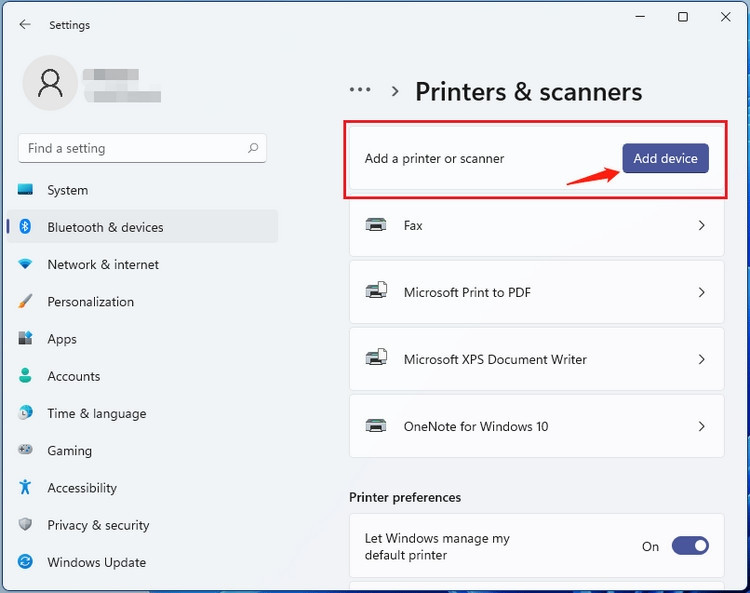 Truy cập Printers & scanners trên Windows 11 để kết nối máy in Canon qua USB
Bước 4: Nhấn Add device tại mục Add a printer or scanner. Chờ Windows tự động dò thiết bị.
Bước 5: Chọn máy in Canon trong danh sách phát hiện > Add device. Hệ thống sẽ tự tải driver mặc định hoặc driver có sẵn và thêm máy in để bạn in ngay.
Thêm máy in Canon thủ công khi Windows không tự nhận
Bước 1: Vào Settings (Windows + I) > Bluetooth and devices > Printers & scanners.
Bước 2: Chọn Add device, sau đó nhấn The printer that I want isn’t listed > Add manually.
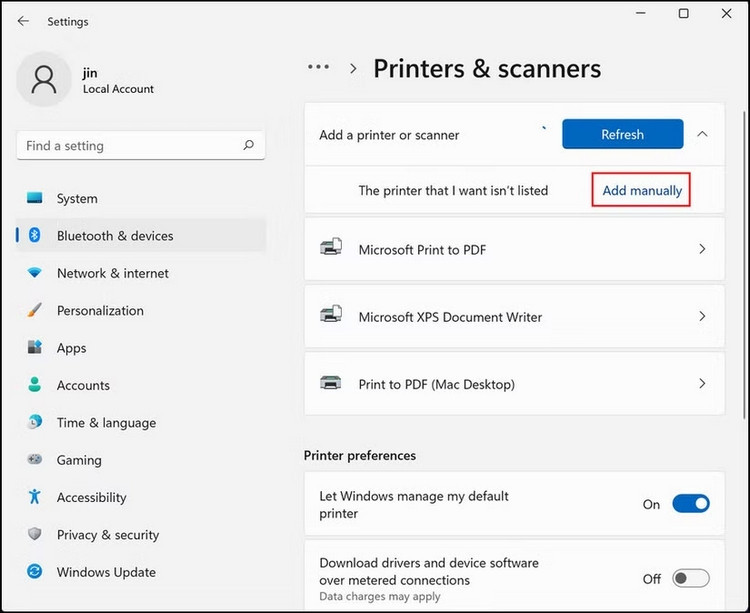 Chọn Add manually khi Windows không tự nhận máy in Canon
Bước 3: Chọn Add a local printer or network printer with manual settings > Next để thêm máy in cục bộ hoặc máy in mạng theo cách thủ công.
 Tùy chọn Add a local printer hoặc network printer với manual settings
Bước 4: Chọn Use an existing port và chọn cổng kết nối, thường là USB (USB001/USB002…), sau đó nhấn Next.
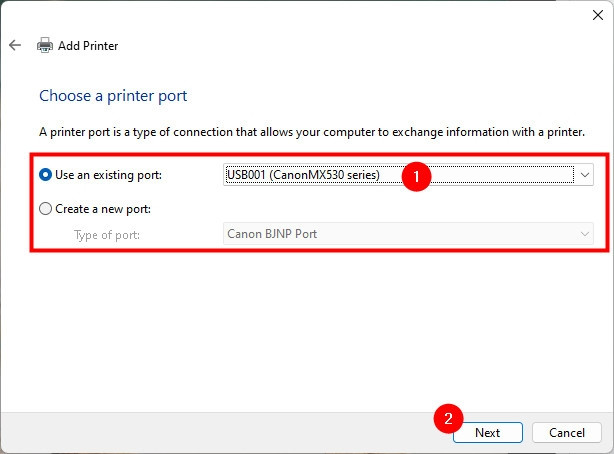 Chọn cổng USB phù hợp để kết nối máy in Canon trong Windows
Bước 5: Tại Manufacturer chọn Canon, tại Printers chọn đúng model (ví dụ LBP2900/2900B). Nhấn Next để cài driver tích hợp nếu có.
 Chọn Canon và model máy in như LBP2900 trong danh sách driver tích hợp của Windows
Bước 6: Nếu không có đúng model trong danh sách, nhấn Have Disk… để cài driver từ bộ cài Canon.
 Sử dụng tùy chọn Have Disk để chỉ định driver Canon từ bộ cài
Bước 7: Tại hộp thoại Install From Disk, nhấn Browse chọn đường dẫn driver đã tải về/giải nén, sau đó OK.
 Hộp thoại Install From Disk: duyệt đường dẫn driver máy in Canon đã tải
Bước 8: Chọn đúng driver máy in Canon trong danh sách hiển thị > Next để tiến hành cài đặt.
 Chọn phiên bản driver Canon LBP2900 phù hợp để cài trên Windows 11
Bước 9: Đặt tên máy in tại Printer name (ví dụ “Canon LBP2900 USB”) > Next. Tùy chọn bật/tắt chia sẻ máy in trong mạng nội bộ theo nhu cầu.
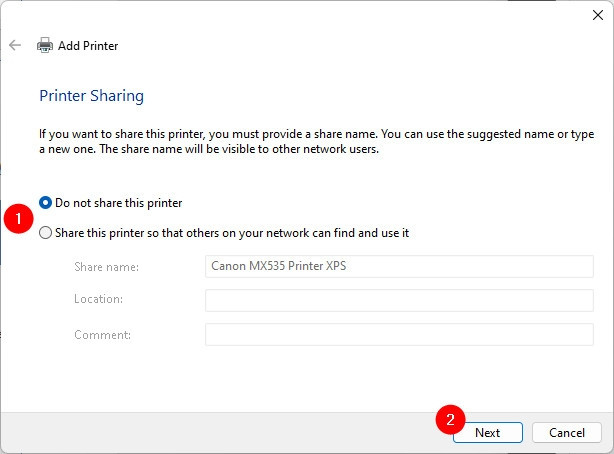 Đặt tên máy in Canon trong Windows để dễ quản lý và chia sẻ
Bước 10: In thử một trang (Print a test page) để xác nhận kết nối máy in Canon đã hoàn tất, sau đó Finish.
Cách kết nối máy in Canon mới nhất qua Wi‑Fi/WPS/Ethernet
Bước 1: Đảm bảo máy in Canon hỗ trợ mạng không dây hoặc Ethernet (PIXMA, i‑SENSYS, MAXIFY). Đặt máy in gần router để tín hiệu ổn định.
Bước 2: Với WPS: nhấn nút WPS trên router, sau đó nhấn nút WPS/Start Wi‑Fi trên máy in (xem hướng dẫn từng model). Chờ đèn Wi‑Fi ổn định trên máy in.
Bước 3: Với Wi‑Fi thường: vào bảng điều khiển máy in > Menu Network/Wireless > chọn SSID mạng nhà bạn > nhập mật khẩu Wi‑Fi.
Bước 4: Trên Windows: vào Settings > Bluetooth and devices > Printers & scanners > Add device. Chọn máy in Canon hiển thị theo địa chỉ IP/mạng và thêm vào.
Bước 5: Trên macOS: vào System Settings > Printers & Scanners > Add Printer, chọn máy in Canon Wi‑Fi/Ethernet. Nếu máy in hỗ trợ AirPrint, macOS sẽ cài đặt tự động.
Kết nối và cài máy in Canon trên macOS
Bước 1: Kết nối USB hoặc bảo đảm máy in cùng mạng Wi‑Fi/Ethernet với Mac.
Bước 2: Mở System Settings (hoặc System Preferences trên phiên bản cũ) > Printers & Scanners > dấu cộng (+) để thêm máy in.
Bước 3: Chọn máy in Canon. Nếu có AirPrint, chọn Use: AirPrint để dùng driver chuẩn Apple. Nếu cần driver gốc Canon, tải bản dành cho macOS từ trang Canon rồi cài đặt trước khi thêm.
Bước 4: In test page từ macOS để xác nhận hoạt động.
Cài driver từ trang hỗ trợ Canon: chuẩn, sạch, tương thích
Bước 1: Truy cập trang hỗ trợ Canon Việt Nam, tìm theo mã máy (ví dụ LBP2900/2900B).
 Tìm và mở trang hỗ trợ Canon cho dòng LBP2900/2900B
Bước 2: Chọn đúng hệ điều hành (Windows 11/10 32/64‑bit, macOS) để tải phiên bản driver phù hợp.
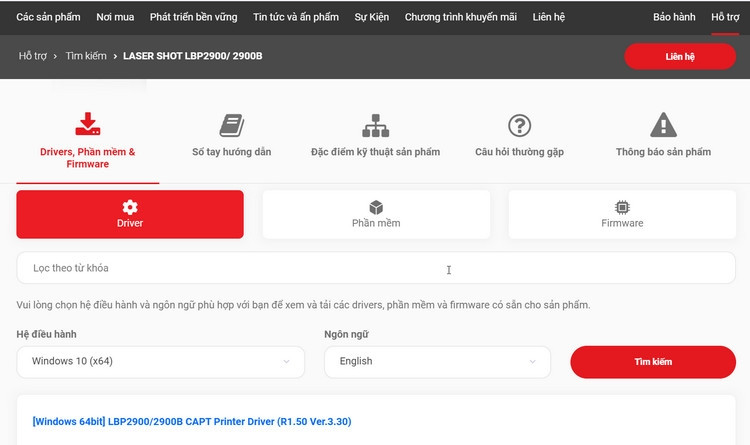 Chọn hệ điều hành và phiên bản driver Canon phù hợp trên trang hỗ trợ
Bước 3: Giải nén bộ cài, chạy Setup.exe (Windows) hoặc gói .pkg (macOS).
Bước 4: Trên Windows, chọn Install with USB Connection nếu kết nối qua USB. Làm theo trình hướng dẫn.
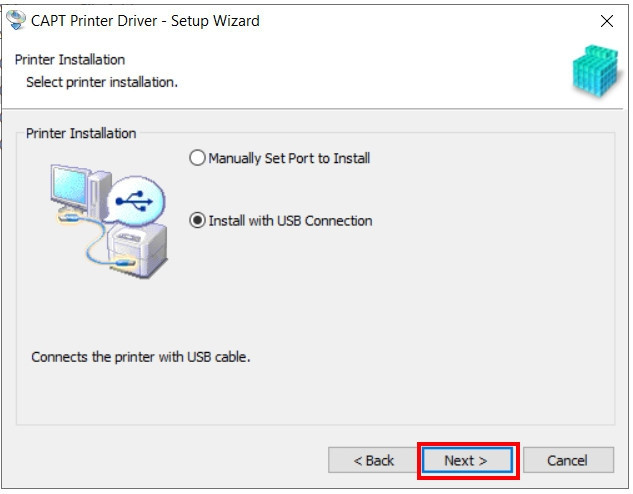 Chọn Install with USB Connection trong bộ cài driver Canon để thiết lập nhanh qua USB
Bước 5: Xác nhận cảnh báo, để trình cài đặt tự kiểm tra cáp USB, nguồn máy in và tiến hành cài driver.
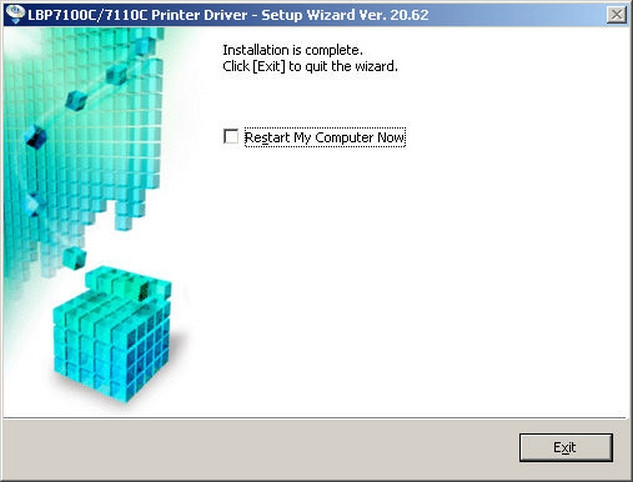 Trình cài đặt Canon tự động kiểm tra kết nối USB và cài driver cho máy in
Bước 6: Khởi động lại máy tính nếu được yêu cầu. Vào Printers & Scanners để in thử trang.
In từ điện thoại: Canon PRINT, AirPrint, Mopria
Bước 1: Tải Canon PRINT (Android/iOS), kết nối điện thoại cùng mạng Wi‑Fi với máy in Canon.
Bước 2: Mở ứng dụng, thêm máy in theo hướng dẫn. Với iPhone/iPad, có thể in trực tiếp qua AirPrint (Share > Print). Với Android, dùng Mopria hoặc in hệ thống nếu máy in hỗ trợ.
Bước 3: Chọn tài liệu/ảnh > thiết lập khổ giấy, số bản in > In.
Chia sẻ máy in Canon trong mạng nội bộ
Bước 1: Trên máy tính cài máy in, bật chia sẻ: Windows > Printers & Scanners > chọn máy in > Printer properties > Sharing > Share this printer.
Bước 2: Các máy khác trong cùng mạng có thể Add a printer qua Network. Nên đặt IP tĩnh cho máy chủ chia sẻ để ổn định.
Bước 3: Với máy in mạng (Ethernet/Wi‑Fi), có thể truy cập giao diện web theo địa chỉ IP để cấu hình tên máy, IPv4 tĩnh, DNS và cập nhật firmware.
Mẹo tối ưu chất lượng kết nối và in ấn
- Ưu tiên cáp USB ngắn, chất lượng tốt; tránh hub USB kém ổn định
- Đặt máy in gần router, dùng băng tần 2.4GHz cho Wi‑Fi để phủ sóng tốt hơn
- Cập nhật driver và firmware máy in lên bản mới nhất để tương thích Windows 11/macOS
- Đặt tên máy in rõ ràng (ví dụ “Canon LBP2900 USB Phòng Kế Toán”) để dễ nhận diện
- Trong mạng doanh nghiệp, dùng IP tĩnh cho máy in để tránh thay đổi địa chỉ IP làm mất kết nối
Khắc phục sự cố khi không thể kết nối máy in Canon
Bước 1: Chạy trình khắc phục sự cố Printer trên Windows 11: Settings > System > Troubleshoot > Other troubleshooters > Printer > Run. Làm theo đề xuất sửa lỗi.
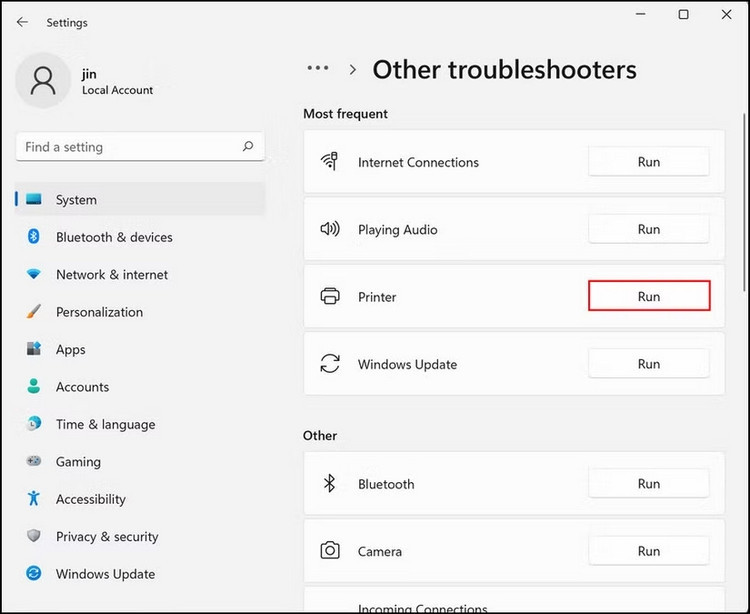 Chạy Printer Troubleshooter trên Windows 11 để sửa lỗi kết nối máy in Canon
Bước 2: Cập nhật Windows: Settings > Windows Update > Check for updates. Cài mọi bản cập nhật, đặc biệt là bản fix lỗi thiết bị ngoại vi.
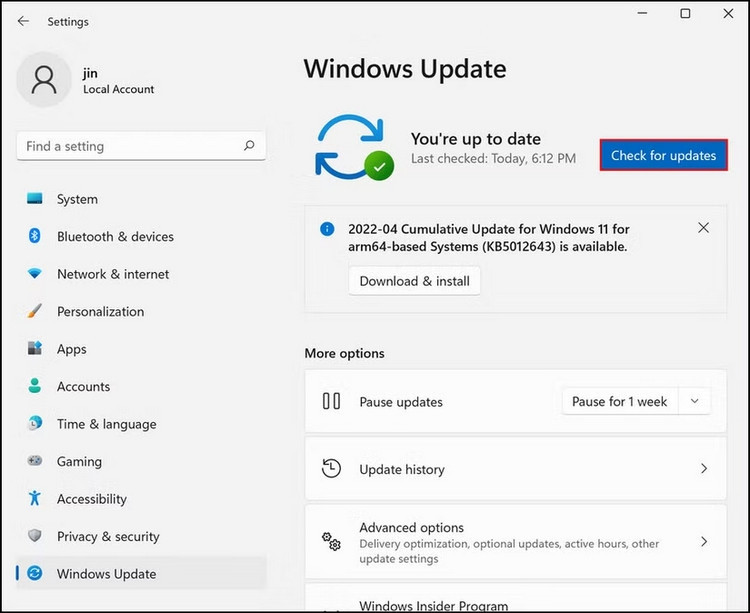 Kiểm tra và cài đặt Windows Update để cập nhật và sửa lỗi in ấn Canon
Bước 3: Khởi động lại dịch vụ in: mở Services (services.msc) > tìm Print Spooler > Stop > xóa nội dung thư mục C:WindowsSystem32spoolPRINTERS > Start lại Print Spooler.
Bước 4: Gỡ cài đặt driver cũ và cài lại driver mới nhất từ Canon. Đảm bảo chọn đúng bản 32/64‑bit.
Bước 5: Thử cáp USB khác/cổng USB khác, tắt tiết kiệm năng lượng cổng USB trong Device Manager (USB Root Hub > Power Management).
Bước 6: Với Wi‑Fi: quên mạng trên máy in, kết nối lại; khởi động lại router; tắt Isolation/AP mode nếu thiết bị cùng mạng không nhìn thấy nhau.
Câu hỏi thường gặp về cách kết nối máy in Canon mới nhất
Máy in không hiển thị trong Add device dù đã cắm USB?
- Kiểm tra cáp, cổng USB, bật máy in. Cập nhật driver/quét Windows Update, thử máy in trên cổng khác. Khởi động lại Print Spooler.
Cần driver riêng hay dùng driver tích hợp?
- Nên dùng driver chính hãng Canon để ổn định và đầy đủ tính năng. Driver tích hợp vẫn dùng được với các model phổ biến.
Có thể in qua AirPrint/Mopria không?
- Nếu máy in Canon hỗ trợ, iOS dùng AirPrint, Android dùng Mopria/Canon PRINT. Cả hai yêu cầu máy in và thiết bị di động cùng mạng.
Kết nối WPS thất bại?
- Kiểm tra WPS trên router có bật, đứng gần router, thử lại trong vòng thời gian WPS cho phép (thường 2 phút). Nếu không được, dùng phương pháp nhập SSID/mật khẩu thủ công.
macOS không có driver đúng model?
- Dùng AirPrint nếu hỗ trợ. Nếu cần tính năng nâng cao, tải driver Canon dành cho macOS đúng version. Cập nhật macOS để tăng tương thích.
Kết luận
Với các bước trong bài, bạn có thể áp dụng cách kết nối máy in Canon mới nhất cho mọi kịch bản: USB, Wi‑Fi/WPS, Ethernet, Windows, macOS và cả in từ điện thoại. Ưu tiên driver chính hãng Canon, cập nhật hệ điều hành và tối ưu mạng để việc in ấn luôn ổn định, nhanh và ít lỗi.