
Khi mới sử dụng laptop Dell, nhiều người bối rối không biết bắt đầu từ đâu để vào mạng. Bài viết này tổng hợp cách kết nối mạng cho laptop Dell mới nhất, tối ưu cho Windows 10/11, đồng thời bổ sung mẹo tăng tốc độ và xử lý sự cố thường gặp. Bạn sẽ nắm rõ cách kết nối qua Wi‑Fi, mạng có dây (Ethernet), chia sẻ từ điện thoại và các thiết lập nâng cao giúp mạng ổn định, bảo mật.
Kết nối Wi‑Fi nhanh bằng phím tắt Fn hoặc biểu tượng trên Taskbar
Phần lớn laptop Dell có phím tắt bật/tắt Wi‑Fi trên bàn phím. Trên nhiều dòng Latitude, Inspiron, Vostro, XPS, tổ hợp phổ biến là Fn + F2 hoặc đôi khi Fn + PrtScr (biểu tượng ăng‑ten/cột sóng). Đây là cách nhanh nhất khi bạn cần bật Wi‑Fi tức thì mà không mở cài đặt hệ điều hành.
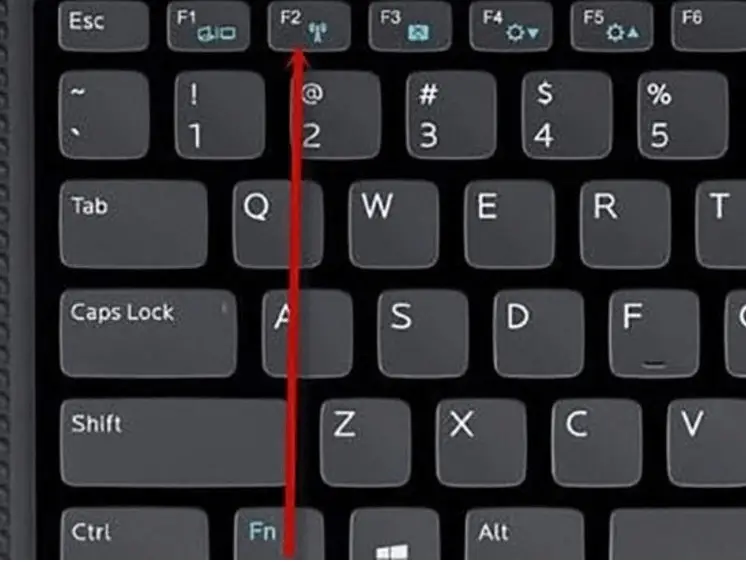 Tổ hợp phím Fn + F2 trên bàn phím Dell để bật tắt Wi‑Fi nhanh
Một số mẫu Dell đời cũ còn có công tắc Wi‑Fi riêng trên thân máy (màu xanh là bật, cam/đỏ là tắt). Ở đời mới, công tắc vật lý thường được lược bỏ để tối ưu độ mỏng nhẹ. Ngoài phím tắt, bạn có thể dùng biểu tượng cột sóng trên Taskbar để kết nối mạng chỉ với vài nhấp chuột.
Kết nối qua Taskbar trên Windows 7
- Nhấp biểu tượng cột sóng Wi‑Fi ở góc dưới bên phải màn hình.
- Chọn tên mạng, bấm Connect, nhập mật khẩu nếu được yêu cầu.
- Khi muốn rời mạng, mở lại danh sách và bấm Disconnect.
Sau khi nhập đúng mật khẩu, hệ thống sẽ cấp địa chỉ IP và hoàn tất kết nối. Với mạng công cộng, hãy ưu tiên những SSID có tín hiệu mạnh và sử dụng giao thức bảo mật WPA2 trở lên.
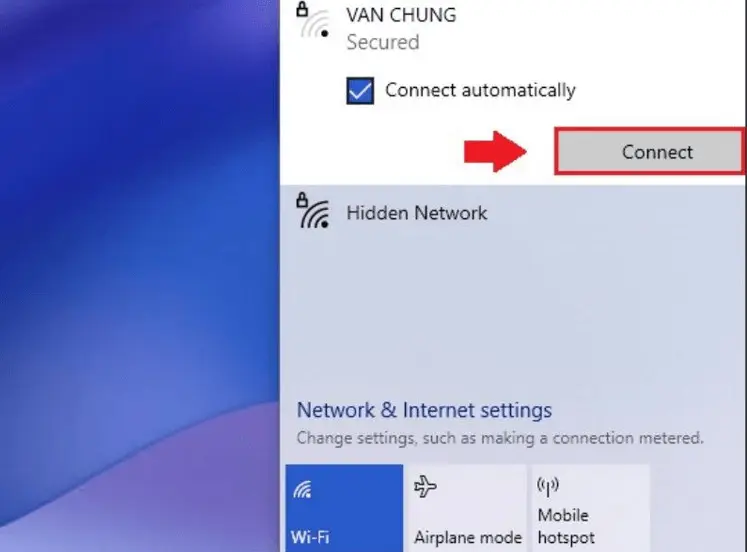 Giao diện biểu tượng cột sóng Wi‑Fi trên Windows 7 khi kết nối mạng trên laptop Dell
Kết nối qua Taskbar trên Windows 10/11
- Nhấp biểu tượng Wi‑Fi ở góc phải Taskbar. Trên Windows 11, mở Quick Settings (Win + A) và bật công tắc Wi‑Fi.
- Chọn mạng cần vào, nhập mật khẩu, chờ xác thực.
- Bấm Disconnect để ngắt nếu cần đổi sang mạng khác.
Windows 10/11 hiển thị danh sách mạng gọn gàng, hỗ trợ ưu tiên tự động kết nối mạng “Known Networks”. Bạn có thể chọn tùy chọn “Connect automatically” để máy tự vào mạng mỗi khi trong vùng phủ sóng.
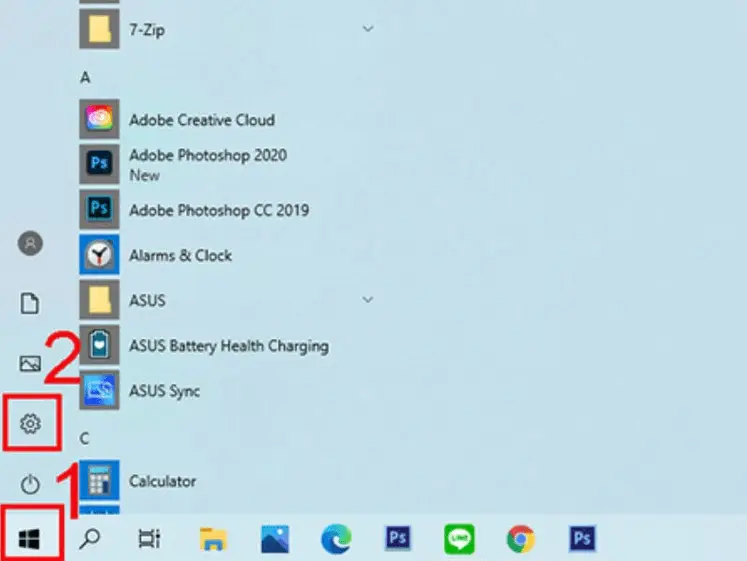 Bảng chọn mạng Wi‑Fi trên Windows 10 từ Taskbar dành cho laptop Dell
Bật Wi‑Fi qua Settings khi Taskbar gặp lỗi
Khi biểu tượng trên Taskbar không hiển thị, bạn vẫn bật Wi‑Fi được qua Settings. Cách này tiện lợi nếu Taskbar bị ẩn hoặc xảy ra xung đột hiển thị.
- Nhấn phím Windows để mở Start Menu, sau đó chọn Settings (biểu tượng bánh răng).
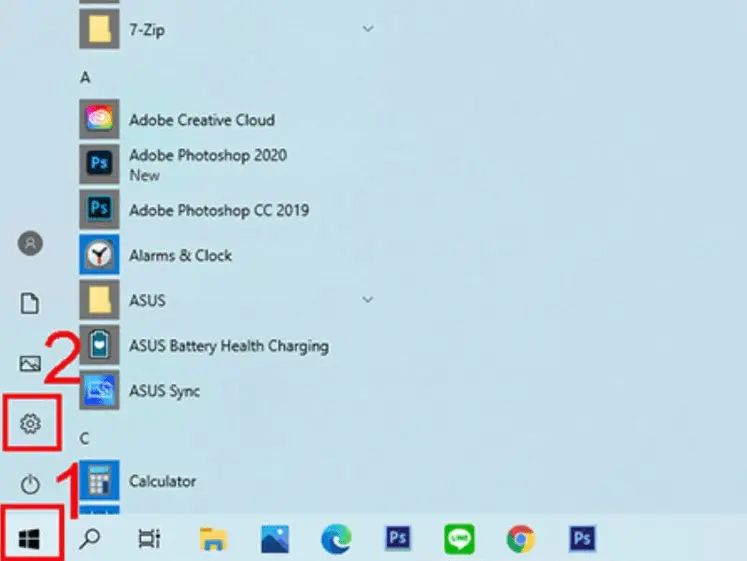 Mở Start Menu và truy cập Settings trên Windows 10/11 để cấu hình mạng cho laptop Dell
- Vào mục Network & Internet để quản lý tất cả kết nối (Wi‑Fi, Ethernet, VPN).
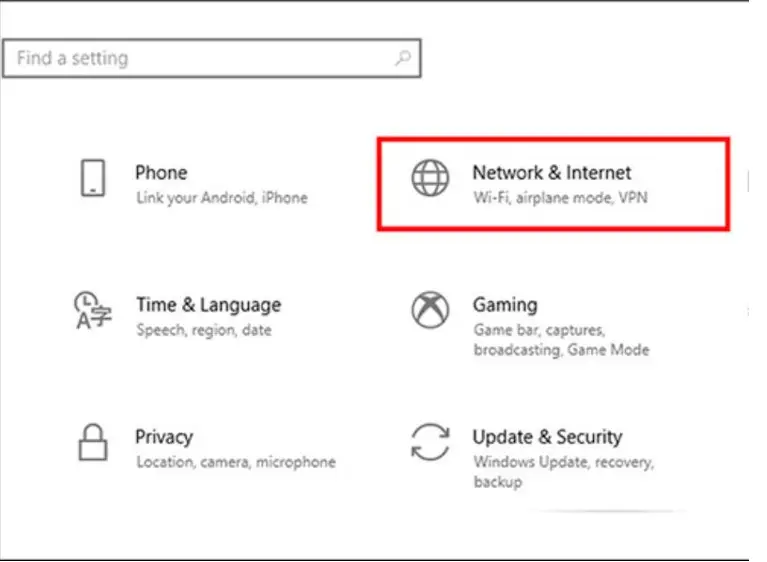 Mục Network & Internet trong Settings để quản lý Wi‑Fi trên laptop Dell
- Chọn Wi‑Fi ở danh sách bên trái, bật công tắc sang On, sau đó chọn mạng cần kết nối.
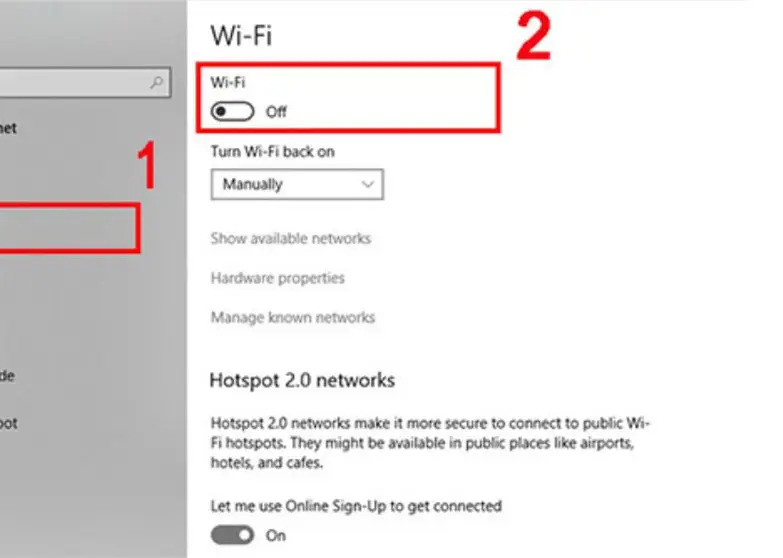 Bật công tắc Wi‑Fi sang On trong Settings để kết nối internet trên Dell
Kết nối mạng có dây (Ethernet) cho tốc độ ổn định
Nếu cần độ ổn định tối đa (họp trực tuyến, tải dữ liệu lớn, chơi game), hãy dùng Ethernet:
- Cắm cáp RJ‑45 từ router/switch vào cổng LAN trên laptop Dell. Một số máy mỏng dùng cổng USB‑C/USB‑A cần thêm adapter Ethernet (USB‑C to RJ‑45).
- Windows sẽ tự nhận và kết nối. Nếu không, vào Settings > Network & Internet > Ethernet kiểm tra trạng thái.
- Cập nhật driver LAN từ Dell Support nếu mạng có dây không nhận (qua Service Tag của máy).
Ethernet giảm nhiễu so với Wi‑Fi, cho băng thông cao và độ trễ thấp, phù hợp khi làm việc ở nhà hoặc văn phòng.
Kết nối internet qua điện thoại (Tethering/Hotspot)
Khi không có Wi‑Fi cố định, bạn có thể chia sẻ 4G/5G từ điện thoại:
- Bật Mobile Hotspot trên iOS/Android, ghi nhớ tên mạng và mật khẩu.
- Trên laptop Dell, kết nối Wi‑Fi tới SSID của điện thoại như bình thường.
- Kiểm soát dung lượng dữ liệu di động và thiết lập WPA2/WPA3 để bảo mật.
Bạn cũng có thể bật Mobile Hotspot ngay trên Windows 10/11 và chia sẻ mạng có dây cho thiết bị khác: Settings > Network & Internet > Mobile Hotspot.
Bật Wi‑Fi bằng Windows Mobility Center
Windows Mobility Center là trung tâm tinh chỉnh nhanh dành cho laptop. Tại đây, bạn có thể bật/tắt Wi‑Fi và điều chỉnh nguồn, độ sáng, và trình chiếu.
Hãy mở bằng Win + X, chọn Mobility Center (Windows 10). Trong Mobility Center, bấm Turn wireless on để bật lại Wi‑Fi nếu máy đang ở chế độ tiết kiệm năng lượng.
 Windows Mobility Center với tùy chọn Turn wireless on để bật Wi‑Fi trên laptop Dell
Tối ưu tốc độ và bảo mật Wi‑Fi trên laptop Dell
- Ưu tiên băng tần 5 GHz hoặc Wi‑Fi 6/6E (AX) để đạt tốc độ cao, ít nhiễu hơn 2.4 GHz.
- Dùng chuẩn bảo mật WPA3 nếu router hỗ trợ; thay mật khẩu dài, khó đoán.
- Đặt router ở vị trí thoáng, tránh tường dày/thiết bị gây nhiễu (lò vi sóng, máy không dây).
- Cập nhật firmware router và driver Wi‑Fi của Dell (Intel/Killer) thường xuyên.
- Tắt Airplane Mode, đảm bảo công tắc Wi‑Fi (nếu có) đang bật.
- Trong Device Manager > Network adapters > Wi‑Fi adapter > Power Management, bỏ chọn “Allow the computer to turn off this device to save power” để tránh mạng bị ngắt khi ngủ.
Xử lý lỗi không kết nối được Wi‑Fi
Khi đã thử các cách bật Wi‑Fi nhưng vẫn không vào mạng, hãy kiểm tra theo trình tự sau:
- Kiểm tra Wi‑Fi có được bật bằng phím Fn, Quick Settings và Settings.
- Quên mạng và kết nối lại: Settings > Network & Internet > Wi‑Fi > Manage known networks > Forget.
- Khởi động lại router/modem và laptop; thử đứng gần router, đổi sang băng tần khác.
- Cập nhật driver: Device Manager > Network adapters > Wi‑Fi adapter > Update driver, hoặc tải từ trang hỗ trợ Dell theo Service Tag.
- Network Reset (Windows 10/11): Settings > Network & Internet > Advanced network settings > Network reset.
- Làm mới cấu hình mạng bằng Command Prompt (quyền admin): ipconfig /flushdns, ipconfig /release, ipconfig /renew, netsh winsock reset.
- Kiểm tra adapter có bị tắt: Device Manager > Network adapters > chuột phải vào Wi‑Fi adapter > Enable.
- Tắt VPN/tường lửa thử nghiệm nếu nghi xung đột, sau đó bật lại khi đã xử lý xong.
Nếu máy tìm thấy mạng nhưng không truy cập được internet, kiểm tra DNS, proxy và giới hạn MAC trên router (MAC filtering). Với mạng doanh nghiệp, liên hệ IT để cấp quyền truy cập.
Kiểm tra và nâng cấp card Wi‑Fi
Card Wi‑Fi quyết định tốc độ, độ ổn định kết nối. Trên nhiều dòng Dell, bạn có thể nâng cấp lên Intel AX200/AX211/Killer hỗ trợ Wi‑Fi 6/6E:
- Xác định card hiện tại: Device Manager > Network adapters hoặc Network and Sharing Center > Details.
- Kiểm tra khe M.2 (E‑key) của card Wi‑Fi và khả năng tương thích của mainboard.
- Sau khi thay card, cài đúng driver từ Dell hoặc Intel/Killer để tối ưu hiệu năng.
Lưu ý: Một số model sử dụng card hàn liền (không nâng cấp được). Khi đó, có thể dùng USB Wi‑Fi chất lượng cao như giải pháp thay thế.
Mẹo cải thiện chất lượng kết nối
- Chọn kênh (channel) ít nhiễu: 5 GHz thường tốt hơn, dùng công cụ phân tích Wi‑Fi để chọn kênh trống.
- Bật tính năng “Preferred band” về 5 GHz trong Advanced properties của card Wi‑Fi (nếu có).
- Bật “Connect automatically” cho mạng tin cậy, tắt tự động kết nối mạng công cộng.
- Sử dụng QoS/Smart Connect trên router để phân bổ băng thông hợp lý khi nhiều thiết bị truy cập.
Câu hỏi thường gặp
- Không thấy biểu tượng Wi‑Fi: Kiểm tra Airplane Mode, bật lại qua Settings và Device Manager. Cài lại driver/bios nếu cần.
- Laptop Dell tự ngắt Wi‑Fi khi ngủ: Tắt tính năng tiết kiệm điện ở Power Management của adapter, điều chỉnh Power plan về Balanced/Best performance.
- Wi‑Fi chậm dù ở gần router: Cập nhật driver, đổi băng tần, kiểm tra nhiễu, thử kết nối Ethernet để loại trừ vấn đề đường truyền.
- Không vào được mạng doanh nghiệp: Cần chứng chỉ hoặc cấu hình bảo mật đặc thù, hãy xin cấu hình từ bộ phận IT.
Với các phương án trên, bạn có thể chủ động thực hiện cách kết nối mạng cho laptop Dell mới nhất trên mọi tình huống, từ Wi‑Fi đến Ethernet và hotspot, đồng thời tối ưu hiệu năng lẫn bảo mật cho trải nghiệm online mượt mà, ổn định.


