






















Cách kết nối dây mạng với laptop mới nhất
Kết nối Ethernet mang lại tốc độ ổn định, độ trễ thấp và bảo mật tốt hơn so với Wi-Fi, rất phù hợp khi học tập, làm việc từ xa, chơi game hay truyền dữ liệu lớn. Dưới đây là cách kết nối dây mạng với laptop mới nhất, áp dụng cho Windows 10/11 và macOS, đồng thời hướng dẫn xử lý lỗi, tối ưu tốc độ và lựa chọn cáp mạng phù hợp.
Bạn cần chuẩn bị những gì trước khi cắm dây mạng
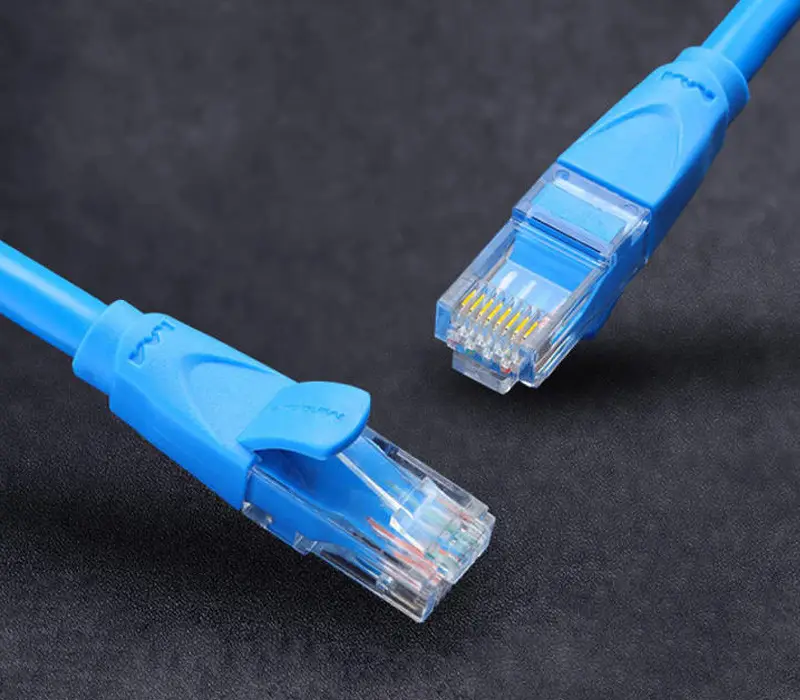
Cáp mạng Ethernet chuẩn RJ45: ưu tiên Cat5e (1 Gbps) hoặc Cat6 (1–10 Gbps) tùy nhu cầu và chiều dài dây. Cáp càng tốt, suy hao càng thấp và ít lỗi “Unidentified network”.
Cáp mạng Ethernet RJ45 Cat5e/Cat6 dùng để kết nối dây mạng với laptop
Router/bộ định tuyến: thiết bị phát mạng nội bộ (LAN), có cổng LAN (thường màu vàng) để cắm dây mạng ra laptop hoặc switch; một số router tích hợp cổng WAN để nhận Internet từ modem/ONT.
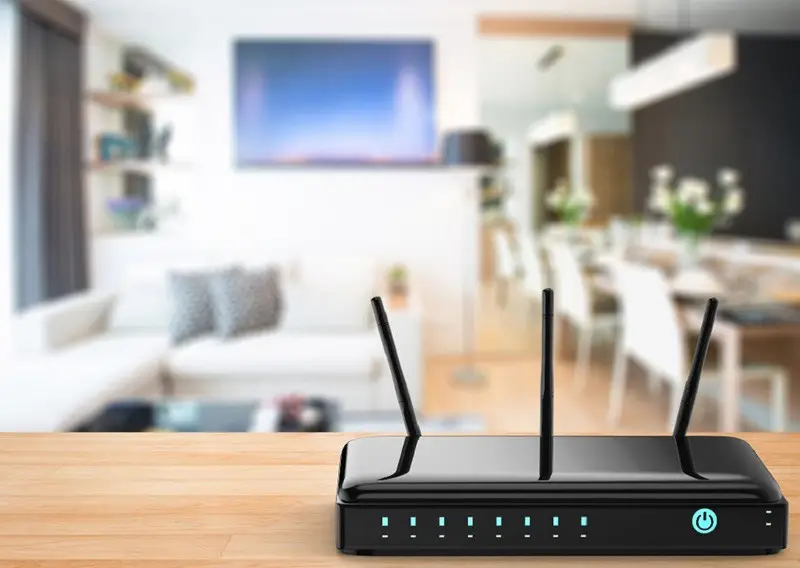 Bộ định tuyến Router phát mạng nội bộ, cổng LAN để cắm dây Ethernet
Modem/ONT: nhận tín hiệu Internet từ nhà mạng (cáp quang/DSL), sau đó xuất Internet qua cổng LAN cho router hoặc thiết bị khác. Nếu nhà mạng cung cấp thiết bị “1 cục” vừa làm ONT vừa phát Wi‑Fi, bạn vẫn có thể dùng dây LAN từ thiết bị này vào laptop.
Trên laptop:
- Có cổng LAN RJ45 sẵn, hoặc
- Dùng bộ chuyển USB-A/USB-C/Thunderbolt to Ethernet (đặc biệt cần thiết với Ultrabook/MacBook mỏng không có cổng LAN).
Sơ đồ tổng quát và các bước cắm dây chuẩn nhất
Luồng kết nối chuẩn: Internet → Modem/ONT → Router → Laptop (qua cáp Ethernet RJ45). Thực hiện theo thứ tự sau để tránh lỗi nhận mạng:
Bước 1: Cắm dây Internet từ nhà mạng (quang/DSL) vào modem/ONT đúng cổng WAN/ONT theo hướng dẫn của nhà mạng.
Bước 2: Dùng cáp Ethernet nối từ cổng LAN trên modem/ONT sang cổng WAN (hoặc LAN nếu cấu hình bridge) của router. Đảm bảo đầu RJ45 “cạch” chắc tay.
Bước 3: Nếu dùng router rời, kiểm tra đèn báo WAN/LAN sáng ổn định sau khi cắm.
Bước 4: Cấp nguồn cho router, chờ 1–2 phút để thiết bị khởi động và cấp DHCP.
Khi modem/ONT đã nối với router đúng cách, hệ thống sẵn sàng cấp Internet cho các thiết bị trong mạng LAN.
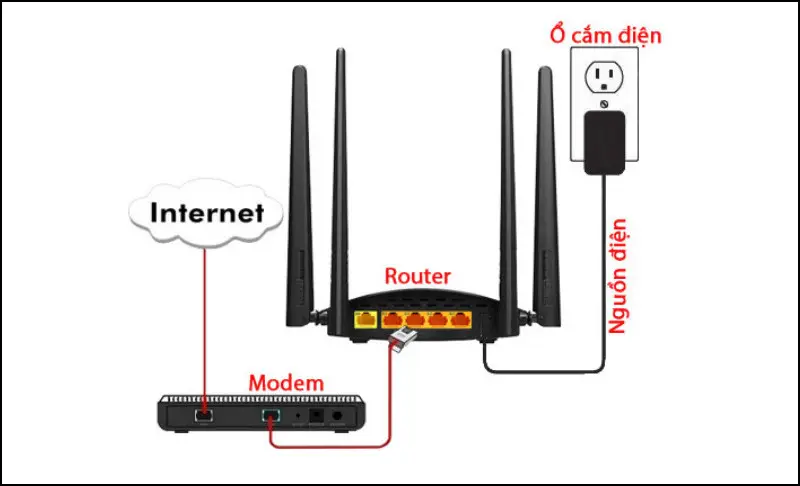 Sơ đồ modem kết nối với bộ định tuyến bằng dây mạng Ethernet RJ45
Bước 5: Dùng một sợi cáp Ethernet khác, cắm vào cổng LAN trên router, đầu còn lại cắm vào cổng LAN RJ45 trên laptop (hoặc vào adapter USB/USB‑C to Ethernet nếu laptop không có cổng LAN).
Bước 6: Kiểm tra lại toàn bộ đầu cắm, đèn báo cổng LAN trên router (thường nháy khi có truyền dữ liệu) và thử truy cập internet.
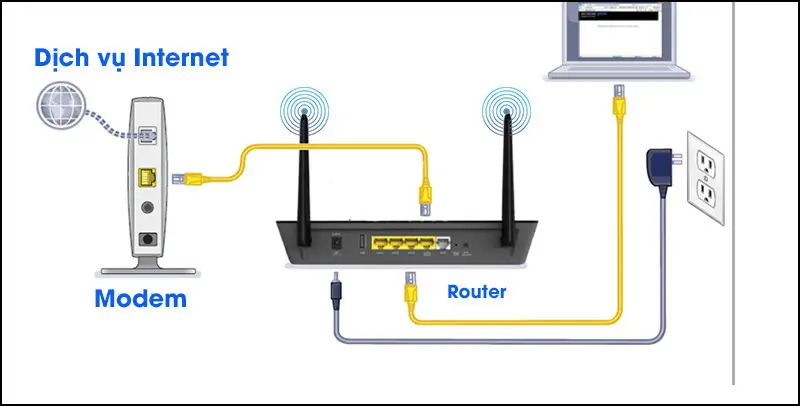 Kiểm tra lại đầu cắm RJ45 và dây mạng để đảm bảo kết nối Ethernet ổn định
Mẹo nhanh:
- Ưu tiên cổng LAN “1 G” trên router nếu có.
- Dây dài trên 20–30 m nên dùng Cat6/Cat6a để giữ tốc độ/độ ổn định.
- Tránh bấm lại đầu RJ45 kém chất lượng; nên test dây bằng tool nếu có.
Cách kiểm tra và cấu hình trên Windows 10/11
Windows mặc định nhận IP tự động (DHCP). Nếu dây và thiết bị “chuẩn”, bạn sẽ vào mạng ngay. Khi cần kiểm tra:
Mở Start → Settings (Cài đặt) trên Windows.
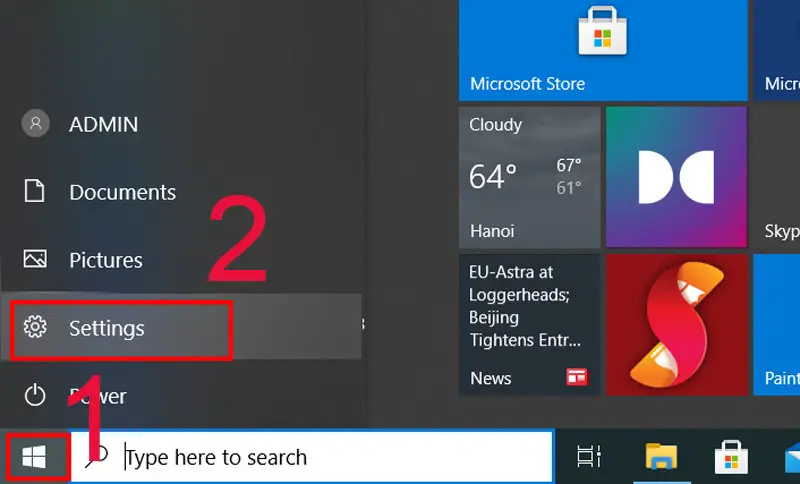 Mở Start và Settings trên Windows 10 để kiểm tra kết nối mạng dây
Chọn Network & Internet → tab Ethernet để xem trạng thái, địa chỉ IP, DNS và tốc độ link (100/1000 Mbps).
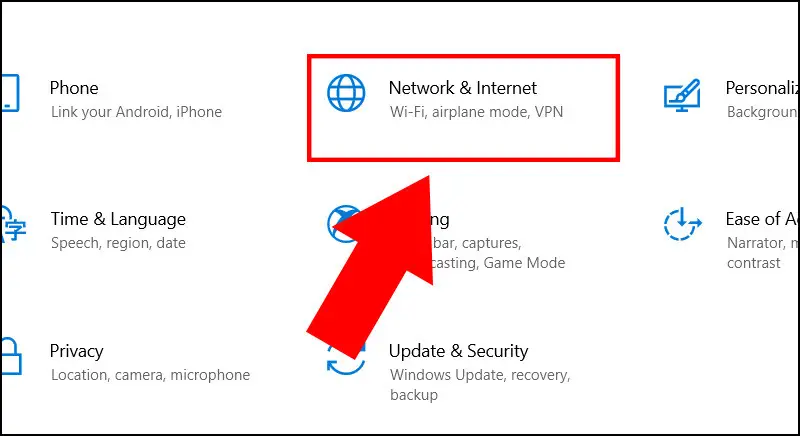 Vào mục Network & Internet trong Windows để cấu hình Ethernet
Nếu hiển thị Connected, bạn đã kết nối mạng dây thành công. Có thể nhấp Properties để xem chi tiết (IPv4/IPv6, nhận IP qua DHCP hay IP tĩnh).
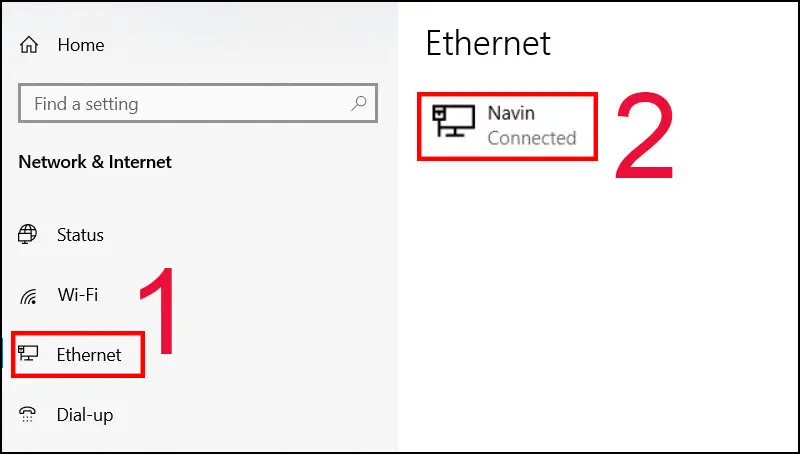 Trạng thái Ethernet Connected xác nhận cách kết nối dây mạng với laptop thành công
Gợi ý cấu hình nâng cao:
- Đặt IP/DNS thủ công: Ethernet → Properties → Internet Protocol Version 4 (TCP/IPv4) → Properties → Use the following IP address/DNS (ví dụ DNS: 1.1.1.1 hoặc 8.8.8.8).
- Tắt tiết kiệm điện cho card mạng: Device Manager → Network adapters → NIC → Power Management → bỏ chọn “Allow the computer to turn off this device to save power”.
Kết nối dây mạng với MacBook (USB‑C/Thunderbolt to Ethernet)
Đa số MacBook mới không có cổng RJ45, bạn dùng adapter:
- USB‑C/Thunderbolt → Ethernet (1 Gbps hoặc 2.5 Gbps)
- Cắm adapter vào MacBook, nối dây RJ45 từ router vào adapter
- Mở System Settings → Network → Ethernet → đảm bảo Status: Connected
- Nếu cần đặt IP/DNS thủ công: Details → TCP/IP hoặc DNS
Mẹo: Dock USB‑C đa cổng có cổng LAN sẽ tiện hơn nếu bạn dùng nhiều thiết bị ngoại vi.
Xử lý lỗi thường gặp khi cắm dây mạng
- Không có Internet/Unidentified network:
- Kiểm tra dây, đầu bấm RJ45, đổi cổng LAN khác trên router.
- Mở Device Manager → Network adapters → Disable/Enable lại card mạng.
- Chạy Network Troubleshooter: Settings → Network & Internet → Advanced network settings → Network Troubleshooter.
- Cấp lại IP: mở Command Prompt (Run as admin) → ipconfig /release → ipconfig /renew → ipconfig /flushdns.
- Tốc độ chỉ 100 Mbps dù dây/router hỗ trợ 1 Gbps:
- Dây bấm sai chuẩn T568A/T568B hoặc chân gãy → thay dây/cáp Cat5e/Cat6 chất lượng.
- Kiểm tra Speed & Duplex: NIC Properties → Advanced → Speed & Duplex → Auto Negotiation (hoặc 1.0 Gbps Full Duplex).
- Đèn LAN không sáng:
- Cổng LAN hỏng hoặc dây lỗi → đổi dây/cổng khác, cập nhật firmware router.
- Cắm thẳng từ modem/ONT mà không có Internet:
- Một số nhà mạng cần PPPoE/VLAN/Binding MAC → liên hệ nhà mạng để cấu hình, hoặc cắm qua router có cấu hình sẵn PPPoE/DHCP.
Tối ưu tốc độ và độ ổn định Ethernet
- Chọn cáp phù hợp:
- Dưới 1 Gbps: Cat5e chất lượng tốt là đủ.
- Từ 1–2.5 Gbps hoặc dây dài: dùng Cat6/Cat6a.
- Tránh nối nhiều đầu/đầu nối trung gian; ưu tiên dây nguyên sợi.
- Cắm vào cổng 1G/2.5G trên router/switch nếu có.
- Kiểm tra nhiễu điện từ: tránh chạy song song dây nguồn AC, mô-tơ, đèn ballast.
- Test thực tế: dùng Speedtest.net trong giờ cao điểm và thấp điểm để đánh giá ổn định.
- Cập nhật driver NIC và firmware router định kỳ.
Checklist nhanh trước khi kết nối
- Dây Ethernet Cat5e/Cat6 dài vừa đủ, đầu RJ45 bấm chuẩn.
- Modem/ONT có Internet, đèn WAN/Internet ổn định.
- Router hoạt động, DHCP bật.
- Laptop có cổng RJ45 hoặc adapter USB/USB‑C to Ethernet.
- Windows/macOS nhận IP tự động (DHCP) hoặc bạn đã có thông số IP tĩnh.
Câu hỏi thường gặp
- Laptop không có cổng LAN thì làm sao cắm dây mạng?
- Dùng bộ chuyển USB‑A/USB‑C/Thunderbolt to Ethernet, cắm là dùng ngay, cài driver nếu được yêu cầu.
- Nên chọn cáp mạng loại nào?
- Cat5e cho 1 Gbps phổ thông; Cat6/Cat6a khi dây dài, môi trường nhiễu, hoặc cần trên 1 Gbps.
- Cắm dây mà vẫn chậm hơn Wi‑Fi?
- Kiểm tra thương lượng tốc độ (Speed & Duplex), dây/đầu bấm, cổng 1G, tải nền (OneDrive/Steam), QoS trên router.
- Có cần tắt Wi‑Fi khi dùng Ethernet?
- Không bắt buộc, nhưng nên ưu tiên Ethernet trong Settings hoặc tắt Wi‑Fi để tránh chuyển mạng ngoài ý muốn.
- Có thể kết nối trực tiếp modem → laptop không cần router?
- Tùy nhà mạng. Nhiều trường hợp cần PPPoE/VLAN, tốt nhất dùng router để ổn định và dễ quản lý.
Kết luận
Trên đây là cách kết nối dây mạng với laptop mới nhất, bao gồm chuẩn bị đúng thiết bị, cắm dây theo thứ tự “Modem/ONT → Router → Laptop”, kiểm tra cấu hình Windows/macOS, cũng như mẹo tối ưu tốc độ và xử lý lỗi. Chỉ cần một sợi cáp RJ45 tốt và vài thao tác đơn giản, bạn sẽ có kết nối mạng có dây nhanh, ổn định và an toàn hơn Wi‑Fi.
Cần thay linh kiện hay mua thiết bị?
Xem danh mục Laptop tại Trường Thịnh Computer — 14 Trịnh Lỗi, Phường Phú Thọ Hòa, TP. Hồ Chí Minh. Gọi 0888 319 798 để được đối chiếu đúng mã máy trước khi đặt.
Nhận tư vấn và báo giá
Để lại số điện thoại, kỹ thuật viên gọi lại tư vấn đúng nhu cầu.
Cần chọn thiết bị cho nhu cầu của bạn?
Tham khảo danh mục Laptop hoặc trao đổi trực tiếp với bộ phận tư vấn.
Sản phẩm tham khảo

Laptop HP 240R G9 Core i5-1334U, 8GB, SSD 512GB, 14 inch FHD, Windows 11 Home (240RG9)
Mã sản phẩm: 240RG9

Laptop Dell Inspiron 14 5440 i5-1334U, 8GB, SSD 512GB, 14 inch FHD+, Win11, Office HS 2021 (IU5085WINR)
Mã sản phẩm: IU5085WINR


Pin laptop Bamba HT03XL/HW03XL cho HP 14-ce, 15-da, 245/250/255 G7
Mã sản phẩm: SP102654


