






















Cách kết nối airpod với máy tính dell mới nhất
AirPods là tai nghe Bluetooth của Apple, hoạt động rất ổn định với laptop Dell chạy Windows 10 và Windows 11. Bài viết này hướng dẫn chi tiết cách kết nối airpod với máy tính dell mới nhất, đồng thời tối ưu âm thanh, micro và khắc phục lỗi thường gặp để bạn có trải nghiệm tốt nhất khi nghe nhạc, họp trực tuyến hay gọi điện trên Zoom, Teams.
Chuẩn bị trước khi ghép đôi AirPods với laptop Dell
- Sạc AirPods và hộp sạc đủ pin.
- Cập nhật Windows và driver Bluetooth mới nhất (Dell SupportAssist hoặc Dell Drivers & Downloads).
- Bật Bluetooth trên laptop Dell.
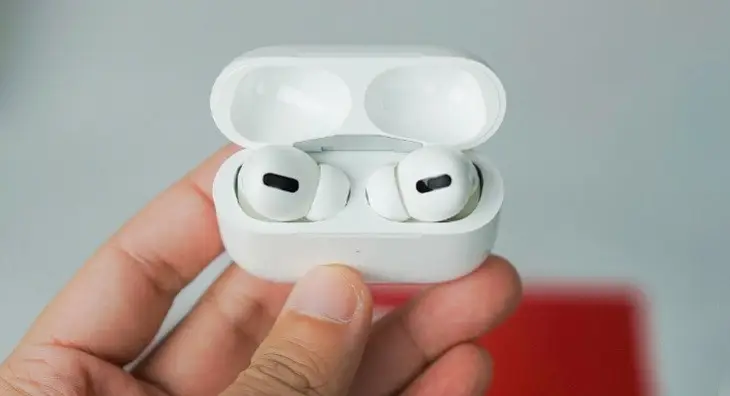
- Đưa AirPods vào chế độ ghép đôi: mở nắp hộp sạc, nhấn giữ nút tròn phía sau cho đến khi đèn trạng thái nhấp nháy màu trắng.
Đưa AirPods vào chế độ ghép đôi bằng nút sau hộp sạc để kết nối Bluetooth với máy tính Dell
Kết nối AirPods với máy tính Dell trên Windows 11
- Mở Settings > Bluetooth & devices.
- Bật Bluetooth > Nhấn Add device > Chọn Bluetooth.
- Chờ máy tính quét và chọn AirPods (ví dụ: “AirPods” hoặc “Tên của bạn’s AirPods”) > Nhấn Connect.
- Sau khi hiện trạng thái Connected, bạn có thể chọn AirPods làm thiết bị âm thanh mặc định: Settings > System > Sound > Chọn AirPods ở Output. Nếu cần dùng micro tích hợp, vào Input chọn “Headset (AirPods Hands-Free AG Audio)”; để nghe nhạc chất lượng cao, ở Output chọn “Stereo”.
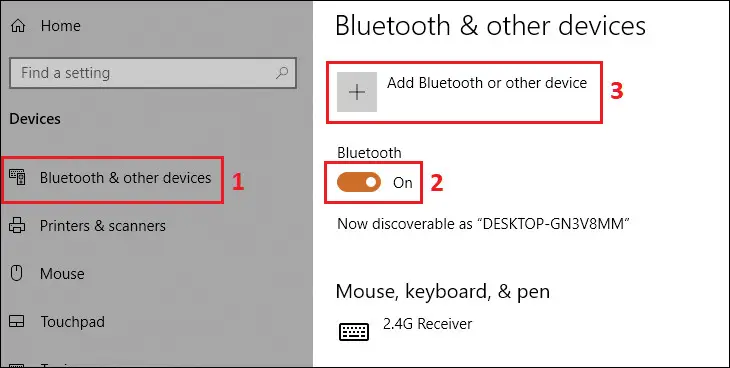 Giao diện Bluetooth & other devices trên Windows khi thêm AirPods vào máy tính Dell
Mẹo nhanh trên Windows 11: bạn có thể bật/tắt Bluetooth và thêm thiết bị từ Quick Settings (phím tắt Win + A), sau đó chọn Bluetooth > Manage devices > Add device để ghép đôi AirPods ngay.
Kết nối AirPods với máy tính Dell trên Windows 10
- Mở Settings > Devices.
- Chọn Bluetooth & other devices > Bật Bluetooth > Nhấn Add Bluetooth or other device > Bluetooth.
- Chọn tên AirPods từ danh sách thiết bị > Nhấn Connect > Done để hoàn tất.
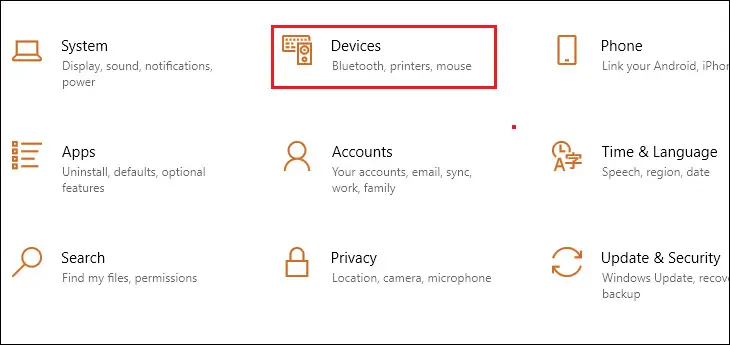 Vào Settings > Devices trên Windows 10 để bật Bluetooth cho AirPods
Sau khi kết nối, hãy mở Sound settings (nhấp chuột phải vào biểu tượng loa > Open Sound settings) và:
- Output: chọn “Headphones (AirPods Stereo)” để nghe nhạc phim với âm thanh tốt hơn.
- Input: nếu cần micro, chọn “Headset (AirPods Hands-Free AG Audio)”.
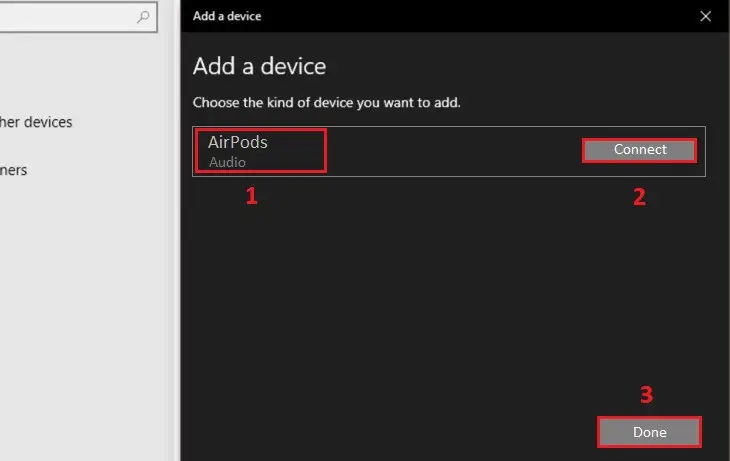 Chọn AirPods trong danh sách thiết bị Bluetooth rồi nhấn Connect trên laptop Dell
Thiết lập âm thanh và micro tối ưu trên Dell
- Nghe nhạc/phim: chọn chế độ Stereo để có chất lượng tốt nhất.
- Họp trực tuyến/gọi điện: chọn Headset (Hands-Free AG Audio) để dùng micro của AirPods. Lưu ý chất lượng âm thanh sẽ giảm nhẹ khi bật micro do giới hạn băng thông của chuẩn Hands-Free.
- Chuyển nhanh giữa hai chế độ:
- Windows 11: Settings > System > Sound > chọn đúng profile (Stereo hoặc Hands-Free).
- Windows 10: Sound settings > Manage sound devices > chọn thiết bị và Set default.
Mẹo tối ưu chất lượng và độ ổn định khi dùng AirPods với Dell
- Cập nhật driver Bluetooth (Intel/Qualcomm) từ trang hỗ trợ Dell, cập nhật BIOS nếu cần.
- Windows 10 (bản cập nhật mới) và Windows 11 đã hỗ trợ codec AAC; tuy nhiên một số app có thể dùng SBC, chất lượng sẽ thấp hơn. Hãy giữ Windows luôn cập nhật để có hiệu năng tốt nhất.
- Tránh nhiễu: đặt laptop xa router 2.4 GHz, lò vi sóng; hạn chế kết nối Bluetooth đồng thời quá nhiều thiết bị.
- Tắt chế độ tiết kiệm năng lượng cho Bluetooth:
- Device Manager > Bluetooth > nhấn đúp adapter > Power Management > bỏ chọn “Allow the computer to turn off this device to save power”.
- Nếu laptop Dell đời cũ, cân nhắc USB Bluetooth 5.0/5.1 chất lượng tốt để tăng phạm vi và độ ổn định.
- Khi không thấy AirPods: mở nắp hộp sạc, để AirPods gần laptop; đảm bảo đèn nháy trắng (chế độ ghép đôi).
Khắc phục lỗi thường gặp
- Không tìm thấy AirPods:
- Đặt AirPods vào hộp, mở nắp, nhấn giữ nút sau 15 giây đến khi đèn chuyển từ vàng sang trắng.
- Trên laptop Dell: tắt/bật lại Bluetooth, khởi động lại máy, thử Add device lần nữa.
- Kết nối thất bại hoặc hay rớt:
- Quên thiết bị và ghép lại: Settings > Bluetooth > Remove device > Add device.
- Cập nhật hoặc cài lại driver Bluetooth (Device Manager > Uninstall device > restart).
- Âm thanh rè/giật khi họp:
- Kiểm tra mạng Internet, giảm thiết bị Bluetooth chạy song song, chọn đúng profile (Headset khi cần micro, Stereo khi chỉ nghe).
- Micro không hoạt động:
- Sound settings > Input > chọn Headset (AirPods Hands-Free).
- Kiểm tra quyền mic trong Privacy (Windows 10/11): Settings > Privacy > Microphone > bật cho ứng dụng cần dùng.
- Không tự chuyển giữa thiết bị:
- AirPods ưu tiên hệ sinh thái Apple. Trên Windows, hãy chủ động ngắt kết nối trên thiết bị cũ và nhấn Connect trên laptop Dell khi cần.
Thông tin tương thích và lưu ý
- Tương thích: AirPods 2, AirPods 3, AirPods Pro/Pro 2, AirPods Max đều kết nối tốt với laptop Dell qua Bluetooth.
- Tính năng nâng cao như Spatial Audio, tự động chuyển thiết bị tối ưu nhất trên sản phẩm Apple; trên Windows sẽ hoạt động hạn chế.
- Khi cần chất lượng âm thanh cao nhất, dùng Stereo; khi cần đàm thoại, chấp nhận giảm chất lượng để dùng micro Hands-Free.
Tổng kết
Với các bước trên, bạn đã nắm cách kết nối airpod với máy tính dell mới nhất trên Windows 10/11, cùng mẹo tối ưu âm thanh và micro để làm việc, học tập và giải trí mượt mà. Nếu gặp sự cố, hãy áp dụng phần khắc phục lỗi để khôi phục kết nối nhanh chóng.
Cần thay linh kiện hay mua thiết bị?
Xem danh mục Linh kiện máy tính tại Trường Thịnh Computer — 14 Trịnh Lỗi, Phường Phú Thọ Hòa, TP. Hồ Chí Minh. Gọi 0888 319 798 để được đối chiếu đúng mã máy trước khi đặt.
Báo giá thiết bị tin học số lượng lớn — tư vấn đúng nhu cầu, báo giá nhanh
Nhận tư vấn và báo giá
Để lại số điện thoại, kỹ thuật viên gọi lại tư vấn đúng nhu cầu.
Cần chọn thiết bị cho nhu cầu của bạn?
Tham khảo danh mục Laptop hoặc trao đổi trực tiếp với bộ phận tư vấn.
Sản phẩm tham khảo

Laptop HP 240R G9 Core i5-1334U, 8GB, SSD 512GB, 14 inch FHD, Windows 11 Home (240RG9)
Mã sản phẩm: 240RG9

Laptop Dell Inspiron 14 5440 i5-1334U, 8GB, SSD 512GB, 14 inch FHD+, Win11, Office HS 2021 (IU5085WINR)
Mã sản phẩm: IU5085WINR


Pin laptop Bamba HT03XL/HW03XL cho HP 14-ce, 15-da, 245/250/255 G7
Mã sản phẩm: SP102654


