






















Cách ghi âm trên máy tính Dell mới nhất: Hướng dẫn đầy đủ cho Windows 11/10/8/7
Bạn đang tìm cách ghi âm trên máy tính Dell mới nhất để thu bài giảng, họp trực tuyến, podcast hay nhạc demo? Bài viết này tổng hợp trọn bộ hướng dẫn từ cơ bản đến nâng cao cho Windows 11/10/8/7, kèm mẹo tối ưu chất lượng âm thanh, xử lý lỗi thường gặp và gợi ý phần mềm phù hợp. Mục tiêu: ghi âm nhanh, rõ, ít ồn và đúng nhu cầu.
Chuẩn bị trước khi ghi âm trên máy tính Dell
- Kiểm tra micro:
- Với micro tích hợp: Vào Cài đặt > Hệ thống > Âm thanh > Đầu vào, nói thử để xem thanh tín hiệu Input activity nhảy.
- Với micro rời/USB/tai nghe có mic: Kết nối, sau đó chọn đúng thiết bị tại mục Choose a device for speaking or recording.
- Cấp quyền micro cho ứng dụng:
- Windows 11/10: Cài đặt > Quyền riêng tư và bảo mật > Microphone > Bật Allow apps to access your microphone, bật tiếp cho ứng dụng bạn dùng.
- Cập nhật trình điều khiển âm thanh (khuyến nghị trên laptop Dell):
- Dell Command | Update hoặc vào SupportAssist để cập nhật driver Realtek/Nahimic/Intel Smart Sound.
- Tối ưu môi trường thu:
- Không gian yên tĩnh, đặt mic cách miệng 10–20 cm, nói lệch trục mic một chút để giảm âm “phụt” P/B.
- Dùng pop filter/wind screen nếu có, tắt quạt gió, điều hòa thổi trực tiếp vào mic.
- Thiết lập mức âm:
- Cài đặt > Âm thanh > Đầu vào > Thuộc tính micro > Điều chỉnh Microphone level 70–90, cân nhắc Microphone Boost +0 đến +10 dB tùy độ nhạy mic.
Ghi âm bằng công cụ có sẵn trên Windows
Windows 11: Sound Recorder mới
Sound Recorder trên Windows 11 là bản nâng cấp của Voice Recorder, giao diện gọn và hỗ trợ định dạng M4A/MP3/WAV.
- Mở ứng dụng:
- Nhấn phím Windows, gõ “Sound Recorder” hoặc “Ghi âm”, mở ứng dụng.
- Chọn thiết bị và định dạng:
- Ở góc dưới, chọn micro đúng loại.
- Mở cài đặt (biểu tượng bánh răng) để chọn định dạng đầu ra (M4A gọn nhẹ, MP3 phổ biến, WAV chất lượng cao) và chất lượng.
- Ghi âm:
- Nhấn nút Ghi, có thể Tạm dừng/Tiếp tục trong cùng bản ghi, thêm mốc (marker) để dễ cắt sau.
- Chỉnh sửa nhanh:
- Mở bản ghi > Trim để cắt bỏ đoạn thừa; Rename để đổi tên.
- Vị trí lưu:
- Menu ba chấm > Open file location để mở thư mục. Mặc định: Documents/Sound recordings.
Mẹo: Nếu âm nhỏ hoặc nhiều ồn, kiểm tra mục Microphone enhancement/Noise suppression trong Cài đặt > Âm thanh > Thuộc tính thiết bị đầu vào và bật/tắt để so sánh chất lượng.
Windows 10: Voice Recorder
Voice Recorder hoạt động ổn định cho ghi âm giọng nói, phỏng vấn nhanh.
- Mở Voice Recorder:
- Nhấn Windows, gõ “Voice Recorder” hoặc “Ghi âm”.
- Bắt đầu ghi:
- Nhấn biểu tượng Micro. Có thể Tạm dừng/Tiếp tục.
- Quản lý bản ghi:
- Sau khi dừng, ứng dụng hiển thị danh sách bản ghi để nghe lại, đổi tên, cắt ngắn, chia sẻ.
- Lấy file âm thanh:
- Nhấn biểu tượng ba chấm > Open file location để mở thư mục lưu mặc định Documents/Sound recordings.
Mẹo: Voice Recorder xuất M4A rất nhẹ, phù hợp chia sẻ nhanh qua email/zalo. Nếu cần WAV chất lượng cao, cân nhắc dùng Sound Recorder (Win 11) hoặc phần mềm khác.
Windows 7/8/8.1: Sound Recorder
Sound Recorder trên Windows 7/8/8.1 có giao diện tối giản, phù hợp ghi âm nhanh.
- Mở ứng dụng:
- Nhấn nút Start, nhập “sound”, chọn Sound Recorder.
- Ghi âm:
- Nhấn Start Recording để bắt đầu, Stop Recording để kết thúc.
- Lưu file:
- Đặt tên và chọn thư mục lưu. Mặc định định dạng WMA.
Lưu ý: Muốn thu âm thanh từ máy (tiếng hệ thống), bật Stereo Mix trong Recording devices (nếu driver hỗ trợ), hoặc sử dụng phần mềm như Audacity với chế độ WASAPI.
.jpg)
Ghi âm bằng phần mềm: từ miễn phí đến chuyên nghiệp
Audacity: miễn phí, mạnh mẽ, đa nền tảng
Audacity phù hợp cho mọi nhu cầu từ ghi âm cơ bản đến xử lý hậu kỳ: lọc ồn, cắt ghép, xuất nhiều định dạng.
- Cài đặt và thiết lập:
- Tải từ trang chính thức. Trong Audacity, chọn thiết bị:
- Audio Host: MME/Windows WASAPI (WASAPI cho độ trễ thấp và ghi loopback).
- Micro: chọn đúng thiết bị đầu vào.
- Kênh: Mono cho giọng nói, Stereo cho nhạc cụ/âm thanh stereo.
- Sample rate: 44.1 kHz cho giọng nói/podcast, 48 kHz cho video.
- Tải từ trang chính thức. Trong Audacity, chọn thiết bị:
- Ghi âm:
- Nhấn Record, theo dõi mức âm trên meter để tránh đỏ (clip). Giữ mức đỉnh khoảng -12 dB đến -6 dB.
- Khử ồn nhanh:
- Chọn đoạn chỉ có tiếng ồn nền > Effect > Noise Reduction > Get Noise Profile.
- Chọn toàn bộ bản ghi > Noise Reduction (giảm ồn 6–12 dB), thử nghe và tinh chỉnh.
- Xử lý giọng nói:
- High-Pass Filter 80–100 Hz để giảm ù nền.
- Noise Gate nhẹ để đóng tiếng ồn giữa các câu.
- Normalize/Limiter để tăng âm lượng tổng thể mà không vỡ tiếng.
- Xuất file:
- File > Export > MP3 192–320 kbps cho chia sẻ; WAV 24-bit cho lưu trữ/chỉnh sửa tiếp.
Mẹo nâng cao: Chọn Windows WASAPI + Loa (loopback) để ghi trực tiếp âm thanh hệ thống (ghi cuộc gọi, nhạc nền, webinar) mà không cần Stereo Mix.
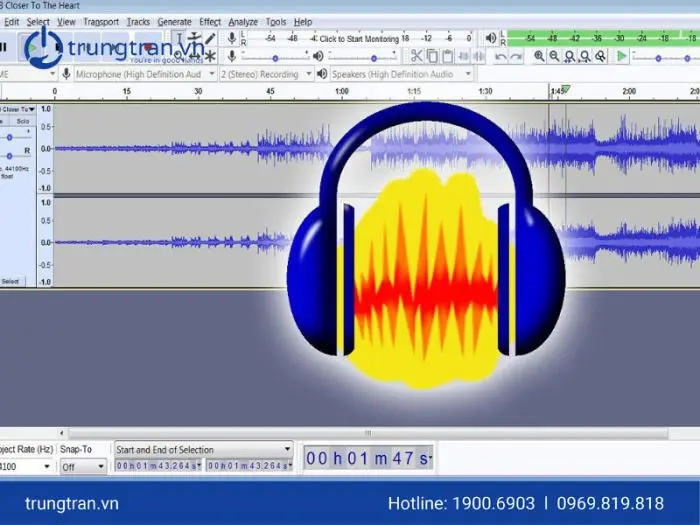
Giao diện Audacity ghi âm và chỉnh sửa âm thanh chuyên nghiệp trên máy tính Dell
Adobe Audition: phòng thu chuyên nghiệp
- Thế mạnh: Chỉnh sửa phổ tần (Spectral), DeNoise/DeReverb, Multitrack cho dự án podcast, video.
- Quy trình gợi ý:
- Capture giọng mono 48 kHz, 24-bit.
- Dùng Dynamics Processing/DeEsser để xử lý nén và âm “x”.
- Loudness Normalize chuẩn -16 LUFS (podcast) hoặc -14 LUFS (nhạc nền trực tuyến).
- Xuất: WAV master và bản MP3 320 kbps để phân phối.
OBS Studio: ghi màn hình kèm micro
- Dùng cho: Bài giảng, hướng dẫn phần mềm, livestream.
- Thiết lập nhanh:
- Sources > Audio Input Capture (micro) + Display/Window Capture (màn hình).
- Settings > Audio: Sample rate 48 kHz; Output > Recording: MKV/MP4, Encoder x264/NVENC.
- Kiểm soát mức âm trên mixer, tránh clip.
Voice Recorder Online: ghi nhanh trên trình duyệt
- Dùng khi: Không muốn cài phần mềm, cần ghi nhanh và cắt cơ bản.
- Cách dùng cơ bản:
- Mở công cụ thu âm online, cấp quyền micro, nhấn Record để ghi; có thể cắt sau khi ghi; xuất MP3.
- Lưu ý bảo mật:
- Ưu tiên dịch vụ không upload lên máy chủ hoặc cho phép xử lý cục bộ trong trình duyệt.
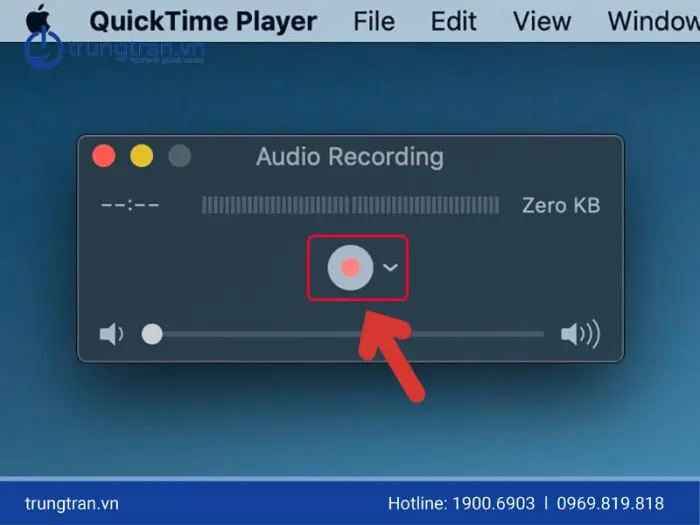 Ghi âm trực tuyến bằng Voice Recorder Online trên máy tính Dell và lưu file MP3 nhanh chóng
Mẹo nâng cao để âm thanh rõ và ít ồn trên máy tính Dell
- Thiết lập trong Realtek Audio Console/Dell Audio/Nahimic:
- Tắt các hiệu ứng “làm đẹp” nếu gây méo: Loudness Equalization, Voice Changer, reverb.
- Bật Noise Suppression/Echo Cancellation khi họp trực tuyến; tắt khi thu nhạc/voiceover để giữ tự nhiên.
- Quản lý điện năng:
- Cài đặt nguồn ở High performance khi thu dài để giảm tiếng quạt tăng/giảm bất thường do Turbo Boost.
- Dell Power Manager: chọn Thermal Management “Quiet” để hạn chế tiếng quạt trong phòng yên tĩnh.
- Phần cứng:
- Ưu tiên micro USB/Audio interface (UAC) thay vì mic laptop nếu yêu cầu cao.
- Dùng tai nghe đóng (closed-back) để tránh dội âm vào mic.
- Kỹ thuật nói:
- Giữ khoảng cách ổn định, phát âm đều, tránh quay đầu xa mic.
- Thêm tấm tiêu âm mềm xung quanh khu vực thu nếu phòng vang.
Khắc phục lỗi ghi âm thường gặp
- Ứng dụng không nhận mic:
- Cài đặt > Quyền riêng tư và bảo mật > Microphone: bật quyền cho ứng dụng.
- Cài đặt > Âm thanh > Đầu vào: chọn đúng mic, thử mic xem thanh tín hiệu có hoạt động.
- Âm nhỏ, rè hoặc méo:
- Giảm Microphone Boost, tăng Microphone level dần đến khi không clip.
- Tắt AGC/Auto Gain trong phần mềm họp (Zoom/Teams) khi bạn tự kiểm soát âm lượng.
- Kiểm tra cáp, cổng, hoặc thay thử mic khác.
- Không ghi được âm hệ thống:
- Audacity: chọn Windows WASAPI + (Loa) loopback để ghi tiếng máy.
- Bật Stereo Mix (nếu driver hỗ trợ): Sound > Recording > Show Disabled Devices > Enable Stereo Mix.
- Bị ngắt khi gập máy:
- Cài đặt nguồn > Choose what closing the lid does > When I close the lid: Do nothing.
- Tắt Sleep trong thời gian ghi dài.
- Không thấy file đã ghi:
- Kiểm tra Documents/Sound recordings (Win 10/11).
- Trong ứng dụng, dùng “Open file location” để mở nhanh thư mục lưu.
Lựa chọn định dạng và thiết lập khuyến nghị
- Giọng nói/podcast:
- Ghi: Mono, 48 kHz, 24-bit (nếu phần mềm hỗ trợ).
- Xuất: WAV (lưu trữ/chỉnh sửa), MP3 192–320 kbps (phân phối).
- Họp/ghi chú nhanh:
- M4A/MP3 để dung lượng nhỏ, dễ chia sẻ.
- Nhạc cụ/ca hát:
- Stereo khi cần không gian âm thanh; 48 kHz; tránh các bộ lọc Noise Suppression mạnh.
Câu hỏi thường gặp
- Có thể ghi cả tiếng nói và tiếng máy cùng lúc?
- Có. Dùng OBS Studio (mic + system audio), hoặc Audacity với WASAPI loopback và micro trong đa track.
- Ghi âm có bị giới hạn thời gian?
- Ứng dụng hệ thống không giới hạn cố định, nhưng dung lượng ổ đĩa, chế độ sleep và sự cố nguồn có thể làm gián đoạn.
- Nên dùng Sound Recorder/Voice Recorder hay Audacity?
- Ghi nhanh, chia sẻ tức thì: Sound Recorder/Voice Recorder. Cần kiểm soát chất lượng và hậu kỳ: Audacity/Adobe Audition.
Kết luận
Với các bước trên, bạn có thể làm chủ cách ghi âm trên máy tính Dell mới nhất ở mọi phiên bản Windows, từ công cụ sẵn có đến phần mềm chuyên nghiệp. Hãy bắt đầu bằng thiết lập micro đúng, chọn ứng dụng phù hợp với mục đích, và áp dụng mẹo xử lý nhiễu để đạt âm thanh trong, rõ và ổn định.
Cần thay linh kiện hay mua thiết bị?
Xem danh mục Linh kiện máy tính tại Trường Thịnh Computer — 14 Trịnh Lỗi, Phường Phú Thọ Hòa, TP. Hồ Chí Minh. Gọi 0888 319 798 để được đối chiếu đúng mã máy trước khi đặt.
Báo giá thiết bị tin học số lượng lớn — tư vấn đúng nhu cầu, báo giá nhanh
Nhận tư vấn và báo giá
Để lại số điện thoại, kỹ thuật viên gọi lại tư vấn đúng nhu cầu.
Cần chọn thiết bị cho nhu cầu của bạn?
Tham khảo danh mục Máy tính hoặc trao đổi trực tiếp với bộ phận tư vấn.
Sản phẩm tham khảo

Mini PC MSI CUBI NUC 1M-293XVN/CORE 5 120U/8GD5/500GSSD/NONOS/WF/BT/KB&M/3Y/ĐEN(BLACK)(CUBI B0B1) – 9S6-B0B111-293
Mã sản phẩm: 9S6-B0B111-293

Mini PC MSI CUBI NUC/CORE 5 120U/8GB DDR5/512GB SSD/WIN11 HOME/WF/BT/3Y/ĐEN(BLACK)(CUBI B0B1) – 9S6-B0B111-087
Mã sản phẩm: 9S6-B0B111-087

MÁY TÍNH ĐỂ BÀN (PC) HP S01-pF3016d i7- 13700(16*2.1)/8GD4/256GSSD/DVDWR/WLax/B T5/KB/M/W11SL/ĐEN(8C5T0PA)
Mã sản phẩm: 8C5T0PA

MÁY TÍNH ĐỂ BÀN (PC) HP S01-pF4010d i5- 14400(10*2.5)/8GD4/512GSSD/WL/BT/KB/M/W 11SL/ĐEN(AZ0F6PA)
Mã sản phẩm: AZ0F6PA


