
Việc biến laptop thành màn hình phụ giúp mở rộng không gian làm việc, tăng năng suất khi đa nhiệm, chỉnh sửa nội dung hoặc họp trực tuyến. Bài viết này hướng dẫn bạn cách dùng laptop làm màn hình phụ mới nhất bằng công nghệ chiếu không dây của Windows (Miracast/Wireless Display), kèm mẹo tối ưu và khắc phục lỗi thường gặp.
Tổng quan nhanh: laptop làm màn hình phụ hoạt động thế nào
Windows 10/11 hỗ trợ tính năng “Projecting to this PC” (Wireless Display) cho phép biến một laptop thành thiết bị nhận hình ảnh không dây từ PC/desktop khác. Khi thiết lập ở chế độ Extend, laptop sẽ trở thành màn hình thứ hai, cho phép kéo thả cửa sổ giữa hai màn hình như dùng màn hình rời.
Lưu ý quan trọng: đa số laptop không có cổng HDMI/DisplayPort đầu vào, vì vậy phương án chuẩn và dễ nhất là dùng chiếu không dây (Miracast/Win+K) hoặc phần mềm chuyên dụng.
Chuẩn bị trước khi kết nối
- Hai máy phải dùng chung một mạng Wi-Fi, ưu tiên băng tần 5 GHz để giảm trễ hình.
- Cập nhật driver Wi-Fi và đồ họa (GPU) lên phiên bản mới nhất.
- Trên laptop đóng vai trò màn hình phụ, bật tính năng Projecting to this PC và cài đặt gói Wireless Display (nếu chưa có).
- Đảm bảo tường lửa (Firewall) không chặn chiếu không dây và cả hai thiết bị được phát hiện trong cùng mạng.
Thiết lập trên laptop (thiết bị nhận hình ảnh)
Thực hiện trên laptop bạn muốn dùng làm màn hình phụ:
- Mở Settings > System > Projecting to this PC (Windows 10/11). Nếu chưa thấy, cài “Wireless Display” bằng Settings > Apps > Optional features > Add a feature > Wireless Display > Install.
Sau khi cài xong, quay lại mục Projecting to this PC và bật tính năng.
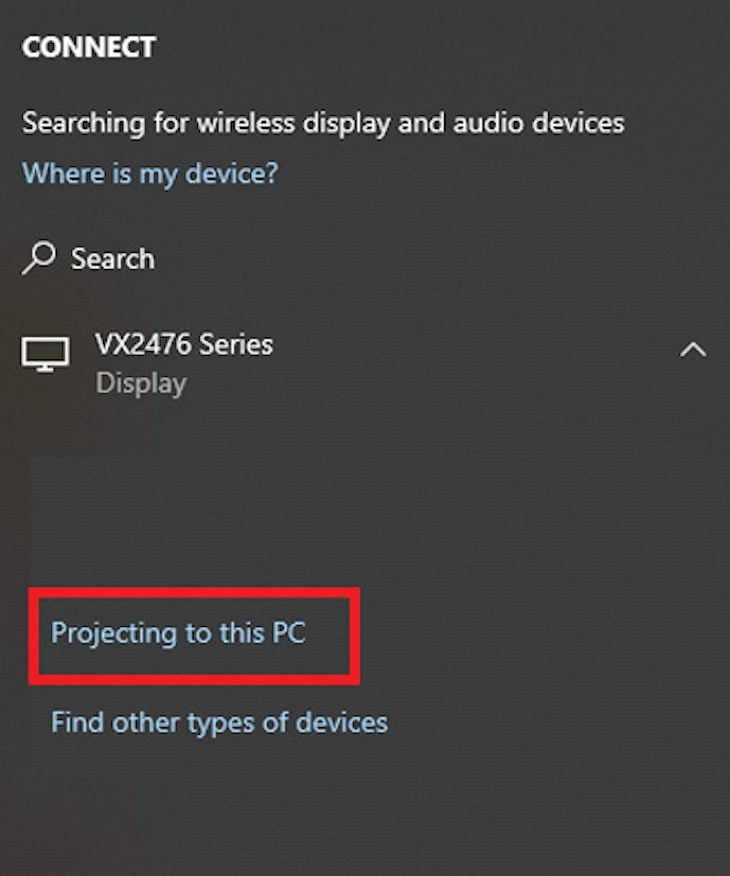 Vào Projecting to this PC trên Windows 11/10 để bật chiếu màn hình lên laptop làm màn hình phụ
- Ở mục “Some Windows and Android devices…”, chọn “Available everywhere” hoặc “Available everywhere on secure networks” tùy nhu cầu bảo mật mạng nội bộ.
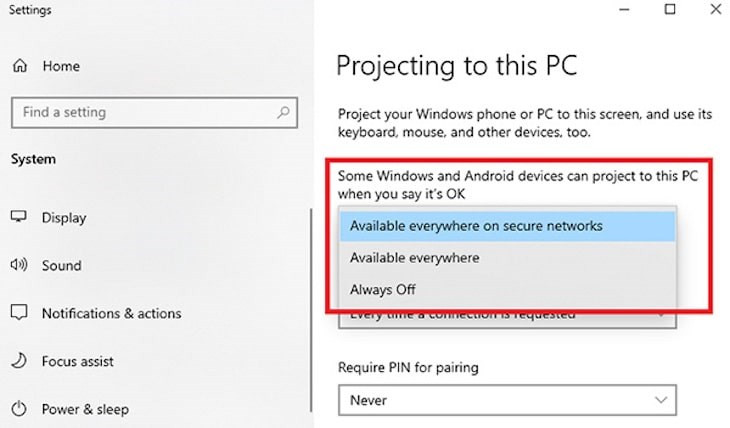 Thiết lập Available everywhere trong Projecting to this PC để cho phép chiếu không dây qua mạng an toàn
- Tại “Ask to project to this PC”, chọn “First time only” để chỉ xác nhận một lần. Nếu cần tăng bảo mật, bật “Require PIN for pairing” để yêu cầu mã PIN khi kết nối.
Bạn cũng có thể bật “Allow mouse, keyboard, touch, and pen input from this device” để điều khiển PC từ laptop (chuột/bàn phím laptop sẽ điều khiển được nội dung chiếu lên).
Kết nối từ máy tính nguồn (PC/desktop)
Thực hiện trên máy tính phát hình (máy nguồn):
- Windows 10: nhấn biểu tượng Action Center ở góc phải thanh tác vụ hoặc bấm phím Windows + A để mở.
- Windows 11: dùng phím tắt Windows + K để mở nhanh cửa sổ Cast/Connect, hoặc mở Quick Settings rồi chọn Cast.
-730×378.jpeg)
Nhấn “Connect” (Windows 10) hoặc “Cast/Connect” (Windows 11), chờ máy nguồn quét thiết bị khả dụng, chọn tên laptop vừa bật Projecting to this PC để bắt đầu kết nối.
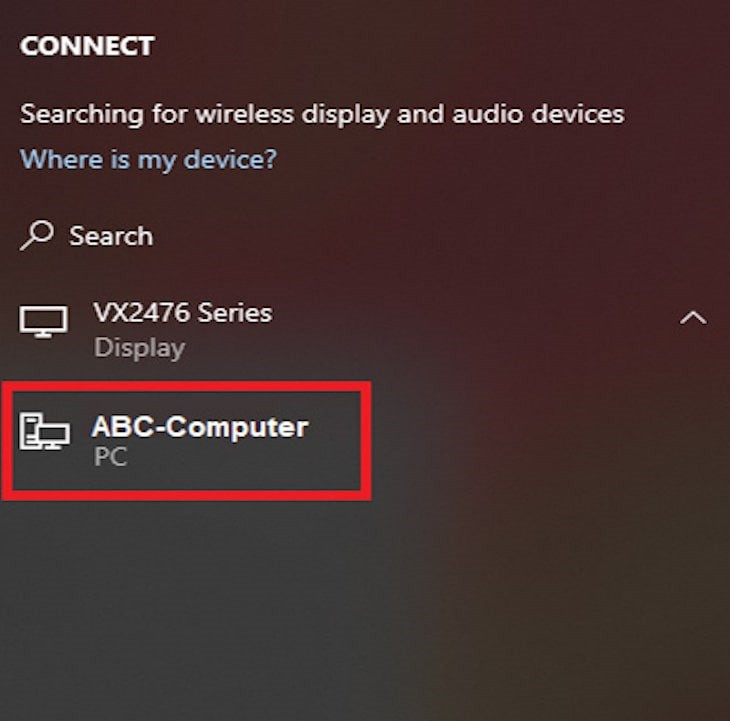 Danh sách thiết bị khả dụng trong Connect, chọn laptop để dùng như màn hình thứ hai
Sau khi máy nguồn đã kết nối tới laptop, hãy bấm Windows + P và chọn “Extend” để dùng laptop như màn hình phụ; chọn “Duplicate” nếu muốn nhân bản màn hình chính; chọn “Second screen only” nếu chỉ hiển thị trên laptop.
Khi kết nối thành công, bạn sẽ thấy thông báo trên laptop và có nút “Disconnect” để ngắt bất cứ lúc nào.
 Thông báo đã kết nối, tùy chọn Disconnect để ngắt laptop khỏi vai trò màn hình phụ
Mẹo sắp xếp màn hình: vào Settings > System > Display, kéo thả bố cục màn hình theo vị trí thực tế (trái/phải/trên/dưới) để di chuyển chuột mượt mà giữa hai màn hình.
Mẹo tối ưu chất lượng hiển thị và giảm độ trễ
- Kết nối Wi-Fi 5 GHz hoặc Wi-Fi 6, đặt hai máy gần router để tín hiệu ổn định.
- Cắm sạc cả hai thiết bị, tắt chế độ tiết kiệm pin để CPU/GPU hoạt động tối đa.
- Giảm độ phân giải hoặc tốc độ làm mới (refresh rate) nếu mạng yếu: Settings > Display > chọn màn hình chiếu > hạ resolution/refresh rate.
- Đóng các ứng dụng nặng, ngắt VPN, hạn chế truyền file lớn cùng lúc.
- Nếu âm thanh bị trễ, phát âm thanh trên máy nguồn thay vì gửi qua laptop.
Khắc phục lỗi thường gặp
- Không thấy laptop trong danh sách Connect:
- Kiểm tra laptop đã bật Projecting to this PC và cài Wireless Display.
- Đảm bảo hai máy cùng Wi-Fi, tắt và bật lại Wi-Fi trên cả hai.
- Cập nhật driver Wi-Fi/GPU, khởi động lại máy và router.
- Kết nối được nhưng hình bị giật/nhòe:
- Chuyển sang băng tần 5 GHz, đứng gần router.
- Giảm độ phân giải và refresh rate như hướng dẫn ở trên.
- Không điều khiển được bằng chuột/bàn phím laptop:
- Trên laptop, bật tùy chọn “Allow mouse, keyboard, touch, and pen input from this device”.
- Yêu cầu PIN nhưng không hiện:
- Tắt rồi bật lại “Require PIN for pairing”, khởi động lại cả hai máy.
- Firewall/Tác vụ bảo mật chặn kết nối:
- Tạm thời tắt firewall hoặc tạo rule cho Wireless Display/Miracast, sau đó bật lại khi đã kết nối ổn định.
Giải pháp thay thế khi thiết bị không hỗ trợ Miracast
- SpaceDesk: cài phần mềm máy chủ trên PC nguồn và ứng dụng xem trên laptop, kết nối cùng mạng và chọn chế độ Extend trong Windows.
- Deskreen: dùng trình duyệt trên laptop làm màn hình phụ qua Wi-Fi bằng mã QR, phù hợp đa nền tảng.
- Chrome Remote Desktop/Remote Desktop: phù hợp điều khiển từ xa, không tối ưu như màn hình phụ thời gian thực nhưng dễ thiết lập.
Lưu ý: dùng cáp HDMI/DisplayPort trực tiếp để biến laptop thành màn hình phụ là không khả thi trong hầu hết trường hợp, vì laptop chỉ có cổng xuất hình (output), không hỗ trợ đầu vào (input).
Kinh nghiệm sử dụng màn hình phụ hiệu quả
- Thiết lập thanh tác vụ chỉ hiển thị trên màn hình chính hoặc trên cả hai theo nhu cầu: Settings > Personalization > Taskbar > Taskbar behaviors.
- Tùy chỉnh thang điểm thu phóng (Scaling) cho từng màn hình để chữ/icon rõ nét: Settings > Display > Scale.
- Tạo profile màu riêng cho từng màn hình nếu chỉnh ảnh/video: Settings > Display > Advanced display > Color profile.
- Lưu layout cửa sổ bằng Snap Layouts (Windows 11) để chuyển đổi nhanh giữa các bố cục làm việc.
Áp dụng đúng các bước và mẹo trên, bạn đã có cách dùng laptop làm màn hình phụ mới nhất vừa nhanh, vừa ổn định, sẵn sàng mở rộng không gian làm việc mọi lúc, mọi nơi.