
Phím F1–F12 là “dãy phím tốc độ” giúp bạn thao tác nhanh trong hệ điều hành và ứng dụng. Trên laptop đời mới, dãy F thường mặc định là phím media (tăng/giảm âm lượng, độ sáng, bật/tắt Wi‑Fi), nên muốn dùng đúng F1–F12 bạn cần hiểu và điều chỉnh phím Fn. Bài viết này tổng hợp cách dùng các phím f trên laptop mới nhất, bao gồm bật/tắt Fn theo từng hãng, mẹo sử dụng thực tế, tùy biến nâng cao và cách khắc phục lỗi thường gặp.
Hiểu đúng dãy phím F1–F12 và phím Fn
- Phím Fn (Function) là phím kết hợp dùng để chuyển đổi hai lớp chức năng trên hàng phím F1–F12: lớp media/hệ thống (độ sáng, âm lượng, bàn phím, Wi‑Fi…) và lớp “phím chức năng chuẩn” (F1–F12 dùng trong ứng dụng).
- Phím Fn Lock: nhiều laptop cho phép bật/tắt Fn Lock (thường bằng Fn+Esc hoặc một phím có biểu tượng khóa) để “đảo” ưu tiên giữa phím media và phím F1–F12.
- Hai chế độ thường gặp:
- Ưu tiên phím media: nhấn F1–F12 sẽ kích hoạt media; muốn dùng F1–F12 chuẩn cần giữ thêm Fn.
- Ưu tiên phím F1–F12: nhấn F1–F12 sẽ chạy chức năng chuẩn; muốn bật media cần giữ thêm Fn.
Trong ngữ cảnh sử dụng thực tế, “cách dùng các phím f trên laptop mới nhất” là biết chuyển nhanh giữa hai chế độ, hiểu các tổ hợp phổ biến (ví dụ Fn+Esc để bật Fn Lock), và áp dụng F1–F12 đúng nơi đúng chỗ để làm việc hiệu quả.
Cách bật/tắt Fn theo từng hãng laptop
Dell: bật/tắt Fn bằng phím tắt, BIOS và Windows Mobility Center
- Phím tắt: nhiều máy Dell hỗ trợ Fn+Esc để bật/tắt Fn Lock ngay trên bàn phím.
- BIOS (UEFI):
- Khởi động lại, nhấn F2 để vào BIOS.
- Tìm Advanced > Function Key Behavior.
- Chọn Multimedia Key (ưu tiên media) hoặc Function Key (ưu tiên F1–F12), sau đó lưu (F10).
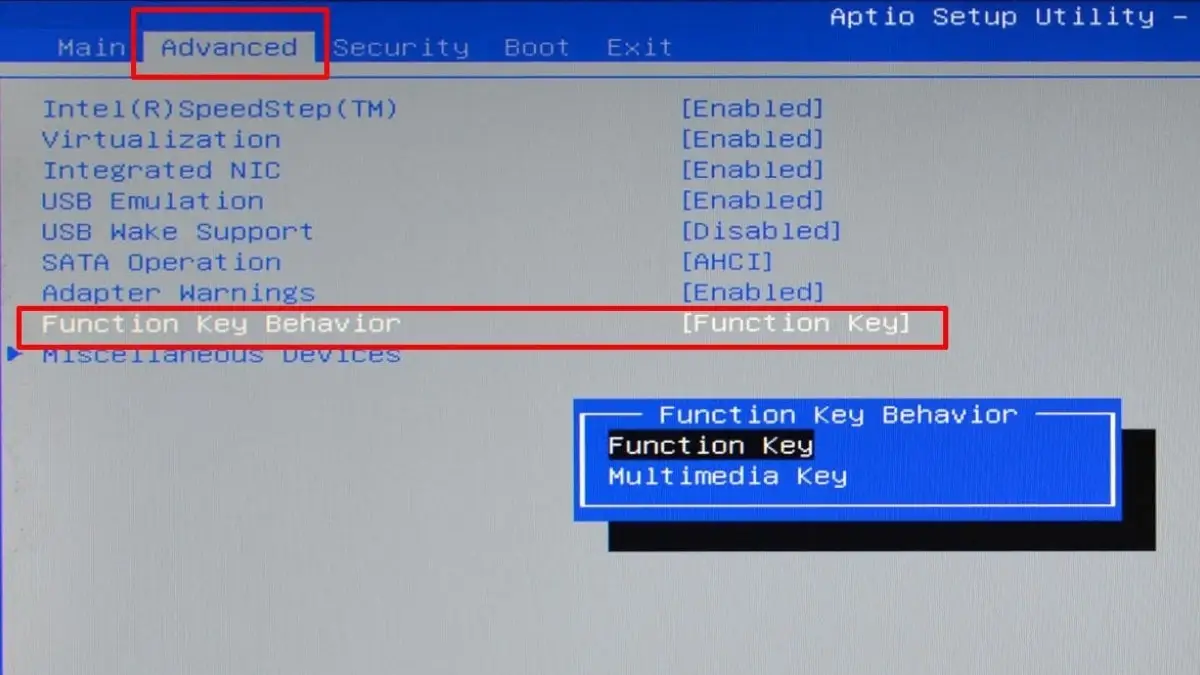 Tùy chọn Function Key Behavior trong BIOS Dell giúp bật/tắt Fn và phím F1–F12
- Windows Mobility Center:
- Nhấp chuột phải vào biểu tượng pin > Windows Mobility Center.
- Tại Fn Key Behavior, chọn Function Key hoặc Multimedia Key.
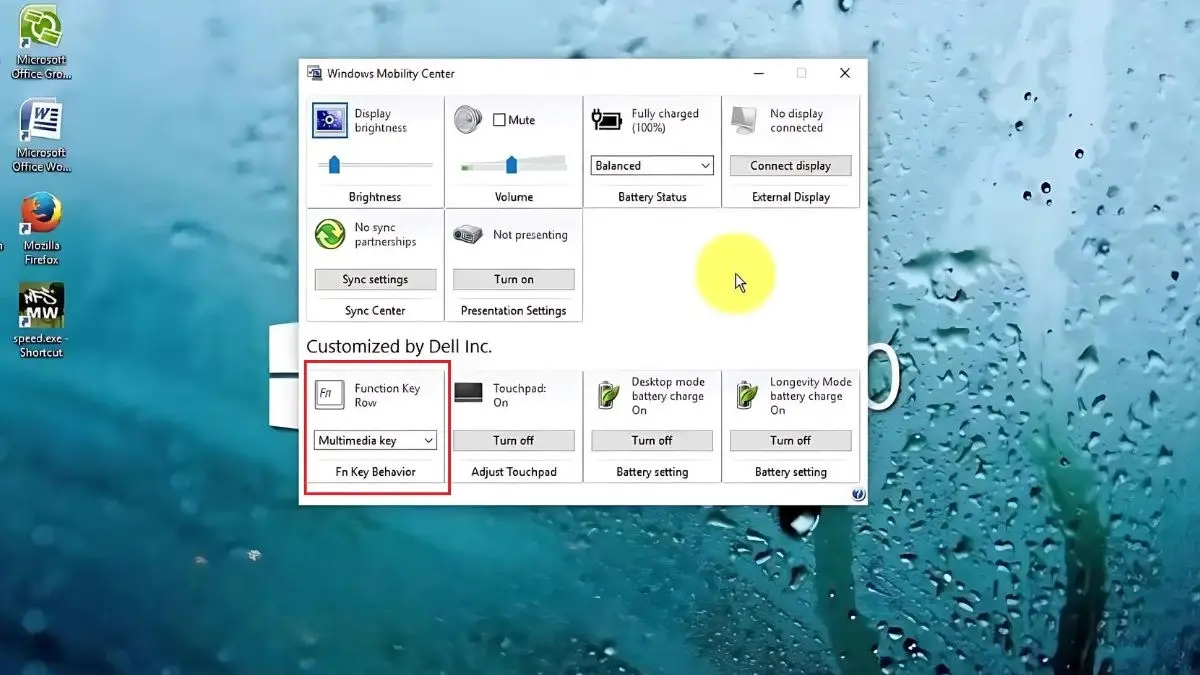 Windows Mobility Center trên Dell với mục Fn Key Behavior để ưu tiên phím F hoặc phím media
HP: Action Keys Mode trong BIOS
- Khởi động lại, nhấn F10 để vào BIOS.
- Mở System Configuration > Action Keys Mode.
- Enabled: ưu tiên phím media (dùng F1–F12 chuẩn cần giữ Fn).
- Disabled: ưu tiên phím F1–F12 (dùng media cần giữ Fn). Lưu và thoát.
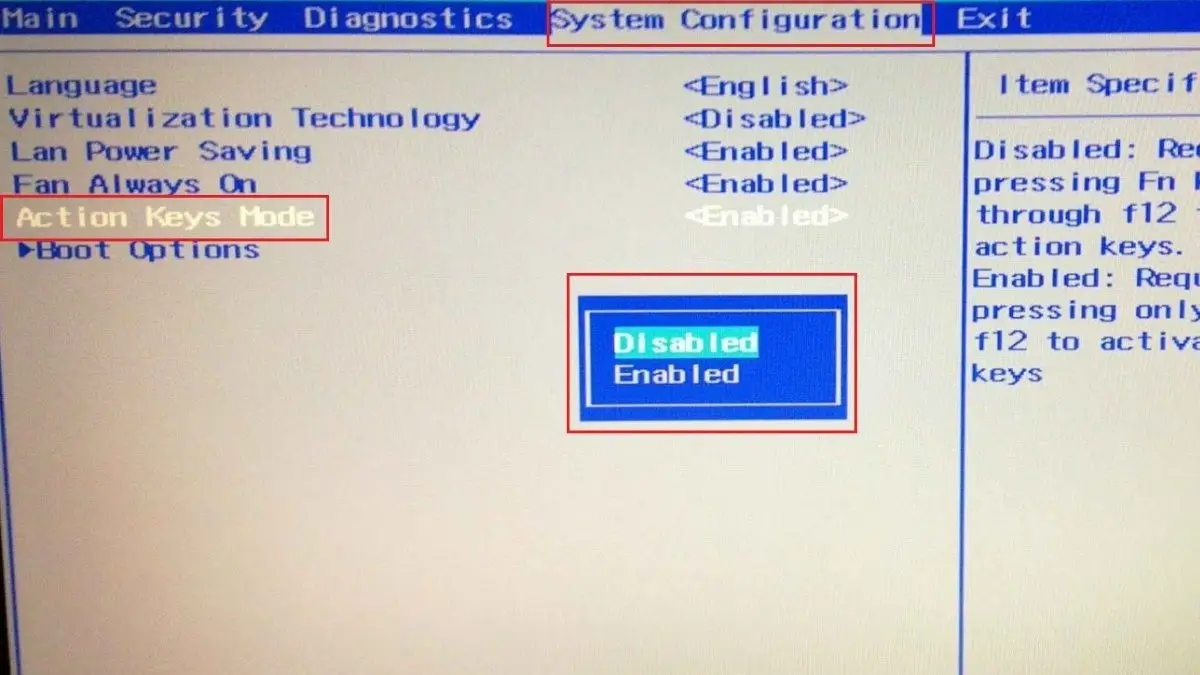 Mục Action Keys Mode trong BIOS HP cho phép chuyển chế độ phím Fn và dãy F1–F12
Lenovo: Lenovo Vantage và BIOS HotKey Mode
- Lenovo Vantage:
- Mở ứng dụng Lenovo Vantage > Device > Input & Accessories.
- Tại Keyboard top-row function, chọn chế độ phù hợp (ưu tiên media hoặc ưu tiên F).
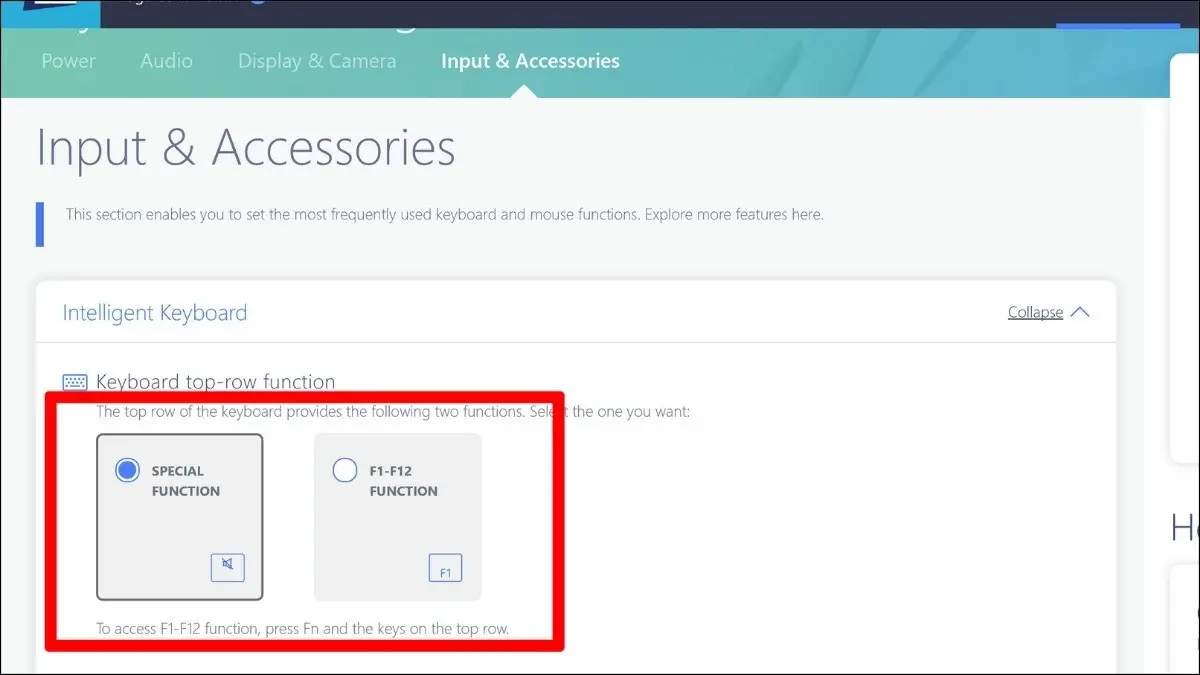 Lenovo Vantage: thiết lập Keyboard top-row function để điều khiển phím F và Fn
- BIOS:
- Khởi động lại, nhấn F1/F2 để vào BIOS.
- Configuration > HotKey Mode (hoặc Fn Key Lock).
- Enabled: nhấn F1–F12 trực tiếp cho media (HotKey).
- Disabled: dùng F1–F12 chuẩn, media cần giữ Fn. Lưu (F10) và thoát.
Asus, Acer, MSI…: chỉnh trong BIOS/UEFI
- Khởi động lại, nhấn phím vào BIOS phổ biến: F2, Del, Esc…
- Tìm Advanced/Configuration và các mục: Fn key, Function key, Action Keys Mode, Hotkey Mode…
- Chọn Enabled/Hotkey/Multimedia (ưu tiên media) hoặc Disabled/Function keys (ưu tiên F1–F12), lưu F10.
Điều chỉnh trên Windows 11/10
Trên một số máy, bạn có thể hỗ trợ hành vi bàn phím trong Control Panel:
- Mở Control Panel > Ease of Access Center.
- Chọn Make the keyboard easier to use và tìm các tùy chọn liên quan đến “function keys” (nếu có).
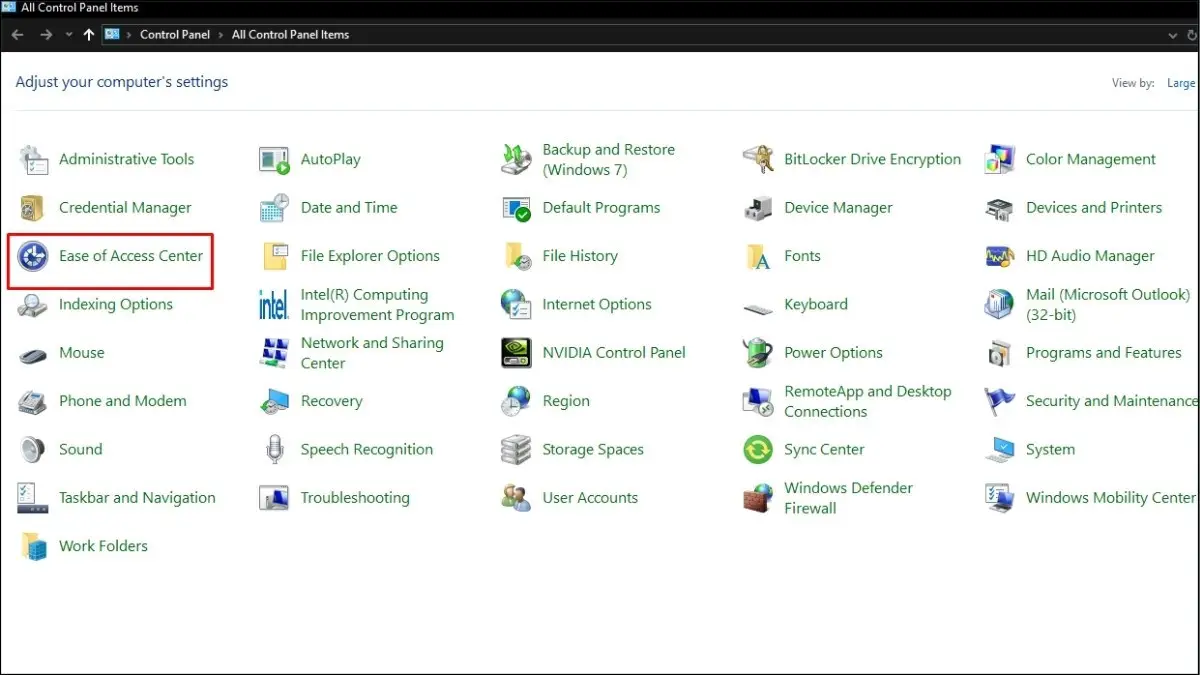 Control Panel Windows 11/10: Ease of Access Center hỗ trợ thiết lập phím chức năng
Lưu ý: cách này không áp dụng cho mọi model; ưu tiên dùng tiện ích của hãng (Dell/HP/Lenovo…) để đạt hiệu quả ổn định.
Thiết lập trên MacBook (macOS)
- Mở System Settings (System Preferences) > Keyboard.
- Bật “Use F1, F2, etc. keys as standard function keys” nếu muốn ưu tiên phím F1–F12 chuẩn (khi đó phím media cần giữ Fn). Tắt nếu muốn ưu tiên phím media.
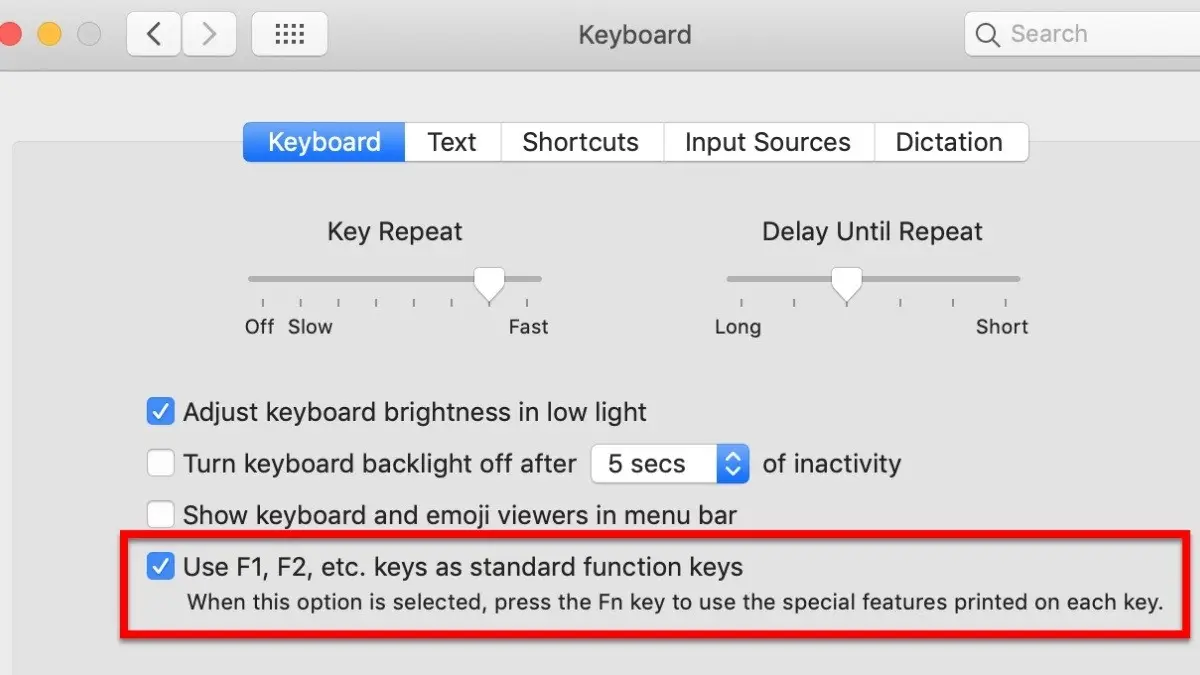 Tùy chọn Use F1, F2, etc. keys as standard function keys trong cài đặt bàn phím macOS
Trên máy có Touch Bar, bạn có thể chỉnh Touch Bar hiển thị F1–F12 khi nhấn Fn hoặc hiển thị điều khiển hệ thống tùy nhu cầu.
Cách dùng các phím F trong Windows và ứng dụng phổ biến
- Hệ điều hành và duyệt web:
- F1: trợ giúp/Help của ứng dụng.
- F2: đổi tên file/thư mục trong File Explorer.
- F3: tìm kiếm trong nhiều ứng dụng.
- F4: mở thanh địa chỉ trong File Explorer; Alt+F4: đóng cửa sổ/thoát ứng dụng.
- F5: làm mới/Refresh trang web hoặc cửa sổ.
- F7: kiểm tra chính tả trong Office; bật Caret Browsing trong một số trình duyệt.
- F8: vào Safe Mode (một số phiên bản Windows cũ).
- F11: chế độ toàn màn hình trong trình duyệt.
- F12: Save As trong Office; Mở DevTools trong nhiều trình duyệt.
- Microsoft Office/Excel:
- F2: chỉnh nội dung ngay trong ô Excel.
- F4: lặp lại thao tác cuối (Office), cố định tham chiếu $ trong Excel.
- F9: tính toán lại công thức.
- Shift+F9: tính trang tính hiện tại.
- Lập trình/IDE (ví dụ Visual Studio):
- F5: chạy/debug.
- F9: đặt/bỏ breakpoint.
- F10/F11: step over/step into.
- Ứng dụng media và hệ thống:
- F1–F12 kết hợp Fn: tăng/giảm âm lượng, độ sáng, bật/tắt Wi‑Fi/Bluetooth, bật/tắt Touchpad, chuyển màn hình ngoài, chế độ ngủ/điện năng.
Mẹo: nếu bạn thường xuyên dùng F5 để refresh, hãy đặt ưu tiên F1–F12; nếu bạn chủ yếu dùng âm lượng/độ sáng, hãy ưu tiên phím media để thao tác nhanh.
Tùy biến phím F nâng cao
- Phần mềm của hãng: Dell (Windows Mobility Center/Utility), Lenovo Vantage, HP Support Assistant/BIOS cho phép đổi ưu tiên và đôi khi gán lại hành vi hàng phím F.
- AutoHotkey (Windows): gán lại tổ hợp F1–F12 theo ứng dụng, tạo macro, tự động hóa tác vụ lặp lại.
- Microsoft PowerToys: Keyboard Manager để remap phím/tổ hợp theo nhu cầu.
- macOS: Karabiner-Elements giúp tuỳ biến sâu phím F và Fn.
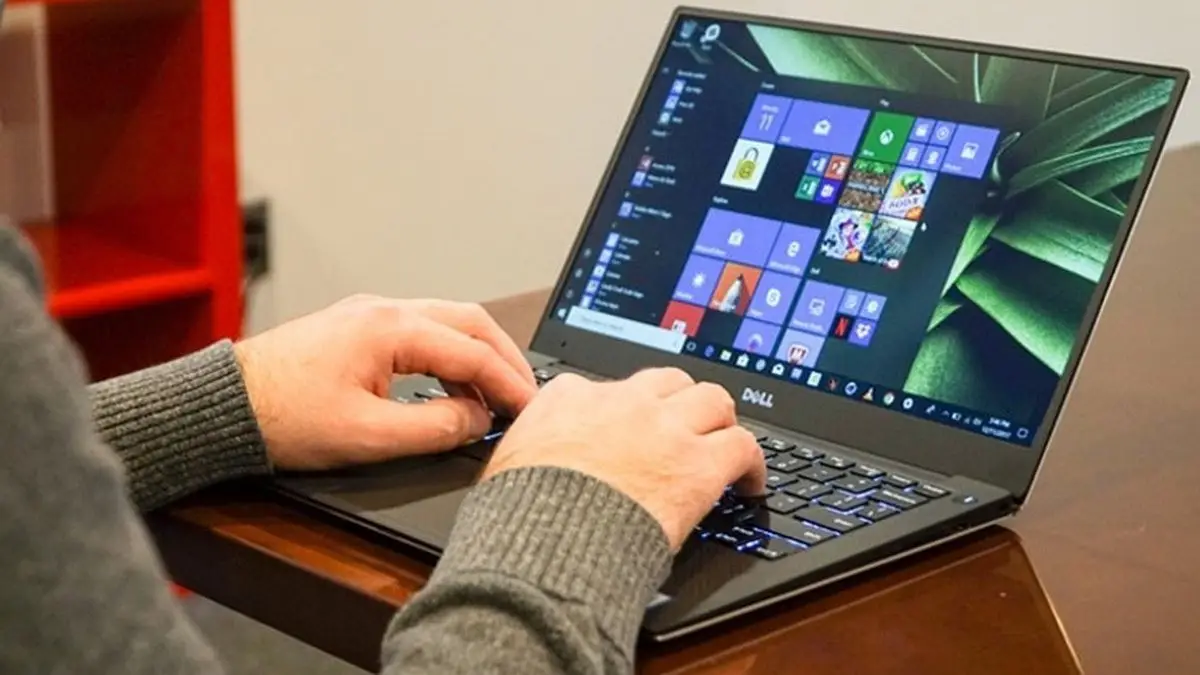 Tùy chỉnh chức năng mặc định của tổ hợp Fn + F1–F12 bằng phần mềm và tiện ích
Khuyến nghị: gán phím theo ngữ cảnh. Ví dụ, trong trình duyệt gán F5/Shift+F5 cho refresh/refresh cứng; trong Excel ưu tiên F2/F4/F9; trong IDE gán F5/F10/F11 cho debug để “động não ít, bấm phím nhiều”.
Khắc phục lỗi phím Fn không hoạt động
- Khởi động lại máy: cách nhanh và thường hiệu quả khi phím Fn chập chờn.
- Cập nhật driver bàn phím/chipset: tải từ trang hỗ trợ hãng theo đúng model và phiên bản Windows.
- Cập nhật BIOS/UEFI: nhiều bản BIOS mới khắc phục lỗi HotKey/Fn.
- Kiểm tra tiện ích hãng: đảm bảo Lenovo Vantage/Dell Utility/HP Hotkey Support đang cài bản mới.
- Thử bàn phím ngoài: xác định lỗi do phần mềm hay phần cứng.
- Reset cài đặt BIOS về mặc định (nếu gần đây có thay đổi liên quan đến HotKey/Fn).
 Khởi động lại laptop là bước nhanh khắc phục lỗi phím Fn không hoạt động
Nếu đã thử các bước mà phím Fn vẫn “lúc được lúc không”, liên hệ trung tâm bảo hành để kiểm tra phần cứng (dây cáp bàn phím, mạch phím, mainboard).
Câu hỏi thường gặp
-
Tại sao phím Fn lúc hoạt động, lúc không?
- Do xung đột tiện ích hãng/driver bàn phím, thiết lập BIOS bị thay đổi, hoặc Fn Lock vô tình bật/tắt. Cập nhật driver/BIOS và kiểm tra tiện ích hãng thường xử lý được.
-
Có thể đổi chức năng mặc định của Fn + F1–F12?
- Có. Tùy model, bạn đổi trong BIOS/UEFI hoặc phần mềm hãng. Nếu muốn tuỳ biến sâu theo ứng dụng, dùng AutoHotkey (Windows) hoặc Karabiner-Elements (macOS).


