






















Cách đặt pass máy tính Win 7 mới nhất: Hướng dẫn chi tiết, bảo mật nâng cao và xử lý sự cố
Việc đặt mật khẩu đăng nhập cho Windows 7 giúp bảo vệ dữ liệu cá nhân, ngăn truy cập trái phép và kiểm soát người dùng trên máy. Dưới đây là hướng dẫn cách đặt pass máy tính Win 7 mới nhất kèm mẹo bảo mật và xử lý lỗi thường gặp để bạn triển khai nhanh, an toàn và đúng cách.
Chuẩn bị trước khi đặt mật khẩu Windows 7
Trước khi thực hiện, hãy xác định loại tài khoản đang dùng:
- Tài khoản cục bộ (Local account): phổ biến trên Windows 7, quản lý trực tiếp trên máy.
- Tài khoản quản trị (Administrator): có quyền cao nhất, nên đặt mật khẩu mạnh để tránh bị lạm dụng.
- Máy tính thuộc Domain: giao diện có thể khác đôi chút, nhưng thao tác cài/đổi mật khẩu vẫn tương tự qua Control Panel.
Đảm bảo bạn đang đăng nhập vào đúng tài khoản cần đặt hoặc đổi mật khẩu và đã lưu công việc đang mở để tránh gián đoạn.
Cách đặt pass máy tính Win 7 mới nhất
Đây là phương pháp chuẩn, đơn giản và chính xác trên Windows 7. Các bước bên dưới áp dụng cho hầu hết laptop/PC chạy Win 7 (Home, Pro, Ultimate).
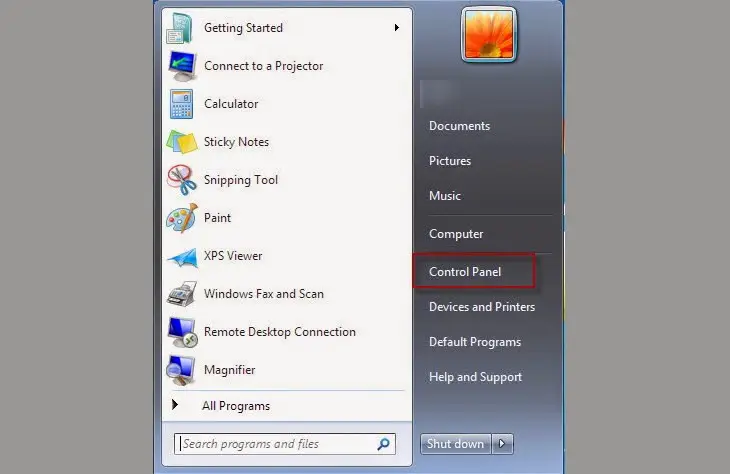
Bước 1: Mở menu Start ở góc trái dưới màn hình, chọn Control Panel. Đây là nơi quản lý tài khoản người dùng và các thiết lập bảo mật cơ bản.
Mở menu Start và vào Control Panel để đặt mật khẩu Windows 7
Bước 2: Trong Control Panel, chọn User Accounts and Family Safety. Mục này chứa các tùy chọn tạo, đổi và quản lý password.
Bước 3: Chọn “Make changes to your user account”, tiếp tục nhấn “Create a password for your account” để tạo mật khẩu mới cho tài khoản hiện tại.
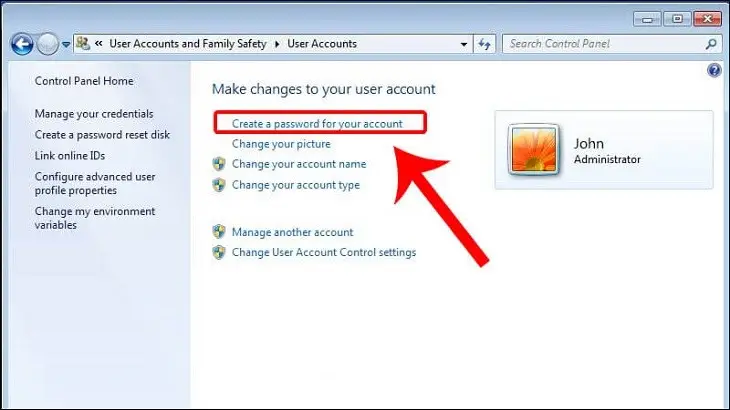 Tùy chọn Create a password for your account trong User Accounts Windows 7
Bước 4: Nhập thông tin theo ba trường:
- New password: Mật khẩu mới bạn muốn đặt
- Confirm new password: Nhập lại mật khẩu để xác nhận
- Type a password hint: Gợi ý mật khẩu (tùy chọn), chỉ nên để gợi ý liên quan, không lộ nội dung mật khẩu
Sau khi hoàn tất, nhấn Create password để lưu.
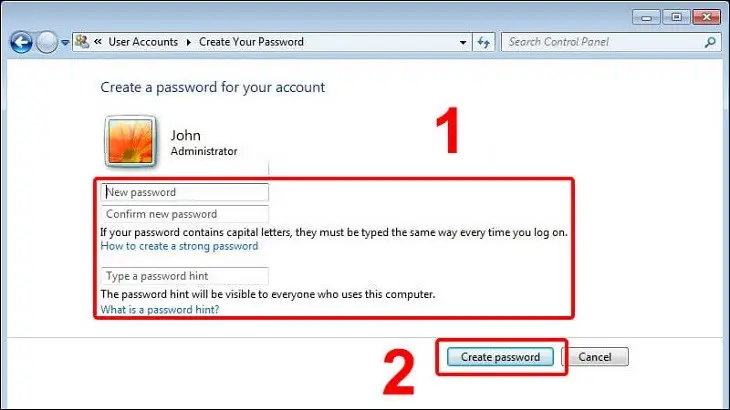 Nhập mật khẩu mới, xác nhận và gợi ý mật khẩu trên Windows 7
Mẹo quan trọng:
- Độ dài tối thiểu 12 ký tự và có chữ hoa, chữ thường, số, ký tự đặc biệt.
- Tránh dùng thông tin cá nhân dễ đoán như tên, ngày sinh, số điện thoại.
- Gợi ý mật khẩu chỉ nên là “tín hiệu” giúp gợi nhớ, không tiết lộ trực tiếp.
Cách đổi pass máy tính Win 7 nhanh chóng
Khi cần thay đổi pass (password) trên Windows 7, bạn thao tác theo trình tự sau để đảm bảo an toàn và không mất dữ liệu đăng nhập.
Bước 1: Mở Start, vào Control Panel và chọn User Accounts and Family Safety. Đây là lối vào thống nhất để xử lý mật khẩu trên Win 7.
Bước 2: Nhấn “Change your Windows password”, sau đó chọn “Change your password” để chuyển sang giao diện nhập thông tin.
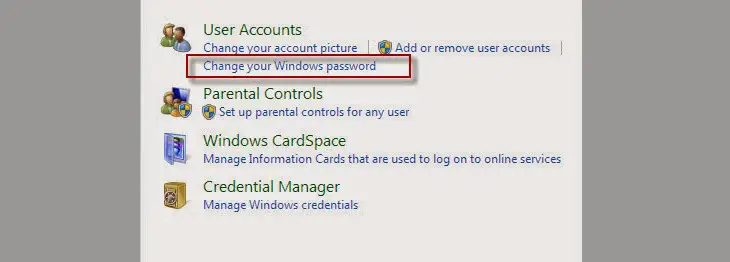 Mở mục Change your Windows password để đổi pass Win 7
Bước 3: Điền đầy đủ:
- Current password: Mật khẩu hiện tại (nếu tài khoản chưa có mật khẩu, có thể để trống)
- New password: Mật khẩu mới
- Confirm new password: Nhập lại mật khẩu mới
- Type a password hint: Gợi ý mật khẩu (tùy chọn)
Cuối cùng, nhấn Change password để áp dụng.
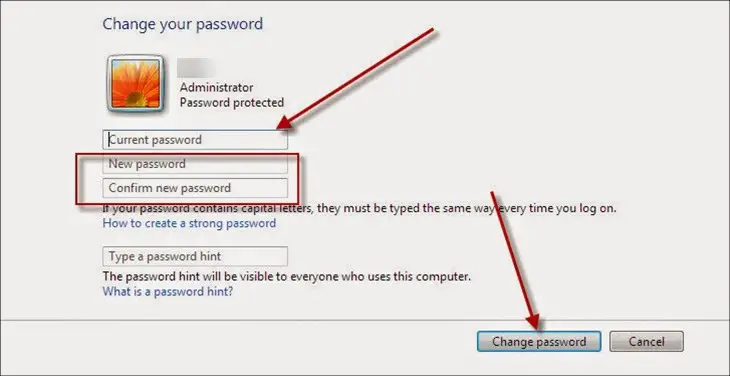 Điền mật khẩu hiện tại và mật khẩu mới để thay đổi password Windows 7
Lưu ý:
- Nếu máy tính thuộc Domain, có thể được yêu cầu tuân thủ chính sách độ phức tạp tối thiểu (Minimum password length, password complexity).
- Hãy đăng xuất và đăng nhập lại để kiểm tra mật khẩu mới hoạt động chính xác.
Tạo Password Reset Disk trên Windows 7 (khuyên dùng)
Password Reset Disk (đĩa/USB đặt lại mật khẩu) giúp bạn khôi phục khi lỡ quên pass. Nên tạo ngay sau khi đặt mật khẩu mới để tránh rủi ro.
Cách thực hiện:
- Mở Control Panel > User Accounts > Chọn tài khoản hiện tại
- Nhấp “Create a password reset disk” trên panel bên trái
- Cắm USB và làm theo hướng dẫn trình thuật sĩ (Wizard), nhập mật khẩu hiện tại khi được yêu cầu
- Cất USB Reset ở nơi an toàn, không để chung với máy
Lưu ý: Password Reset Disk tạo một lần và dùng được về sau, kể cả khi bạn đổi mật khẩu nhiều lần.
Thiết lập chính sách mật khẩu mạnh bằng Local Security Policy (nâng cao)
Nếu bạn muốn chuẩn hóa an toàn trên máy Win 7 (Pro/Ultimate), có thể bật yêu cầu độ phức tạp:
- Mở Start > Run > gõ secpol.msc > Enter
- Vào Account Policies > Password Policy
- Bật “Password must meet complexity requirements”
- Thiết lập “Minimum password length” từ 12–15 ký tự
- Cân nhắc “Maximum password age” để buộc đổi mật khẩu định kỳ
Chính sách này giúp mọi mật khẩu đặt sau đó đáp ứng tiêu chuẩn an toàn tối thiểu.
Mẹo bảo mật mật khẩu Win 7 áp dụng ngay
Một mật khẩu mạnh không nhất thiết khó nhớ. Hãy kết hợp các phương pháp sau:
- Dùng cụm từ dễ nhớ: Lấy chữ cái đầu câu nói yêu thích, thêm số/ký tự đặc biệt. Ví dụ: “Hôm nay trời đẹp quá!” → Hntdq!2025
- Thay thế ký tự: a → @, o → 0, S → $ để tăng độ phức tạp
- Quy tắc riêng: Tự đặt công thức transform cố định để tạo mật khẩu khác nhau cho từng dịch vụ nhưng vẫn thống nhất
Sau khi chọn mật khẩu, bạn có thể bật ký tự đặc biệt để tăng độ mạnh.
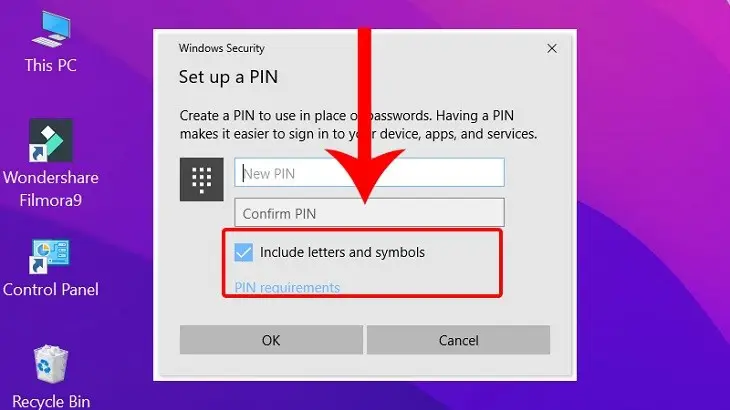 Chọn Include letters and symbols để tạo mật khẩu mạnh cho Win 7
Khuyến nghị bổ sung:
- Bật khóa màn hình nhanh bằng Windows + L mỗi khi rời máy
- Không lưu mật khẩu dạng text công khai; nếu cần, dùng trình quản lý mật khẩu đáng tin cậy
- Sao lưu dữ liệu quan trọng và cập nhật phần mềm bảo mật
Khắc phục sự cố khi đặt/đổi pass Win 7
- Nút Create/Change password bị mờ: Kiểm tra quyền tài khoản (cần quyền Administrator) hoặc chính sách Domain đang áp đặt
- Quên mật khẩu: Dùng Password Reset Disk đã tạo trước; nếu có tài khoản quản trị khác trên máy, đăng nhập bằng tài khoản đó để đặt lại mật khẩu cho user bị quên
- Mật khẩu mới không được chấp nhận: Kiểm tra yêu cầu complexity (bao gồm chữ hoa, chữ thường, số, ký tự đặc biệt) và độ dài tối thiểu
- Không thấy User Accounts: Đặt Control Panel ở chế độ View by: Category, sau đó vào User Accounts and Family Safety
Câu hỏi thường gặp (FAQ)
Tôi nên đặt pass máy tính Win 7 dài bao nhiêu?
- Tối thiểu 12 ký tự, nên từ 15 ký tự trở lên. Kết hợp chữ hoa, chữ thường, số và ký tự đặc biệt để đạt độ mạnh tối ưu.
Có thể bỏ mật khẩu trên Windows 7 không?
- Có thể, nhưng không khuyến khích vì lý do bảo mật. Thay vào đó, bạn có thể dùng mật khẩu mạnh hoặc thiết lập đăng nhập nhanh kết hợp khóa máy.
Quên mật khẩu nhưng chưa tạo Password Reset Disk thì sao?
- Nếu còn tài khoản quản trị khác trên máy, dùng tài khoản đó để đặt lại mật khẩu cho user bị quên. Trường hợp máy thuộc Domain, liên hệ quản trị hệ thống để được hỗ trợ đúng quy trình.
Đặt pass máy tính Win 7 mới nhất có khác các phiên bản khác không?
- Quy trình cơ bản qua Control Panel gần như không đổi. Tuy nhiên, yêu cầu độ phức tạp có thể khác tùy chính sách bảo mật bạn thiết lập (Local Security Policy/Domain Policy).
Cần thay linh kiện hay mua thiết bị?
Xem danh mục Linh kiện máy tính tại Trường Thịnh Computer — 14 Trịnh Lỗi, Phường Phú Thọ Hòa, TP. Hồ Chí Minh. Gọi 0888 319 798 để được đối chiếu đúng mã máy trước khi đặt.
Làm mãi chưa được thì đừng cố thêm
Nếu anh/chị đã thử hết các bước trên mà vẫn chưa xong, phần còn lại thường là chuyện phần cứng hoặc hệ điều hành. Công ty nhận kiểm tra tận nơi, cả việc đặt pass máy tính Win 7 lẫn những lỗi máy khác — xem dịch vụ sửa máy tính của Trường Thịnh.
Báo giá thiết bị tin học số lượng lớn — tư vấn đúng nhu cầu, báo giá nhanh
Nhận tư vấn và báo giá
Để lại số điện thoại, kỹ thuật viên gọi lại tư vấn đúng nhu cầu.
Cần chọn thiết bị cho nhu cầu của bạn?
Tham khảo danh mục Máy tính hoặc trao đổi trực tiếp với bộ phận tư vấn.
Sản phẩm tham khảo

Mini PC MSI CUBI NUC 1M-293XVN/CORE 5 120U/8GD5/500GSSD/NONOS/WF/BT/KB&M/3Y/ĐEN(BLACK)(CUBI B0B1) – 9S6-B0B111-293
Mã sản phẩm: 9S6-B0B111-293

Mini PC MSI CUBI NUC/CORE 5 120U/8GB DDR5/512GB SSD/WIN11 HOME/WF/BT/3Y/ĐEN(BLACK)(CUBI B0B1) – 9S6-B0B111-087
Mã sản phẩm: 9S6-B0B111-087

MÁY TÍNH ĐỂ BÀN (PC) HP S01-pF3016d i7- 13700(16*2.1)/8GD4/256GSSD/DVDWR/WLax/B T5/KB/M/W11SL/ĐEN(8C5T0PA)
Mã sản phẩm: 8C5T0PA

MÁY TÍNH ĐỂ BÀN (PC) HP S01-pF4010d i5- 14400(10*2.5)/8GD4/512GSSD/WL/BT/KB/M/W 11SL/ĐEN(AZ0F6PA)
Mã sản phẩm: AZ0F6PA


