






















Cách đặt mật khẩu máy tính HP mới nhất: Hướng dẫn đầy đủ cho Windows 10/11, Windows Hello, PIN, BIOS và mẹo bảo mật
Việc thiết lập mật khẩu là bước đầu tiên và quan trọng nhất để bảo vệ dữ liệu trên máy tính HP. Bài viết này tổng hợp cách đặt mật khẩu máy tính HP mới nhất cho Windows 10/11, tối ưu theo nhiều tình huống: tạo mật khẩu lần đầu, đổi mật khẩu, dùng PIN/Windows Hello, thiết lập mật khẩu BIOS/UEFI và các mẹo bảo mật nâng cao để bạn an tâm sử dụng.
Những điều cần biết trước khi đặt mật khẩu trên máy tính HP
- Tài khoản Microsoft vs Tài khoản cục bộ:
- Tài khoản Microsoft cho phép đồng bộ cài đặt, phục hồi mật khẩu trực tuyến, dùng PIN/Windows Hello dễ dàng hơn.
- Tài khoản cục bộ đơn giản, hoạt động offline nhưng cần tạo đĩa/USB đặt lại mật khẩu để dự phòng.
- Password, PIN, Picture password, Windows Hello:
- Password: dùng cho mọi tình huống, nên là mật khẩu mạnh.
- PIN: gắn với thiết bị, bảo mật bởi TPM, đăng nhập nhanh hơn và an toàn hơn khi kết hợp Windows Hello.
- Picture password: tiện cho màn hình cảm ứng nhưng nên dùng kèm PIN/Password.
- Windows Hello: khuôn mặt/vân tay/chìa khóa bảo mật (FIDO2) – nhanh và khó giả mạo.
- Yêu cầu phần cứng/phần mềm:
- Windows 10/11 bản cập nhật mới, TPM 2.0 (đa số HP đời mới có), driver vân tay/IR camera chính hãng HP.
Cách đặt mật khẩu máy tính HP mới nhất trên Windows 10/11
Cách 1: Đặt mật khẩu nhanh bằng tổ hợp phím Ctrl + Alt + Delete
- Bước 1: Nhấn Ctrl + Alt + Delete.
- Bước 2: Chọn Change a password.
- Bước 3: Nếu chưa từng đặt mật khẩu, bỏ qua ô mật khẩu cũ và nhập mật khẩu mới ở hai ô dưới (trùng khớp).
- Bước 4: Nhấn mũi tên/OK để lưu.
Cách này cực nhanh khi bạn đã đăng nhập vào Windows và muốn đặt mới hoặc thay đổi mật khẩu ngay trên laptop HP.
.jpg)
Cách 2: Đặt mật khẩu qua Settings (Sign-in options)
- Bước 1: Mở Start > Change account settings hoặc Settings (Windows + I).
- Bước 2: Chọn Accounts > Sign-in options.
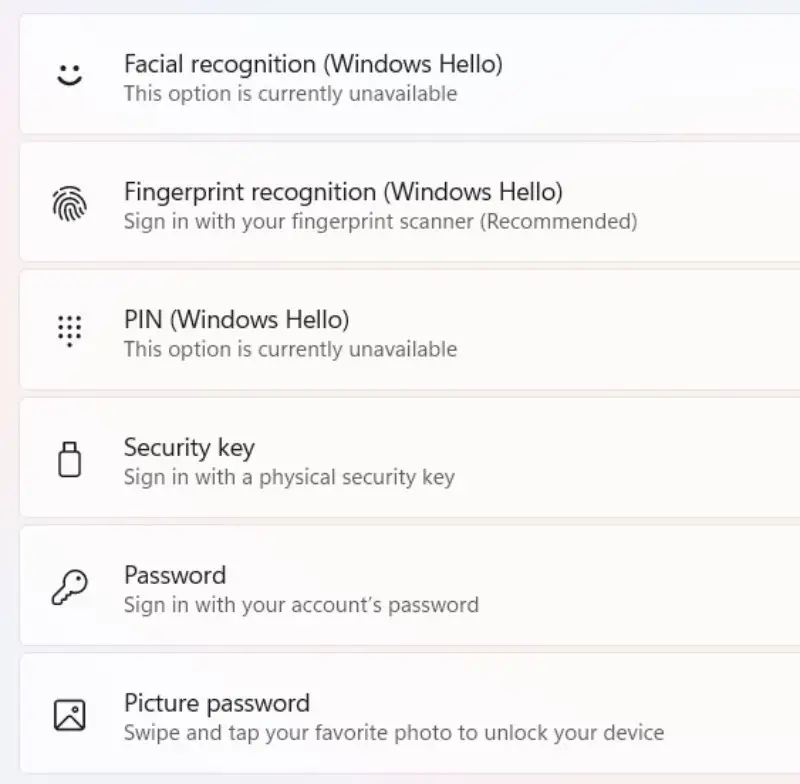
- Bước 3: Chọn phương thức đăng nhập: Password, PIN, Picture password, Windows Hello (Face, Fingerprint), Security key và làm theo hướng dẫn trên màn hình.
Ưu điểm của cách này là bạn có thể quản lý nhiều phương thức bảo mật cùng lúc, kết hợp PIN/Windows Hello để đăng nhập nhanh mà vẫn an toàn.
Mục Sign-in options trên Windows 11/10 hiển thị Password, PIN, Picture password và Windows Hello trên máy tính HP
Cách đổi mật khẩu và quản lý đăng nhập trên máy tính HP
Đổi mật khẩu qua Control Panel
- Bước 1: Mở Control Panel.
- Bước 2: Vào User Accounts > Manage another account.
- Bước 3: Chọn tài khoản cần đổi > Change password.
- Bước 4: Nhập mật khẩu hiện tại, điền mật khẩu mới và xác nhận.
Cách này hữu ích khi bạn đang dùng giao diện Control Panel quen thuộc trên Windows 10/11 hoặc quản trị nhiều tài khoản cục bộ.
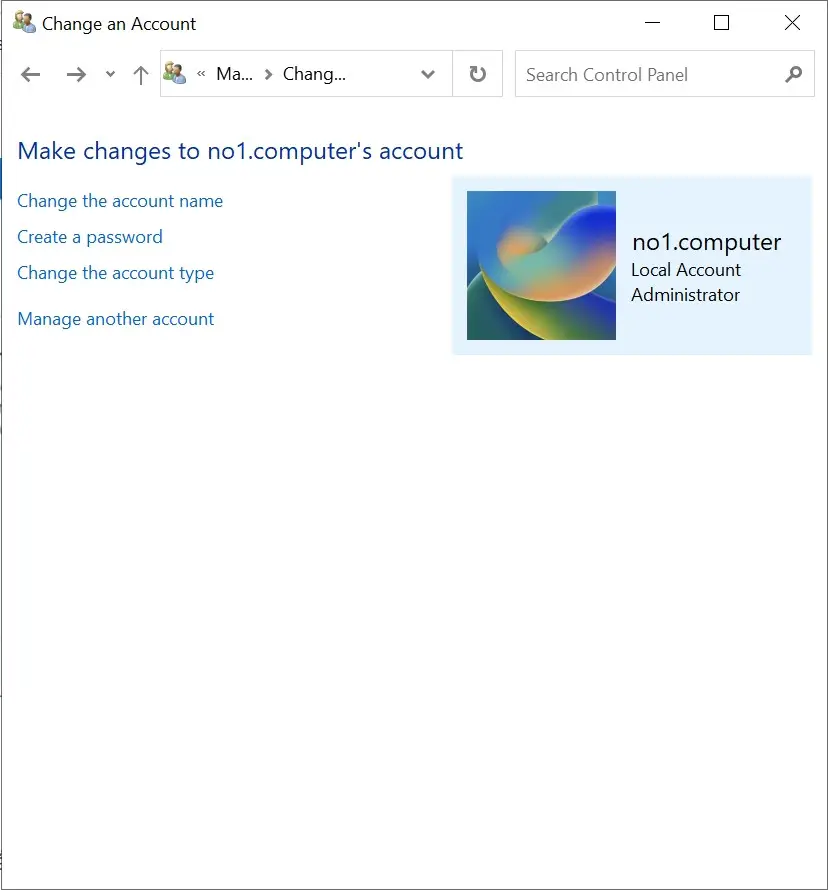 Giao diện User Accounts trong Control Panel trên laptop HP để đổi mật khẩu người dùng
Đổi mật khẩu qua Settings
- Bước 1: Windows + I > Accounts.
- Bước 2: Chọn Sign-in options > chọn Password hoặc phương thức muốn đổi > Change.
- Bước 3: Nhập mật khẩu hiện tại > Next.
- Bước 4: Nhập mật khẩu mới (trùng khớp 2 lần) và lưu.
Phương pháp này giúp bạn kiểm soát đồng bộ với tài khoản Microsoft, thiết lập gợi ý mật khẩu, và bật kèm Windows Hello để trải nghiệm đăng nhập mượt mà.
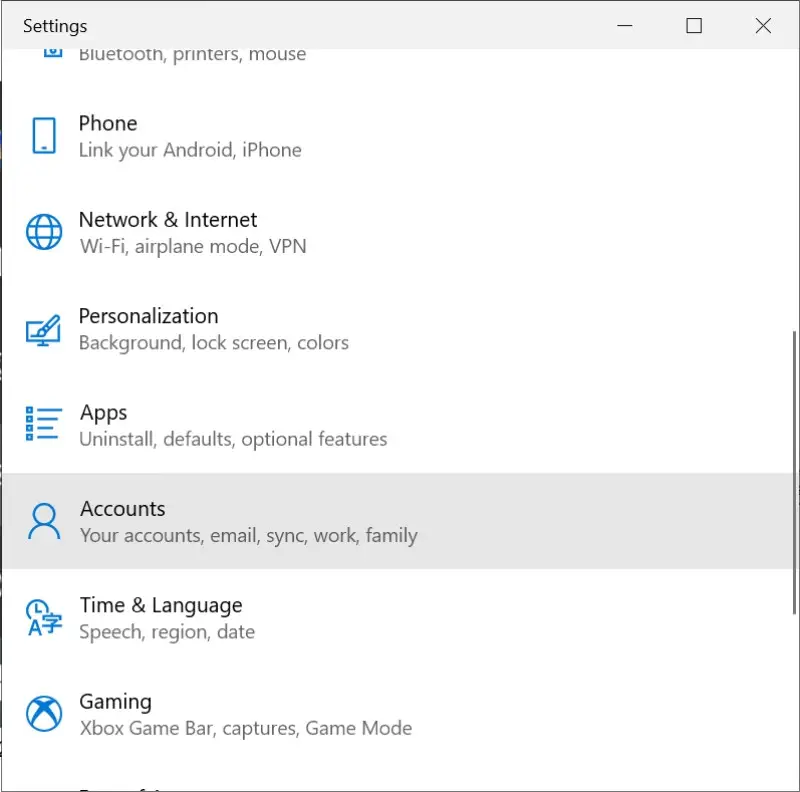 Trang Accounts trong Settings trên Windows 11 để quản lý mật khẩu và PIN cho laptop HP
Khi đổi mật khẩu, hãy ưu tiên tạo PIN/Windows Hello ngay sau đó để cải thiện tốc độ và độ an toàn nhờ chip TPM trên các dòng HP đời mới.
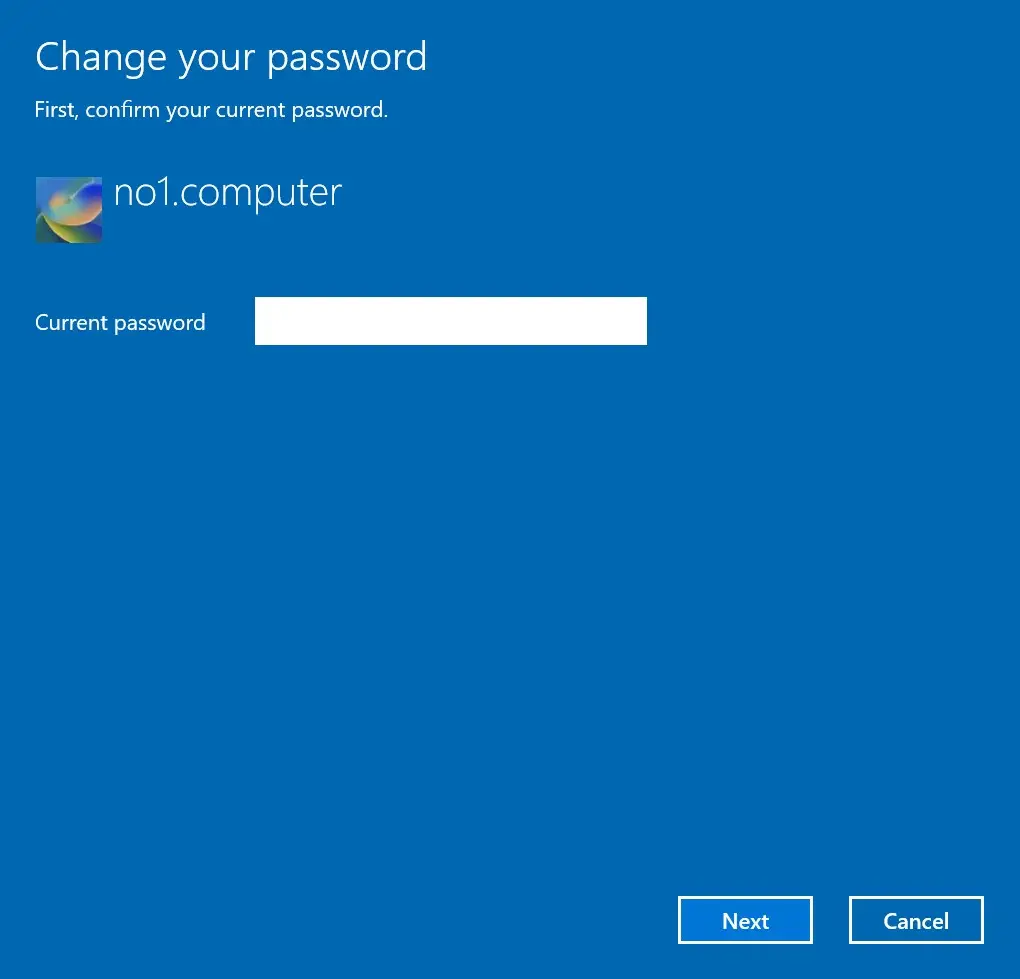 Hộp thoại đổi mật khẩu trong Sign-in options trên Windows 11/10 cho máy tính HP
Đổi mật khẩu qua Computer Management
- Bước 1: Nhấp chuột phải This PC > Manage.
- Bước 2: Vào Local Users and Groups > Users.
- Bước 3: Nhấp phải tài khoản cần đổi > Set Password > Proceed.
- Bước 4: Nhập và xác nhận mật khẩu mới > OK.
Cách này phù hợp khi bạn cần quản lý nhiều tài khoản cục bộ trên cùng một máy HP hoặc trong môi trường làm việc.
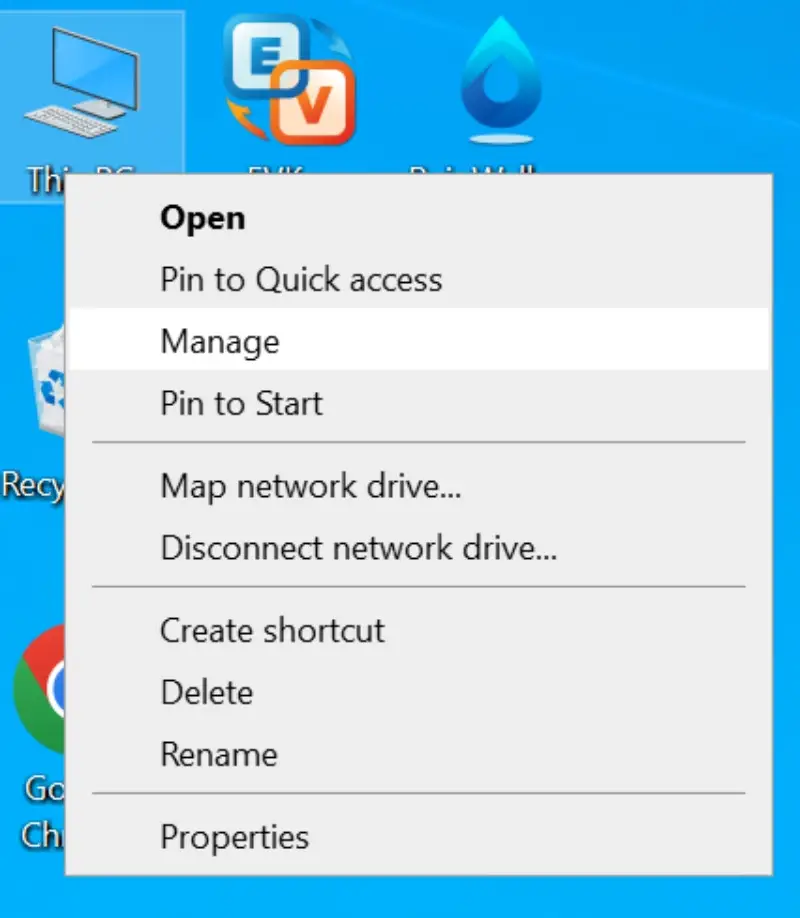 Computer Management với Local Users and Groups trên HP để Set Password cho tài khoản cục bộ
Đổi mật khẩu bằng Command Prompt (cmd)
- Bước 1: Windows + R > gõ cmd > OK.
- Bước 2: Gõ net user để liệt kê tài khoản.
- Bước 3: Gõ net user Tên_tài_khoản Mật_khẩu_mới > Enter.
Cách dòng lệnh hữu ích cho quản trị viên, xử lý nhanh khi giao diện gặp sự cố. Hãy chắc chắn bạn có quyền admin trước khi thực hiện.
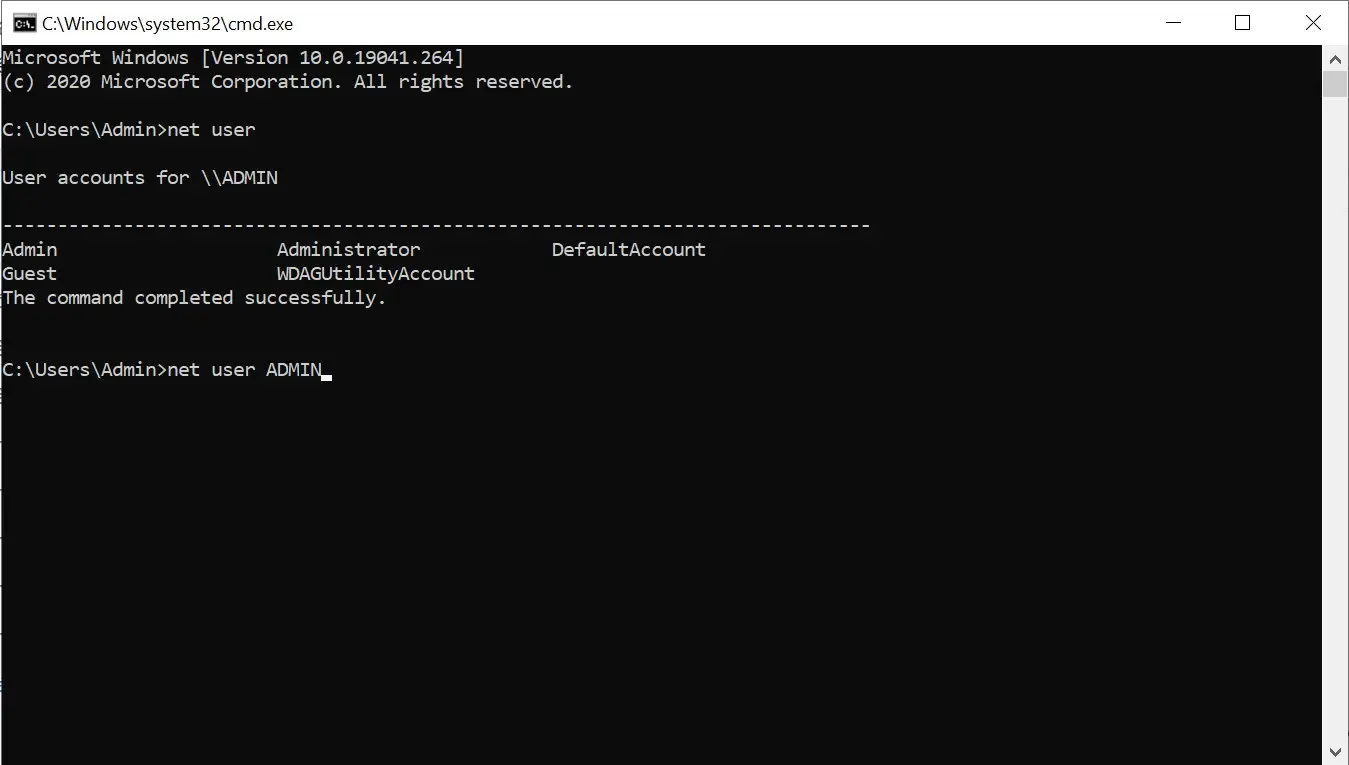 Command Prompt chạy lệnh net user để đổi mật khẩu tài khoản Windows trên laptop HP
Bảo mật nâng cao cho máy tính HP
Bật Windows Hello: vân tay, khuôn mặt, chìa khóa bảo mật
- Điều kiện: Webcam IR (nhận diện khuôn mặt) hoặc cảm biến vân tay (Goodix/Synaptics), driver từ HP Support.
- Cách bật: Vào Settings > Accounts > Sign-in options > chọn Fingerprint recognition hoặc Face recognition > Set up > làm theo hướng dẫn. Tạo PIN khi được yêu cầu.
- Security key (FIDO2): Dùng khóa bảo mật USB/NFC để đăng nhập không cần mật khẩu, phù hợp môi trường doanh nghiệp.
Lưu ý: Một số dòng HP ProBook/EliteBook/ZBook có TPM, cảm biến vân tay và camera IR chuẩn doanh nghiệp, cho Windows Hello hoạt động ổn định và bảo mật cao.
Mã hóa ổ đĩa với BitLocker
- Điều kiện: Windows 10/11 Pro/Enterprise, TPM 2.0.
- Bật BitLocker: Control Panel > BitLocker Drive Encryption > Turn on BitLocker > lưu Recovery Key an toàn (không để chung máy).
- Lợi ích: Dữ liệu vẫn được bảo vệ nếu máy bị thất lạc ngay cả khi mật khẩu bị lộ.
Đặt mật khẩu BIOS/UEFI và bật TPM
- Truy cập BIOS/UEFI: Khởi động máy HP > nhấn ESC rồi F10 (tùy dòng).
- Thiết lập:
- Supervisor/Administrator Password: chặn thay đổi cài đặt firmware.
- Power-on/Boot Password: yêu cầu mật khẩu khi bật máy.
- Bật TPM/Intel PTT (nếu tắt).
- Cảnh báo: Không được quên mật khẩu BIOS/UEFI; việc đặt sai có thể cần can thiệp kỹ thuật để xóa.
Tạo mật khẩu mạnh và mẹo ghi nhớ an toàn
- Dùng passphrase dài 12–20 ký tự: kết hợp chữ hoa, thường, số, ký tự đặc biệt theo cấu trúc dễ nhớ.
- Không tái sử dụng mật khẩu giữa nhiều dịch vụ; dùng trình quản lý mật khẩu uy tín.
- Bật xác thực đa yếu tố (MFA) cho tài khoản Microsoft.
- Đổi mật khẩu khi nghi ngờ lộ lọt; tránh dùng thông tin cá nhân rõ ràng.
- Lưu trữ Recovery Key (BitLocker, Microsoft) ở nơi an toàn tách biệt thiết bị.
Khắc phục lỗi thường gặp khi đặt/đổi mật khẩu HP
- Không thấy Change a password: Kiểm tra bạn đã đăng nhập, có quyền đặt/đổi, và hệ thống không bị chính sách tổ chức chặn (máy domain/Intune).
- Nhập đúng mà báo sai: Kiểm tra bố cục bàn phím (VI/EN), trạng thái Caps Lock/Num Lock.
- Không đổi được do yêu cầu độ mạnh: Tăng độ dài, thêm ký tự đặc biệt; tuân thủ chính sách password policy.
- Windows Hello bị mờ/xám: Cập nhật Windows, driver vân tay/camera từ HP Support Assistant; đảm bảo TPM đã bật trong BIOS/UEFI.
- Tài khoản Microsoft quên mật khẩu: Dùng trang khôi phục tài khoản của Microsoft và làm theo hướng dẫn; sau khi khôi phục, đồng bộ lại trên máy.
- PIN gặp lỗi I forgot my PIN: Chọn I forgot my PIN trong Sign-in options để đặt lại bằng tài khoản Microsoft.
Câu hỏi thường gặp
- Quên mật khẩu Windows trên HP thì làm sao?
- Với tài khoản Microsoft: khôi phục trên trang tài khoản Microsoft, sau đó đăng nhập lại.
- Với tài khoản cục bộ: dùng đĩa/USB đặt lại mật khẩu đã tạo trước đó; nếu không có, cần tài khoản admin khác hoặc cài đặt lại Windows (sao lưu dữ liệu trước).
- PIN có an toàn hơn mật khẩu không?
- Có, vì PIN gắn với thiết bị và được bảo vệ bởi TPM; kẻ xấu không thể dùng PIN của bạn trên máy khác. Hãy kết hợp PIN với Windows Hello để tối ưu.
- Máy HP nào hỗ trợ vân tay/khuôn mặt?
- Nhiều dòng HP ProBook, EliteBook, Spectre, Envy, ZBook có cảm biến vân tay và/hoặc camera IR. Kiểm tra chi tiết trên trang sản phẩm hoặc HP Support.
- Có nên đăng nhập không cần mật khẩu?
- Có thể dùng Security key (FIDO2) hoặc Windows Hello. Tuy nhiên vẫn giữ mật khẩu tài khoản mạnh làm phương án dự phòng.
- Muốn bỏ nhập mật khẩu khi bật máy?
- Có thể cấu hình tự đăng nhập bằng netplwiz, nhưng không khuyến nghị vì giảm bảo mật. Nếu cần, hãy dùng PIN/Windows Hello cho trải nghiệm nhanh mà vẫn an toàn.
Việc nắm vững cách đặt mật khẩu máy tính HP mới nhất, kết hợp PIN/Windows Hello, BitLocker và các mẹo bảo mật sẽ giúp bạn bảo vệ thiết bị và dữ liệu tối đa, đồng thời đăng nhập nhanh, tiện lợi mỗi ngày.
Cần thay linh kiện hay mua thiết bị?
Xem danh mục Linh kiện máy tính tại Trường Thịnh Computer — 14 Trịnh Lỗi, Phường Phú Thọ Hòa, TP. Hồ Chí Minh. Gọi 0888 319 798 để được đối chiếu đúng mã máy trước khi đặt.
Làm mãi chưa được thì đừng cố thêm
Nếu anh/chị đã thử hết các bước trên mà vẫn chưa xong, phần còn lại thường là chuyện phần cứng hoặc hệ điều hành. Công ty nhận kiểm tra tận nơi, cả việc đặt mật khẩu máy tính HP lẫn những lỗi máy khác — xem dịch vụ sửa máy tính của Trường Thịnh.
Mainboard máy tính — tư vấn đúng nhu cầu, báo giá nhanh
Nhận tư vấn và báo giá
Để lại số điện thoại, kỹ thuật viên gọi lại tư vấn đúng nhu cầu.
Cần chọn thiết bị cho nhu cầu của bạn?
Tham khảo danh mục Máy tính hoặc trao đổi trực tiếp với bộ phận tư vấn.
Sản phẩm tham khảo

Mini PC MSI CUBI NUC 1M-293XVN/CORE 5 120U/8GD5/500GSSD/NONOS/WF/BT/KB&M/3Y/ĐEN(BLACK)(CUBI B0B1) – 9S6-B0B111-293
Mã sản phẩm: 9S6-B0B111-293

Mini PC MSI CUBI NUC/CORE 5 120U/8GB DDR5/512GB SSD/WIN11 HOME/WF/BT/3Y/ĐEN(BLACK)(CUBI B0B1) – 9S6-B0B111-087
Mã sản phẩm: 9S6-B0B111-087

MÁY TÍNH ĐỂ BÀN (PC) HP S01-pF3016d i7- 13700(16*2.1)/8GD4/256GSSD/DVDWR/WLax/B T5/KB/M/W11SL/ĐEN(8C5T0PA)
Mã sản phẩm: 8C5T0PA

MÁY TÍNH ĐỂ BÀN (PC) HP S01-pF4010d i5- 14400(10*2.5)/8GD4/512GSSD/WL/BT/KB/M/W 11SL/ĐEN(AZ0F6PA)
Mã sản phẩm: AZ0F6PA


