






















Cách chụp màn hình trên máy tính Acer mới nhất: hướng dẫn chi tiết cho Windows 11/10
Bạn đang tìm cách chụp màn hình trên máy tính Acer mới nhất, nhanh, gọn và đúng chuẩn Windows 11/10? Dưới đây là hướng dẫn đầy đủ với phím tắt, công cụ tích hợp, mẹo lưu và chia sẻ, kèm gợi ý xử lý lỗi phổ biến trên các dòng Acer Aspire, Swift, Nitro, Predator.
Phím tắt chụp màn hình phổ biến trên Acer
Trên hầu hết laptop Acer, phím Print Screen (PrtSc, PrtScr, PrtScn, Prnt Scrn) có thể nằm riêng hoặc gộp vào dải phím chức năng (F1–F12). Một số máy cần giữ thêm phím Fn cùng với PrtSc. Dưới đây là các tổ hợp phím mới nhất và hữu ích:
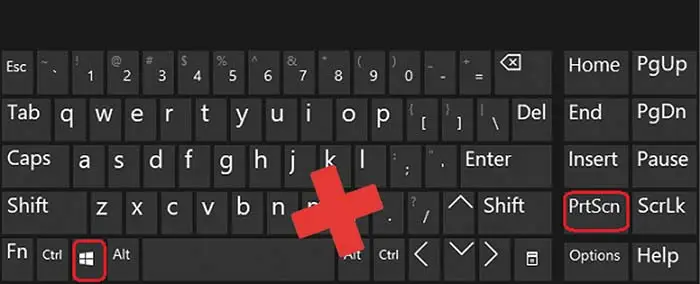
- Windows + Print Screen: Chụp toàn bộ màn hình, tự lưu vào Pictures > Screenshots
- Alt + Print Screen: Chụp cửa sổ hiện hành, lưu vào clipboard để dán vào Paint, Word, Snipping Tool
- Windows + Shift + S: Mở Snipping (chọn vùng chụp: tự do, chữ nhật, cửa sổ, toàn màn hình)
- Windows + G: Mở Xbox Game Bar để chụp ảnh hoặc quay video (phù hợp game/ứng dụng)
- Win + V: Mở lịch sử clipboard, chọn lại ảnh đã chụp bằng Snipping
Chụp toàn màn hình bằng Windows + Print Screen
Nhấn Windows + Print Screen để chụp toàn bộ màn hình ngay tức thì. Windows sẽ tự lưu ảnh PNG vào thư mục Pictures > Screenshots theo thứ tự ảnh Screenshot (1).png, Screenshot (2).png… Đây là cách nhanh nhất để ghi lại toàn cảnh màn hình khi bạn đang làm việc, chơi game hoặc họp trực tuyến.
Nhấn Windows + Print Screen để chụp toàn màn hình trên laptop Acer và tự động lưu vào thư mục Screenshots
Nếu phím Print Screen gộp cùng phím chức năng, bạn có thể cần giữ thêm Fn + Windows + PrtSc. Trên một số máy, màn hình sẽ nháy nhẹ báo đã chụp, nhưng không hiện thông báo. Hãy mở Pictures > Screenshots để kiểm tra ảnh vừa tạo.
Chụp cửa sổ hiện hành bằng Alt + Print Screen
Khi bạn chỉ cần ghi lại một cửa sổ đang mở (ví dụ trình duyệt, tài liệu, cửa sổ cài đặt), nhấn Alt + Print Screen. Ảnh sẽ nằm trong clipboard (bộ nhớ tạm). Mở Paint, Word, Snipping Tool hoặc bất kỳ ứng dụng chỉnh sửa nào rồi nhấn Ctrl + V để dán ảnh và lưu dưới định dạng bạn muốn.
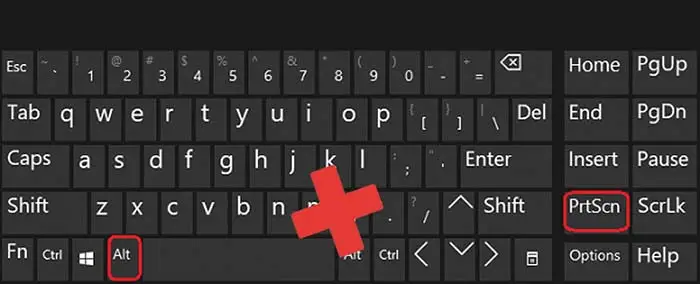 Chụp cửa sổ đang mở trên máy tính Acer bằng tổ hợp phím Alt + PrtSc, dán vào Paint để chỉnh sửa
Mẹo nhanh: Sau khi dán vào Paint, bạn có thể cắt, ghi chú, làm mờ và nhấn Ctrl + S để lưu. Đây là cách kiểm soát nội dung ảnh chụp tốt hơn so với chụp toàn màn hình.
Chụp vùng tùy chọn với Windows + Shift + S (Snipping)
Windows + Shift + S mở giao diện Snipping cho phép chọn vùng chụp linh hoạt:
- Free-form: Vẽ tự do theo hình dạng bạn muốn
- Rectangular: Kéo khung chữ nhật để ghi lại đúng khu vực
- Window: Chụp một cửa sổ cụ thể
- Fullscreen: Chụp toàn màn hình giống Win + PrtSc nhưng không tự lưu
Sau khi chọn, ảnh sẽ hiển thị thông báo ở góc phải; bạn có thể nhấn vào để mở Snipping Tool chỉnh sửa, hoặc dùng Win + V để lấy lại từ lịch sử clipboard.
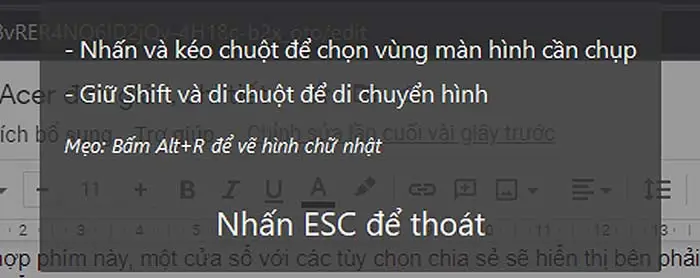 Giao diện chọn vùng chụp với Windows + Shift + S trên Windows 11 cho laptop Acer
Mẹo nâng cao: Giữ Shift khi kéo để hạn chế lệch tay; dùng Ctrl + C để sao chép nhanh ảnh vừa chụp nếu không mở Snipping Tool.
Chia sẻ nhanh ảnh chụp màn hình
Sau khi chụp bằng Windows + Shift + S hoặc Snipping Tool, bạn có thể nhấn biểu tượng Share trong Snipping Tool để gửi ảnh qua Email, Teams, Nearby Share hoặc các ứng dụng khác. Cách này phù hợp khi làm việc nhóm, họp online hoặc gửi tài liệu hỗ trợ kỹ thuật.
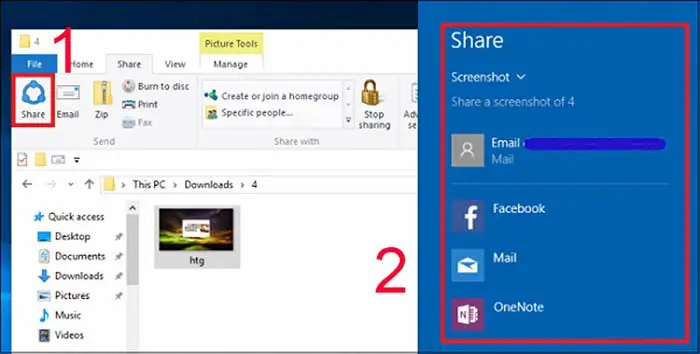 Tùy chọn chia sẻ ảnh chụp màn hình trên Windows khi làm việc trên máy tính Acer
Trên Windows 11, Win + H là tính năng nhập liệu bằng giọng nói, không phải chia sẻ như trước đây. Hãy dùng nút Share trong Snipping Tool hoặc biểu tượng chia sẻ của ứng dụng bạn đang dùng.
Snipping Tool: chụp, ghi chú và quay video màn hình
Snipping Tool trên Windows 11/10 là công cụ mạnh mẽ, nhẹ và luôn sẵn có:
- Mở nhanh: Windows + S, gõ “Snipping Tool”
- Chụp: Nhấn New, chọn chế độ chụp (Free-form, Rectangular, Window, Fullscreen)
- Chỉnh sửa: Ghi chú, bút đánh dấu, thước, làm mờ, cắt
- Lưu: File > Save As (PNG/JPG), hoặc dùng Ctrl + S
- Tính năng mới trên Windows 11: Quay video màn hình (Record), đặt delay để chụp menu/tooltip khó bắt
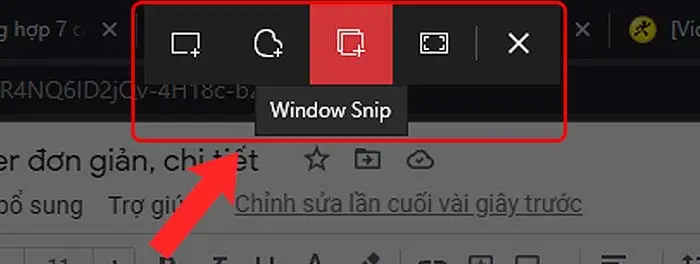 Snipping Tool trên Windows 11: công cụ chụp và ghi video màn hình dành cho laptop Acer
Mẹo chuyên nghiệp: Dùng Delay để chụp menu drop-down hoặc trạng thái tạm thời; kết hợp bút đánh dấu để hướng dẫn thao tác cho đồng nghiệp.
Snip & Sketch (Windows 10): thay thế nhẹ, dễ dùng
Nếu máy Acer của bạn đang dùng Windows 10, Snip & Sketch là phiên bản gọn nhẹ tích hợp tốt với thông báo hệ thống. Bạn có thể mở ứng dụng, nhấn New để chụp, ghi chú rồi lưu bằng Ctrl + S. Tính năng gần giống Snipping Tool nhưng giao diện và thao tác nhanh theo phong cách Windows 10.
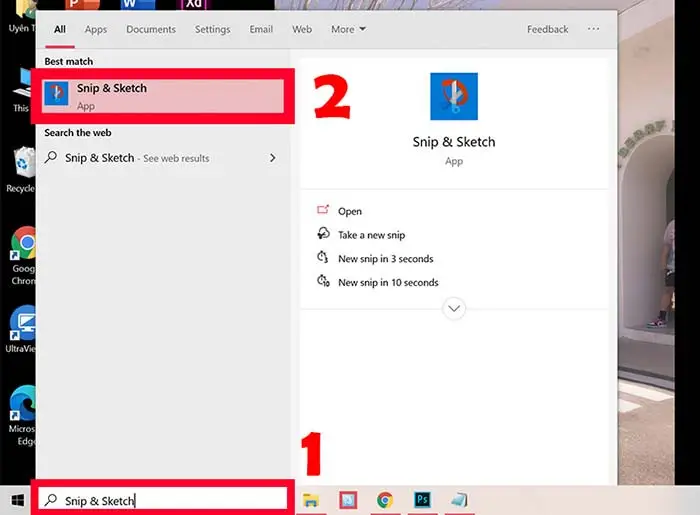 Snip & Sketch trên Windows 10 giúp chụp, ghi chú và lưu ảnh màn hình máy tính Acer
Nếu bạn đã nâng cấp lên Windows 11, Snipping Tool sẽ thay thế Snip & Sketch với thêm khả năng quay video màn hình và nhiều tùy chọn hiện đại hơn.
Lưu và quản lý ảnh chụp màn hình hiệu quả
Ảnh chụp bằng Win + PrtSc sẽ tự lưu vào Pictures > Screenshots; ảnh chụp bằng Snipping (Win + Shift + S) mặc định nằm trong clipboard và bạn cần Save As khi mở Snipping Tool. Bạn nên đặt tên có từ khóa công việc, dùng PNG cho ảnh sắc nét hoặc JPG cho file nhẹ, và lưu theo thư mục dự án để dễ tìm lại.
OneDrive có thể tự động lưu ảnh chụp màn hình vào OneDrive > Pictures > Screenshots nếu bật tính năng Auto-save trên Windows. Điều này giúp đồng bộ ảnh giữa nhiều thiết bị và khôi phục khi thay máy.
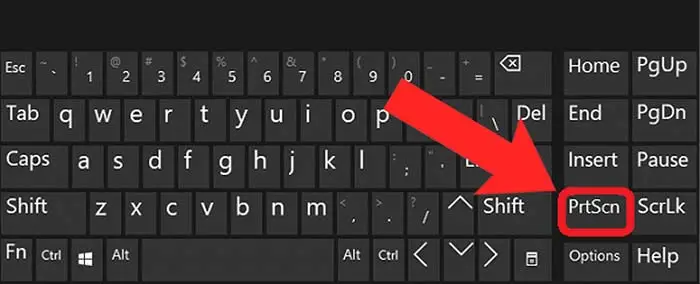 Thư mục Pictures > Screenshots nơi lưu ảnh chụp màn hình mặc định trên Windows cho máy Acer
Mẹo: Dùng Win + V để bật lịch sử clipboard, dễ dàng lấy lại ảnh vừa chụp mà chưa kịp lưu. Với ảnh cần chia sẻ nhanh, chọn Share ngay trong Snipping Tool.
Quay video màn hình trên máy tính Acer
- Xbox Game Bar (Win + G): Phù hợp quay game, ứng dụng, có thể chụp ảnh nhanh bằng biểu tượng camera, cài đặt âm thanh micro và hệ thống
- Snipping Tool (Record): Ghi lại thao tác trên màn hình, hướng dẫn quy trình, hỗ trợ kỹ thuật
- Lưu ý: Một số cửa sổ bảo mật và UAC có thể không ghi được; hãy chạy ứng dụng ở quyền phù hợp, tắt bảo vệ nội dung khi cần
Sau khi quay, hãy cắt đầu/cuối để nội dung gọn gàng, đặt tên rõ ràng và lưu theo định dạng mp4 hoặc mpeg tương thích.
Mẹo nâng cao để chụp màn hình “đẹp và đúng ý”
- Ghi chú rõ ràng với bút, mũi tên, khung nổi bật nội dung chính
- Làm mờ thông tin nhạy cảm (email, số điện thoại) trước khi chia sẻ
- Dùng chế độ Rectangular để giữ bố cục gọn gàng, dễ nhìn
- Bật HDR đúng cách: nếu ảnh chụp quá tối hoặc lệch màu trên màn hình HDR, tạm tắt HDR khi chụp
- Kết hợp phím tắt: Win + Shift + S để chụp, Win + V để dán ảnh từ lịch sử clipboard vào tài liệu
Khắc phục lỗi thường gặp khi chụp màn hình Acer
- Phím PrtSc không hoạt động: Thử Fn + PrtSc; kiểm tra driver bàn phím; khởi động lại máy
- Không thấy ảnh trong Screenshots: Ảnh bằng Win + Shift + S không tự lưu; mở Snipping Tool và Save As
- Ảnh đen khi quay/chụp ứng dụng: Tắt tối ưu hóa toàn màn hình, tắt bảo vệ nội dung, thử Xbox Game Bar hoặc Snipping Tool
- OneDrive thay đổi vị trí lưu: Kiểm tra OneDrive Settings > Backup > Screenshots để bật/tắt Auto-save
- Máy nhiều màn hình: Ảnh toàn màn hình sẽ bao gồm tất cả màn hình; dùng Rectangular để chọn vùng đúng màn hình bạn cần
Ứng dụng bên thứ ba gợi ý
Nếu bạn cần tính năng nâng cao như chụp cuộn dài, tự động tải lên, ghi chú chuyên sâu:
- Lightshot: Nhanh, nhẹ, miễn phí
- Greenshot: Miễn phí, nhiều tùy chọn xuất
- ShareX: Mạnh mẽ, hỗ trợ tự động hóa, tải lên đám mây
- Snagit: Chuyên nghiệp, chụp cuộn dài, nhiều công cụ chú thích (có phí)
Tổng kết: cách chụp màn hình trên máy tính Acer mới nhất
Để chụp nhanh, dùng Win + PrtSc (tự lưu) hoặc Alt + PrtSc (cửa sổ). Cần linh hoạt vùng chụp, chọn Win + Shift + S. Muốn chỉnh sửa và quay video, mở Snipping Tool trên Windows 11. Kết hợp lưu vào Pictures > Screenshots hoặc OneDrive để quản lý dễ dàng. Với các mẹo trên, bạn có thể làm chủ cách chụp màn hình trên máy tính Acer mới nhất cho mọi nhu cầu học tập, làm việc và giải trí.
Cần thay linh kiện hay mua thiết bị?
Xem danh mục Linh kiện máy tính tại Trường Thịnh Computer — 14 Trịnh Lỗi, Phường Phú Thọ Hòa, TP. Hồ Chí Minh. Gọi 0888 319 798 để được đối chiếu đúng mã máy trước khi đặt.
Màn hình máy tính — tư vấn đúng nhu cầu, báo giá nhanh
Nhận tư vấn và báo giá
Để lại số điện thoại, kỹ thuật viên gọi lại tư vấn đúng nhu cầu.
Cần chọn thiết bị cho nhu cầu của bạn?
Tham khảo danh mục Máy tính hoặc trao đổi trực tiếp với bộ phận tư vấn.
Sản phẩm tham khảo

Mini PC MSI CUBI NUC 1M-293XVN/CORE 5 120U/8GD5/500GSSD/NONOS/WF/BT/KB&M/3Y/ĐEN(BLACK)(CUBI B0B1) – 9S6-B0B111-293
Mã sản phẩm: 9S6-B0B111-293

Mini PC MSI CUBI NUC/CORE 5 120U/8GB DDR5/512GB SSD/WIN11 HOME/WF/BT/3Y/ĐEN(BLACK)(CUBI B0B1) – 9S6-B0B111-087
Mã sản phẩm: 9S6-B0B111-087

MÁY TÍNH ĐỂ BÀN (PC) HP S01-pF3016d i7- 13700(16*2.1)/8GD4/256GSSD/DVDWR/WLax/B T5/KB/M/W11SL/ĐEN(8C5T0PA)
Mã sản phẩm: 8C5T0PA

MÁY TÍNH ĐỂ BÀN (PC) HP S01-pF4010d i5- 14400(10*2.5)/8GD4/512GSSD/WL/BT/KB/M/W 11SL/ĐEN(AZ0F6PA)
Mã sản phẩm: AZ0F6PA


