






















Cách chụp màn hình trên laptop HP mới nhất: hướng dẫn đầy đủ cho Windows 11/10
Bạn đang tìm cách chụp màn hình trên laptop HP mới nhất để làm việc nhanh hơn, chia sẻ chính xác hơn và tiết kiệm thời gian? Bài viết này tổng hợp những phương pháp hiệu quả nhất trên Windows 11/10: từ phím tắt truyền thống, tự động lưu, chụp vùng chọn, chụp cửa sổ, đến các công cụ nâng cao và phần mềm chuyên nghiệp. Đi kèm là mẹo tối ưu chất lượng ảnh, quản lý lưu trữ, và khắc phục lỗi thường gặp trên các dòng HP như Pavilion, Envy, EliteBook, Spectre, Omen.
1. Chụp toàn màn hình bằng phím PrtSc (Print Screen)
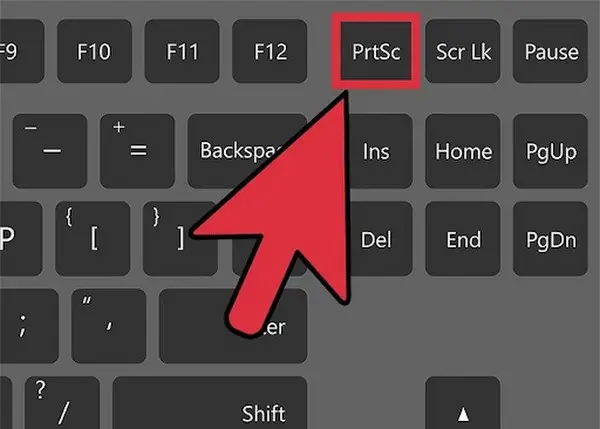
Phím PrtSc là cách nhanh nhất để sao chép toàn bộ màn hình vào clipboard (bộ nhớ tạm). Sau khi nhấn PrtSc, bạn chỉ cần mở ứng dụng chỉnh ảnh (Paint, Photos, Word, PowerPoint…) và dán (Ctrl + V) để sử dụng ngay.
Trên nhiều bàn phím laptop HP, phím này có thể ghi là PrtSc, PrtScr, Prt Sc SysRq hoặc PS. Một số máy yêu cầu nhấn kèm Fn (ví dụ Fn + PrtSc), đặc biệt nếu hàng phím chức năng có chế độ ưu tiên media (âm lượng/độ sáng).
Vị trí phím Print Screen trên bàn phím laptop HP để chụp ảnh toàn bộ màn hình
Để lưu ảnh thành file, bạn mở Paint, nhấn Ctrl + V để dán ảnh, rồi vào File > Save As. Ảnh PNG sẽ giữ chất lượng tốt nhất; JPG nhẹ hơn nhưng có nén.
2. Tự động lưu ảnh chụp với Windows + PrtSc
Nếu dùng Windows 11/10, bạn có thể chụp và tự động lưu file ảnh chỉ với một thao tác. Nhấn Windows + PrtSc, màn hình sẽ nháy nhẹ và ảnh được tự động lưu trong thư mục Pictures > Screenshots. Trên một số bàn phím, bạn cần Windows + Fn + PrtSc nếu PrtSc dùng chung chức năng.
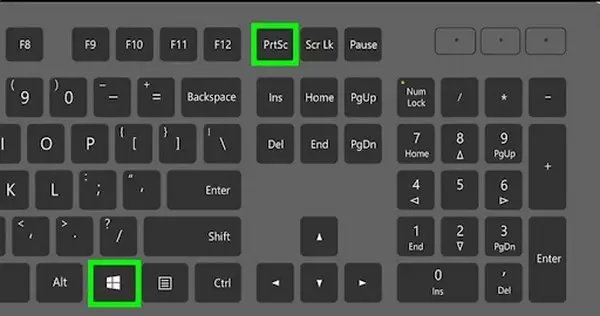 Tổ hợp phím Windows + PrtSc giúp chụp màn hình và tự lưu vào thư mục Screenshots
Mẹo nâng cao: Nếu bạn bật OneDrive hoặc iCloud, ảnh trong thư mục Pictures > Screenshots có thể được đồng bộ cloud. Vào OneDrive > Settings > Backup > Manage backup để bật tự lưu ảnh Screenshots, giúp dễ tìm ảnh trên mọi thiết bị.
3. Chụp vùng chọn siêu nhanh bằng Win + Shift + S (Snipping Tool)
Win + Shift + S mở bộ chọn chụp của Snipping Tool trên Windows 11/10. Bạn có thể:
- Chụp theo khung chữ nhật (Rectangular Snip)
- Chụp tự do theo nét vẽ (Freeform Snip)
- Chụp cửa sổ đang mở (Window Snip)
- Chụp toàn màn hình (Fullscreen Snip)
Sau khi chọn vùng, ảnh sẽ được đưa vào clipboard để bạn dán ngay (Ctrl + V) hoặc bấm thông báo để mở Snipping Tool chỉnh sửa, đánh dấu, lưu file.
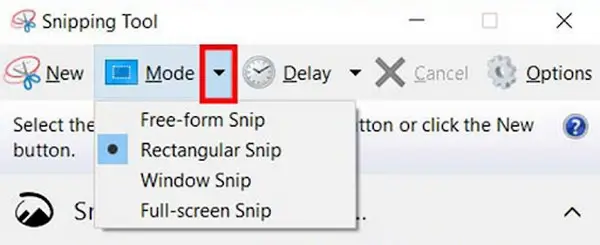 Giao diện Snipping Tool trên Windows với các chế độ Rectangular, Freeform, Window và Fullscreen
Trong Windows 11, bạn có thể bật “Dùng phím Print Screen để mở Snipping Tool” tại Cài đặt > Trợ năng > Bàn phím. Khi bật, nhấn PrtSc sẽ mở trực tiếp tính năng chụp vùng chọn, giúp thao tác cực nhanh.
4. Dùng ứng dụng Snipping Tool để chụp, hẹn giờ, chú thích
Snipping Tool (Windows 11) là ứng dụng chụp ảnh màn hình tích hợp, cho phép hẹn giờ (Delay), chọn chế độ chụp, vẽ, tô đậm, làm mờ và lưu ảnh. Mở ứng dụng bằng cách gõ “Snipping Tool” trong Start Menu, chọn chế độ chụp phù hợp, bấm New và thao tác.
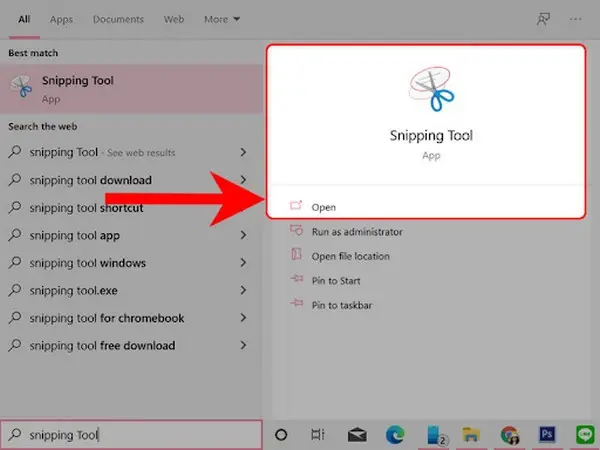 Tìm kiếm và mở ứng dụng Snipping Tool từ Start Menu trên Windows 10/11
Mẹo chuyên nghiệp: Bật Auto copy to clipboard để ảnh sau khi lưu vẫn nằm trong clipboard. Kết hợp Delay 3–5 giây để chụp menu sổ xuống, tooltip hay hành động cần thời gian tái hiện.
5. Chụp riêng cửa sổ ứng dụng với Alt + PrtSc
Khi bạn chỉ muốn chụp cửa sổ đang hoạt động (không có thanh taskbar hay nền), dùng Alt + PrtSc. Ảnh sẽ vào clipboard; bạn mở Paint/Word/PowerPoint và dán (Ctrl + V), sau đó lưu file nếu cần.
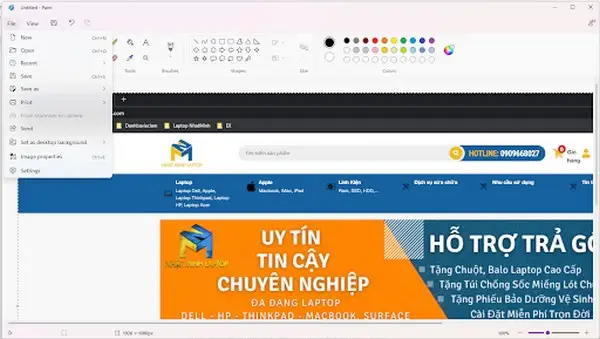 Dán ảnh chụp màn hình vào Microsoft Paint để lưu thành PNG hoặc JPG
Mẹo: Với sắp xếp cửa sổ của Windows 11 (Snap Layouts), đảm bảo cửa sổ cần chụp đang được kích hoạt trước khi nhấn Alt + PrtSc để không chụp nhầm cửa sổ phía sau.
6. Dùng Xbox Game Bar để chụp khi chơi game hoặc quay màn hình
Nhấn Windows + G để mở Xbox Game Bar, chọn nút chụp ảnh màn hình hoặc quay video. Công cụ này phù hợp khi bạn cần ghi lại trò chơi, ứng dụng đồ họa, hoặc chụp ảnh nhanh không cần mở trình chỉnh sửa. Ảnh sẽ lưu ở Videos > Captures theo mặc định. Lưu ý: một số ứng dụng bảo mật hoặc nội dung DRM có thể chặn chụp/scan.
7. Phần mềm ngoài: nhanh, nhiều công cụ chú thích, chia sẻ tiện lợi
Nếu bạn cần chú thích chuyên sâu, gửi link chia sẻ hoặc làm việc nhóm, các phần mềm dưới đây rất đáng dùng trên laptop HP.
7.1 Skitch: chú thích trực quan, thao tác gọn nhẹ
Skitch cho phép chụp nhanh, vẽ mũi tên, đánh dấu, thêm chữ và xuất ảnh PNG/JPG. Phù hợp cho nhóm marketing, vận hành, và người dùng cần làm nổi bật nội dung giao tiếp nội bộ.
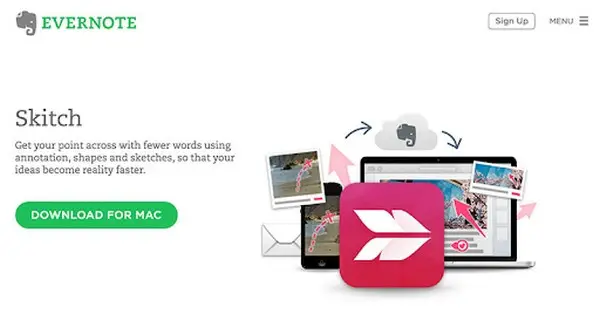 Giao diện Skitch với công cụ chú thích, vẽ mũi tên, thêm chữ trên ảnh chụp màn hình
Skitch mạnh ở phần chú thích trực quan và độ sắc nét ảnh. Bạn có thể đặt phím tắt riêng, xuất ảnh chất lượng cao phục vụ tài liệu hoặc blog.
7.2 Lightshot: chọn vùng nhanh, lưu/đăng tải chỉ trong một bước
Lightshot tập trung vào tốc độ: bật ứng dụng, kéo chọn vùng, rồi bấm Save để lưu thành PNG/JPG. Bạn cũng có thể Upload để nhận link chia sẻ ngay, rất hữu ích khi cần gửi đối tác/đồng nghiệp.
 Giao diện Lightshot cho phép chọn vùng chụp màn hình nhanh chóng trên Windows
Sau khi chụp, Lightshot cung cấp menu ngữ cảnh để lưu file hoặc tải lên máy chủ của Lightshot, tạo link xem ảnh tức thì, giảm thời gian gửi file qua email hay chat.
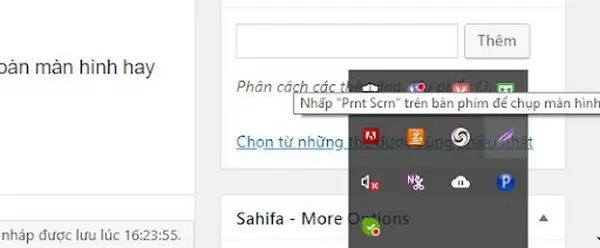 Tùy chọn Save và Upload trong Lightshot để lưu ảnh hoặc chia sẻ qua đường link
8. Mẹo tối ưu chất lượng ảnh và quản lý lưu trữ
- PNG giữ chi tiết tốt, phù hợp ảnh giao diện, văn bản, sơ đồ. JPG nhẹ hơn, hợp ảnh chụp có nhiều màu/ảnh nền.
- Tạo thư mục theo dự án/khách hàng, đặt tên có ngày và mô tả nội dung (ví dụ: 2025-10-16_HP-Spectre_SnippingTool_Rectangle.png) để dễ tìm.
- Bật đồng bộ OneDrive/Google Drive để ảnh chụp màn hình tự sao lưu và truy cập từ mọi thiết bị.
- Với ảnh chứa thông tin nhạy cảm, dùng công cụ làm mờ (blur) trong Snipping Tool hoặc phần mềm ngoài trước khi chia sẻ.
9. Khắc phục lỗi chụp màn hình trên laptop HP
- Phím PrtSc không hoạt động: thử Fn + PrtSc; kiểm tra phím Fn Lock; vào Settings > Accessibility > Keyboard và bật “Use the Print Screen button to open Snipping Tool”.
- Không thấy ảnh tự lưu: kiểm tra Pictures > Screenshots, hoặc OneDrive đang chuyển ảnh sang đường dẫn OneDrivePicturesScreenshots.
- Ứng dụng chặn chụp: nội dung DRM/bảo mật có thể không cho phép chụp; dùng công cụ chuyên dụng hoặc xin quyền chia sẻ.
- Độ sáng/độ phân giải bất thường: cập nhật driver đồ họa (Intel/AMD/NVIDIA) và gói HP Hotkey/HP Support Assistant để tránh xung đột phím chức năng.
- Ảnh mờ: tăng Scale/Resolution màn hình, dùng PNG, hoặc chụp vùng nhỏ hơn để giữ chi tiết.
10. Câu hỏi thường gặp
- Laptop HP nào cũng dùng được Win + Shift + S? Có, trên Windows 10/11 tất cả dòng HP đều hỗ trợ.
- Có thể đổi thư mục tự lưu ảnh? Với Win + PrtSc thì mặc định là Pictures > Screenshots; bạn có thể dùng công cụ hoặc policy để đổi, hoặc chuyển qua OneDrive.
- Chụp menu sổ xuống được không? Dùng Snipping Tool với Delay, hoặc mở menu rồi nhấn Win + Shift + S để chụp tức thì.
- Muốn mở Snipping Tool bằng phím PrtSc? Vào Cài đặt > Trợ năng > Bàn phím, bật tùy chọn dùng PrtSc mở Snipping Tool.
Áp dụng các phương pháp trên, bạn sẽ làm chủ cách chụp màn hình trên laptop HP mới nhất: nhanh, chính xác, dễ lưu trữ và chia sẻ trong mọi tình huống công việc.
Làm mãi chưa được thì đừng cố thêm
Nếu anh/chị đã thử hết các bước trên mà vẫn chưa xong, phần còn lại thường là chuyện phần cứng hoặc hệ điều hành. Công ty nhận kiểm tra tận nơi, cả việc chụp màn hình trên laptop HP lẫn những lỗi máy khác — xem dịch vụ sửa máy tính của Trường Thịnh.
Công ty TNHH Công nghệ Thông tin Trường Thịnh — 14 Trịnh Lỗi, Phường Phú Thọ Hòa, TP. Hồ Chí Minh. Gọi 0911 287 898 hoặc 0888 319 798 (bàn: 028 3810 1698).
Màn hình máy tính — tư vấn đúng nhu cầu, báo giá nhanh
Nhận tư vấn và báo giá
Để lại số điện thoại, kỹ thuật viên gọi lại tư vấn đúng nhu cầu.
Cần chọn thiết bị cho nhu cầu của bạn?
Tham khảo danh mục Laptop hoặc trao đổi trực tiếp với bộ phận tư vấn.
Sản phẩm tham khảo

Laptop HP 240R G9 Core i5-1334U, 8GB, SSD 512GB, 14 inch FHD, Windows 11 Home (240RG9)
Mã sản phẩm: 240RG9

Laptop Dell Inspiron 14 5440 i5-1334U, 8GB, SSD 512GB, 14 inch FHD+, Win11, Office HS 2021 (IU5085WINR)
Mã sản phẩm: IU5085WINR


Pin laptop Bamba HT03XL/HW03XL cho HP 14-ce, 15-da, 245/250/255 G7
Mã sản phẩm: SP102654


