






















Cách chụp màn hình máy Acer mới nhất
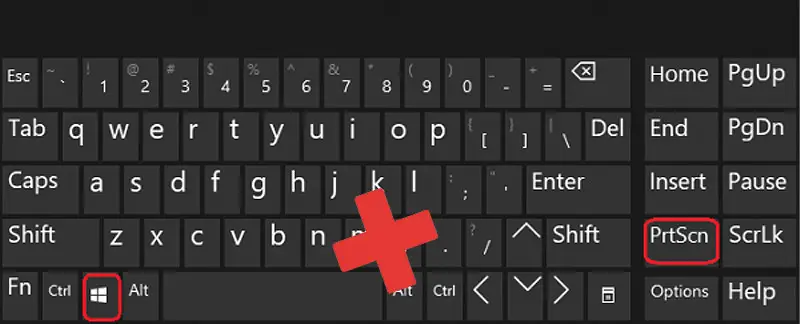
Phím tắt nhanh trên Windows 11/10 cho máy Acer
- Windows + Print Screen: Chụp toàn bộ màn hình và tự động lưu ảnh vào Pictures > Screenshots. Đây là cách nhanh nhất để ghi lại mọi thứ đang hiển thị.
Chụp toàn màn hình laptop Acer bằng phím Windows + Print Screen và lưu tự động vào thư mục Screenshots
Ảnh sẽ nằm trong Pictures > Screenshots. Nếu dùng OneDrive, bật tùy chọn “Automatically save screenshots to OneDrive” để đồng bộ ảnh lên cloud ngay khi chụp.
- Alt + Print Screen: Chụp riêng cửa sổ đang hoạt động, không lấy toàn màn hình. Sau khi bấm, mở Paint, Word, hoặc Photoshop và nhấn Ctrl + V để dán ảnh vào chỉnh sửa.
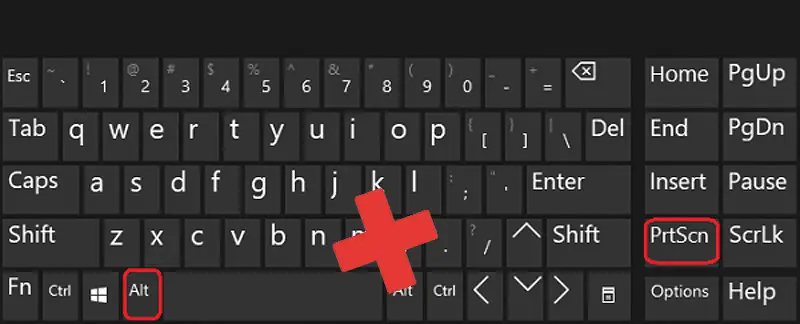 Chụp cửa sổ đang hoạt động trên máy Acer với tổ hợp Alt + Print Screen để dán vào Paint hoặc ứng dụng chỉnh sửa
Mẹo nhanh: Khi cần chụp các hộp thoại, menu xổ xuống, hãy mở chúng trước rồi dùng Alt + Print Screen để giữ lại đúng cửa sổ đang cần.
-
Windows + Shift + S (Screen Snipping): Mở khung cắt của Snipping Tool với 4 chế độ Chụp toàn màn hình, Cửa sổ, Hình chữ nhật, Tự do. Ảnh sẽ vào Clipboard để bạn dán ngay, hoặc nhấn thông báo hiện ra để mở trong Snipping Tool.
-
Windows + H: Chụp màn hình kèm bảng chia sẻ nhanh (email, ứng dụng, Nearby share). Hữu ích khi bạn muốn gửi ảnh ngay mà không cần lưu file.
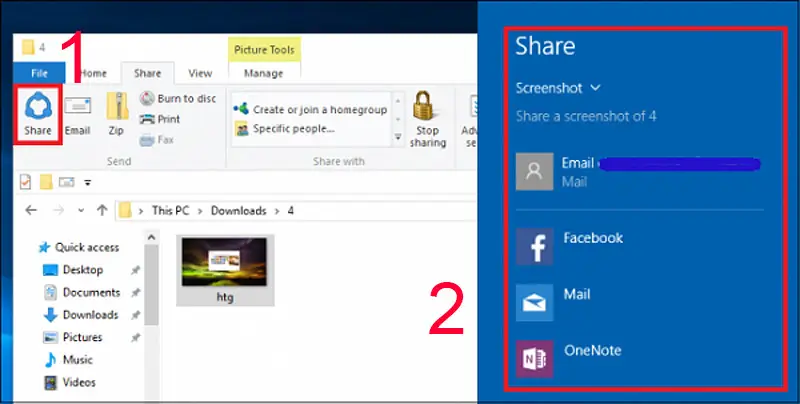 Tính năng chia sẻ nhanh khi chụp màn hình với Windows + H trên máy tính Acer
Snipping Tool: công cụ chụp màn hình mặc định mới nhất
Trên Windows 11, Snipping Tool là công cụ chính để chụp màn hình. Bạn có thể đặt độ trễ, chọn kiểu chụp, viết chú thích, làm mờ thông tin nhạy cảm, và lưu ảnh theo định dạng PNG/JPG. Mở nhanh bằng Windows + Shift + S, hoặc mở ứng dụng Snipping Tool để dùng đầy đủ tính năng.
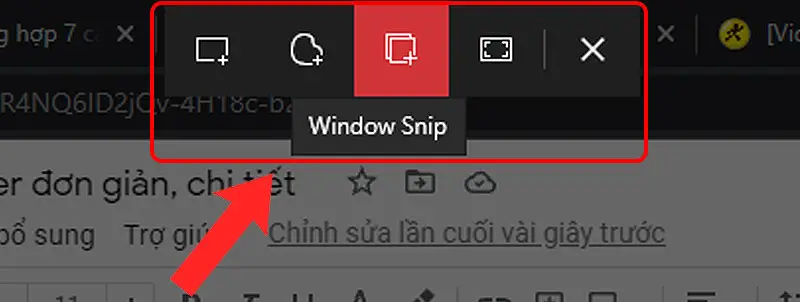 Giao diện Snipping Tool trên Windows 11 với các chế độ cắt màn hình cho laptop Acer
Trong Settings > Accessibility > Keyboard, bật “Use the Print Screen button to open screen snipping” để dùng phím PrtSc mở thẳng Snipping Tool. Bật “Automatically copy changes to clipboard” để mỗi ảnh cắt đều sẵn trong Clipboard, dán ngay vào chat, email, tài liệu.
Snip & Sketch cho Windows 10
Nếu máy Acer của bạn dùng Windows 10, Snip & Sketch là ứng dụng tiền nhiệm của Snipping Tool. Tìm “Snip & Sketch” trong Start, chọn New, rồi chụp theo chế độ mong muốn. Ảnh có thể chỉnh sửa, đánh dấu, thước kẻ, và lưu bằng Ctrl + S.
.jpg)
Khi cần chụp với độ trễ (để mở menu trước), dùng mũi tên cạnh nút New và chọn Delay.
Chụp màn hình khi chơi game bằng Xbox Game Bar
Xbox Game Bar (Windows + G) cho phép chụp màn hình và quay video khi chơi game hoặc chạy ứng dụng toàn màn hình. Mở Game Bar, chọn nút Capture để chụp nhanh; ảnh lưu ở Videos > Captures. Đây là cách tối ưu cho game thủ dùng các dòng Acer Nitro, Aspire Gaming.
Ảnh chụp có thể kèm overlay hiệu suất; nếu muốn ảnh “sạch”, tắt overlay rồi chụp lại.
Chụp nhanh bằng ứng dụng: Zalo PC và Microsoft Edge
Zalo PC hỗ trợ phím tắt Ctrl + Alt + S để chụp vùng màn hình và gửi trực tiếp trong chat. Hữu ích khi bạn làm việc nhóm, cần đánh dấu khu vực và gửi ngay.
.jpg)
Trên Microsoft Edge, dùng Web Capture để chụp trang web (kể cả cuộn dọc). Mở Edge > ba chấm (…) > Web Capture, chọn Capture area hoặc Capture full page, rồi sao chép hoặc lưu ảnh.
Phím Print Screen trên bàn phím Acer: những lưu ý quan trọng
Tùy layout bàn phím, phím Print Screen (PrtSc, PrtScr, Prnt Scrn) có thể nằm cạnh Insert/Scroll Lock hoặc gộp với phím khác. Một số mẫu Acer yêu cầu nhấn Fn + PrtSc mới kích hoạt. Nếu không thấy phản hồi, thử kết hợp Fn.
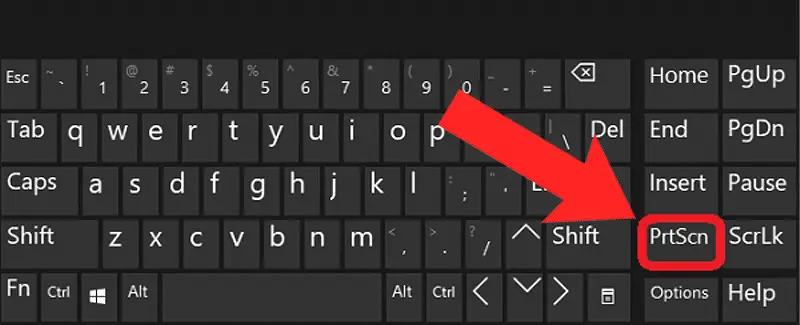 Vị trí phím Print Screen (PrtSc) trên bàn phím laptop Acer để chụp màn hình nhanh
Trên bàn phím rút gọn, Acer có thể thay đổi ký hiệu phím; kiểm tra hàng phím chức năng hoặc tài liệu máy để xác định đúng vị trí.
Cách chụp màn hình trên Chromebook Acer
- Chụp toàn màn hình: Ctrl + Show windows (phím hình ô vuông với hai vạch, ở hàng trên).
- Chụp một phần: Ctrl + Shift + Show windows, kéo chọn vùng cần chụp.
- Chụp cửa sổ: Alt + Show windows.
Ảnh sẽ lưu vào thư mục Downloads. Mở Quick Settings > Screen capture để dùng giao diện chụp có nhiều tùy chọn hơn.
Lưu, quản lý và đồng bộ ảnh chụp
- Vị trí mặc định trên Windows: Pictures > Screenshots hoặc Pictures > Captures (Game Bar).
- Đổi nơi lưu: Trong Snipping Tool, dùng Save As để chọn thư mục dự án; với OneDrive/Dropbox, bật tự động lưu ảnh chụp để không thất lạc.
- Đặt tên có quy ước: Kèm ngày-giờ, tên dự án, ví dụ “2025-12-06_acer-aspire_cai-driver.png” để dễ tìm kiếm.
Phần mềm chụp màn hình mạnh mẽ cho Acer
- ShareX: Miễn phí, chụp cuộn, tự động upload, macro workflow.
- LightShot: Nhanh gọn, chú thích trực tiếp, chia sẻ link.
- PicPick: Giao diện thân thiện, chụp cuộn, thước đo, chọn màu, chỉnh sửa ảnh.
- Greenshot: Nhẹ, chụp vùng, cửa sổ, tích hợp với Office và các dịch vụ.
Chọn công cụ theo nhu cầu: chụp cuộn trang dài, chú thích chuyên sâu, hoặc tự động hóa quy trình.
Khắc phục lỗi thường gặp khi chụp màn hình trên máy Acer
- Phím PrtSc không hoạt động: Vào Settings > Accessibility > Keyboard, bật “Use the Print Screen button to open screen snipping”. Thử Fn + PrtSc nếu là bàn phím rút gọn.
- Ảnh không lưu: Kiểm tra quyền truy cập Pictures, thử lưu thủ công từ Snipping Tool; tắt/bật OneDrive nếu dùng tự động lưu.
- Xung đột phím tắt: Gỡ hoặc đổi phím tắt ở ứng dụng chụp màn hình bên thứ ba; ưu tiên phím hệ thống Windows + Shift + S.
- Chụp không thấy game: Sử dụng Xbox Game Bar hoặc chạy game ở chế độ cửa sổ/borderless; cập nhật driver GPU và Windows.
- Ảnh mờ/nhòe: Bật Scale phù hợp trong Settings > System > Display; chụp ở tỷ lệ 100% hoặc dùng chế độ cửa sổ để có ảnh nét.
Mẹo tối ưu quy trình chụp màn hình trên Acer
- Gán PrtSc mở Snipping Tool để rút gọn thao tác.
- Dùng Clipboard History (Windows + V) để gọi lại ảnh vừa chụp mà không cần lưu.
- Thiết lập phím nóng trong ShareX/PicPick cho các kiểu chụp bạn dùng thường xuyên (cửa sổ, cuộn dài).
- Tạo thư mục dự án theo tháng/năm để lưu ảnh gọn gàng, dễ tìm kiếm về sau.
Cần thay linh kiện hay mua thiết bị?
Xem danh mục Linh kiện máy tính tại Trường Thịnh Computer — 14 Trịnh Lỗi, Phường Phú Thọ Hòa, TP. Hồ Chí Minh. Gọi 0888 319 798 để được đối chiếu đúng mã máy trước khi đặt.
Làm mãi chưa được thì đừng cố thêm
Trường hợp anh/chị ngại tự làm, hoặc máy đang chứa dữ liệu quan trọng không muốn mạo hiểm. Công ty nhận xử lý tại chỗ, kể cả chụp màn hình máy Acer và các sự cố máy tính thường gặp — xem dịch vụ sửa máy tính của Trường Thịnh.
Màn hình máy tính — tư vấn đúng nhu cầu, báo giá nhanh
Nhận tư vấn và báo giá
Để lại số điện thoại, kỹ thuật viên gọi lại tư vấn đúng nhu cầu.
Cần chọn thiết bị cho nhu cầu của bạn?
Tham khảo danh mục Laptop hoặc trao đổi trực tiếp với bộ phận tư vấn.
Sản phẩm tham khảo

Laptop HP 240R G9 Core i5-1334U, 8GB, SSD 512GB, 14 inch FHD, Windows 11 Home (240RG9)
Mã sản phẩm: 240RG9

Laptop Dell Inspiron 14 5440 i5-1334U, 8GB, SSD 512GB, 14 inch FHD+, Win11, Office HS 2021 (IU5085WINR)
Mã sản phẩm: IU5085WINR


Pin laptop Bamba HT03XL/HW03XL cho HP 14-ce, 15-da, 245/250/255 G7
Mã sản phẩm: SP102654


