






















Cách chụp lại màn hình máy tính Dell mới nhất trên Windows 10/11
Bạn đang tìm cách chụp lại màn hình máy tính Dell mới nhất để lưu trữ, chia sẻ hoặc hướng dẫn công việc? Dưới đây là hướng dẫn chi tiết, cập nhật cho Windows 10/11, bao gồm phím tắt, Snipping Tool, Xbox Game Bar và chụp cuộn trang web bằng Microsoft Edge. Bài viết giúp bạn chọn đúng phương pháp cho từng tình huống, tối ưu tốc độ thao tác và chất lượng ảnh.
Hiểu nhanh phím Print Screen trên laptop Dell
Trên bàn phím Dell, phím Print Screen có thể được ký hiệu là PrtSc, PrtScr, PrtScn hoặc gộp cùng phím Insert. Ở nhiều mẫu Dell (Inspiron, Vostro, Latitude, XPS), hàng phím F (F1–F12) mặc định ưu tiên các phím chức năng (âm lượng, độ sáng…), vì vậy bạn có thể cần nhấn kèm phím Fn khi dùng Print Screen nếu chưa bật Fn Lock. Một số cách chụp cơ bản:
- Print Screen: Chụp toàn màn hình và đưa ảnh vào clipboard (bộ nhớ tạm) để dán bằng Ctrl+V.
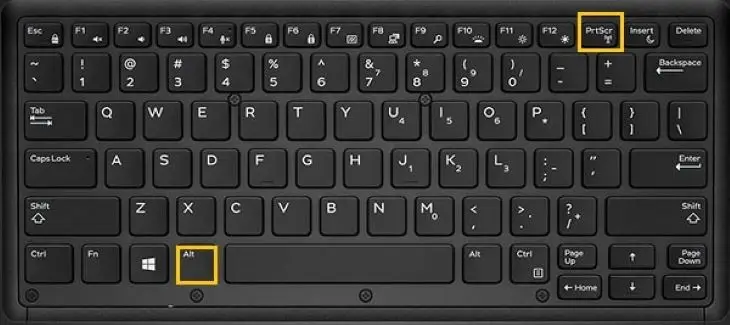
- Alt + Print Screen: Chỉ chụp cửa sổ đang kích hoạt, loại bỏ phần nền.
- Windows + Print Screen: Chụp toàn màn hình và tự lưu vào thư mục Pictures > Screenshots.
Khi chụp xong, bạn có thể dán ảnh trực tiếp vào email, ứng dụng chat, tài liệu Word, Paint hoặc Photoshop để chỉnh sửa, chú thích.
Tổ hợp phím Alt + Print Screen trên bàn phím laptop Dell để chụp cửa sổ đang kích hoạt
Chụp toàn màn hình và tự lưu bằng Windows + Print Screen
Nếu bạn muốn chụp nhanh và ảnh được tự lưu, hãy dùng Windows + Print Screen. Màn hình sẽ nháy nhẹ, ảnh PNG sẽ lưu vào This PC > Pictures > Screenshots. Đồng thời ảnh cũng nằm trong clipboard, bạn có thể bấm Ctrl+V để dán ngay.
Mẹo hay: Nếu bạn bật tính năng sao lưu ảnh chụp màn hình trong OneDrive, ảnh sẽ lưu tự động vào OneDrive > Pictures > Screenshots, tiện đồng bộ trên nhiều thiết bị. Trên bàn phím ngoài hoặc nếu Print Screen nằm chung phím, có thể cần nhấn Fn + Windows + Print Screen.
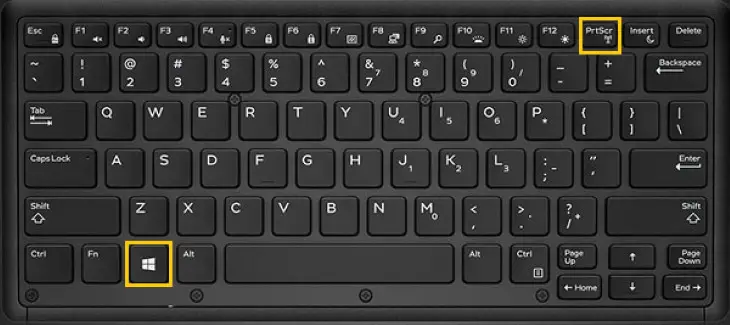 Nhấn Windows + Print Screen trên máy tính Dell để chụp toàn màn hình và tự lưu vào thư mục Screenshots
Ngoài ra, bạn có thể đổi vị trí lưu hoặc đổi tên file sau khi chụp bằng cách mở ảnh trong Photos, Paint hoặc bất kỳ trình chỉnh sửa ảnh nào rồi chọn Save As để quản lý tốt hơn theo dự án/công việc.
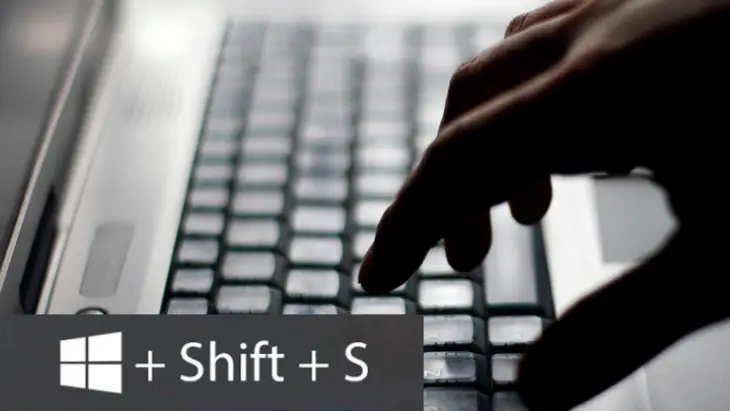
Chụp nhanh vùng màn hình bằng Snipping Tool (Windows + Shift + S)
Snipping Tool là công cụ mặc định, cực kỳ mạnh cho chụp lại màn hình máy tính Dell mới nhất. Nhấn Windows + Shift + S, màn hình sẽ mờ và xuất hiện thanh công cụ với 4 chế độ:
- Rectangular Snip: Khoanh vùng theo hình chữ nhật, phù hợp khi chụp phần nội dung cụ thể.
- Freeform Snip: Vẽ tự do quanh vùng muốn chụp, tiện cho nội dung không vuông vức.
- Window Snip: Chụp toàn bộ một cửa sổ ứng dụng đang chọn, gọn gàng và chính xác.
- Fullscreen Snip: Chụp toàn màn hình ngay lập tức.
Sau khi chọn chế độ, kéo thả để chụp. Ảnh sẽ nằm trong clipboard để dán tức thì (Ctrl+V) và hiển thị thông báo pop‑up để mở chỉnh sửa.
-730×411.jpg)
Nhấp vào thông báo pop‑up của Snipping Tool để mở ảnh chụp. Tại đây bạn có thể vẽ, tô sáng, gạch chân, cắt, thước đo, và lưu file PNG/JPG. Mặc định ảnh lưu trong Pictures > Screenshots (Windows 11) hoặc bạn chủ động chọn thư mục.
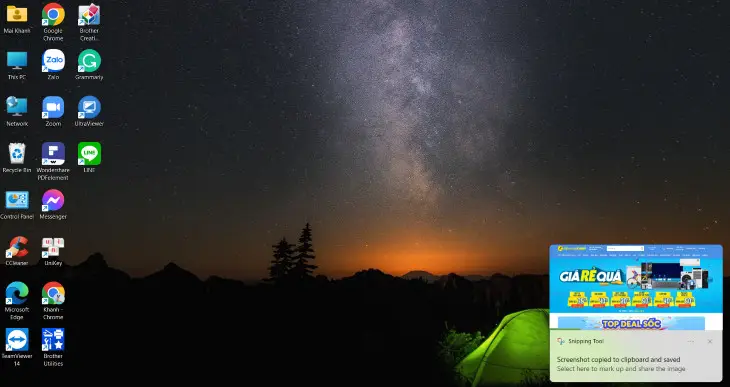 Thông báo pop‑up của Snipping Tool sau khi chụp, nhấp để mở và lưu ảnh vào máy
Tip nâng cao: Vào Settings > Accessibility > Keyboard, bật “Use the Print Screen button to open screen snipping” để bấm một phím Print Screen là mở Snipping Tool (rất nhanh khi cần chụp chú thích). Bạn cũng có thể dùng chế độ Delay (Snipping Tool cổ điển trên Win 10) để chụp menu thả xuống có con trỏ.
Chụp khi chơi game, quay và chụp overlay bằng Xbox Game Bar
Xbox Game Bar phù hợp khi bạn cần chụp màn hình ứng dụng toàn màn hình, trò chơi, livestream hoặc ghi video. Nhấn Windows + G để mở overlay. Tại bảng Capture, bấm biểu tượng Camera để chụp màn hình; ảnh sẽ lưu vào This PC > Videos > Captures. Bạn cũng có thể dùng phím tắt Windows + Alt + Print Screen để chụp nhanh game đang chạy, hoặc Windows + Alt + R để bắt đầu/ dừng quay video.
Nếu Game Bar không xuất hiện, vào Settings > Gaming > Xbox Game Bar (Windows 11/10) và bật công tắc. Trong môi trường game toàn màn hình, Game Bar xử lý lớp hiển thị tốt hơn so với Snipping Tool, giảm hiện tượng ảnh đen.
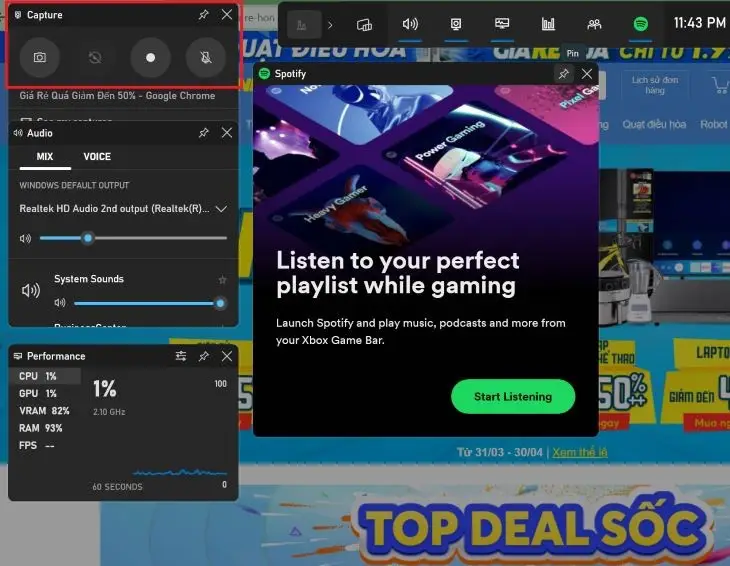 Bảng điều khiển Xbox Game Bar trên Windows với biểu tượng camera dùng để chụp màn hình khi chơi game
Ngoài chụp ảnh, Game Bar cho phép ghi âm, theo dõi hiệu suất, và chụp chuỗi khoảnh khắc nhanh. Bạn có thể đổi thư mục lưu Captures trong Settings > Gaming > Captures để quản lý dự án video tốt hơn.
Chụp kích thước bất kỳ, chú thích và dán nhanh vào tài liệu
Khi cần chụp một phần nhỏ: số liệu, đồ thị, đoạn mã, hoặc khung chat, dùng Windows + Shift + S rồi kéo vùng mong muốn. Sau khi chụp, dán trực tiếp vào email, Teams/Slack, Word, hoặc Paint bằng Ctrl+V. Nếu cần chỉnh sửa sâu, mở ảnh trong Photos hoặc Photoshop để cắt, đổi màu nền, thêm mũi tên chú thích, đóng watermark.
Bạn cũng có thể bật clipboard history (Windows + V) để lưu nhiều ảnh chụp và dán lại khi viết báo cáo hay tài liệu hướng dẫn.
 Kéo thả chọn vùng bất kỳ để chụp màn hình trên laptop Dell bằng phím tắt Windows + Shift + S
Nếu thường xuyên anotate, cân nhắc dùng thêm Lightshot hoặc Greenshot để có bộ công cụ mũi tên, khung, che thông tin nhạy cảm nhanh chóng. Các tiện ích này nhẹ, miễn phí và bổ trợ tốt cho Snipping Tool.
Chụp cuộn toàn bộ trang web bằng Microsoft Edge
Khi cần chụp một bài viết dài, bảng dữ liệu hoặc trang tài liệu cuộn nhiều, dùng Microsoft Edge. Mở trang web bằng Edge, nhấn Ctrl + Shift + S (Web Capture), chọn “Capture full page” để Edge tự cuộn và chụp toàn bộ, hoặc “Capture area” để chụp một phần. Bạn có thể vẽ, chú thích ngay trên ảnh rồi Save hoặc Copy.
Lưu ý: Tính năng này hoạt động trong Edge. Với Chrome/Firefox, bạn có thể dùng tiện ích mở rộng (extensions) để chụp cuộn trang tương tự.
-730×432.jpg)
Ảnh chụp cuộn thường có kích thước lớn. Sau khi lưu, hãy nén nhẹ hoặc dùng định dạng JPG nếu cần gửi email/đăng web để tối ưu dung lượng.
Mẹo và tinh chỉnh nâng cao trên máy Dell
- Bật Fn Lock: Nếu Alt/Print Screen không hoạt động, thử bấm Fn + Esc để bật/tắt Fn Lock, sau đó dùng lại tổ hợp phím.
- Gán Print Screen mở Snipping Tool: Settings > Accessibility > Keyboard > bật “Use the Print Screen button to open screen snipping”.
- Tự lưu vào OneDrive: OneDrive > Settings > Backup > bật “Automatically save screenshots” để đồng bộ đa thiết bị.
- Đổi thư mục lưu Game Bar: Settings > Gaming > Captures để lưu vào ổ riêng, tránh đầy ổ hệ thống.
- Đặt tên file có quy tắc: Save As với tiền tố dự án-ngày-phiên bản để dễ tìm và quản lý.
Khắc phục lỗi không chụp được màn hình
- Kiểm tra phím Fn/Print Screen: Thử Fn + Print Screen, hoặc Fn + Windows + Print Screen (tùy bố cục bàn phím Dell).
- Cập nhật driver bàn phím và BIOS: Vào SupportAssist/Dell Update để cập nhật, khắc phục xung đột phím chức năng.
- Tắt/bật lại Game Bar: Settings > Gaming > Xbox Game Bar; khởi động lại máy nếu overlay không mở.
- Kiểm tra ứng dụng bảo mật: Một số phần mềm bảo mật chặn chụp màn hình (DRM). Hãy thử chụp bằng công cụ khác hoặc chạy ứng dụng ở chế độ cửa sổ.
- Kiểm tra bộ nhớ và quyền lưu: Ổ C: đầy có thể khiến Screenshots không lưu. Dọn dung lượng hoặc đổi thư mục lưu.
- Khởi động lại Windows Explorer: Mở Task Manager, tìm “Windows Explorer”, chọn Restart nếu chụp xong không thấy thông báo.
Câu hỏi thường gặp
- Chụp cửa sổ hiện hành nhanh nhất? Dùng Alt + Print Screen, sau đó dán vào ứng dụng cần dùng (Ctrl+V).
- Chụp có con trỏ chuột? Snipping Tool thường ẩn con trỏ. Bạn có thể dùng Delay chụp hoặc các công cụ bên thứ ba hỗ trợ hiển thị con trỏ.
- Chụp trang web dài? Dùng Ctrl + Shift + S trong Microsoft Edge (Web Capture) để chụp cuộn toàn trang.
- Lưu ảnh ở đâu? Windows + Print Screen tự lưu vào Pictures > Screenshots; Snipping Tool cho phép chọn thư mục khi nhấn Save; Game Bar lưu ở Videos > Captures.
- Ảnh quá nặng? Dùng Save As > JPG hoặc nén bằng công cụ trực tuyến/Photoshop để giảm dung lượng.
Với các phương pháp trên, bạn có thể linh hoạt chọn cách chụp lại màn hình máy tính Dell mới nhất phù hợp mọi tình huống: từ toàn màn hình, chụp vùng, chụp game, đến chụp cuộn trang web dài. Chúc bạn thao tác nhanh, ảnh sắc nét và quản lý file khoa học.
Cần thay linh kiện hay mua thiết bị?
Xem danh mục Màn hình & Phụ kiện tại Trường Thịnh Computer — 14 Trịnh Lỗi, Phường Phú Thọ Hòa, TP. Hồ Chí Minh. Gọi 0888 319 798 để được đối chiếu đúng mã máy trước khi đặt.
Làm mãi chưa được thì đừng cố thêm
Làm theo bài này mà máy vẫn không chịu nghe, thì thường lỗi không nằm ở thao tác nữa. Trường Thịnh nhận xem giúp phần chụp lại màn hình máy tính Dell và các trục trặc máy tính, laptop khác — xem dịch vụ sửa máy tính của Trường Thịnh.
Màn hình máy tính — tư vấn đúng nhu cầu, báo giá nhanh
Nhận tư vấn và báo giá
Để lại số điện thoại, kỹ thuật viên gọi lại tư vấn đúng nhu cầu.
Cần chọn thiết bị cho nhu cầu của bạn?
Tham khảo danh mục Máy tính hoặc trao đổi trực tiếp với bộ phận tư vấn.
Sản phẩm tham khảo

Mini PC MSI CUBI NUC 1M-293XVN/CORE 5 120U/8GD5/500GSSD/NONOS/WF/BT/KB&M/3Y/ĐEN(BLACK)(CUBI B0B1) – 9S6-B0B111-293
Mã sản phẩm: 9S6-B0B111-293

Mini PC MSI CUBI NUC/CORE 5 120U/8GB DDR5/512GB SSD/WIN11 HOME/WF/BT/3Y/ĐEN(BLACK)(CUBI B0B1) – 9S6-B0B111-087
Mã sản phẩm: 9S6-B0B111-087

MÁY TÍNH ĐỂ BÀN (PC) HP S01-pF3016d i7- 13700(16*2.1)/8GD4/256GSSD/DVDWR/WLax/B T5/KB/M/W11SL/ĐEN(8C5T0PA)
Mã sản phẩm: 8C5T0PA

MÁY TÍNH ĐỂ BÀN (PC) HP S01-pF4010d i5- 14400(10*2.5)/8GD4/512GSSD/WL/BT/KB/M/W 11SL/ĐEN(AZ0F6PA)
Mã sản phẩm: AZ0F6PA


