






















Cách chụp ảnh trên laptop Dell mới nhất: đầy đủ cho Windows 10/11, webcam và màn hình
Bạn đang tìm cách chụp ảnh trên laptop Dell mới nhất để lưu, chia sẻ, hay hướng dẫn công việc? “Chụp ảnh” ở đây có thể là chụp ảnh màn hình (screenshot) hoặc chụp ảnh bằng camera/webcam tích hợp. Bài viết này tổng hợp chi tiết và cập nhật cho Windows 10/11, kèm mẹo tối ưu, phím tắt nhanh, tự lưu ảnh và cách xử lý lỗi thường gặp trên laptop Dell.
1. Hiểu đúng: chụp ảnh trên laptop Dell gồm những gì?
- Chụp ảnh màn hình: Ghi lại nội dung đang hiển thị, một cửa sổ, hay vùng chọn bất kỳ.
- Chụp ảnh bằng camera: Dùng webcam tích hợp để chụp chân dung, tài liệu, hoặc ảnh sản phẩm.
Bạn có thể dùng phím tắt, công cụ tích hợp Windows (Snipping Tool, Xbox Game Bar) hoặc ứng dụng Camera để thao tác nhanh, đồng thời tự động lưu ảnh gọn gàng.
2. Cách chụp màn hình trên laptop Dell bằng phím tắt nhanh
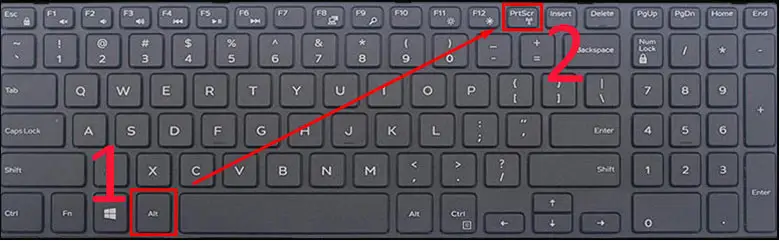
Phím tắt trên các mẫu Dell có thể in là PrtSc, PrtScn, Print Screen, đôi khi nằm cùng phím Insert hoặc cần kết hợp Fn. Dưới đây là tổ hợp phổ biến:
- Alt + Print Screen: Chụp cửa sổ (window) đang mở và lưu vào clipboard.
- Print Screen: Chụp toàn màn hình và lưu vào clipboard.
- Fn + Print Screen: Dùng trên một số bàn phím Dell nếu Print Screen dùng chung với phím chức năng.
- Windows + Print Screen: Chụp toàn màn hình và tự lưu vào thư mục (xem phần 3).
Sau khi chụp bằng Alt + Print Screen hoặc Print Screen, ảnh nằm trong clipboard và bạn có thể dán vào ứng dụng (Paint, Word, PowerPoint, Zalo, v.v.) bằng Ctrl + V.
Chụp cửa sổ đang mở trên laptop Dell bằng Alt + Print Screen để lưu nhanh ảnh màn hình vào clipboard
Để dán và lưu ảnh bằng Paint: Mở Start > gõ Paint > Enter > nhấn Ctrl + V để dán > File > Save hoặc Save as, chọn định dạng JPG/PNG và thư mục lưu.
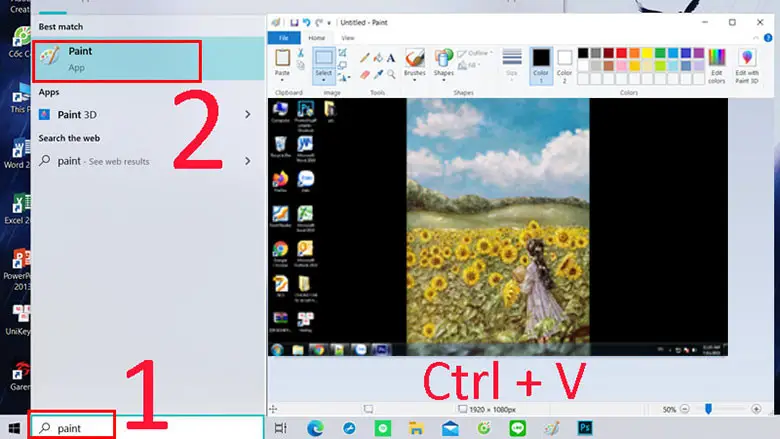 Dán ảnh màn hình vào ứng dụng Paint bằng Ctrl + V trên laptop Dell rồi lưu dưới dạng JPG hoặc PNG
Mẹo nhanh:
- Muốn chụp một hộp thoại/menu đang mở, hãy giữ Alt trong lúc nhấn Print Screen để chỉ chụp cửa sổ mục tiêu.
- Nếu phím không phản hồi, thử bật/tắt FnLock (phím Esc có biểu tượng FnLock) hoặc dùng Fn + Print Screen.
3. Chụp màn hình và tự lưu vào thư mục Screenshots
Windows + Print Screen sẽ chụp toàn màn hình và lưu trực tiếp ảnh PNG vào Pictures > Screenshots. Màn hình sẽ nháy tối 1 giây để báo bạn đã chụp thành công.
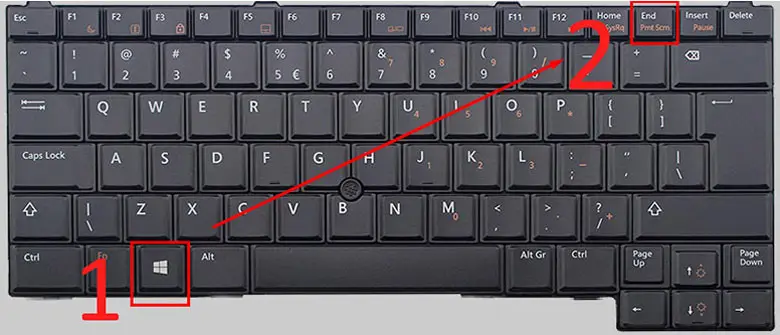 Dùng Windows + Print Screen trên laptop Dell để chụp và tự lưu ảnh màn hình vào thư mục Pictures/Screenshots
Gợi ý:
- Nếu bạn bật OneDrive, ảnh có thể được lưu vào OneDrive/Pictures/Screenshots, tiện đồng bộ giữa các thiết bị.
- Tên file tự tăng theo số thứ tự, thuận tiện quản lý phiên chụp dài.
4. Snipping Tool mới trên Windows 10/11: chụp nhanh, chú thích, đặt hẹn giờ
Snipping Tool là cách chụp ảnh màn hình trên laptop Dell mới nhất, linh hoạt nhất:
- Mở bằng cách: Start > gõ Snipping Tool > Enter, hoặc dùng Windows + Shift + S (xem phần 5)
- Tính năng: Chụp vùng, cửa sổ, toàn màn hình; đặt hẹn giờ; bút đánh dấu; thước kẻ; làm mờ; tự động lưu (Windows 11).
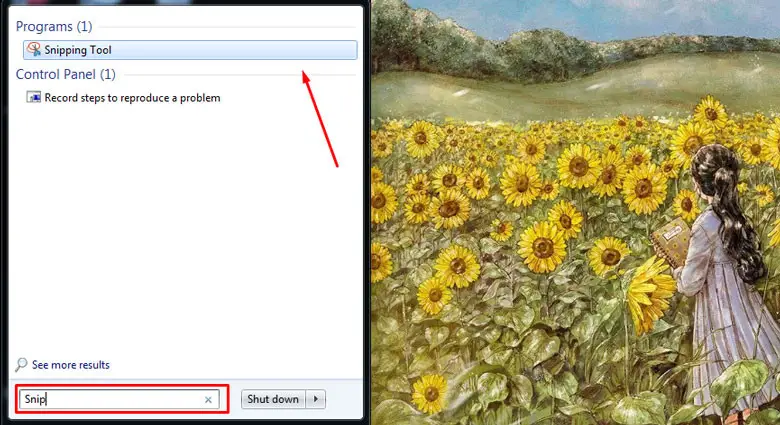 Giao diện Snipping Tool trên Windows 10/11 với biểu tượng chiếc kéo quen thuộc dành cho laptop Dell
Các chế độ chụp phổ biến:
- Free-form: Vẽ tự do theo hình bất kỳ.
- Rectangular: Khoanh vùng hình chữ nhật linh hoạt.
- Window: Chụp cửa sổ cụ thể (tương tự Alt + Print Screen).
- Full-screen: Chụp toàn màn hình.
Sau khi chọn chế độ, bạn có thể thêm ghi chú, bút highlight, lưu JPG/PNG hoặc copy để dán.
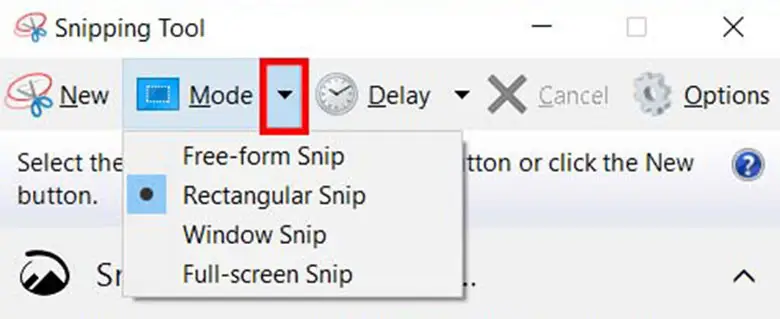 Các chế độ chụp của Snipping Tool: tự do, chữ nhật, cửa sổ và toàn màn hình giúp chụp đúng vùng cần trên máy Dell
Cách thao tác nhanh:
- Mở Snipping Tool > New > kéo thả để chọn vùng > thả chuột để chụp.
- Dùng bút màu, highlighter để chú thích và nhấn Save để lưu.
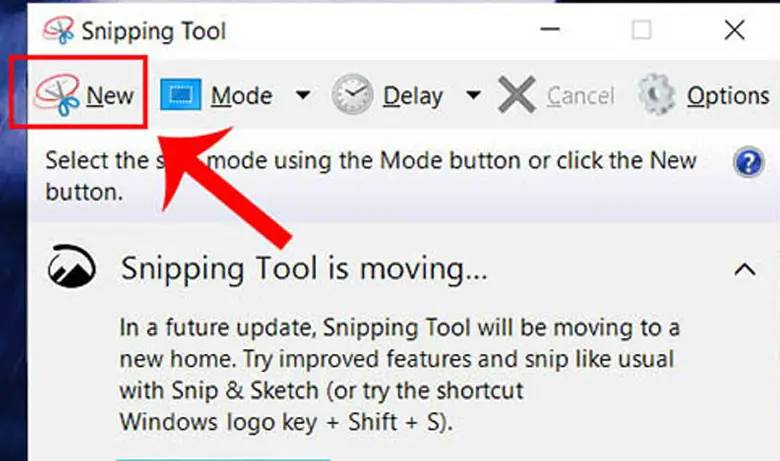 Nhấn New trong Snipping Tool rồi kéo chuột chọn khu vực cần chụp trên màn hình laptop Dell
Mẹo nâng cao trên Windows 11:
- Vào Settings trong Snipping Tool, bật Automatically save screenshots để tự lưu vào Pictures > Screenshots.
- Dùng Delay để chụp menu sổ xuống, tooltip hoặc trạng thái tạm thời.
5. Phím tắt Windows + Shift + S: chụp vùng bất kỳ siêu nhanh
Windows + Shift + S mở lớp phủ chụp nhanh ở góc trên cùng, cho phép:
- Chọn chế độ: hình chữ nhật, tự do, cửa sổ, toàn màn hình.
- Khoanh vùng ngay lập tức, ảnh lưu vào clipboard.
- Dán trực tiếp vào chat, email, tài liệu hoặc ứng dụng ảnh (Ctrl + V). Muốn lưu file, mở thông báo xem trước hoặc dán vào Paint/Photos rồi Save.
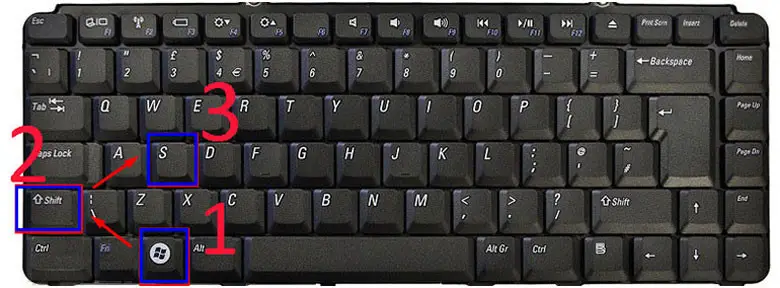 Kích hoạt khung chụp nhanh bằng Windows + Shift + S để chọn vùng ảnh màn hình mong muốn trên laptop Dell
Mẹo chuyên nghiệp:
- Bật Print Screen để mở Snipping Tool: Settings > Accessibility > Keyboard > bật “Use the Print screen button to open Snipping Tool”. Từ giờ bấm PrtSc = mở cửa sổ chụp vùng.
6. Chụp màn hình khi chơi game và quay video bằng Xbox Game Bar
Xbox Game Bar tích hợp sẵn trên Windows 10/11, rất hữu ích khi bạn cần chụp màn hình trong game hoặc ứng dụng toàn màn hình.
- Mở Game Bar: Windows + G, tích chọn “Yes, this is a game” khi được hỏi lần đầu.
- Chụp ảnh: Nhấn biểu tượng camera, hoặc dùng Windows + Alt + Print Screen.
- Quay video: Windows + Alt + R để bắt đầu/dừng quay.
- Ảnh và video thường lưu ở Videos > Captures. Bạn có thể mở thư mục lưu từ giao diện Game Bar sau khi chụp/quay.
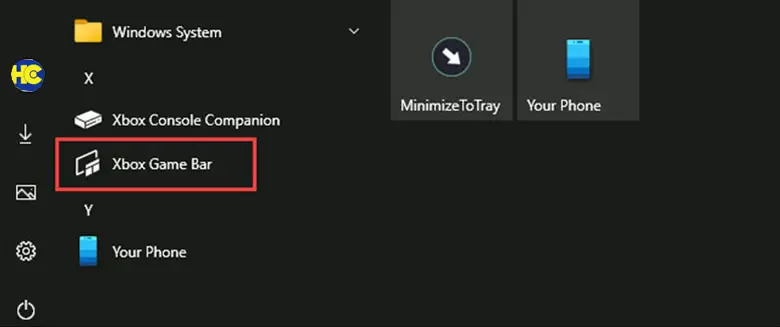 Xbox Game Bar trên Windows cho phép chụp màn hình và quay video khi chơi game trên laptop Dell
Lưu ý:
- Nếu phím tắt không hoạt động, vào Settings > Gaming > Captures/Game Bar để bật tính năng và kiểm tra lại phím nóng.
- Một số app bảo mật có thể chặn chụp nội dung DRM.
7. Chụp ảnh bằng camera/webcam trên laptop Dell
Nếu bạn cần chụp ảnh khuôn mặt, tài liệu, sản phẩm bằng webcam tích hợp, hãy dùng ứng dụng Camera của Windows:
- Mở Start > gõ Camera > Enter.
- Chọn chế độ Photo, nhấn nút chụp hoặc phím Space để chụp.
- Chọn hẹn giờ (Timer), HDR, lưới căn bố cục (Grid), và độ phân giải trong phần cài đặt của ứng dụng Camera.
- Ảnh mặc định lưu ở Pictures > Camera Roll.
Mẹo cần biết trên laptop Dell:
- Kiểm tra nắp che webcam vật lý hoặc công tắc camera (một số dòng Dell có) và đảm bảo đã mở.
- Một số phím chức năng có biểu tượng camera để bật/tắt nhanh; thử Fn + phím có biểu tượng camera nếu webcam bị vô hiệu.
- Vào Settings > Privacy & security > Camera và bật quyền truy cập Camera cho hệ thống và ứng dụng Camera.
- Nếu webcam mờ/giật, mở Device Manager > Cameras > cập nhật driver. Bạn cũng có thể cập nhật qua ứng dụng MyDell/Dell Update.
Optics tốt hơn:
- Chụp nơi đủ sáng, hướng nguồn sáng về phía đối tượng, tránh ngược sáng.
- Đặt laptop cố định, dùng hộp giấy hoặc giá đỡ để căn khung vững, ảnh sắc nét.
8. Mẹo nâng cao để chụp ảnh trên laptop Dell hiệu quả hơn
- Gán Print Screen mở Snipping Tool: Settings > Accessibility > Keyboard > bật “Use the Print screen button to open Snipping Tool”.
- Lưu ảnh chụp màn hình lên đám mây: Bật OneDrive > Settings > Sync > tự động lưu Screenshots vào OneDrive để tránh mất dữ liệu.
- Dùng Clipboard History: Windows + V để bật và gọi lịch sử clipboard, quản lý nhiều ảnh đã chụp.
- Chụp menu, tooltip khó bắt: Dùng Snipping Tool với Delay 3–5 giây, sau đó mở menu cần chụp, ảnh sẽ được chụp đúng thời điểm.
- Chú thích chuyên sâu: Trong Snipping Tool, dùng bút, highlighter, thước đo để đánh dấu từng khu vực quan trọng.
9. Khắc phục lỗi thường gặp khi chụp ảnh trên laptop Dell
- Print Screen không hoạt động:
- Thử Fn + Print Screen hoặc tắt/bật FnLock.
- Gán lại chức năng Print Screen mở Snipping Tool trong Settings.
- Ngắt phần mềm bàn phím bên thứ ba có thể “chiếm” phím tắt.
- Không thấy ảnh tự lưu:
- Kiểm tra Pictures > Screenshots hoặc OneDrive/Pictures/Screenshots nếu dùng OneDrive.
- Trên Windows 11, mở Snipping Tool > Settings > bật Automatically save screenshots.
- Xbox Game Bar không chụp:
- Bật Game Bar trong Settings > Gaming > Xbox Game Bar.
- Tắt ứng dụng phủ (overlay) khác có thể xung đột.
- Webcam không chụp:
- Bật quyền Camera trong Settings > Privacy & security > Camera.
- Kiểm tra nắp che camera/công tắc phần cứng, tổ hợp Fn.
- Cập nhật driver camera qua Device Manager hoặc Dell Update.
10. Câu hỏi thường gặp
- Chụp một cửa sổ duy nhất thế nào?
- Dùng Alt + Print Screen hoặc Snipping Tool > chế độ Window.
- Chụp một vùng bất kỳ nhanh nhất?
- Windows + Shift + S, kéo chọn vùng, rồi Ctrl + V để dán nơi cần.
- Ảnh chụp tự lưu ở đâu?
- Windows + Print Screen: Pictures > Screenshots hoặc OneDrive tương ứng.
- Xbox Game Bar: Videos > Captures.
- Ứng dụng Camera: Pictures > Camera Roll.
- Có thể đổi nút Print Screen để mở Snipping Tool không?
- Có. Vào Settings > Accessibility > Keyboard > bật “Use the Print screen button to open Snipping Tool”.
- Làm sao chụp menu sổ xuống?
- Dùng Snipping Tool với Delay, sau đó mở menu rồi đợi công cụ tự chụp.
Với những cách chụp ảnh trên laptop Dell mới nhất ở trên, bạn có thể chụp màn hình hoặc chụp bằng camera nhanh, rõ, đúng nhu cầu, đồng thời lưu trữ và chia sẻ dễ dàng trên Windows 10/11. Chúc bạn thao tác hiệu quả mỗi ngày!
Cần thay linh kiện hay mua thiết bị?
Xem danh mục Thiết bị ngoại vi tại Trường Thịnh Computer — 14 Trịnh Lỗi, Phường Phú Thọ Hòa, TP. Hồ Chí Minh. Gọi 0888 319 798 để được đối chiếu đúng mã máy trước khi đặt.
Làm mãi chưa được thì đừng cố thêm
Nếu anh/chị đã thử hết các bước trên mà vẫn chưa xong, phần còn lại thường là chuyện phần cứng hoặc hệ điều hành. Công ty nhận kiểm tra tận nơi, cả việc chụp ảnh trên laptop Dell lẫn những lỗi máy khác — xem dịch vụ sửa máy tính của Trường Thịnh.
Webcam và thiết bị hội nghị — tư vấn đúng nhu cầu, báo giá nhanh
Nhận tư vấn và báo giá
Để lại số điện thoại, kỹ thuật viên gọi lại tư vấn đúng nhu cầu.
Cần chọn thiết bị cho nhu cầu của bạn?
Tham khảo danh mục Laptop hoặc trao đổi trực tiếp với bộ phận tư vấn.
Sản phẩm tham khảo

Laptop HP 240R G9 Core i5-1334U, 8GB, SSD 512GB, 14 inch FHD, Windows 11 Home (240RG9)
Mã sản phẩm: 240RG9

Laptop Dell Inspiron 14 5440 i5-1334U, 8GB, SSD 512GB, 14 inch FHD+, Win11, Office HS 2021 (IU5085WINR)
Mã sản phẩm: IU5085WINR


Pin laptop Bamba HT03XL/HW03XL cho HP 14-ce, 15-da, 245/250/255 G7
Mã sản phẩm: SP102654


