






















Cách chụp ảnh màn hình laptop HP mới nhất: đầy đủ cho Windows 11/10, lưu tự động, ghi chú và chia sẻ
Nếu bạn đang tìm cách chụp ảnh màn hình laptop HP mới nhất để làm việc, học tập hoặc chia sẻ nhanh, bài viết này sẽ giúp bạn nắm trọn mọi phương pháp hiệu quả trên Windows 11 và Windows 10. Từ phím tắt cơ bản, công cụ Snipping Tool đến phần mềm chuyên nghiệp, bạn sẽ biết cách chụp, chỉnh sửa, lưu trữ và đăng tải ảnh màn hình chỉ trong vài giây.
1. Chụp ảnh màn hình bằng phím Print Screen và lưu bằng Paint
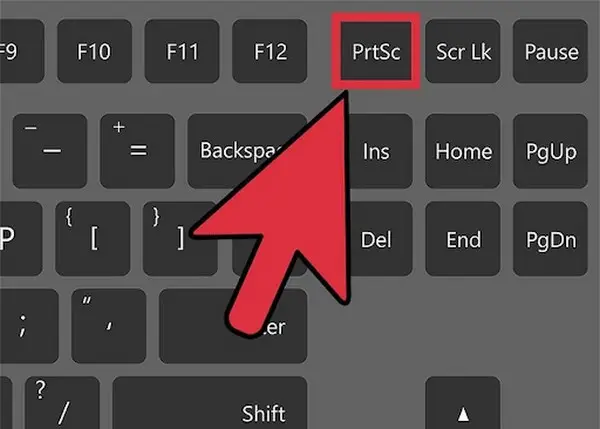
Phương pháp truyền thống phù hợp khi bạn muốn chụp toàn bộ màn hình rồi chỉnh sửa hoặc lưu theo định dạng mong muốn. Trên hầu hết laptop HP, phím Print Screen (PrtSc, PrtScn, Prnt Scrn, SysRq hoặc PS) nằm ở góc phải hàng phím trên cùng. Nhấn phím này sẽ sao chép ảnh màn hình vào clipboard.
Vị trí phím Print Screen trên bàn phím laptop HP để chụp ảnh màn hình nhanh
Sau khi nhấn PrtScn, mở ứng dụng Microsoft Paint (tìm qua Start menu), nhấn Ctrl + V để dán ảnh vừa chụp. Từ đây, bạn có thể cắt, đánh dấu hoặc thêm chữ. Khi lưu ảnh, PNG giữ chất lượng tốt nhất, còn JPG giúp dung lượng nhẹ hơn.
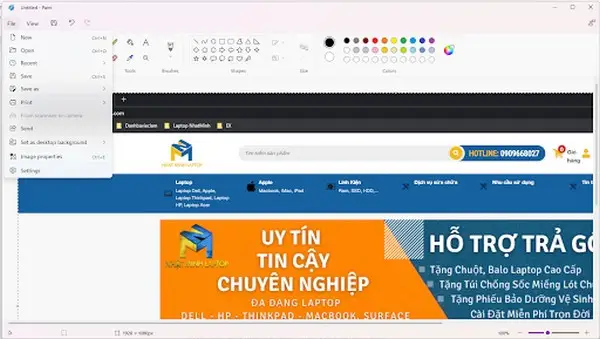 Dán ảnh chụp màn hình vào Microsoft Paint trên Windows và lưu file PNG/JPG
2. Tự động lưu ảnh chụp màn hình với Windows + PrtScn
Đây là cách chụp ảnh màn hình laptop HP mới nhất và nhanh nhất nếu bạn muốn tự động tạo file ảnh. Nhấn tổ hợp Windows + PrtScn, màn hình sẽ nháy nhẹ và ảnh được tự động lưu vào thư mục Pictures > Screenshots. Nếu phím PrtScn tích hợp kèm chức năng khác, hãy dùng Windows + Fn + PrtScn.
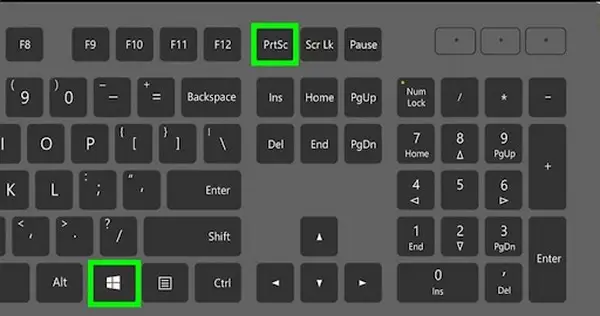 Tổ hợp phím Windows + PrtSc trên laptop HP giúp tự động lưu ảnh màn hình
Lưu ý: Nếu bạn bật OneDrive, ảnh có thể tự lưu vào OneDrive/Pictures/Screenshots thay vì thư mục Pictures trên máy.
3. Chụp nhanh vùng màn hình bằng Windows + Shift + S (Snipping Tool)
Trên Windows 11/10, Windows + Shift + S mở lớp phủ chụp nhanh của Snipping Tool. Bạn chọn một trong bốn chế độ: hình chữ nhật, tự do, cửa sổ hoặc toàn màn hình. Ảnh sẽ vào clipboard, ngay lập tức hiện thông báo để bạn mở Snipping Tool chỉnh sửa, ghi chú, làm mờ và lưu file.
Sau khi chụp, bạn có thể thêm đánh dấu, gạch chân, tô sáng, cắt xén, đặt độ trễ chụp (Delay) để bắt kịp menu thả xuống và chọn định dạng PNG/JPG.
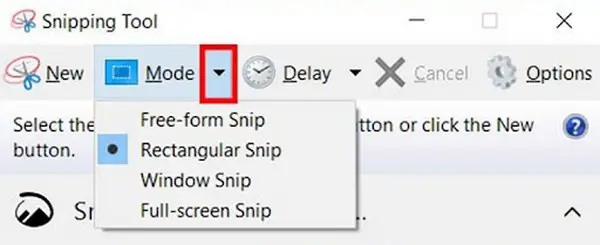 Giao diện Snipping Tool với các chế độ Rectangular, Window, Full-screen trên Windows 11/10
4. Mở Snipping Tool từ Start menu để chụp chuyên sâu
Bạn có thể mở Snipping Tool trực tiếp từ Start menu, sau đó chọn chế độ chụp, đặt hẹn giờ (Delay), bật tính năng bút, thước và gom các ảnh chụp vào cùng một phiên làm việc. Đây là lựa chọn tối ưu khi bạn cần chụp liên tiếp nhiều màn hình và ghi chú chi tiết.
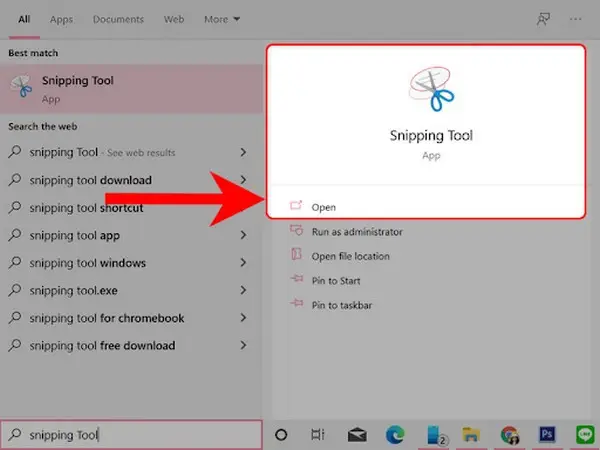 Mở Snipping Tool từ Start menu bằng ô tìm kiếm trên Windows của laptop HP
5. Chụp ảnh màn hình bằng phần mềm bên thứ ba
Nếu bạn cần ghi chú chuyên nghiệp, chia sẻ nhanh hoặc chụp cuộn trang, phần mềm chuyên dụng sẽ giúp bạn làm việc nhanh hơn.
Skitch là công cụ nhẹ, hỗ trợ chụp và thêm chú thích trực quan như mũi tên, khung, chữ. Bạn có thể xuất ảnh PNG/JPG với chất lượng sắc nét để đưa vào tài liệu hoặc gửi đối tác.
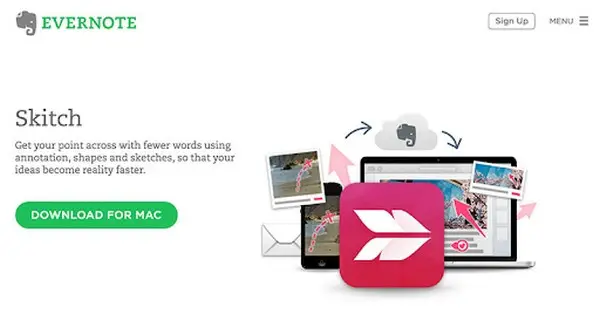 Phần mềm Skitch chụp ảnh màn hình, thêm chú thích và mũi tên trên laptop HP
Lightshot cho phép chọn vùng chụp bằng thao tác kéo thả, chỉnh sửa đơn giản, sao chép hoặc tải lên nhanh để lấy liên kết chia sẻ. Đây là lựa chọn lý tưởng khi bạn cần gửi ảnh ngay cho đồng đội mà không phải lưu file cục bộ.
 Lightshot chọn vùng chụp màn hình, chỉnh sửa và chia sẻ nhanh trên máy tính HP
Khi dùng Lightshot, bạn có thể lưu ảnh vào thư mục riêng dưới định dạng PNG hoặc chọn Upload để hệ thống tạo đường link xem ảnh trực tuyến, tiện gửi qua chat hoặc email.
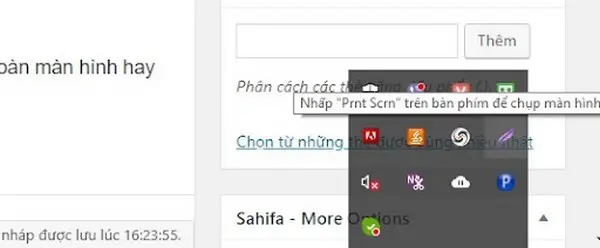 Lưu ảnh chụp màn hình bằng Lightshot hoặc Upload để lấy đường link chia sẻ
6. Mẹo chụp màn hình nâng cao trên laptop HP
Nếu bạn chỉ muốn chụp cửa sổ hiện thời, dùng Alt + PrtScn. Ảnh sẽ vào clipboard, bạn dán vào Paint hoặc tài liệu bất kỳ.
Khi cần chụp quá trình chơi game, dùng Xbox Game Bar với Win + G. Tại đây, bạn chụp và quay màn hình, theo dõi hiệu năng, âm thanh và xuất file nhanh.
Để chụp cuộn trang (scroll) trong trình duyệt hoặc tài liệu dài, hãy cân nhắc các tiện ích như trình duyệt có sẵn tính năng chụp toàn trang, hoặc dùng phần mềm chuyên nghiệp hỗ trợ cuộn.
Nếu phím PrtScn trên laptop HP sử dụng lớp chức năng F-key (F1–F12), hãy nhấn kèm Fn hoặc bật/tắt Fn Lock tùy bàn phím. Trên một số dòng HP, biểu tượng PrtScn có thể nằm chung với phím khác, vì vậy bạn cần quan sát ký hiệu trên bàn phím.
Về định dạng ảnh, PNG phù hợp với giao diện và chữ, còn JPG thích hợp ảnh màu sắc phức tạp. Đặt tên file theo dự án để dễ tìm lại: ví dụ “HP_screenshot_baocao_Q1.png”.
7. Khắc phục lỗi không chụp được màn hình
Nếu nhấn Windows + PrtScn không lưu ảnh, kiểm tra quyền lưu ảnh của OneDrive hoặc vị trí thư mục Pictures. Hãy tạo lại thư mục Pictures hoặc đổi vị trí lưu trong OneDrive nếu đang đồng bộ.
Trường hợp ảnh không vào clipboard khi dùng Windows + Shift + S, hãy bật Clipboard History trong Settings > System > Clipboard, hoặc cập nhật Snipping Tool từ Microsoft Store.
Nếu phím Print Screen không phản hồi, thử khởi động lại máy, cập nhật driver bàn phím và kiểm tra trạng thái khóa Fn. Với một số dòng HP có tính năng bảo mật màn hình (ví dụ HP Sure View), hãy tắt chế độ này khi chụp để tránh ảnh tối hoặc không rõ.
8. Nên chọn cách nào cho nhu cầu của bạn?
Nếu bạn cần tốc độ và tự động lưu: dùng Windows + PrtScn. Nếu cần chụp vùng hoặc ghi chú: dùng Windows + Shift + S và Snipping Tool. Khi muốn chia sẻ qua link ngay: chọn Lightshot. Còn với chỉnh sửa cơ bản và lưu thủ công: PrtScn + Paint là đủ.
Với các lựa chọn linh hoạt trên, bạn có thể áp dụng cách chụp ảnh màn hình laptop HP mới nhất phù hợp nhất với công việc hằng ngày, tối ưu hiệu quả và đảm bảo chất lượng hình ảnh.
Cần thay linh kiện hay mua thiết bị?
Xem danh mục Màn hình / Cảm ứng laptop tại Trường Thịnh Computer — 14 Trịnh Lỗi, Phường Phú Thọ Hòa, TP. Hồ Chí Minh. Gọi 0888 319 798 để được đối chiếu đúng mã máy trước khi đặt.
Làm mãi chưa được thì đừng cố thêm
Nếu anh/chị đã thử hết các bước trên mà vẫn chưa xong, phần còn lại thường là chuyện phần cứng hoặc hệ điều hành. Công ty nhận kiểm tra tận nơi, cả việc chụp ảnh màn hình laptop HP lẫn những lỗi máy khác — xem dịch vụ sửa máy tính của Trường Thịnh.
Màn hình và cảm ứng laptop — tư vấn đúng nhu cầu, báo giá nhanh
Nhận tư vấn và báo giá
Để lại số điện thoại, kỹ thuật viên gọi lại tư vấn đúng nhu cầu.
Cần chọn thiết bị cho nhu cầu của bạn?
Tham khảo danh mục Laptop hoặc trao đổi trực tiếp với bộ phận tư vấn.
Sản phẩm tham khảo

Laptop HP 240R G9 Core i5-1334U, 8GB, SSD 512GB, 14 inch FHD, Windows 11 Home (240RG9)
Mã sản phẩm: 240RG9

Laptop Dell Inspiron 14 5440 i5-1334U, 8GB, SSD 512GB, 14 inch FHD+, Win11, Office HS 2021 (IU5085WINR)
Mã sản phẩm: IU5085WINR


Pin laptop Bamba HT03XL/HW03XL cho HP 14-ce, 15-da, 245/250/255 G7
Mã sản phẩm: SP102654


