
Bạn đang tìm cách chiếu màn hình iPhone lên laptop mới nhất để học online, thuyết trình, chơi game hay livestream? Bài viết này tổng hợp giải pháp chuẩn và cập nhật cho cả Windows và Mac, bao gồm hai nhóm: không dây qua AirPlay và có dây cho độ trễ thấp. Kèm theo là mẹo tối ưu mạng, xử lý lỗi phổ biến và tiêu chí chọn phần mềm để bạn có trải nghiệm mượt, rõ nét, không giật lag.
Tóm tắt nhanh các phương án
- Không dây lên Windows: dùng phần mềm nhận AirPlay (AirServer, LonelyScreen, Reflector, 5KPlayer, ApowerMirror).
- Không dây lên Mac: dùng AirPlay to Mac (macOS Monterey trở lên) hoặc phần mềm bên thứ ba khi cần tính năng nâng cao.
- Có dây: dùng QuickTime Player (Mac) hoặc một số ứng dụng hỗ trợ USB (Windows, ví dụ ApowerMirror) để giảm độ trễ khi cần điều khiển thời gian thực.
- Lưu ý: iPhone không hỗ trợ Miracast, nên tính năng “Kết nối không dây/Wireless Display” mặc định trên Windows không nhận được phản chiếu từ iPhone nếu không có phần mềm AirPlay receiver.
Chuẩn bị trước khi chiếu màn hình iPhone lên laptop
- Cập nhật iOS, Windows 10/11, macOS phiên bản mới nhất.
- Kết nối iPhone và laptop cùng một mạng Wi-Fi (ưu tiên băng tần 5 GHz để giảm độ trễ).
- Tắt VPN, proxy trên cả iPhone và máy tính khi phản chiếu.
- Cho phép ứng dụng vượt tường lửa Windows/macOS, và bật quyền “Local Network” cho app trên iPhone (Cài đặt > Quyền riêng tư > Mạng cục bộ).
- Với Windows, cài thêm Bonjour (iTunes hoặc các app như AirServer thường tích hợp) để iPhone tìm thấy laptop qua AirPlay.
Cách chiếu iPhone lên laptop Windows (không dây qua AirPlay)
LonelyScreen (nhẹ, dễ dùng)
- Tải và cài LonelyScreen trên máy tính Windows, mở ứng dụng.
- Trên iPhone: vuốt mở Trung tâm điều khiển > Phản chiếu màn hình (Screen Mirroring) > chọn LonelyScreen.
- Ưu điểm: gọn nhẹ, nhanh; phù hợp trình chiếu, demo.
- Gợi ý tối ưu: đặt tên thiết bị dễ nhớ, kiểm tra Firewall cho phép kết nối đến LonelyScreen.
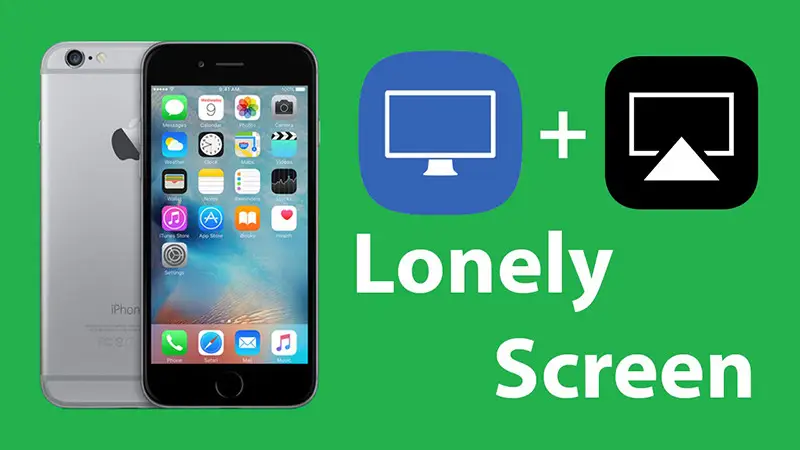 Giao diện LonelyScreen trên Windows để nhận AirPlay, chiếu màn hình iPhone lên laptop
Nếu không thấy tên máy trong mục Phản chiếu màn hình, hãy khởi động lại ứng dụng, kiểm tra Bonjour/mDNS và đảm bảo iPhone, laptop cùng băng tần Wi‑Fi.
AirServer (ổn định, nhiều tinh chỉnh hình ảnh)
- Cài AirServer trên Windows, mở ứng dụng và cho phép qua tường lửa.
- Trên iPhone: Trung tâm điều khiển > Phản chiếu màn hình > chọn tên PC cài AirServer.
- Điểm mạnh: hỗ trợ AirPlay, cho phép điều chỉnh độ bão hòa, tương phản, sắc nét; ghi hình, mã hóa, đặt quyền truy cập.
 Cửa sổ AirServer trên máy tính Windows 11 nhận AirPlay từ iPhone
Hãy chọn cấu hình chất lượng 1080p khi họp/giảng dạy để cân bằng giữa độ nét và độ trễ, hạn chế drop frame.
Reflector (kết nối nhiều thiết bị cùng lúc)
- Cài Reflector trên Windows, mở ứng dụng.
- Trên iPhone: Phản chiếu màn hình > chọn tên PC.
- Tính năng nổi bật: phản chiếu nhiều iPhone/iPad đồng thời, khung viền thiết bị, ghi hình, livestream.
 Giao diện Reflector khi phản chiếu màn hình iPhone lên máy tính Windows
Khi trình bày từ nhiều nguồn, bật tính năng đặt nhãn/khung viền để phân biệt từng thiết bị.
5KPlayer (miễn phí, có AirPlay Receiver và ghi màn hình)
- Tải 5KPlayer trên Windows, mở ứng dụng (bật AirPlay).
- Trên iPhone: Phản chiếu màn hình > chọn 5KPlayer.
- Ưu điểm: miễn phí, hỗ trợ phát 4K/Full HD, truyền âm thanh, ghi màn hình phản chiếu.
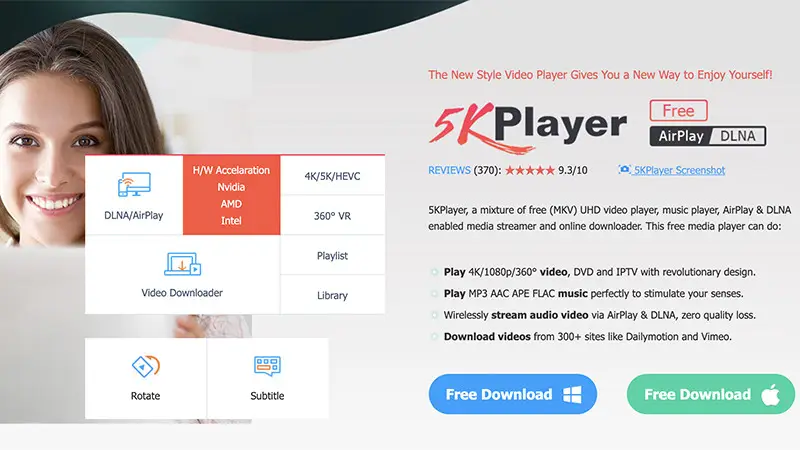 Phần mềm 5KPlayer trên Windows nhận AirPlay để chiếu màn hình iPhone
Nếu gặp giật/khựng, chuyển Wi‑Fi router sang kênh ít nhiễu và ưu tiên 5 GHz.
ApowerMirror (đa chức năng: chú thích, ghi hình, hỗ trợ USB)
- Cài ApowerMirror trên Windows và iPhone, đảm bảo cùng Wi‑Fi.
- Trên iPhone: mở app > biểu tượng gương > chọn tên PC; hoặc dùng Phản chiếu màn hình.
 ApowerMirror cho phép phản chiếu màn hình iPhone lên PC, chú thích và ghi hình
Khi cần độ trễ rất thấp để thao tác, hãy kết nối iPhone với PC bằng cáp USB (ApowerMirror hỗ trợ truyền qua USB cho trải nghiệm mượt hơn).
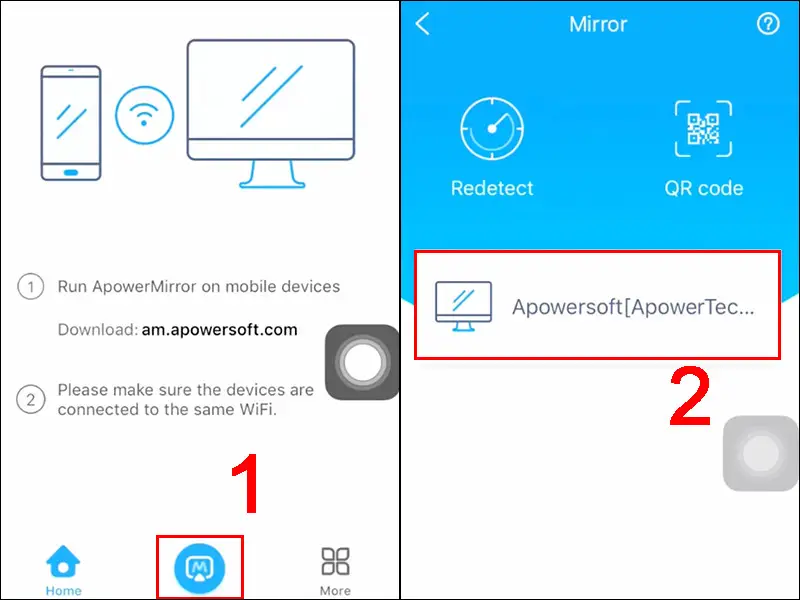 Khởi chạy ApowerMirror và chọn thiết bị để bắt đầu chiếu màn hình iPhone lên laptop
iTools (cơ bản, dễ tiếp cận)
- Cài iTools trên Windows, mở ứng dụng.
- Trên iPhone: Phản chiếu màn hình > chọn iTools.
- Phù hợp khi bạn chỉ cần hiển thị thao tác nhanh, không cần nhiều tính năng nâng cao.
 Màn hình iTools khi phản chiếu iPhone lên máy tính Windows
Mẹo: cài iTunes để bổ sung driver và Bonjour, giúp iPhone phát hiện PC ổn định hơn qua AirPlay.
Cách chiếu màn hình iPhone lên MacBook mới nhất
AirPlay to Mac (không dây, nhanh và chính chủ)
Áp dụng cho macOS Monterey trở lên. Giải pháp này không cần cài app bên thứ ba:
- Trên Mac: Cài đặt hệ thống > Cài đặt chung > AirDrop & Handoff > bật AirPlay Receiver. Chọn “Người dùng hiện tại” nếu muốn yêu cầu cùng Apple ID, hoặc “Mọi người trong cùng mạng” khi trình chiếu từ thiết bị khác.
- Trên iPhone: Trung tâm điều khiển > Phản chiếu màn hình > chọn tên Mac. Nhập mã AirPlay (nếu có) để kết nối.
Mẹo tối ưu: đặt Mac và iPhone gần router, dùng băng tần 5 GHz, tắt VPN và Private Relay để giảm độ trễ.
QuickTime Player (có dây, ổn định và độ trễ thấp)
- Kết nối iPhone với Mac bằng cáp Lightning/USB‑C. Chọn “Tin cậy máy tính này” trên iPhone nếu được hỏi.
- Mở QuickTime Player, vào menu File > New Movie Recording (Bản ghi phim mới).
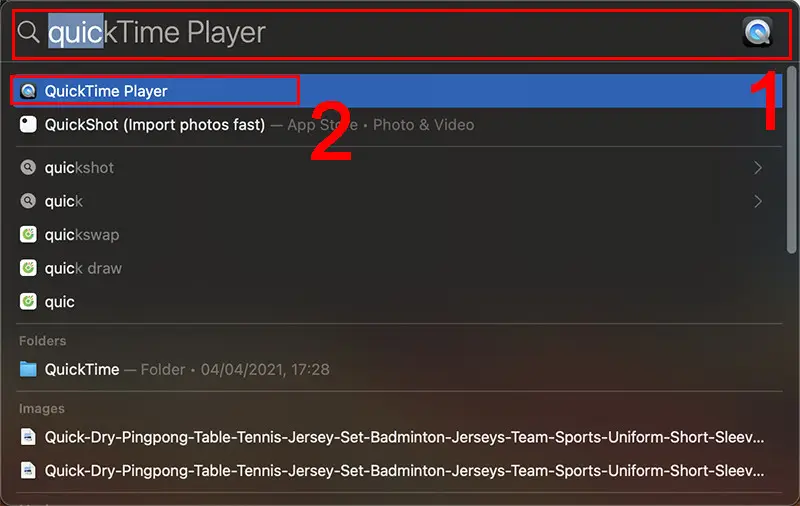 Mở QuickTime Player từ Spotlight trên macOS để chiếu màn hình iPhone qua cáp
- Bấm mũi tên cạnh nút ghi màu đỏ, chọn iPhone làm “Camera” (và “Microphone” nếu muốn thu âm từ iPhone). Màn hình iPhone sẽ hiển thị trên Mac.
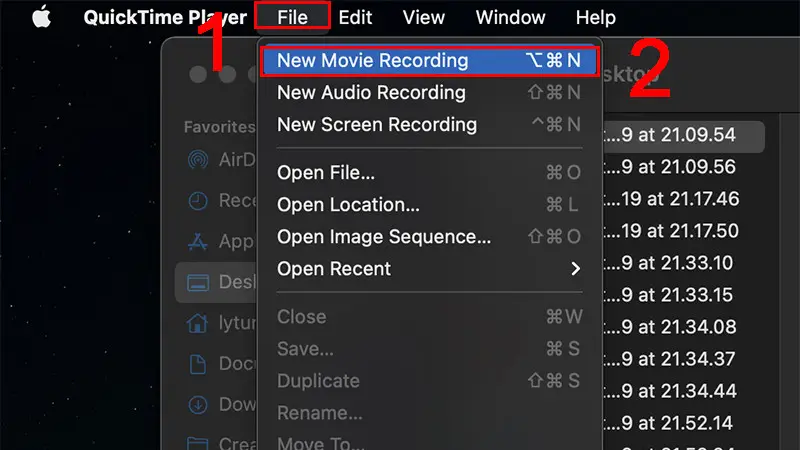 Tạo bản ghi mới trong QuickTime Player để chọn nguồn iPhone
- Bạn có thể bấm Record để ghi lại màn hình iPhone, dừng khi xong và lưu file.
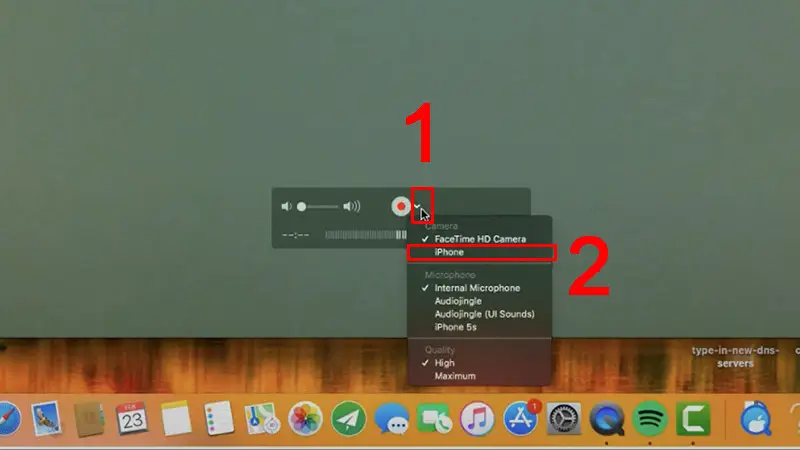 Chọn iPhone làm nguồn camera trong QuickTime để phản chiếu màn hình iOS lên MacBook
Ưu điểm của cách có dây: độ trễ cực thấp, phù hợp demo ứng dụng, quay tutorial, thu âm trực tiếp, ít phụ thuộc Wi‑Fi.
So sánh nhanh và gợi ý chọn giải pháp
- Ưu tiên nhanh – gọn – không cài thêm trên Mac: AirPlay to Mac.
- Cần độ trễ thấp: QuickTime Player (Mac, có dây) hoặc ApowerMirror qua USB (Windows).
- Trình chiếu nhiều thiết bị đồng thời: Reflector.
- Tinh chỉnh màu sắc, mã hóa, bảo vệ nội dung: AirServer.
- Miễn phí, đủ dùng cơ bản: 5KPlayer, iTools.
- Ghi hình, vẽ chú thích, chụp ảnh màn hình: ApowerMirror, Reflector.
Mẹo giảm lag, xử lý lỗi khi chiếu màn hình iPhone lên laptop
- Dùng Wi‑Fi 5 GHz, đặt router gần thiết bị; tránh tải mạng (stream 4K, tải file nặng) khi phản chiếu.
- Tắt VPN, Private Relay; trên Windows mở cổng/tắt chặn cho app trong Firewall và đảm bảo mạng ở chế độ Private.
- Cài iTunes/Bonjour để hỗ trợ mDNS (AirPlay) trên Windows; khởi động lại dịch vụ khi không tìm thấy thiết bị.
- Tắt “AP Isolation/Client Isolation” trên router vì tính năng này chặn thiết bị thấy nhau trong LAN.
- Cập nhật app nhận AirPlay lên bản mới nhất; khởi động lại iPhone, laptop, router khi gặp lỗi bất thường.
- Nội dung có bảo vệ bản quyền (DRM/HDCP) từ một số ứng dụng có thể không cho phép phản chiếu; hãy dùng trình duyệt hoặc nguồn khác khi cần trình chiếu hợp lệ.
- Nếu không thấy tên laptop trong Phản chiếu màn hình: kiểm tra cùng mạng, cùng băng tần, thử đặt IP tĩnh, hoặc dùng cáp để tạm thời thực hiện.
Câu hỏi thường gặp
- iPhone có chiếu lên laptop bằng Bluetooth được không?
- Không. Bluetooth không đủ băng thông cho phản chiếu video. Bạn cần AirPlay (Wi‑Fi) hoặc cáp.
- Windows có nhận AirPlay gốc không?
- Không. Cần cài phần mềm nhận AirPlay (AirServer, LonelyScreen, Reflector, 5KPlayer, ApowerMirror).
- Có thể chơi game khi phản chiếu không?
- Có, nhưng với kết nối không dây sẽ có độ trễ nhất định. Nếu cần điều khiển thời gian thực, hãy ưu tiên kết nối có dây (QuickTime trên Mac hoặc ApowerMirror qua USB trên Windows).
- Có cần cùng Wi‑Fi không?
- Nên cùng một mạng Wi‑Fi. Dùng điểm phát sóng di động có thể hoạt động nhưng độ ổn định kém hơn do hạn chế mDNS/đa hướng.
Kết luận
Với các phương án mới nhất, bạn có thể chiếu màn hình iPhone lên laptop theo nhu cầu: không dây tiện lợi (AirPlay to Mac, AirServer/Reflector/5KPlayer/LonelyScreen/ApowerMirror trên Windows) hoặc có dây siêu mượt (QuickTime, ApowerMirror USB). Hãy ưu tiên cùng mạng 5 GHz, tắt VPN và tối ưu router để đảm bảo chất lượng hình ảnh và độ trễ tốt nhất. Chúc bạn thiết lập thành công ngay lần đầu!


