
Nếu bạn đang tìm cách cài window 7 mới nhất, bài viết này sẽ giúp bạn hoàn tất từ bước chuẩn bị, tạo USB cài đặt, thiết lập BIOS/UEFI, cài đặt từng bước, đến xử lý các lỗi thường gặp và tối ưu sau khi cài. Mục tiêu là cài nhanh, sạch, ổn định trên cả máy đời cũ (Legacy/MBR) lẫn đời mới (UEFI/GPT, SSD/NVMe).
Lưu ý: Windows 7 đã kết thúc vòng đời hỗ trợ mở rộng, vì vậy bạn nên chỉ sử dụng trong các môi trường đặc thù hoặc phần mềm chuyên dụng còn cần Win 7. Hãy đảm bảo bạn có giấy phép hợp lệ và bộ cài ISO tin cậy.
Yêu cầu hệ thống và chuẩn bị trước khi cài
- CPU: 1 GHz trở lên (khuyến nghị 2 nhân hoặc hơn)
- RAM: 1 GB (32-bit) hoặc tối thiểu 4 GB (64-bit); khuyến nghị 4–8 GB
- Ổ cứng/SSD trống: 20 GB trở lên cho 64-bit (khuyến nghị 60 GB)
- GPU: Hỗ trợ DirectX 9, WDDM 1.0+
- USB 8 GB trở lên
- File ISO Windows 7 có nguồn gốc hợp lệ
- Phần mềm tạo USB boot: Rufus (hoặc Ventoy/Media Creation Tool tương thích)
- Sao lưu toàn bộ dữ liệu quan trọng trên ổ cài (thường là ổ C) và trên USB trước khi thao tác
Khi cài đặt trên máy mới, bạn có thể cần thêm: driver USB 3.0, driver NVMe, driver SATA/AHCI, mạng LAN/Wi-Fi để hoàn tất sau cài đặt.
 Hướng dẫn cách cài Windows 7 mới nhất bằng USB cho người mới bắt đầu
Tổng quan quy trình cài window 7 mới nhất
- Bước 1: Chuẩn bị ISO Windows 7 hợp lệ và USB 8 GB+
- Bước 2: Tạo USB cài đặt theo đúng chuẩn máy (UEFI/GPT hoặc Legacy/MBR)
- Bước 3: Thiết lập BIOS/UEFI, boot từ USB
- Bước 4: Cài đặt Windows 7 theo chế độ Custom, chia/format phân vùng
- Bước 5: Thiết lập lần đầu, cập nhật bản vá quan trọng
- Bước 6: Cài driver đầy đủ (chipset, VGA, LAN/Wi-Fi, audio, USB 3.0, NVMe)
- Bước 7: Tối ưu và khắc phục các lỗi phát sinh
Tạo USB cài Windows 7 bằng Rufus
Rufus là công cụ nhanh, nhẹ, hỗ trợ tạo USB boot cho cả Legacy (MBR) và UEFI (GPT).
Quy trình tóm tắt:
- Cắm USB, mở Rufus, chọn đúng USB ở mục Device
- Nhấn Select để nạp file ISO Windows 7
- Chọn Partition scheme:
- GPT nếu cài theo UEFI và ổ GPT
- MBR nếu cài theo Legacy và ổ MBR
- File system: FAT32 cho UEFI; NTFS cho Legacy (Rufus có thể tự tách file install.wim > 4 GB khi dùng FAT32)
- Nhấn Start, chờ hoàn tất
Mẹo:
- Máy đời mới nên ưu tiên UEFI + GPT cho tốc độ khởi động và tương thích tốt
- Nếu ISO custom có install.wim > 4 GB, chọn chế độ Rufus cho phép tách file khi dùng FAT32
- Tắt phần mềm diệt virus trước khi tạo để tránh lỗi ghi USB
 Giao diện Rufus chọn USB và file ISO để tạo USB cài Windows 7 UEFI/Legacy
Khi chọn scheme và hệ thống đích, Rufus sẽ tự tối ưu thông số mục Target system tương ứng. Hãy đảm bảo lựa chọn khớp với chế độ khởi động dự định để tránh lỗi khi cài đặt.
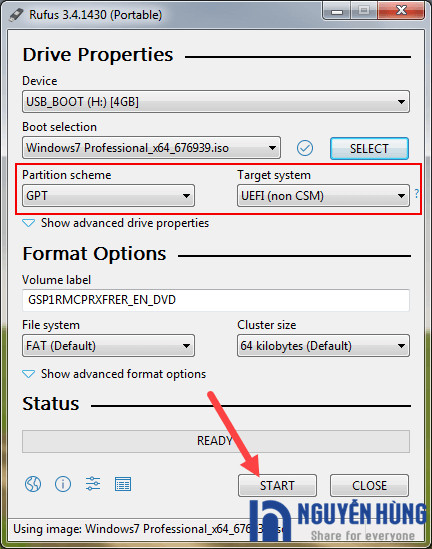 Thiết lập Partition scheme MBR hoặc GPT trong Rufus khi tạo USB boot Win 7
Thiết lập BIOS/UEFI và boot từ USB
- Phím mở Boot Menu/BIOS phổ biến: ESC, F2, F10, F11, F12, DEL. Màn hình khởi động thường hiển thị phím cần nhấn trong 1–2 giây.
- Với UEFI:
- Tắt Secure Boot (Windows 7 không hỗ trợ chính thức Secure Boot)
- Bật CSM/Legacy Compatibility nếu cần thiết
- SATA mode: ưu tiên AHCI để tối ưu SSD/HDD
- Với Legacy:
- Cho phép Boot mode Legacy hoặc Legacy Only
- SATA mode vẫn nên để AHCI
Trên Boot Menu, chọn thiết bị có chữ USB/UEFI/USB Storage để khởi động từ USB cài đặt.
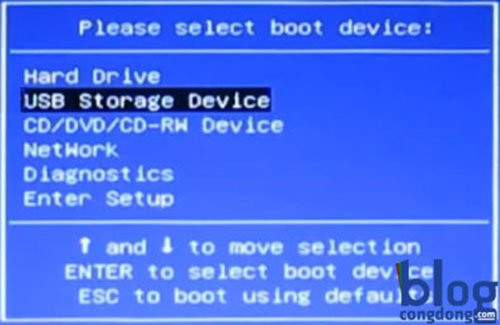 Menu Boot chuẩn Legacy chọn khởi động từ USB để cài Windows 7
Bắt đầu cài đặt Windows 7
Sau khi boot từ USB, bạn sẽ thấy màn hình nạp file cài đặt. Chờ quá trình hoàn tất để vào giao diện cài đặt chính.
 Màn hình Windows is loading files khi bắt đầu cài Windows 7 từ USB
Tại màn hình đầu tiên, giữ nguyên ngôn ngữ, định dạng thời gian và bàn phím rồi nhấn Next. Chọn Install now. Chấp nhận điều khoản sử dụng. Nếu ISO có nhiều phiên bản, chọn bản phù hợp:
- Windows 7 Professional: ổn định, đủ tính năng cho văn phòng/doanh nghiệp
- Windows 7 Ultimate: đầy đủ tính năng nhất
- Ưu tiên 64-bit nếu RAM từ 4 GB trở lên
 Chọn phiên bản Windows 7 Pro/Ultimate 32-bit hoặc 64-bit trong trình cài đặt
Chọn Custom (advanced) để cài mới. Ở màn hình phân vùng:
- Chọn đúng ổ/partition hệ điều hành cũ (thường là ổ C), nhấn Drive options (Advanced) > Format để cài sạch
- Đảm bảo phân vùng cài là Primary
- Với ổ trống: tạo mới phân vùng hệ thống và phân vùng dữ liệu theo nhu cầu
- Nếu cài theo UEFI, Windows có thể tự tạo thêm phân vùng EFI/MSR
Nếu không thấy ổ cứng/SSD:
- Máy mới có SSD NVMe: cần nạp driver NVMe hoặc tích hợp hotfix vào ISO
- Trường hợp thiếu driver chip SATA/RAID: nạp driver bằng Load driver
 Chọn phân vùng Primary và Format ổ C trước khi cài Win 7
Nhấn Next để bắt đầu cài. Máy sẽ sao chép và bung file, tự khởi động lại vài lần. Không rút USB cho đến khi vào phần thiết lập người dùng.
 Quá trình Copying files và Expanding files trong cài đặt Windows 7
Thiết lập sau cài:
- Đặt tên người dùng và tên máy
- Có thể bỏ qua nhập product key để kích hoạt sau
- Chọn múi giờ (UTC+07:00) Bangkok, Hanoi, Jakarta
- Tạm thời chọn Ask me later cho Windows Update, sẽ cập nhật thủ công sau khi cài driver mạng
Mẹo nhanh: Nếu cài trên máy bàn đời cũ, ưu tiên cắm chuột/bàn phím cổng USB 2.0 hoặc PS/2 để tránh lỗi thiếu driver USB 3.0 trong giai đoạn OOBE.
Cài driver đầy đủ và kết nối mạng
- Cách an toàn nhất: vào trang chủ hãng máy/laptop/mainboard, nhập đúng model để tải driver chipset, VGA, LAN/Wi-Fi, audio, USB 3.0, SATA/RAID
- Nếu máy chưa vào được mạng, hãy tải trước driver LAN/Wi-Fi bằng máy khác, chép vào USB rồi cài
- Công cụ gợi ý: Snappy Driver Installer Origin (bản offline) để quét và cài driver còn thiếu, tránh cài tràn lan các gói kèm phần mềm rác
- Với máy đời mới:
- USB 3.0: cần driver Intel/AMD USB 3.0 để dùng bàn phím/chuột/USB ở giai đoạn sau cài
- NVMe: bổ sung hotfix và driver NVMe trước khi cài hoặc nạp khi màn hình Load driver
Cập nhật và bản vá cần thiết sau khi cài
Để bản Windows 7 hoạt động ổn định ở thời điểm hiện tại, bạn nên cài các gói sau:
- Service Pack 1 (nếu ISO chưa tích hợp SP1)
- Convenience Rollup KB3125574 (gói cập nhật tổng hợp tương đương “SP2” không chính thức)
- Servicing Stack Update KB4490628
- SHA-2 support KB4474419 (giúp xác thực chữ ký cập nhật mới)
- .NET Framework 4.8, Visual C++ Redistributable, DirectX runtime
- Driver thiết bị mới nhất từ nhà sản xuất
Lưu ý: Windows Update trên Windows 7 có thể rất chậm ở lần đầu; sau khi cài các bản vá trên, tốc độ sẽ cải thiện.
Xử lý lỗi thường gặp khi cài window 7 mới nhất
- Không thấy ổ cài đặt hoặc báo No drives were found:
- Bổ sung driver SATA/AHCI/RAID hoặc NVMe, chọn Load driver
- Đảm bảo SATA mode là AHCI trong BIOS
- Lỗi “A required CD/DVD drive device driver is missing”:
- Dùng cổng USB 2.0 (đen), tránh USB 3.0 (xanh) khi cài
- Tạo lại USB với driver USB 3.0 tích hợp vào ISO (dùng NTLite/7UPDATER)
- Lỗi Windows cannot be installed to this disk (GPT/MBR mismatch):
- UEFI + GPT hoặc Legacy + MBR phải đồng bộ
- Có thể chuyển kiểu phân vùng bằng Diskpart nếu cần (sẽ mất dữ liệu)
- Lỗi 0x80070570 khi bung file:
- Tạo lại USB ở tốc độ chậm hơn, đổi cổng/USB khác
- Kiểm tra checksum ISO để tránh file lỗi
- Kẹt ở Completing installation:
- Rút thiết bị ngoại vi không cần thiết
- Tắt cài đặt thiết bị ngoài trong BIOS nếu có
- Không nhận chuột/bàn phím khi tới màn hình tạo user:
- Cắm cổng USB 2.0 hoặc dùng bàn phím PS/2
- Tích hợp driver USB 3.0 vào ISO và cài lại
Mẹo tối ưu sau khi cài
- Bật TRIM cho SSD, đảm bảo SATA mode là AHCI để tối ưu tốc độ
- Tắt các hiệu ứng không cần thiết trong System Properties > Performance để nhẹ máy
- Thiết lập tường lửa/antivirus tương thích với Windows 7
- Dọn dẹp file tạm bằng Disk Cleanup, bật System Restore hợp lý
- Tạo image hệ thống sau khi cài xong và ổn định để khôi phục nhanh khi cần
Câu hỏi thường gặp
- Nên cài 32-bit hay 64-bit?
- RAM dưới 4 GB: 32-bit có thể đủ dùng
- RAM từ 4 GB trở lên: khuyến nghị 64-bit
- UEFI hay Legacy?
- Máy đời mới: UEFI + GPT cho tốc độ khởi động và khả năng tương thích tốt
- Máy đời cũ: Legacy + MBR
- Có giữ lại dữ liệu ổ D không?
- Chỉ format/động chạm đến phân vùng cài Windows (thường là ổ C). Sao lưu trước để an toàn
- Bao lâu thì cài xong?
- 15–45 phút tùy cấu hình và USB/SSD
- Không có mạng sau cài?
- Cài driver LAN/Wi-Fi đúng model từ USB, sau đó mới chạy Windows Update và các bản vá
Kết luận
Với hướng dẫn cách cài window 7 mới nhất ở trên, bạn có thể tự tạo USB cài đặt, xử lý UEFI/GPT hay Legacy/MBR, khắc phục lỗi USB 3.0/NVMe, cài driver đầy đủ và tối ưu hệ thống sau cài. Hãy sử dụng bộ cài và giấy phép hợp lệ, sao lưu dữ liệu trước khi thao tác và ưu tiên cài trên SSD để đạt hiệu năng tốt nhất. Chúc bạn cài đặt thành công và hệ thống hoạt động ổn định lâu dài.