






















Cách cài lại window 7 mới nhất: hướng dẫn chi tiết, an toàn và tối ưu tốc độ
Nếu máy tính chạy chậm, lỗi phần mềm liên tục hoặc muốn “làm mới” hệ thống để tối ưu hiệu năng, cài mới Win 7 là lựa chọn hiệu quả. Bài viết này hướng dẫn cách cài lại window 7 mới nhất theo nhiều phương án: bằng ổ cứng (không cần USB), kèm sao lưu dữ liệu, khôi phục hệ thống và mẹo xử lý lỗi để bạn tự làm an toàn trên mọi laptop, PC.
Chuẩn bị trước khi cài lại Windows 7
- Xác định đúng phiên bản đang/định dùng: Windows 7 Home/Pro/Ultimate, 32-bit hoặc 64-bit.
- Chuẩn bị product key hợp lệ nếu cần kích hoạt lại.
- Sao lưu dữ liệu quan trọng khỏi ổ C: (Desktop, Documents, Downloads, AppData…).
- Tải file ISO Windows 7 sạch, có nguồn gốc rõ ràng. Ưu tiên file nguyên gốc từ Microsoft; kiểm tra checksum SHA-1 nếu có.
- Dung lượng trống ít nhất 20 GB trên phân vùng cài đặt.
- Tắt BitLocker/mã hóa ổ nếu đang bật để tránh lỗi truy cập khi cài mới.
- Tải sẵn driver mạng/LAN/Wi-Fi tương thích Windows 7 và lưu vào ổ D/E hoặc USB.
- Cắm sạc (laptop), giữ kết nối ổn định trong suốt quá trình cài.
Sao lưu và khôi phục: bảo toàn dữ liệu trước khi cài mới
Windows 7 tích hợp Backup and Restore cho phép tạo ảnh hệ thống (system image) và sao lưu file. Với người muốn an toàn tối đa, hãy tạo ảnh hệ thống để có thể khôi phục nhanh nếu cần.
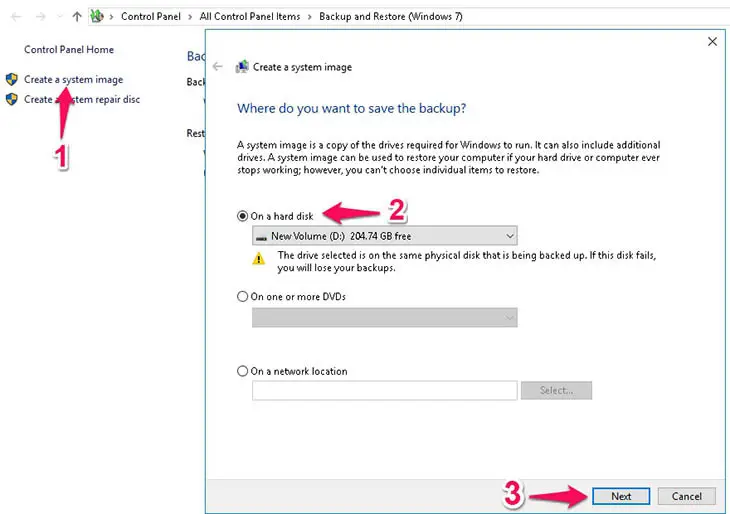
Sau khi mở Control Panel và tìm “Backup and Restore”, bạn có thể chọn Create a system image để sao lưu toàn bộ hệ thống. Ảnh hệ thống nên lưu ở ổ khác ổ cài (D, E) hoặc ổ cứng ngoài/USB dung lượng lớn.
Tạo ảnh hệ thống bằng Backup and Restore trên Windows 7 trước khi cài lại
Chọn nơi lưu trữ, xác nhận các phân vùng cần sao lưu và nhấn Start backup. Tốc độ nhanh hay chậm tùy dung lượng và tốc độ ổ đĩa. Sau khi hoàn thành, bạn có thể tạo thêm System repair disc nếu có ổ ghi đĩa.
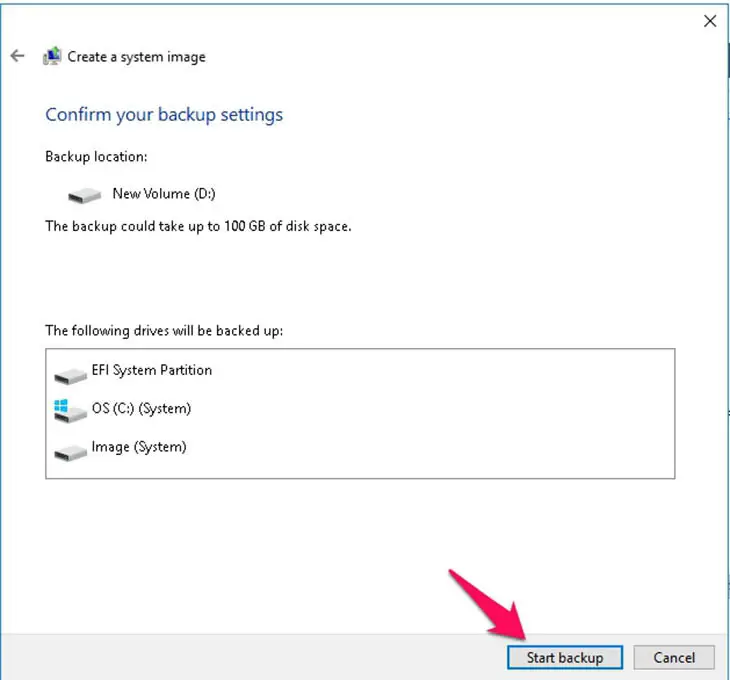 Bắt đầu sao lưu hệ thống Windows 7 với nút Start backup để bảo toàn dữ liệu
Ngoài ra, System Restore (Điểm khôi phục) là phương án “cứu nguy” nhanh khi phần mềm lỗi nhẹ. Hãy bật System Protection và tạo điểm khôi phục ở trạng thái ổn định để có thể quay lại khi gặp vấn đề.
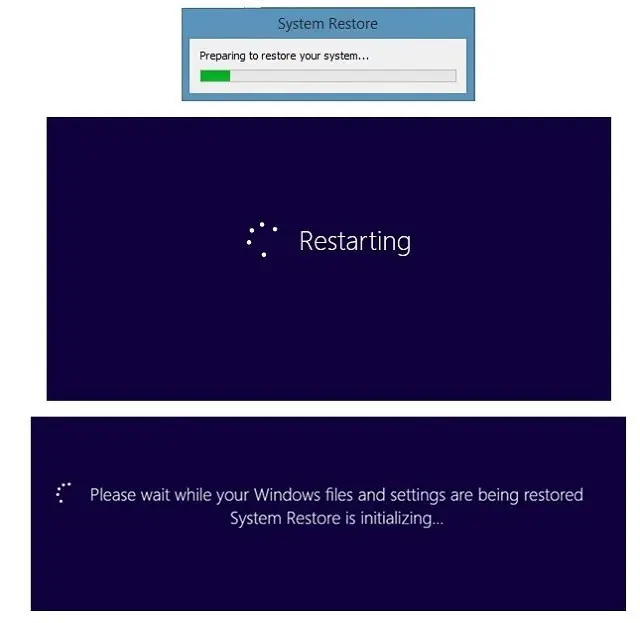 Khôi phục về điểm phục hồi hệ thống trên Windows giúp sửa lỗi nhanh trước khi cài lại Win 7
Cách cài lại Windows 7 bằng ổ cứng (không cần USB hay đĩa)
Đây là cách cài lại window 7 mới nhất, đơn giản khi bạn không có USB boot. Ý tưởng là giải nén bộ cài ISO sang ổ D/E rồi chạy setup từ môi trường phục hồi.
Bước 1: Tải file ISO Windows 7 chuẩn. Đảm bảo lưu file ISO ở ổ khác ổ hệ điều hành (D/E). Không lưu ở ổ C để tránh bị xóa khi cài mới.
Bước 2: Giải nén ISO. Nhấp phải file .iso > Extract (dùng 7-Zip/WinRAR) và chọn thư mục đích ở ổ D/E. Đặt tên thư mục ngắn, dễ nhớ, ví dụ: CAIWIN hoặc WIN7.
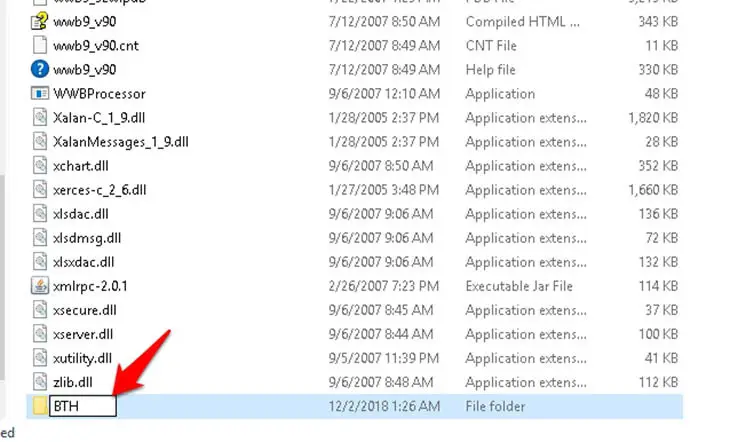 Giải nén bộ cài Windows 7 từ file ISO sang ổ D E để cài lại bằng ổ cứng
Bước 3: Khởi động lại máy và vào Advanced Boot Options. Ngay khi máy vừa hiện logo khởi động, nhấn liên tục phím F8 đến khi thấy menu đen, chọn Repair Your Computer.
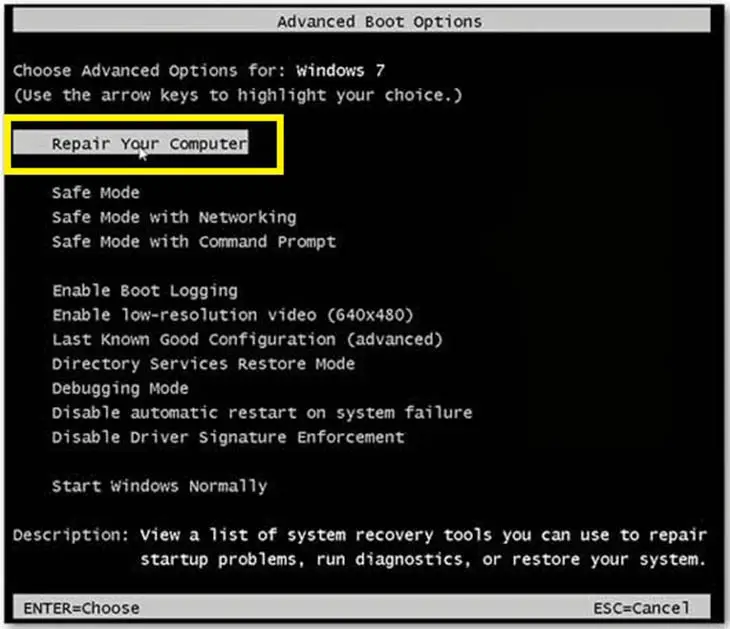 Vào Advanced Boot Options và chọn Repair Your Computer trên Windows 7
Bước 4: Trong System Recovery Options, chọn ngôn ngữ/keyboard, đăng nhập tài khoản Windows nếu được yêu cầu, rồi nhấn Next.
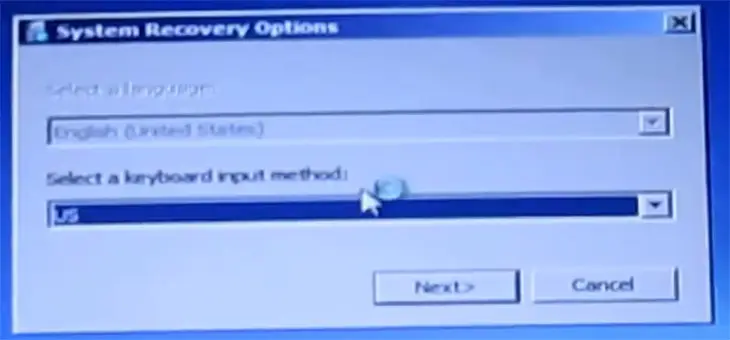 Giao diện System Recovery Options trong môi trường phục hồi Windows 7
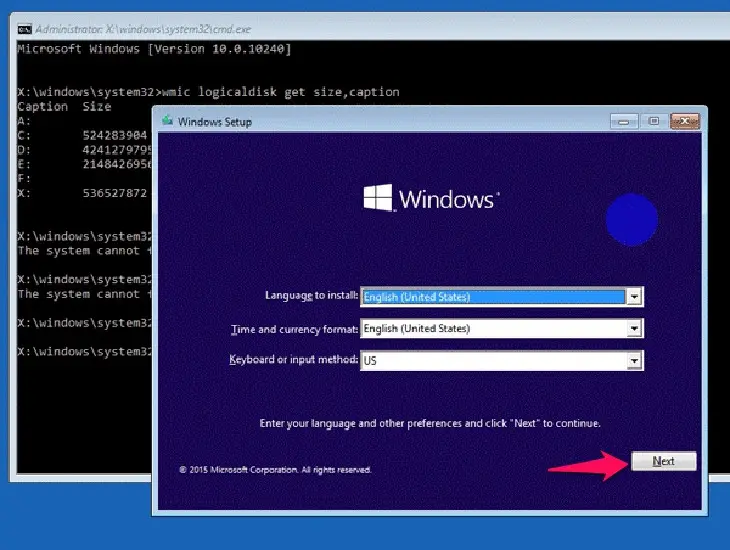
Bước 5: Chọn Command Prompt. Gõ lệnh:
wmic logicaldisk get size,caption
và Enter để liệt kê ký tự các ổ (C, D, E…). Xác định ổ chứa thư mục bộ cài bạn đã giải nén.
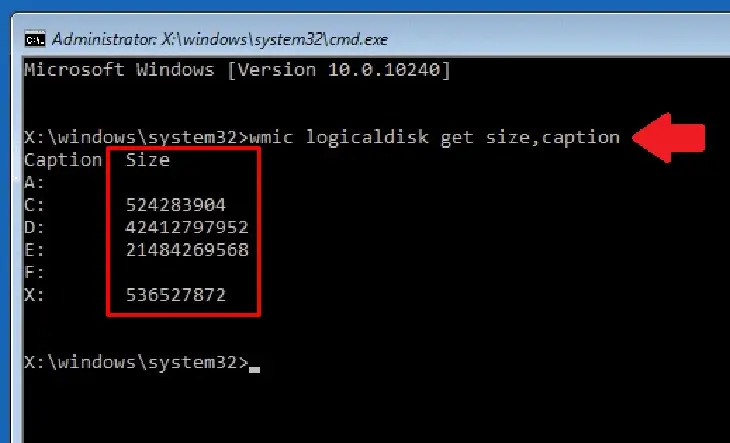 Dùng lệnh wmic logicaldisk get size,caption để xác định ký tự ổ đĩa trước khi chạy setup Win 7
Bước 6: Di chuyển đến thư mục bộ cài và chạy setup. Ví dụ bạn lưu ở E:CAIWIN thì gõ:
E:
cd CAIWIN
setup
Nhấn Enter để mở trình cài đặt Windows 7.
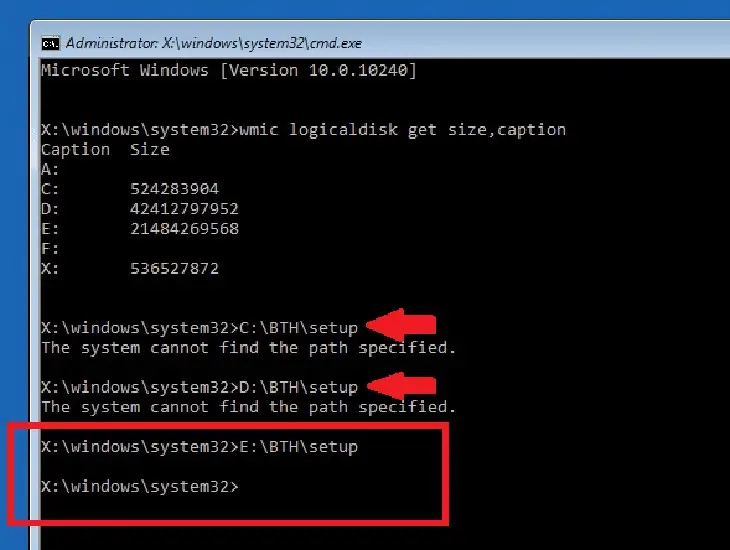 Chạy E:CAIWINsetup để khởi động trình cài đặt Windows 7 từ ổ cứng
Bước 7: Làm theo hướng dẫn của trình cài đặt. Chọn Custom (advanced) khi muốn cài mới thay vì nâng cấp. Tại bước chọn phân vùng:
- Chọn đúng phân vùng hệ điều hành cũ (thường là ổ C) để cài đè.
- Nhấn Drive options (advanced) để Format nếu muốn “sạch” hoàn toàn.
- Không xóa nhầm phân vùng dữ liệu (D/E).
 Trình thuật sĩ cài đặt Windows 7 hướng dẫn phân vùng và cài mới hệ điều hành
Bước 8: Máy sẽ tự khởi động nhiều lần. Khi vào màn hình thiết lập ban đầu, hoàn tất đặt tên máy, múi giờ, kết nối mạng và kích hoạt (nhập product key nếu có).
Mẹo tăng tỷ lệ thành công:
- Đảm bảo bộ cài đã giải nén ở ổ D/E, không nằm trong ổ C.
- Nếu F8 không vào được Repair Your Computer, thử khởi động từ đĩa/USB cài đặt và chọn Repair your computer để mở Command Prompt.
- Máy dùng UEFI đời mới có thể không hỗ trợ Win 7 tốt; cân nhắc chuyển BIOS về Legacy/CSM và dùng phân vùng MBR.
Cách cài lại Win 7 bằng USB boot (phương án thay thế)
- Tạo USB boot bằng Rufus: Chọn ISO Windows 7, Scheme là MBR (Legacy BIOS) hoặc GPT (UEFI) tùy máy, rồi Start.
- Thiết lập thứ tự khởi động ưu tiên USB trong BIOS/Boot Menu.
- Boot vào USB, chọn Install now > Custom, phân vùng và cài như hướng dẫn ở trên.
- Rút USB khi máy khởi động lại lần đầu để tránh boot lại vào bộ cài.
Khôi phục file sau khi cài xong
Nếu trước đó bạn đã sao lưu bằng Backup and Restore:
- Vào Control Panel > Backup and Restore > Restore my files.
- Chọn bản sao lưu hoặc Browse for folders đến nơi lưu backup, khôi phục các thư mục cần thiết.
Xử lý lỗi thường gặp khi cài Windows 7
- Không thấy ổ cứng/SSD khi cài: Thiếu driver SATA/AHCI/NVMe. Tải driver từ nhà sản xuất và nạp qua Load driver trong bộ cài.
- Không vào được Repair Your Computer: Dùng USB/đĩa cài đặt để vào môi trường Recovery rồi mở Command Prompt.
- Lỗi “Windows cannot be installed to this disk. The selected disk is of the GPT/MBR partition style”: Chuyển BIOS sang Legacy/UEFI phù hợp hoặc chuyển kiểu phân vùng:
- GPT → MBR (Legacy): Dùng diskpart (clean sẽ xóa dữ liệu) hoặc công cụ chuyển đổi an toàn trước đó.
- MBR → GPT (UEFI): Tương tự, đảm bảo backup dữ liệu trước khi chuyển.
- Thiếu driver mạng sau khi cài: Chuẩn bị sẵn driver LAN/Wi-Fi trên ổ D/USB để cài offline.
- Không kích hoạt được: Kiểm tra đúng phiên bản/kiến trúc, product key hợp lệ và trạng thái bản quyền.
Tối ưu sau khi cài mới để Windows 7 chạy mượt
- Cập nhật driver chipset, VGA, LAN/Wi-Fi từ hãng laptop/mainboard.
- Cài .NET Framework, Visual C++ Redistributable theo nhu cầu phần mềm.
- Cập nhật Windows Update các bản vá quan trọng, ưu tiên gói SHA-2.
- Cài phần mềm cần thiết: trình duyệt, bộ gõ, Office, nén/giải nén, diệt virus nhẹ.
- Tối ưu khởi động: msconfig/Task Manager > Startup, tắt ứng dụng không cần thiết.
- Dọn ổ C định kỳ và bật chế độ TRIM nếu dùng SSD.
Kết luận
Với cách cài lại window 7 mới nhất bằng ổ cứng không cần USB, kết hợp sao lưu và khôi phục thông minh, bạn có thể làm mới hệ thống nhanh chóng, an toàn và tối ưu hiệu năng. Hãy chuẩn bị đúng bộ cài, sao lưu dữ liệu, làm theo từng bước và áp dụng phần xử lý lỗi trong bài để đạt tỷ lệ thành công cao nhất. Chúc bạn cài đặt thành công và máy chạy mượt như mới.
Làm mãi chưa được thì đừng cố thêm
Có những máy làm đúng từng bước vẫn không ăn — lúc đó mò thêm chỉ mất thời gian. Anh/chị để Trường Thịnh xem giúp — từ cài lại window 7 cho tới các lỗi phần cứng, phần mềm khác — xem dịch vụ sửa máy tính của Trường Thịnh.
Công ty TNHH Công nghệ Thông tin Trường Thịnh — 14 Trịnh Lỗi, Phường Phú Thọ Hòa, TP. Hồ Chí Minh. Gọi 0911 287 898 hoặc 0888 319 798 (bàn: 028 3810 1698).
Báo giá thiết bị tin học số lượng lớn — tư vấn đúng nhu cầu, báo giá nhanh
Nhận tư vấn và báo giá
Để lại số điện thoại, kỹ thuật viên gọi lại tư vấn đúng nhu cầu.
Cần chọn thiết bị cho nhu cầu của bạn?
Tham khảo danh mục Máy tính hoặc trao đổi trực tiếp với bộ phận tư vấn.
Sản phẩm tham khảo

Mini PC MSI CUBI NUC 1M-293XVN/CORE 5 120U/8GD5/500GSSD/NONOS/WF/BT/KB&M/3Y/ĐEN(BLACK)(CUBI B0B1) – 9S6-B0B111-293
Mã sản phẩm: 9S6-B0B111-293

Mini PC MSI CUBI NUC/CORE 5 120U/8GB DDR5/512GB SSD/WIN11 HOME/WF/BT/3Y/ĐEN(BLACK)(CUBI B0B1) – 9S6-B0B111-087
Mã sản phẩm: 9S6-B0B111-087

MÁY TÍNH ĐỂ BÀN (PC) HP S01-pF3016d i7- 13700(16*2.1)/8GD4/256GSSD/DVDWR/WLax/B T5/KB/M/W11SL/ĐEN(8C5T0PA)
Mã sản phẩm: 8C5T0PA

MÁY TÍNH ĐỂ BÀN (PC) HP S01-pF4010d i5- 14400(10*2.5)/8GD4/512GSSD/WL/BT/KB/M/W 11SL/ĐEN(AZ0F6PA)
Mã sản phẩm: AZ0F6PA


