






















Cách cài lại window 10 mới nhất: hướng dẫn đầy đủ, an toàn và tối ưu hóa hiệu năng
Windows 10 đôi khi gặp lỗi treo, chậm, nhiễm malware hoặc xung đột hệ thống. Trong nhiều trường hợp, cách cài lại window 10 mới nhất là giải pháp nhanh, sạch và hiệu quả để đưa máy về trạng thái ổn định, tối ưu hiệu năng, đồng thời khắc phục các lỗi hệ điều hành.
Khi nào nên cài lại Windows 10
Bạn nên cân nhắc cài lại Win 10 khi gặp các tình huống sau:
- Máy chạy chậm, treo, khởi động lâu hoặc load ứng dụng chậm
- Nghi ngờ nhiễm virus, malware, adware
- Lỗi hệ thống, lỗi Registry, xung đột driver
- Máy tích tụ quá nhiều file rác, thư mục tạm
- Vô tình xóa file hệ thống quan trọng, hệ điều hành hoạt động không ổn định
- Chuẩn bị cho, tặng hoặc bán máy và cần xóa sạch dữ liệu
Chuẩn bị trước khi cài lại Win 10
- Sao lưu dữ liệu quan trọng (Documents, Desktop, Pictures, Downloads, email, mật khẩu trình duyệt)
- Kiểm tra bản quyền: Windows 10 bản quyền kỹ thuật số thường gắn với bo mạch chủ và tài khoản Microsoft, không mất khi cài lại trừ khi thay mainboard
- Ghi chú các ứng dụng và license (Office, phần mềm đồ họa, bảo mật)
- Đảm bảo nguồn điện ổn định, pin laptop đủ dung lượng hoặc cắm sạc
- Kết nối Internet nếu muốn dùng Cloud download
- Gỡ mã hóa BitLocker hoặc lưu Recovery Key nếu ổ đĩa đang mã hóa
- Tải sẵn bộ cài/USB nếu định cài sạch từ ISO
Cách cài lại window 10 mới nhất nhưng vẫn giữ file cá nhân (Reset this PC)
Phương án này tái cài đặt Windows, xóa ứng dụng và thiết lập, nhưng giữ nguyên tệp cá nhân của bạn trong thư mục người dùng. Rất phù hợp khi bạn muốn làm sạch hệ thống mà không mất dữ liệu.
Thực hiện bằng ứng dụng Settings
- Mở Settings (Windows + I) > Update & Security > Recovery
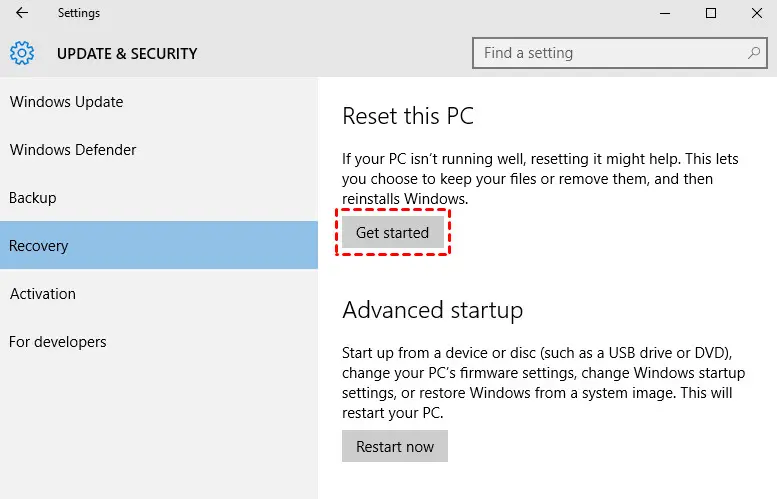
- Trong Reset this PC, chọn Get started
Nút Get started trong Reset this PC trên Windows 10 để bắt đầu cài lại hệ điều hành
- Chọn Keep my files để giữ tệp cá nhân, xóa ứng dụng và cài đặt
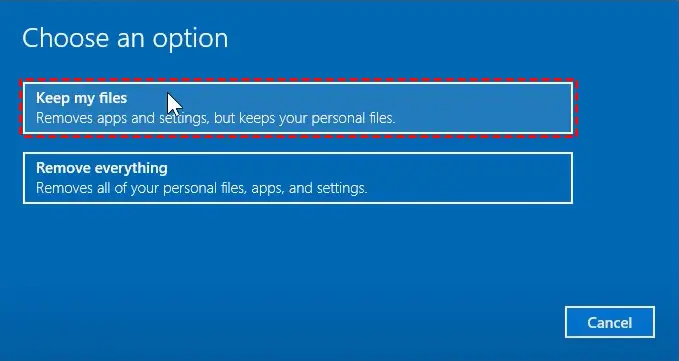 Tùy chọn Keep my files trong Reset Windows 10 giúp giữ lại tệp cá nhân
- Chọn cách cài: Cloud download (tải phiên bản mới nhất từ máy chủ Microsoft, dung lượng ~4–5 GB) hoặc Local reinstall (dùng tệp hệ thống sẵn có trên máy)
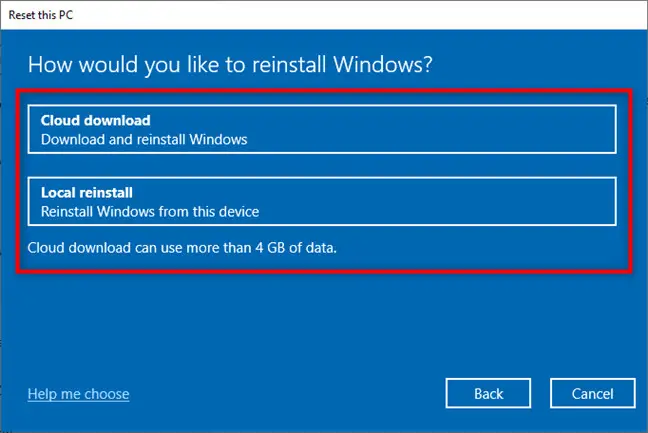 Chọn Cloud download hoặc Local reinstall khi cài lại Windows 10 phiên bản mới nhất
- Xác nhận Additional settings > Next, xem danh sách ứng dụng sẽ bị xóa nếu cần
- Nhấn Reset để bắt đầu. Máy sẽ tự khởi động và chạy quá trình cài lại
Thực hiện từ Windows Recovery Environment (WinRE)
Nếu Windows không vào được màn hình chính, bạn có thể khởi động vào môi trường khôi phục để reset và vẫn giữ file.
- Tại màn hình đăng nhập, giữ Shift rồi chọn nút nguồn > Restart để vào chế độ Advanced startup
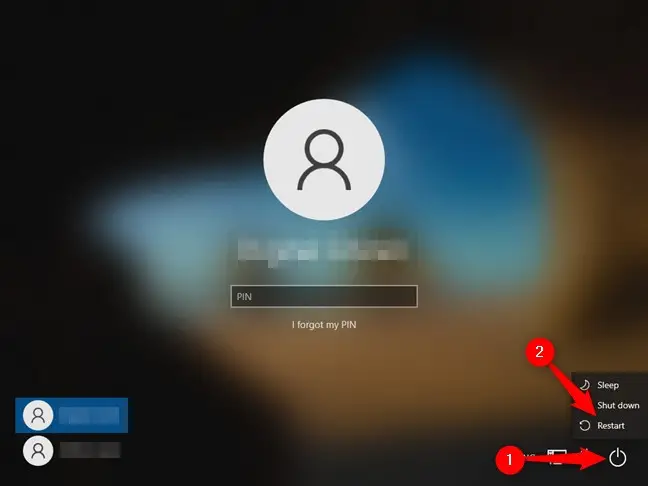 Khởi động vào WinRE bằng Shift + Restart để reset Windows 10
- Chọn Troubleshoot > Reset this PC > Keep my files
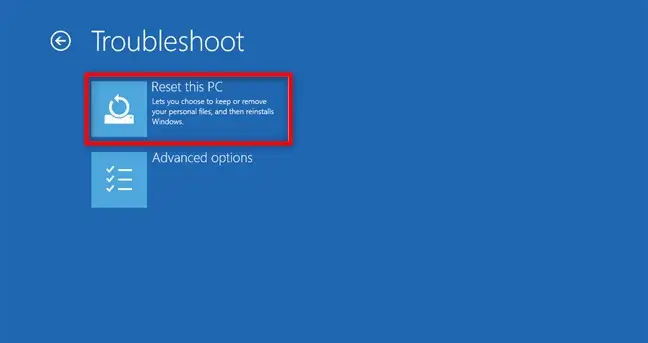 Màn hình Troubleshoot trong Windows Recovery Environment chọn Reset this PC
- Chọn Cloud download hoặc Local reinstall, đăng nhập tài khoản nếu hệ thống yêu cầu xác thực, rồi nhấn Reset
Cách cài lại Win 10 xóa sạch dữ liệu (cài đặt sạch)
Phù hợp khi bạn muốn đưa máy về trạng thái “như mới”, xóa toàn bộ dữ liệu, ứng dụng, cài đặt. Nên dùng khi chuyển nhượng máy hoặc cần dọn sạch triệt để vì lý do bảo mật.
Cài đặt sạch bằng Settings
- Vào Settings > Update & Security > Recovery > Reset this PC > Get started
- Chọn Remove everything để xóa toàn bộ file cá nhân, ứng dụng và thiết lập
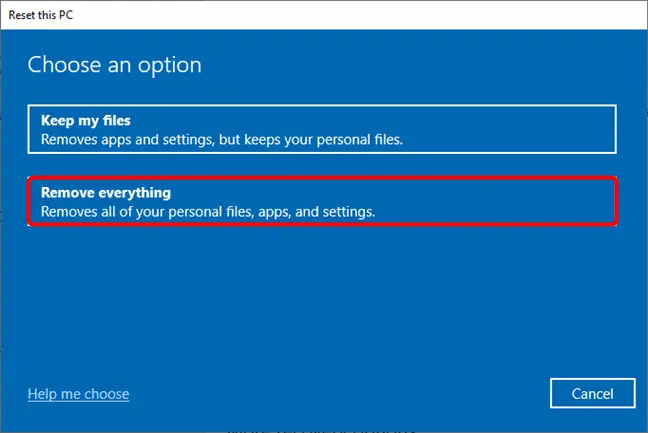 Chế độ Remove everything xóa sạch dữ liệu khi cài lại Windows 10
- Chọn Cloud download hoặc Local reinstall. Với máy có nhiều ổ, có thể chọn chỉ xóa ổ chứa Windows hoặc xóa tất cả ổ
- Trong Additional settings, chọn Change settings và bật Clean data để xóa an toàn, giúp hạn chế khả năng phục hồi dữ liệu (khuyến nghị khi bán/tặng máy)
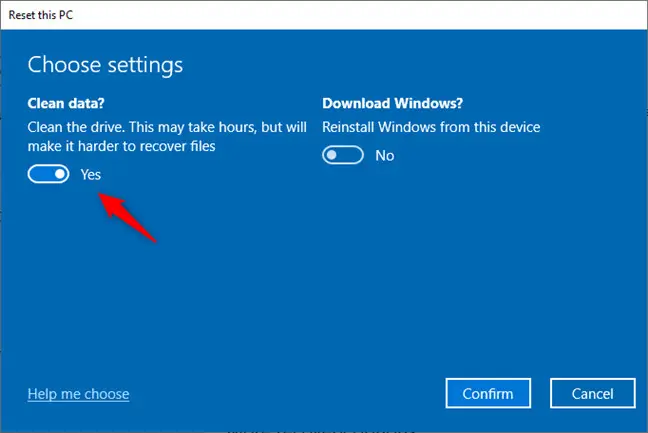 Tùy chọn Clean data trong Additional settings để xóa dữ liệu an toàn trước khi bán máy
- Xem cảnh báo tóm tắt nội dung sẽ bị xóa, sau đó nhấn Reset để bắt đầu quá trình
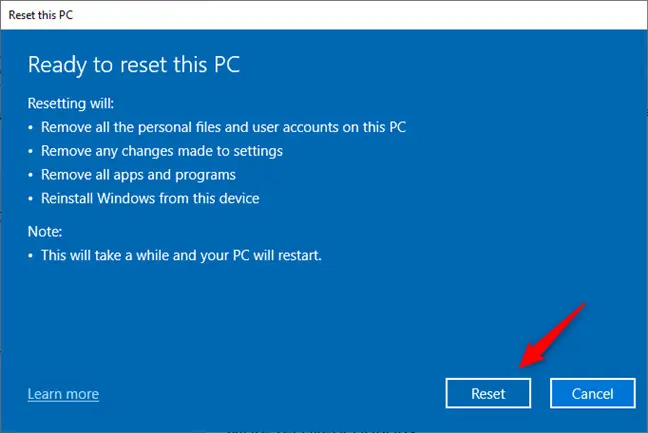 Cảnh báo trước khi reset: Windows 10 sẽ xóa tài khoản, ứng dụng và cài đặt
Cách cài lại window 10 mới nhất bằng USB/ISO (Media Creation Tool, Rufus)
Phương án cài từ USB/ISO phù hợp khi Windows lỗi nặng, không thể reset, hoặc bạn muốn cài sạch bản Windows 10 22H2 (phiên bản cuối cùng) theo chuẩn UEFI/GPT.
- Tạo USB cài đặt:
- Tải Media Creation Tool từ Microsoft, chọn Create installation media, tạo USB boot Windows 10
- Hoặc tải tệp ISO Windows 10, dùng Rufus để tạo USB boot (chọn Partition scheme GPT và Target system UEFI nếu máy hỗ trợ UEFI)
- Vào BIOS/UEFI, đặt thứ tự khởi động từ USB
- Khởi động vào trình cài Windows, chọn ngôn ngữ, phiên bản
- Nhập Product Key nếu có, hoặc chọn I don’t have a product key (Windows sẽ tự kích hoạt bằng giấy phép số nếu máy đã có bản quyền)
- Với cài sạch: chọn Custom > phân vùng ổ:
- Xóa và tạo lại các phân vùng hệ thống (EFI, MSR, Primary) nếu cần
- Lưu ý: xóa phân vùng sẽ mất toàn bộ dữ liệu trên ổ được chọn
- Chờ cài đặt xong, thiết lập tài khoản, quyền riêng tư, cập nhật
Mẹo chuyên gia:
- Muốn “repair install” (cài lại tại chỗ, giữ ứng dụng và dữ liệu), hãy chạy setup.exe từ tệp ISO trong Windows đang hoạt động > chọn Keep personal files and apps
- Dùng chuẩn UEFI/GPT để tận dụng Secure Boot, tốc độ khởi động nhanh hơn
Xử lý lỗi thường gặp khi cài lại Win 10
- “There was a problem resetting your PC”: chạy lệnh khôi phục thành phần hệ thống
- Mở Command Prompt (Admin): sfc /scannow
- DISM /Online /Cleanup-Image /RestoreHealth
- Nếu vẫn lỗi, ưu tiên Cloud download hoặc cài từ USB
- Mất kích hoạt sau khi cài lại:
- Vào Settings > Update & Security > Activation > Troubleshoot
- Đăng nhập tài khoản Microsoft đã liên kết bản quyền số
- Không thấy tùy chọn Cloud download:
- Cập nhật Windows Update lên phiên bản mới nhất trước khi reset
- BitLocker yêu cầu Key:
- Truy cập account.microsoft.com/devices để lấy BitLocker Recovery Key
- Lỗi driver sau cài:
- Vào Windows Update > Advanced options > Optional updates để tải driver
- Tải driver chipset, VGA, Wi‑Fi từ trang hãng máy
Tối ưu sau khi cài lại để máy chạy mượt
- Cập nhật Windows Update và driver thiết bị
- Cài phần mềm cần thiết (Office, trình duyệt, nén file, bảo mật)
- Bật bảo vệ hệ thống (System Protection) để tạo điểm khôi phục
- Kiểm tra SSD TRIM: mở Command Prompt (Admin), chạy fsutil behavior query DisableDeleteNotify (0 là đã bật TRIM)
- Thiết lập quyền riêng tư: tắt bớt quảng cáo, trải nghiệm riêng tư trong Settings > Privacy
- Dọn ứng dụng không cần thiết và tắt ứng dụng nền không quan trọng
Câu hỏi thường gặp
- Tôi có thể cài lại Win 10 miễn phí không?
- Có. Bạn có thể tải và cài Windows 10 miễn phí, nhưng cần có bản quyền để kích hoạt. Nếu máy đã có giấy phép số, Windows sẽ tự kích hoạt sau khi kết nối Internet.
- Cài lại Win 10 có mất dữ liệu không?
- Chọn Keep my files sẽ giữ tệp cá nhân. Chọn Remove everything sẽ xóa sạch. Luôn sao lưu trước khi thực hiện.
- Reset Windows hay cài sạch bằng USB tốt hơn?
- Reset nhanh và thuận tiện khi hệ thống vẫn vào được Windows. Cài sạch từ USB cho độ “sạch” cao, xử lý lỗi nặng, kiểm soát phân vùng tốt hơn.
- Cloud download hay Local reinstall nên dùng?
- Cloud download đảm bảo dùng bộ cài mới nhất, khắc phục lỗi tệp hệ thống hỏng. Local reinstall nhanh hơn, không cần mạng nhưng phụ thuộc tệp sẵn có trên máy.
- Mất bao lâu để cài lại?
- Tùy cấu hình máy và cách cài. Reset thường 20–60 phút; Cloud download cần thêm thời gian tải (~4–5 GB); cài từ USB thường 20–45 phút.
Kết luận
Nếu máy chậm, lỗi hoặc nhiễm malware, cách cài lại window 10 mới nhất bằng Reset this PC hoặc cài sạch từ USB/ISO sẽ giúp đưa hệ thống về trạng thái ổn định, sạch và tối ưu. Giữ tệp với Keep my files khi muốn bảo toàn dữ liệu, hoặc chọn Remove everything và bật Clean data nếu cần xóa an toàn trước khi chuyển nhượng máy. Sau cài đặt, cập nhật Windows, driver và tinh chỉnh quyền riêng tư để máy chạy mượt, bền và an toàn.
Làm mãi chưa được thì đừng cố thêm
Trường hợp anh/chị ngại tự làm, hoặc máy đang chứa dữ liệu quan trọng không muốn mạo hiểm. Công ty nhận xử lý tại chỗ, kể cả cài lại window 10 và các sự cố máy tính thường gặp — xem dịch vụ sửa máy tính của Trường Thịnh.
Công ty TNHH Công nghệ Thông tin Trường Thịnh — 14 Trịnh Lỗi, Phường Phú Thọ Hòa, TP. Hồ Chí Minh. Gọi 0911 287 898 hoặc 0888 319 798 (bàn: 028 3810 1698).
Báo giá thiết bị tin học số lượng lớn — tư vấn đúng nhu cầu, báo giá nhanh
Nhận tư vấn và báo giá
Để lại số điện thoại, kỹ thuật viên gọi lại tư vấn đúng nhu cầu.
Cần chọn thiết bị cho nhu cầu của bạn?
Tham khảo danh mục Máy tính hoặc trao đổi trực tiếp với bộ phận tư vấn.
Sản phẩm tham khảo

Mini PC MSI CUBI NUC 1M-293XVN/CORE 5 120U/8GD5/500GSSD/NONOS/WF/BT/KB&M/3Y/ĐEN(BLACK)(CUBI B0B1) – 9S6-B0B111-293
Mã sản phẩm: 9S6-B0B111-293

Mini PC MSI CUBI NUC/CORE 5 120U/8GB DDR5/512GB SSD/WIN11 HOME/WF/BT/3Y/ĐEN(BLACK)(CUBI B0B1) – 9S6-B0B111-087
Mã sản phẩm: 9S6-B0B111-087

MÁY TÍNH ĐỂ BÀN (PC) HP S01-pF3016d i7- 13700(16*2.1)/8GD4/256GSSD/DVDWR/WLax/B T5/KB/M/W11SL/ĐEN(8C5T0PA)
Mã sản phẩm: 8C5T0PA

MÁY TÍNH ĐỂ BÀN (PC) HP S01-pF4010d i5- 14400(10*2.5)/8GD4/512GSSD/WL/BT/KB/M/W 11SL/ĐEN(AZ0F6PA)
Mã sản phẩm: AZ0F6PA


