






















Cách cài đặt laptop mới mua mới nhất: hướng dẫn đầy đủ, tối ưu hiệu năng và bảo mật
Bạn vừa mua laptop và muốn thiết lập nhanh – chuẩn – an toàn? Đây là hướng dẫn cách cài đặt laptop mới mua mới nhất dành cho Windows 11/10, bao trùm từ cập nhật hệ thống, gỡ phần mềm rác, thiết lập bảo mật, tối ưu pin/hiệu năng cho đến cài phần mềm thiết yếu. Chỉ cần đi từng mục, bạn sẽ có một chiếc máy ổn định, mượt mà và bền bỉ để làm việc, học tập hay giải trí.
Chuẩn bị trước khi thiết lập lần đầu
- Sạc pin đến 80–100% để hạn chế tình trạng cập nhật giữa chừng.
- Kết nối Wi‑Fi ổn định hoặc dùng mạng dây khi có thể.
- Chuẩn bị tài khoản Microsoft (nếu muốn đồng bộ OneDrive, Store, Office) hoặc quyết định dùng tài khoản cục bộ.
- Dự phòng dữ liệu từ máy cũ: tài liệu, bookmark, mật khẩu, key bản quyền.
- Ghi lại số serial/Service Tag để sau này tra cứu bảo hành và tải driver chính hãng.
Thiết lập Windows lần đầu (OOBE)
Trong quá trình bật máy lần đầu:
- Chọn ngôn ngữ, khu vực, bố cục bàn phím phù hợp.
- Kết nối Wi‑Fi và đăng nhập tài khoản Microsoft (hoặc tạo tài khoản cục bộ).
- Xem kỹ các tùy chọn quyền riêng tư (location, diagnostic data, advertising ID) và tắt những mục bạn không cần.
- Đặt tên thiết bị dễ nhớ để quản lý mạng và thiết bị.
- Sau khi vào màn hình desktop, tạo điểm khôi phục (Restore Point) để dễ dàng quay lại trạng thái ổn định.
Cập nhật Windows, driver và firmware
Cập nhật đầy đủ giúp vá lỗi, cải thiện bảo mật và hiệu năng. Hãy ưu tiên cập nhật Windows Update, sau đó kiểm tra Optional updates (driver), tiếp nữa là ứng dụng/trình điều khiển từ hãng máy (Dell/HP/Lenovo/ASUS/MSI…) và GPU (NVIDIA/AMD/Intel).
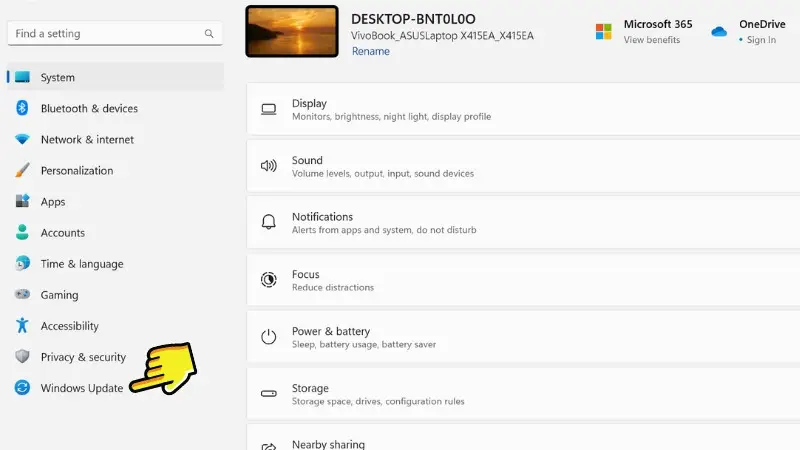
Mở Windows Update trong Settings để cập nhật Windows 11 mới nhất cho laptop vừa mua
Mẹo:
- Vào Settings > Windows Update > Check for updates và cài đặt mọi bản cập nhật đang chờ.
- Kiểm tra mục Advanced options > Optional updates để cập nhật driver đề xuất.
- Cài ứng dụng hỗ trợ của hãng (ví dụ: MyASUS, Lenovo Vantage, Dell SupportAssist) để tự động tải firmware/BIOS, driver và cấu hình phần cứng tối ưu.
- Cập nhật GPU qua GeForce Experience/AMD Software/Intel Arc Control nếu bạn chơi game hoặc làm đồ họa.
Gỡ cài đặt phần mềm chạy ngầm và bloatware
Máy mới thường có sẵn phần mềm dùng thử, game quảng cáo hoặc ứng dụng chạy ngầm không cần thiết khiến máy chậm, hao RAM/pin.
Hãy gỡ chúng trong Settings:
- Vào Settings > Apps > Installed apps, tìm các phần mềm không dùng (trial antivirus trùng lặp, game quảng cáo, tiện ích dư thừa) và Uninstall.
- Mở Task Manager > Startup, tắt các ứng dụng khởi động cùng Windows để tăng tốc vào máy.
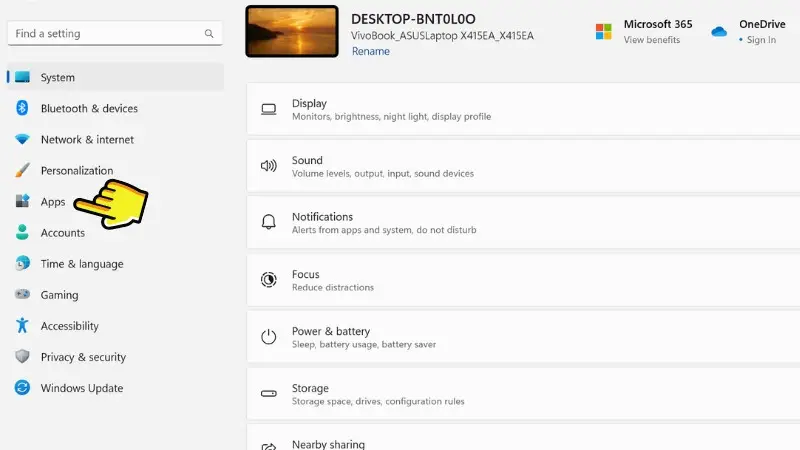 Truy cập mục Settings trên Windows để gỡ ứng dụng chạy ngầm không cần thiết
Kinh nghiệm:
- Chỉ giữ lại công cụ hệ thống, driver, phần mềm hãng phục vụ bảo hành/cập nhật.
- Gỡ bloatware từ Store nếu là ứng dụng UWP cài sẵn.
- Sau khi gỡ, khởi động lại máy để cảm nhận sự khác biệt về hiệu năng.
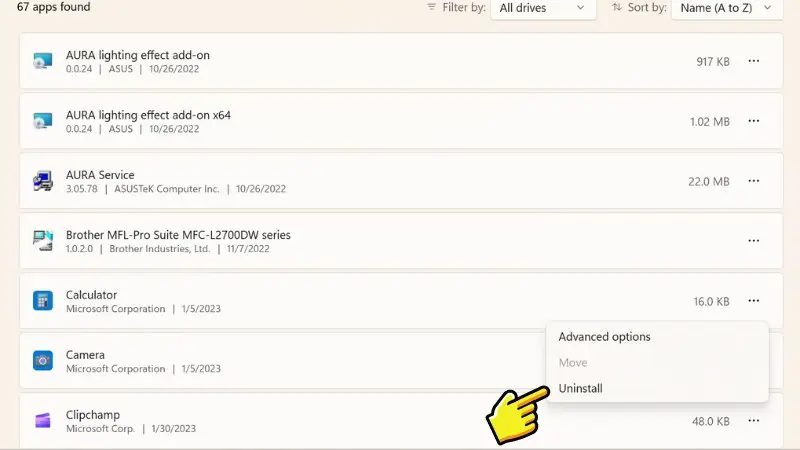 Danh sách ứng dụng đã cài đặt trong Apps giúp xóa bloatware trên laptop mới
Thiết lập chống virus và an ninh mạng
Windows Security đã đủ tốt với người dùng phổ thông. Nếu cần lớp bảo vệ bổ sung, bạn có thể dùng Bitdefender, Kaspersky, ESET… Lưu ý chỉ dùng một giải pháp chính, tránh cài nhiều antivirus gây xung đột.
- Bật Real‑time protection, Cloud‑delivered protection, SmartScreen để chặn file/website độc hại.
- Thiết lập quét định kỳ, và bật Ransomware protection (Controlled folder access) cho thư mục quan trọng.
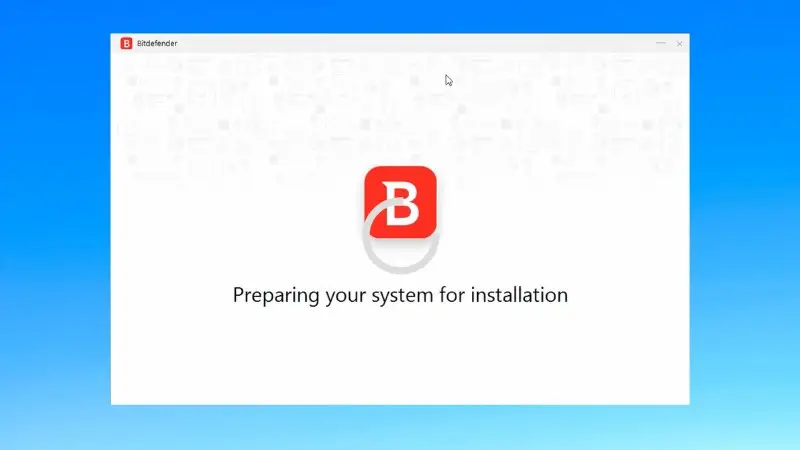 Trình cài đặt Bitdefender Antivirus trên Windows để bảo vệ laptop mới
Củng cố bảo mật đăng nhập (Windows Hello)
Bảo vệ thiết bị bằng các phương thức đăng nhập hiện đại giúp nhanh và an toàn hơn.
- Vào Settings > Accounts để quản lý tài khoản và đồng bộ.
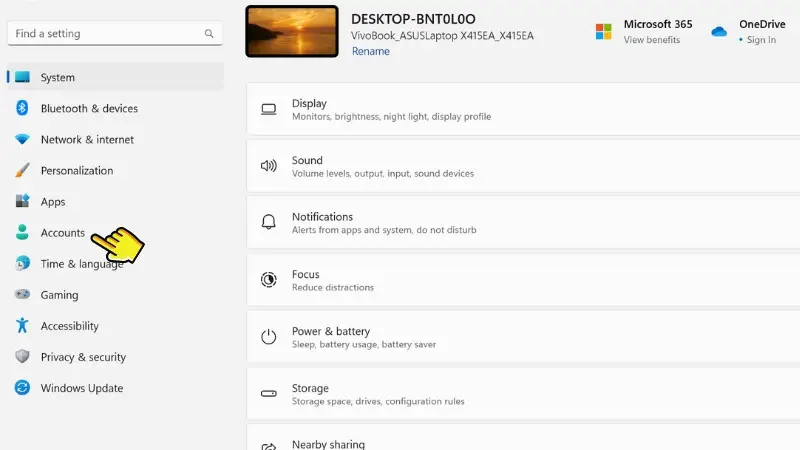 Thiết lập tài khoản trong Settings để bật Windows Hello cho laptop
- Chọn Sign‑in options để thiết lập:
- Facial Recognition (Windows Hello Face) nếu máy có camera IR.
- Fingerprint Recognition (Windows Hello Fingerprint) nếu máy có cảm biến vân tay.
- PIN mạnh, kèm 2FA cho tài khoản Microsoft.
- Bật BitLocker (Windows Pro) để mã hóa ổ đĩa, bật Secure Boot trong UEFI để ngăn mã độc khởi chạy.
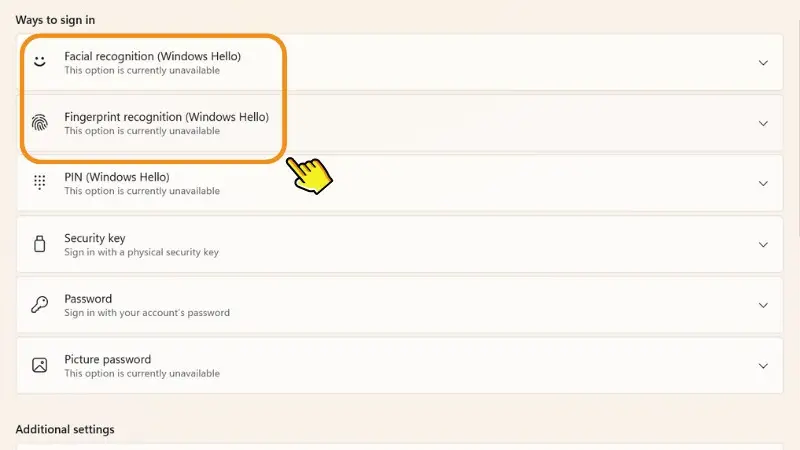 Tùy chọn Sign-in Options với nhận diện khuôn mặt và vân tay trên Windows 11
Cá nhân hóa giao diện, màn hình hiển thị
Tối ưu trải nghiệm thị giác và năng suất:
- Vào Settings > Personalization để chỉnh theme, màu điểm nhấn, dark mode, taskbar và Start menu.
- Thiết lập Background với hình nền phù hợp, chọn slideshow hoặc ảnh tĩnh độ phân giải cao.
- Vào Settings > System > Display để chỉnh Scale (125–150% nếu màn 2K/4K), Night light, HDR (nếu màn hỗ trợ), và tần số quét.
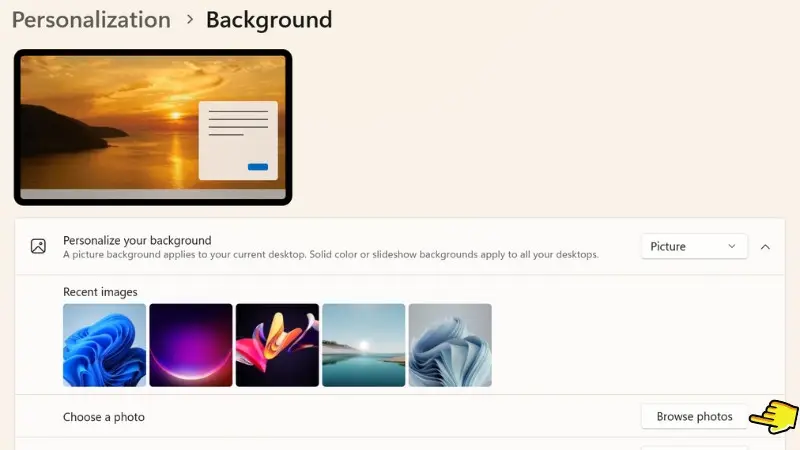 Thay đổi hình nền và giao diện trong Personalization Background trên Windows
Chọn và đặt trình duyệt mặc định
Nếu không dùng Edge, bạn có thể chuyển sang Chrome, Firefox, Brave…
- Vào Settings > Apps > Default apps để quản lý trình duyệt mặc định.
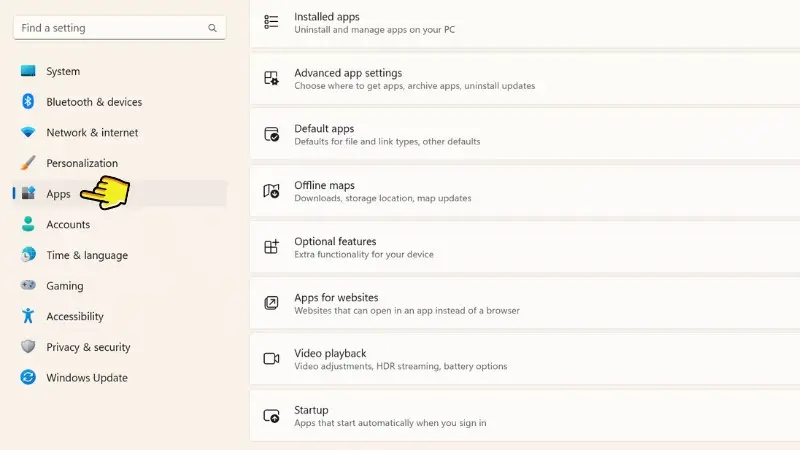 Thiết lập Default apps trong Settings trước khi đặt Chrome làm trình duyệt mặc định
- Chọn trình duyệt mong muốn và Set default.
- Nhập bookmark, password từ trình duyệt cũ; bật đồng bộ; cài tiện ích chặn quảng cáo/trackers uy tín nếu cần.
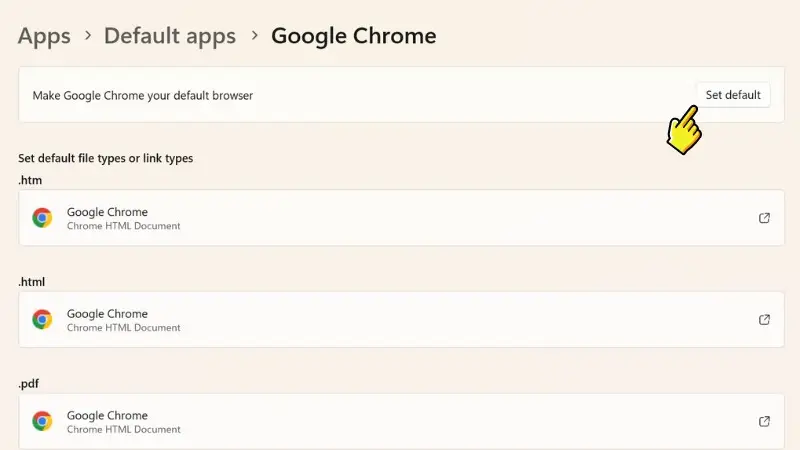 Đặt Chrome thành trình duyệt mặc định trên Windows 11 thay cho Edge
Tối ưu hiệu năng và thời lượng pin
- Chọn Power mode phù hợp: Best power efficiency (di động), Balanced (phổ thông), Best performance (render/game).
- Bật Battery Saver khi còn dưới 20–30%.
- Nếu hãng hỗ trợ, bật giới hạn sạc (ví dụ: giữ pin ở 80%) để kéo dài tuổi thọ.
- Bật Storage Sense, dọn file tạm/thùng rác tự động.
- Vào Task Manager > Startup tắt app khởi động không cần thiết.
- Đảm bảo TRIM cho SSD luôn bật (mặc định Windows đã bật).
- Chọn GPU mặc định cho ứng dụng nặng trong Settings > System > Display > Graphics.
- Bật Game Mode nếu bạn chơi game; tắt thông báo không cần thiết khi làm việc.
Cài đặt phần mềm thiết yếu cho người Việt
Tùy nhu cầu, cân nhắc cài:
- Văn phòng: Microsoft 365/Office, trình xem PDF (Adobe Acrobat, SumatraPDF).
- Cloud lưu trữ: OneDrive, Google Drive, Dropbox.
- Giao tiếp: Zalo, Teams, Zoom, Google Meet.
- Nén/giải nén: 7‑Zip, WinRAR.
- Media: VLC, Spotify.
- Sáng tạo/chuyên môn: Photoshop, Lightroom, VS Code, Docker (nếu dev).
- Bản đồ/tiện ích Việt: VNeID, ngân hàng điện tử, chữ ký số (nếu cần).
- Ưu tiên tải từ Microsoft Store hoặc trang chính thức nhà phát triển; ghi lại license/key.
Sao lưu và khôi phục khi gặp sự cố
- Tạo Restore Point sau khi hoàn tất cài đặt.
- Bật File History hoặc dùng OneDrive để tự động sao lưu thư mục Desktop/Documents/Pictures.
- Định kỳ tạo System Image/Full backup ra ổ cứng ngoài.
- Ghi chú phím khởi động Recovery/UEFI của máy để khôi phục nhanh khi cần.
Kiểm tra phần cứng và bảo hành
- Chạy chẩn đoán phần cứng bằng ứng dụng của hãng (CPU, RAM, SSD, pin).
- Kiểm tra nhiệt độ khi tải nặng; vệ sinh khe tản (sau vài tháng sử dụng).
- Cập nhật BIOS/UEFI theo khuyến nghị của hãng, không tự ý undervolt/overclock nếu chưa hiểu rõ.
- Lưu lại hóa đơn, phiếu bảo hành và đăng ký bảo hành online khi có thể.
Checklist cách cài đặt laptop mới mua mới nhất
- Cập nhật Windows, driver, firmware đầy đủ.
- Gỡ bloatware, tối ưu ứng dụng khởi động.
- Bật Windows Security/Antivirus, cấu hình SmartScreen và Firewall.
- Thiết lập Windows Hello, PIN, BitLocker (nếu có).
- Cá nhân hóa giao diện, hiển thị, tần số quét và HDR.
- Đặt trình duyệt mặc định, nhập dữ liệu cũ.
- Cài phần mềm thiết yếu phục vụ công việc/học tập.
- Tối ưu pin và hiệu năng theo nhu cầu.
- Bật sao lưu tự động, tạo Restore Point.
- Kiểm tra phần cứng, đăng ký bảo hành.
Kết luận
Với cách cài đặt laptop mới mua mới nhất ở trên, bạn sẽ có một môi trường Windows sạch, an toàn và tối ưu ngay từ ngày đầu. Hãy dành 30–60 phút hoàn tất các bước, bạn sẽ tiết kiệm rất nhiều thời gian về sau và luôn yên tâm khi sử dụng máy cho mọi mục đích.
Cần thay linh kiện hay mua thiết bị?
Xem danh mục Laptop tại Trường Thịnh Computer — 14 Trịnh Lỗi, Phường Phú Thọ Hòa, TP. Hồ Chí Minh. Gọi 0888 319 798 để được đối chiếu đúng mã máy trước khi đặt.
Mua linh kiện thay thế
Xem danh mục laptop — giá niêm yết, thông số ghi rõ trên từng sản phẩm.
Cần kỹ thuật viên đến tận nơi kiểm tra và xử lý: service24h.com.vn.
Linh kiện laptop — tư vấn đúng nhu cầu, báo giá nhanh
Nhận tư vấn và báo giá
Để lại số điện thoại, kỹ thuật viên gọi lại tư vấn đúng nhu cầu.
Cần chọn thiết bị cho nhu cầu của bạn?
Tham khảo danh mục Laptop hoặc trao đổi trực tiếp với bộ phận tư vấn.
Sản phẩm tham khảo

Laptop HP 240R G9 Core i5-1334U, 8GB, SSD 512GB, 14 inch FHD, Windows 11 Home (240RG9)
Mã sản phẩm: 240RG9

Laptop Dell Inspiron 14 5440 i5-1334U, 8GB, SSD 512GB, 14 inch FHD+, Win11, Office HS 2021 (IU5085WINR)
Mã sản phẩm: IU5085WINR


Pin laptop Bamba HT03XL/HW03XL cho HP 14-ce, 15-da, 245/250/255 G7
Mã sản phẩm: SP102654


