






















Cách bỏ mật khẩu máy tính laptop mới nhất: Hướng dẫn đầy đủ cho Windows 10/11
Việc bỏ mật khẩu đăng nhập giúp mở máy nhanh, tiết kiệm thời gian khi làm việc liên tục. Bài viết này tổng hợp cách bỏ mật khẩu máy tính laptop mới nhất cho Windows 10/11, bao gồm xóa mật khẩu tài khoản cục bộ, đăng nhập tự động, tắt yêu cầu mật khẩu khi thức dậy từ chế độ ngủ và gỡ PIN/Windows Hello. Lưu ý: nếu máy tính có dữ liệu nhạy cảm, bạn nên cân nhắc kỹ trước khi vô hiệu hóa bảo vệ đăng nhập.
Khi nào nên bỏ mật khẩu và rủi ro cần biết
- Nên bỏ mật khẩu khi máy là thiết bị cá nhân, dùng ở nhà, ít nguy cơ truy cập trái phép.
- Không nên bỏ mật khẩu nếu bạn mang máy đi lại thường xuyên, dùng chung, hoặc lưu dữ liệu quan trọng, vì rủi ro bị truy cập trái phép sẽ tăng lên.
- Tài khoản cục bộ (Local) có thể bỏ mật khẩu dễ dàng; tài khoản Microsoft cần chuyển sang Local để xóa mật khẩu hoàn toàn.
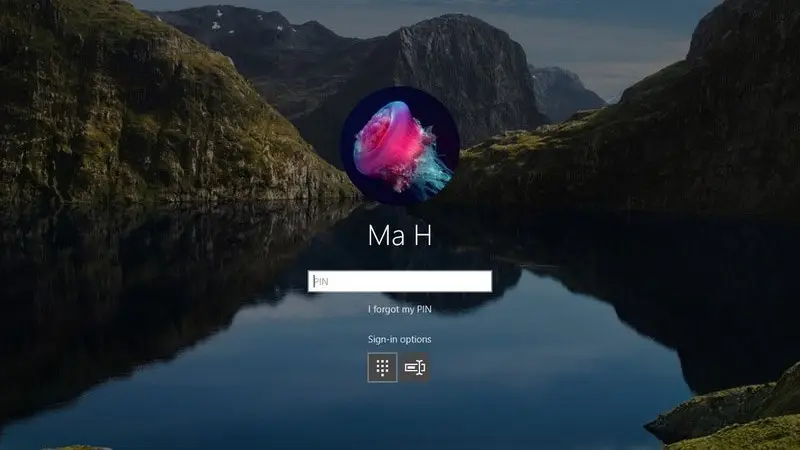
Màn hình khóa Windows trên laptop – minh họa nhu cầu cách bỏ mật khẩu máy tính laptop mới nhất
Bỏ mật khẩu Windows 11 nhanh qua Settings (khuyến nghị)
Phù hợp khi bạn dùng tài khoản cục bộ (Local). Nếu đang dùng tài khoản Microsoft, hãy vào Settings > Accounts > Your info > Sign in with a local account instead để chuyển sang Local, sau đó xóa mật khẩu.
Cách xóa mật khẩu cho tài khoản cục bộ:
- Mở Settings > Accounts > Sign-in options.
- Chọn mục Password > Change.
- Nhập mật khẩu hiện tại, sau đó để trống các ô mật khẩu mới (New password, Confirm password) để bỏ hoàn toàn mật khẩu.
- Nhấn Next > Finish. Từ giờ, máy sẽ không yêu cầu mật khẩu khi đăng nhập cục bộ (lưu ý vẫn có rủi ro bảo mật).
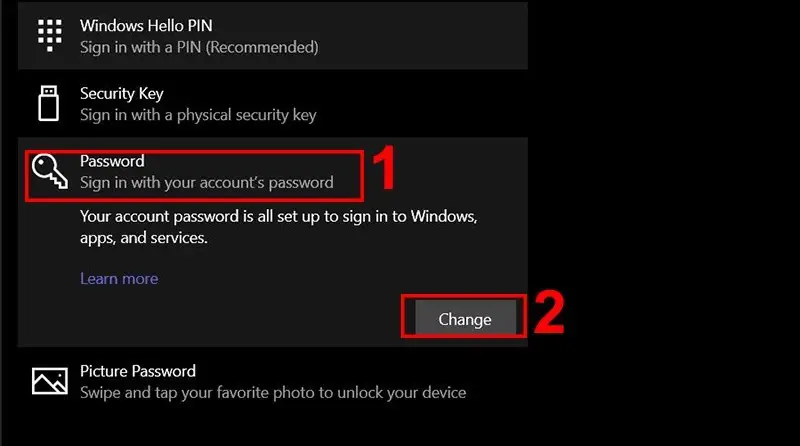 Tùy chọn Password trong Sign-in options trên Windows – bước xóa mật khẩu tài khoản cục bộ
Cách bỏ mật khẩu máy tính laptop mới nhất trên Windows 10 bằng netplwiz (giữ mật khẩu nhưng tự đăng nhập)
Phù hợp khi bạn muốn Windows tự đăng nhập lúc khởi động, nhưng vẫn giữ mật khẩu cho các tác vụ quản trị hoặc mạng chia sẻ.
- Nhấn Windows + R > gõ netplwiz > Enter.
- Chọn tài khoản cần tự đăng nhập, bỏ tick “Users must enter a user name and password to use this computer”.
- Nhấn Apply, nhập tên đăng nhập và mật khẩu để xác nhận > OK.
- Khởi động lại máy, Windows sẽ tự động vào desktop.
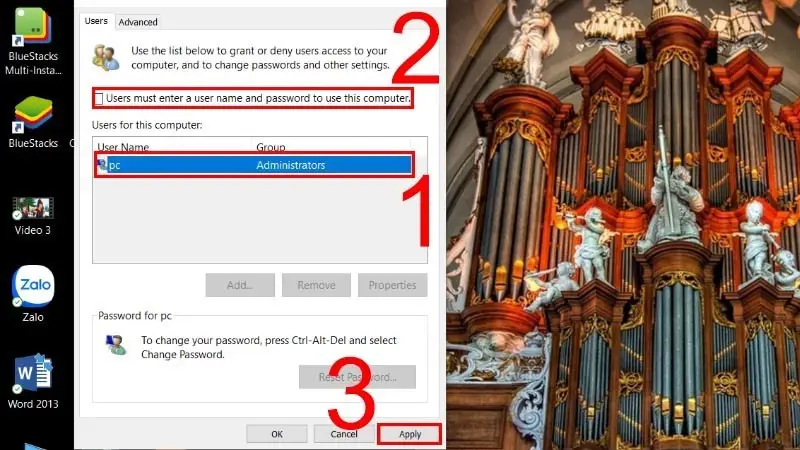 Cửa sổ netplwiz bỏ chọn yêu cầu nhập mật khẩu khi dùng máy tính Windows 10
Bật đăng nhập tự động an toàn bằng AutoLogon (Sysinternals)
AutoLogon là công cụ chính chủ từ Microsoft Sysinternals, cho phép đăng nhập tự động với cơ chế lưu mật khẩu an toàn hơn Registry (mã hóa trong LSA Secrets).
- Tải Autologon từ trang Microsoft Sysinternals.
- Chạy Autologon.exe với quyền quản trị (Run as administrator).
- Nhập User name, Domain (hoặc tên máy), Password > nhấn Enable.
- Khởi động lại máy để kiểm tra. Mật khẩu được mã hóa, giảm rủi ro hơn so với lưu plain text.
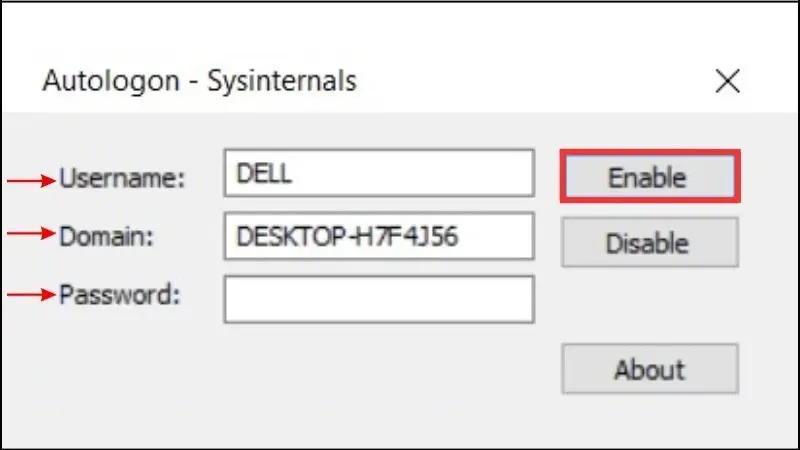 Cấu hình AutoLogon của Sysinternals bật đăng nhập tự động an toàn
Kích hoạt tự đăng nhập qua Registry (cách thủ công)
Phù hợp cho người dùng kỹ thuật. Không khuyến nghị trên máy có dữ liệu quan trọng vì mật khẩu lưu dạng plain text.
- Nhấn Windows + R > gõ regedit > Enter.
- Điều hướng tới HKEY_LOCAL_MACHINESoftwareMicrosoftWindows NTCurrentVersionWinlogon.
- Sửa AutoAdminLogon thành 1.
- Tạo (hoặc chỉnh) chuỗi DefaultUserName, DefaultPassword với thông tin tài khoản.
- Tùy chọn DefaultDomainName nếu dùng domain.
- Khởi động lại máy để Windows tự đăng nhập.
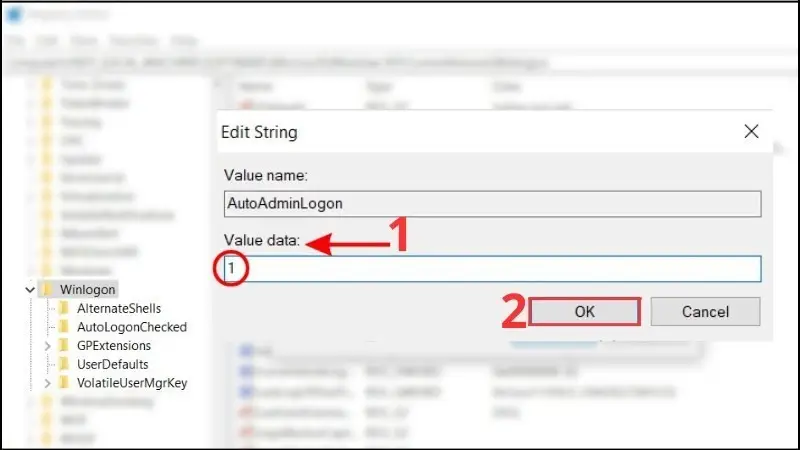 Sửa giá trị AutoAdminLogon trong Winlogon Registry để tự động đăng nhập
Tắt yêu cầu mật khẩu khi máy thức dậy từ Sleep/Hibernate
Bạn có thể chỉ bỏ yêu cầu mật khẩu khi máy “thức dậy”, vẫn giữ mật khẩu khi khởi động.
Cách 1 (Windows Pro/Enterprise – Group Policy):
- Nhấn Windows + R > gõ gpedit.msc > Enter.
- Vào Computer Configuration > Administrative Templates > System > Power Management > Sleep Settings.
- Mở “Require a password when a computer wakes on battery (plugged in)” > chọn Disable > Apply > OK.
Cách 2 (Windows Home):
- Vào Settings > Accounts > Sign-in options.
- Ở mục “If you’ve been away, when should Windows require you to sign in again?” chọn “Never”.
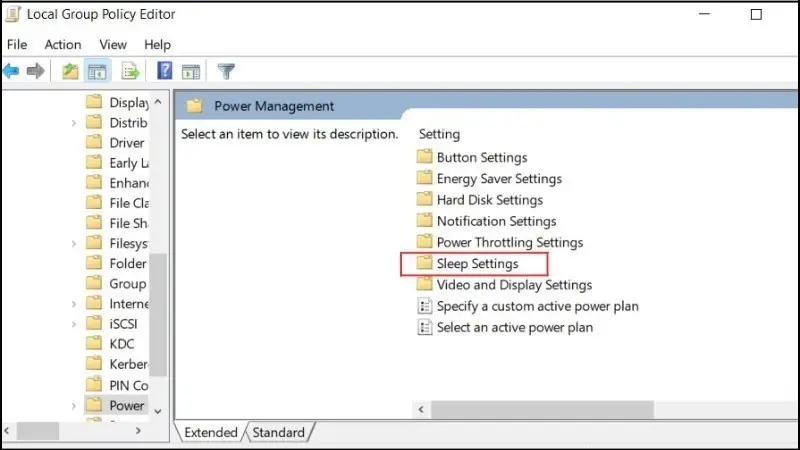 Tắt yêu cầu mật khẩu khi máy tính thức dậy trong Group Policy trên Windows
Gỡ PIN/Windows Hello để bỏ hoàn toàn lớp bảo vệ đăng nhập
Nếu thiết bị đang bật “Chỉ cho phép sử dụng Windows Hello để đăng nhập”, bạn cần tắt trước khi gỡ PIN:
- Vào Settings > Accounts > Sign-in options.
- Tắt “For improved security, only allow Windows Hello sign-in”.
- Ở mục Windows Hello PIN > Remove để gỡ PIN.
- Sau đó thực hiện xóa mật khẩu (đối với Local) như phần hướng dẫn ở trên để bỏ hoàn toàn lớp xác thực.
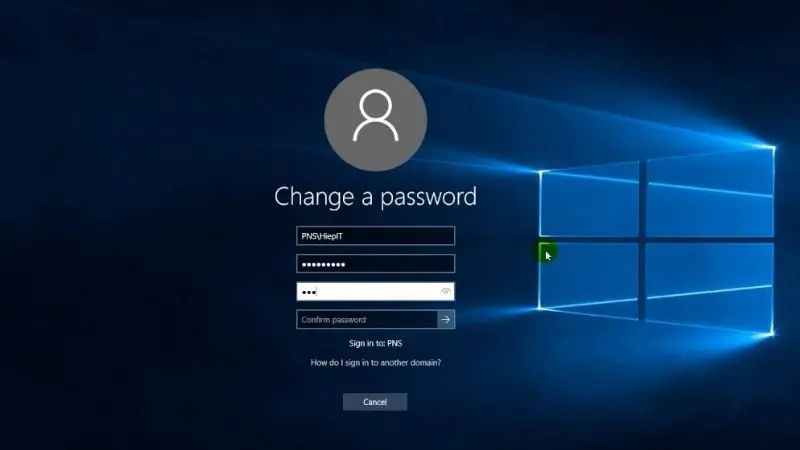 Mục Sign-in options quản lý Windows Hello PIN và mật khẩu trên Windows
Xử lý khi quên mật khẩu: cách khôi phục nhanh
- Tài khoản Microsoft: truy cập account.live.com/password/reset từ điện thoại hoặc máy khác, chọn “I forgot my password”, xác minh và đặt lại. Đăng nhập lại trên máy tính với mật khẩu mới.
- Tài khoản cục bộ: dùng “Password Reset Disk” (nếu đã tạo trước), hoặc tạo tài khoản admin khác để đổi mật khẩu (nâng cao). Trong trường hợp không có phương án, cân nhắc cài đặt lại Windows sau khi sao lưu dữ liệu.
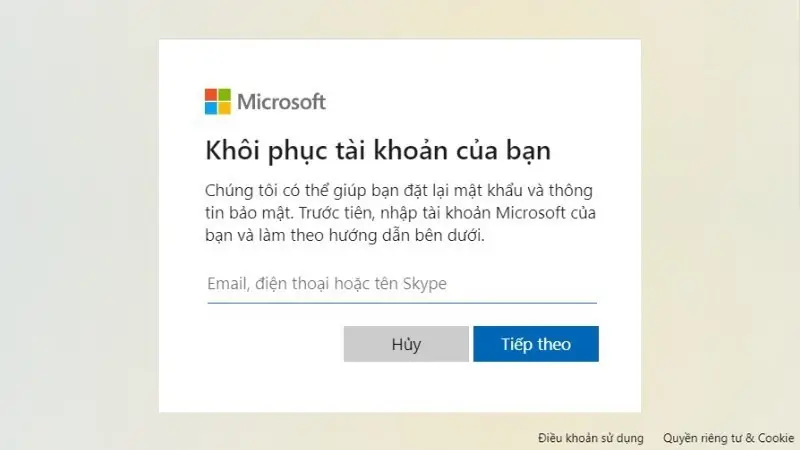 Đặt lại mật khẩu Microsoft khi quên – giải pháp khẩn cấp cho người dùng Windows
Mẹo bảo mật tối thiểu khi bỏ mật khẩu
- Tạo tài khoản người dùng chuẩn (Standard) riêng để sử dụng hàng ngày; chỉ dùng tài khoản Admin khi cần.
- Tắt truy cập RDP (Remote Desktop) và các dịch vụ chia sẻ không cần thiết.
- Bật mã hóa ổ (BitLocker) nếu thiết bị có dữ liệu công việc nhạy cảm.
- Luôn khóa màn hình khi rời máy (Win + L), ngay cả khi không đặt mật khẩu (để tránh click nhầm hoặc truy cập vô ý).
Câu hỏi thường gặp
-
Tôi có thể bỏ mật khẩu trên tài khoản Microsoft không?
- Không trực tiếp. Bạn cần chuyển sang tài khoản cục bộ (Local), sau đó mới có thể xóa mật khẩu hoàn toàn.
-
netplwiz có xóa mật khẩu khỏi tài khoản không?
- Không. netplwiz chỉ bật tự đăng nhập lúc khởi động; mật khẩu vẫn tồn tại để dùng trong tác vụ quản trị và mạng.
-
AutoLogon có an toàn hơn Registry không?
- Có. AutoLogon lưu mật khẩu dạng mã hóa trong LSA Secrets, an toàn hơn việc lưu plain text ở Registry.
-
Bỏ mật khẩu có ảnh hưởng tới đăng nhập từ xa không?
- Tài khoản Local không mật khẩu thường bị chặn đăng nhập từ xa (vì bảo mật). Đây là hành vi mặc định của Windows nhằm giảm rủi ro.
-
Cách nhanh nhất để chỉ bỏ mật khẩu khi máy “thức dậy” là gì?
- Dùng Sign-in options chọn “Never” ở mục yêu cầu đăng nhập lại, hoặc Group Policy (gpedit) trên Windows Pro/Enterprise.
Cần thay linh kiện hay mua thiết bị?
Xem danh mục Laptop tại Trường Thịnh Computer — 14 Trịnh Lỗi, Phường Phú Thọ Hòa, TP. Hồ Chí Minh. Gọi 0888 319 798 để được đối chiếu đúng mã máy trước khi đặt.
Làm mãi chưa được thì đừng cố thêm
Làm theo bài này mà máy vẫn không chịu nghe, thì thường lỗi không nằm ở thao tác nữa. Trường Thịnh nhận xem giúp phần bỏ mật khẩu máy tính laptop và các trục trặc máy tính, laptop khác — xem dịch vụ sửa máy tính của Trường Thịnh.
Linh kiện laptop — tư vấn đúng nhu cầu, báo giá nhanh
Nhận tư vấn và báo giá
Để lại số điện thoại, kỹ thuật viên gọi lại tư vấn đúng nhu cầu.
Cần chọn thiết bị cho nhu cầu của bạn?
Tham khảo danh mục Laptop hoặc trao đổi trực tiếp với bộ phận tư vấn.
Sản phẩm tham khảo

Laptop HP 240R G9 Core i5-1334U, 8GB, SSD 512GB, 14 inch FHD, Windows 11 Home (240RG9)
Mã sản phẩm: 240RG9

Laptop Dell Inspiron 14 5440 i5-1334U, 8GB, SSD 512GB, 14 inch FHD+, Win11, Office HS 2021 (IU5085WINR)
Mã sản phẩm: IU5085WINR


Pin laptop Bamba HT03XL/HW03XL cho HP 14-ce, 15-da, 245/250/255 G7
Mã sản phẩm: SP102654


