






















Cách bật micro trên máy tính mới nhất
Micro là phần cứng quan trọng để họp online, học trực tuyến, thu âm và gọi điện. Bài viết này tổng hợp cách bật micro trên máy tính mới nhất cho Windows 11, Windows 10, Windows 8/8.1 và Windows 7, kèm hướng dẫn cấp quyền cho ứng dụng và cách khắc phục lỗi micro không hoạt động.
Kiểm tra nhanh trước khi bật micro
- Kiểm tra phím tắt và công tắc mic: nhiều laptop có phím tắt mic (biểu tượng micro) hoặc nút cứng trên cạnh máy/rìa webcam; đèn báo mic sáng nghĩa là đang bật/tắt tùy thiết kế.
- Kiểm tra kết nối: với micro rời/tai nghe 3.5 mm, cắm đúng cổng mic hoặc combo tai nghe-mic; với USB/Bluetooth, đảm bảo ghép nối và chọn đúng thiết bị đầu vào.
- Gỡ phụ kiện che mic, vệ sinh lỗ mic để tránh nghẹt âm.
- Đặt micro làm thiết bị mặc định và kiểm tra mức âm lượng:
- Windows 11: Settings > System > Sound > Input > chọn micro > Set as default > điều chỉnh Input volume > Start test để kiểm tra.
- Windows 10: Settings > System > Sound > Input > chọn micro > Device properties > Test your microphone.
Cách bật micro trên Windows 11
Cách 1: Bật micro trong Settings > Sound
- Mở Settings > System > Sound.
- Ở mục Input, chọn đúng micro bạn muốn dùng.
- Nhấn Set as default và tăng Input volume.
- Nhấn Start test để kiểm tra thu âm; nếu có tín hiệu, micro đã hoạt động.
Sau khi đặt micro mặc định, bạn có thể mở ứng dụng họp/ghi âm để thử thu tiếng. Nếu không có tín hiệu, chuyển sang phần cấp quyền hoặc kiểm tra driver.
Cách 2: Cấp quyền truy cập micro cho ứng dụng
- Mở Settings > Privacy & security > Microphone.
- Bật Microphone access và Let apps access your microphone.
- Kéo xuống bật quyền cho từng ứng dụng (Desktop apps cũng cần bật nếu có).
Việc cấp quyền đảm bảo các ứng dụng như Teams, Zoom, Google Meet, Discord có thể truy cập micro.
Cách 3: Bật micro qua Device Manager
- Nhấn chuột phải Start > Device Manager.
- Mở rộng Sound, video and game controllers.
- Nhấn chuột phải driver âm thanh (ví dụ Realtek Audio/Realtek High Definition Audio) > Enable device để bật lại.
- Nếu đã bật, thử Update driver hoặc Scan for hardware changes.
Bật lại driver giúp khắc phục tình trạng micro bị vô hiệu hóa bởi hệ thống hoặc xung đột phần mềm.
Cách 4: Bật micro trong Sound Control Panel (công cụ truyền thống)
- Nhấn Win + R > gõ mmsys.cpl > Enter.
- Thẻ Recording > nhấn chuột phải micro > Enable > Set as Default Device.
- Chọn Properties > thẻ Levels tăng mức thu, thẻ Listen bật Listen to this device nếu cần nghe thử, thẻ Advanced bỏ tích Allow applications to take exclusive control nếu bị chiếm dụng.
Công cụ này giúp tinh chỉnh sâu các thông số micro và đặt thiết bị ghi âm mặc định hệ thống.
Cách bật micro trên Windows 10
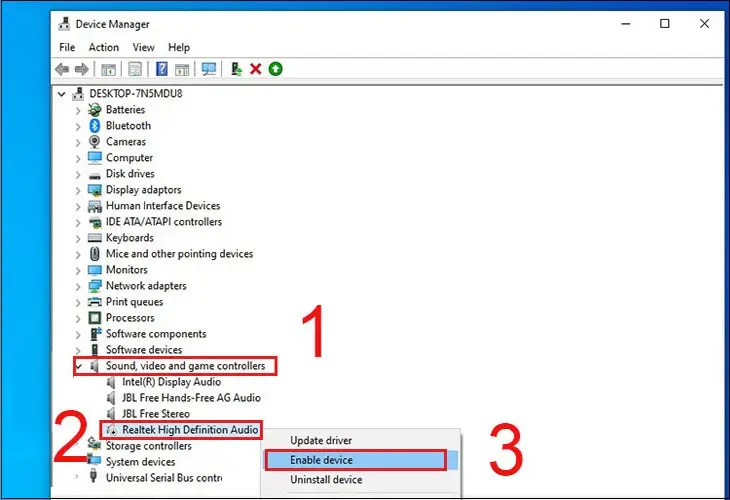
Cách 1: Bật/khởi động lại micro bằng Device Manager
- Nhấn phím Windows, gõ Device Manager để mở.
- Mở Sound, video and game controllers.
- Nhấn chuột phải Realtek High Definition Audio (hoặc driver tương tự) > Enable device để kích hoạt. Nếu cần tắt/bật lại, chọn Disable device rồi Enable device.
- Khởi động lại máy để driver micro hoạt động ổn định.
Cách này hữu ích khi micro bị vô hiệu hóa hoặc driver âm thanh gặp lỗi sau cập nhật Windows.
Bật Realtek High Definition Audio trong Device Manager để kích hoạt micro trên Windows 10
Cách 2: Bật micro bằng Sound Settings và Sound Control Panel
- Nhấn chuột phải biểu tượng loa ở góc phải thanh tác vụ > Open Sound Settings.
- Kéo xuống chọn Sound Control Panel.
- Thẻ Recording > nhấn chuột phải Microphone > Enable > OK để bật; có thể Set as Default để đặt mặc định.
Phương pháp này cho phép bạn bật micro, đặt làm thiết bị ghi âm mặc định và kiểm tra mức tín hiệu ngay trong Control Panel.
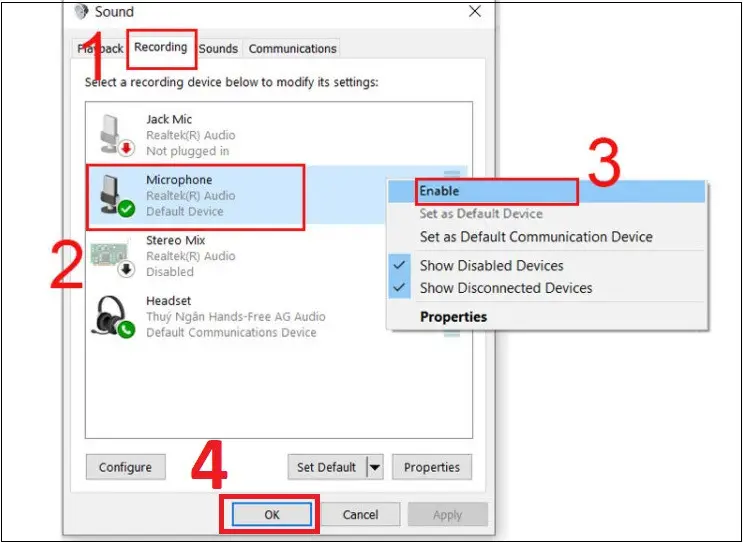 Bật Microphone trong thẻ Recording của Sound Control Panel trên Windows 10
Cách 3: Bật quyền truy cập micro trong Windows Settings
- Mở Start > Settings (Win + I).
- Chọn Privacy > Microphone.
- Bật Allow apps to access your microphone để hệ thống cho phép ứng dụng sử dụng micro. Nếu cần tắt toàn cục, gạt Off.
Cấp quyền này đặc biệt quan trọng sau các bản cập nhật lớn của Windows 10 khi quyền truy cập có thể bị đặt lại về mặc định.
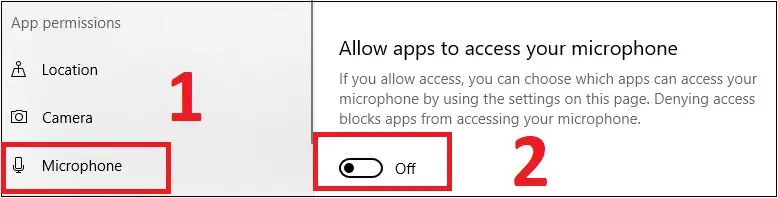 Bật tùy chọn Allow apps to access your microphone trong Windows 10 để cấp quyền hệ thống cho micro
Cách 4: Bật/tắt micro cho từng ứng dụng
- Start > Settings > Privacy > Microphone.
- Trong Choose apps that can use your microphone, gạt On/Off cho từng ứng dụng (Ví dụ: Camera, Voice Recorder, Teams, Zoom).
- Với ứng dụng desktop, bật phần Allow desktop apps to access your microphone.
Việc điều chỉnh chi tiết theo ứng dụng giúp bảo vệ quyền riêng tư và tránh tình trạng app không được cấp quyền micro.
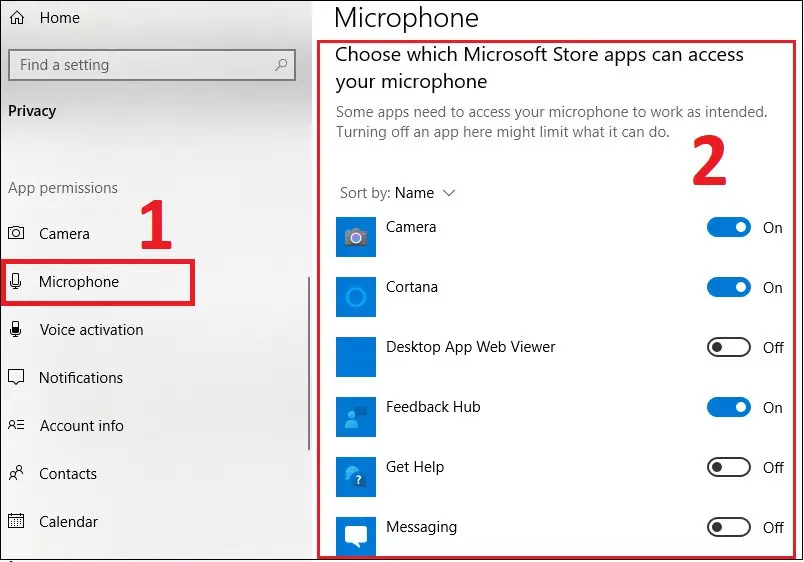 Quản lý quyền micro cho từng ứng dụng trong Windows 10 để tối ưu bảo mật và hiệu năng
Cách bật micro trên Windows 8/8.1
- Di chuột vào góc trên bên phải màn hình > Settings > Control Panel.
- Chọn Hardware and Sound > Sound.
- Thẻ Recording > nhấn chuột phải thiết bị micro > Enable để bật, hoặc Disable để tắt.
Sau khi bật, đặt Set Default để đảm bảo ứng dụng sử dụng đúng micro, đồng thời vào Properties > Levels tăng mức thu cho phù hợp.
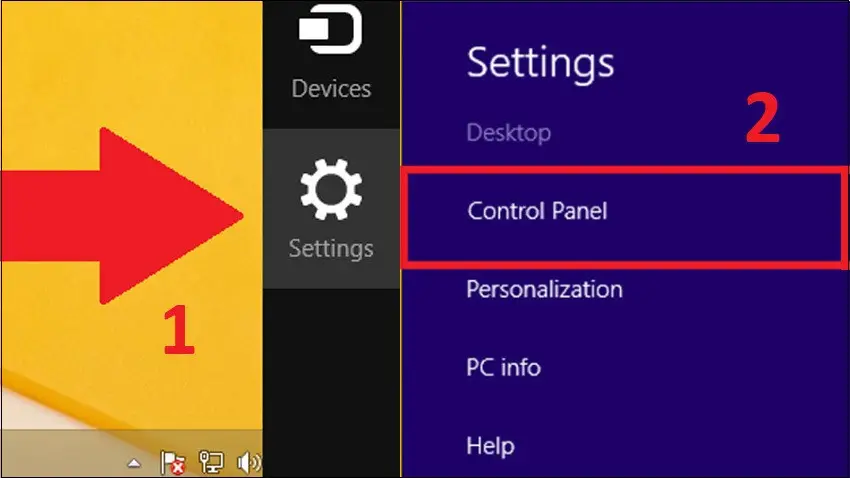 Mở Control Panel từ thanh Charm để truy cập cài đặt âm thanh trên Windows 8/8.1
Cách bật micro trên Windows 7
- Mở Control Panel > Hardware and Sound > Sound.
- Thẻ Recording > nhấn chuột phải thiết bị micro > Set Default để đặt mặc định.
- Nhấn Properties > Levels để chỉnh âm lượng; thẻ Enhancements bỏ chọn các hiệu ứng nếu gây méo tiếng.
Cấu hình đúng trong thẻ Recording sẽ giúp hệ thống ưu tiên micro bạn muốn dùng, giảm lỗi không nhận mic trong Skype/Zoom.
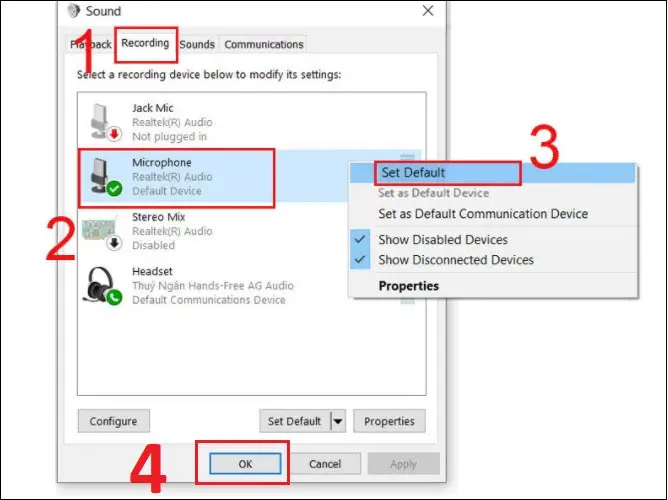 Đặt micro làm thiết bị ghi âm mặc định trong Windows 7 để đảm bảo ứng dụng nhận đúng mic
Cấp quyền micro cho ứng dụng và trình duyệt phổ biến
-
Google Chrome/Edge (Chromium):
- Truy cập trang họp (Meet/Zoom Web).
- Nhấn biểu tượng ổ khóa cạnh thanh địa chỉ > Site settings > Microphone > Allow.
- Vào Settings > Privacy and security > Site settings > Microphone để chọn thiết bị và cho phép/ chặn theo từng website.
-
Zoom (ứng dụng):
- Settings > Audio > Microphone > chọn đúng thiết bị, Test Mic, bật Suppress background noise.
-
Microsoft Teams:
- Settings > Devices > Microphone > chọn đúng micro, điều chỉnh Noise suppression.
-
Discord:
- Settings > Voice & Video > Input Device > chọn micro, Input sensitivity > tắt Auto nếu cần chỉnh tay.
-
Trình duyệt/ứng dụng lần đầu hỏi quyền: luôn nhấn Allow/Cho phép khi có hộp thoại xin quyền micro.
Khắc phục sự cố micro không hoạt động
-
Kiểm tra thiết bị mặc định và mức âm lượng:
- Sound settings > Input > chọn đúng micro, tăng Input volume và thử Start test.
- Sound Control Panel > Recording > Set Default, vào Properties > Levels tăng Microphone/Boost.
-
Tắt độc quyền và hiệu ứng:
- Sound Control Panel > Recording > Properties > Advanced: bỏ Allow applications to take exclusive control.
- Thẻ Enhancements: Disable all enhancements nếu âm rè/yếu.
-
Cập nhật/gỡ cài đặt driver âm thanh:
- Windows Update > Advanced options > Optional updates > Driver updates (Realtek/Intel/AMD).
- Device Manager > Sound, video and game controllers > chuột phải driver > Update driver.
- Nếu lỗi kéo dài: Uninstall device (tick Delete driver software nếu có) > Restart để Windows tự cài lại.
- Với Realtek UAD: cài Realtek Audio Console từ Microsoft Store để tinh chỉnh.
-
Chạy trình khắc phục lỗi (Troubleshooter):
- Windows 11: Settings > System > Troubleshoot > Other troubleshooters > Recording Audio > Run.
- Windows 10: Settings > Update & Security > Troubleshoot > Additional troubleshooters > Recording Audio.
-
Kiểm tra phần cứng:
- Thử micro trên máy khác/điện thoại.
- Thử cổng USB khác, đổi dây, sạc pin micro USB/bluetooth.
- Với tai nghe 3.5 mm: dùng cáp chia TRRS đúng chuẩn nếu máy có cổng tách mic/tai nghe.
-
Kiểm tra phím tắt/công tắc mic, BIOS/UEFI:
- Một số dòng laptop có tùy chọn audio/mic trong BIOS/UEFI; đặt về Enabled/Default.
Mẹo tối ưu chất lượng thu âm
- Đặt micro cách miệng 10–20 cm, hướng đúng vào nguồn âm.
- Giảm tạp âm: đóng cửa sổ, tắt quạt, bật tính năng Noise suppression/Background noise reduction trong Teams/Zoom/Discord.
- Dùng pop filter/windshield nếu thu giọng nói ở khoảng cách gần.
- Chọn sample rate 44100 Hz hoặc 48000 Hz, 16-bit trong Properties > Advanced để tương thích tốt.
- Tránh để mức đầu vào quá lớn gây vỡ tiếng; quan sát meter và giữ đỉnh mức khoảng -6 dB.
Câu hỏi thường gặp
-
Bật micro rồi nhưng không thu tiếng?
- Kiểm tra quyền app, thiết bị mặc định, mức Input volume, tắt chế độ độc quyền, cập nhật driver và chạy troubleshooter.
-
Cách bật micro ngoài/tai nghe 3.5 mm?
- Cắm đúng cổng TRRS, vào Sound Control Panel > Recording > Enable và Set Default cho micro tai nghe.
-
Có nên bật nhiều micro cùng lúc?
- Không. Hãy đặt một micro làm Default Device để tránh xung đột và nhiễu âm.
-
Ứng dụng không thấy micro dù Windows nhận?
- Cấp quyền trong Settings > Privacy (Win10) hoặc Privacy & security (Win11) và bật quyền trong cài đặt ứng dụng/trình duyệt.
-
Làm sao bật micro nhanh khi họp trực tuyến?
- Trên Windows 11/10, mở Quick Settings > chọn ứng dụng họp và dùng phím tắt Mute/Unmute của ứng dụng. Đảm bảo micro đã được cấp quyền và đặt mặc định trước buổi họp.
Cần thay linh kiện hay mua thiết bị?
Xem danh mục Linh kiện máy tính tại Trường Thịnh Computer — 14 Trịnh Lỗi, Phường Phú Thọ Hòa, TP. Hồ Chí Minh. Gọi 0888 319 798 để được đối chiếu đúng mã máy trước khi đặt.
Làm mãi chưa được thì đừng cố thêm
Trường hợp anh/chị ngại tự làm, hoặc máy đang chứa dữ liệu quan trọng không muốn mạo hiểm. Công ty nhận xử lý tại chỗ, kể cả bật micro trên máy tính và các sự cố máy tính thường gặp — xem dịch vụ sửa máy tính của Trường Thịnh.
Báo giá thiết bị tin học số lượng lớn — tư vấn đúng nhu cầu, báo giá nhanh
Nhận tư vấn và báo giá
Để lại số điện thoại, kỹ thuật viên gọi lại tư vấn đúng nhu cầu.
Cần chọn thiết bị cho nhu cầu của bạn?
Tham khảo danh mục Máy tính hoặc trao đổi trực tiếp với bộ phận tư vấn.
Sản phẩm tham khảo

Mini PC MSI CUBI NUC 1M-293XVN/CORE 5 120U/8GD5/500GSSD/NONOS/WF/BT/KB&M/3Y/ĐEN(BLACK)(CUBI B0B1) – 9S6-B0B111-293
Mã sản phẩm: 9S6-B0B111-293

Mini PC MSI CUBI NUC/CORE 5 120U/8GB DDR5/512GB SSD/WIN11 HOME/WF/BT/3Y/ĐEN(BLACK)(CUBI B0B1) – 9S6-B0B111-087
Mã sản phẩm: 9S6-B0B111-087

MÁY TÍNH ĐỂ BÀN (PC) HP S01-pF3016d i7- 13700(16*2.1)/8GD4/256GSSD/DVDWR/WLax/B T5/KB/M/W11SL/ĐEN(8C5T0PA)
Mã sản phẩm: 8C5T0PA

MÁY TÍNH ĐỂ BÀN (PC) HP S01-pF4010d i5- 14400(10*2.5)/8GD4/512GSSD/WL/BT/KB/M/W 11SL/ĐEN(AZ0F6PA)
Mã sản phẩm: AZ0F6PA


