






















Cách bật mic tai nghe trên máy tính mới nhất
Nếu mic tai nghe không hoạt động trên máy tính, nguyên nhân thường là Windows chưa chọn đúng thiết bị đầu vào hoặc mic đang bị tắt ở đâu đó trong hệ thống. Bài viết này hướng dẫn chi tiết cách bật mic tai nghe trên máy tính mới nhất cho Windows 10 và Windows 11, kèm mẹo tối ưu chất lượng, kiểm tra, cấp quyền ứng dụng và khắc phục sự cố phổ biến.
Chuẩn bị trước khi bật mic tai nghe
- Kiểm tra kết nối phần cứng: cắm đúng cổng combo 3.5 mm (có biểu tượng tai nghe kèm mic), cổng USB, hoặc kết nối Bluetooth ổn định.
- Với tai nghe Bluetooth, đảm bảo chọn đúng profile đầu vào micro Hands-Free (HFP/HSP). Nếu chỉ chọn A2DP, bạn sẽ nghe được nhưng mic không hoạt động.
- Tháo gỡ xung đột thiết bị: nếu máy có nhiều mic như mic webcam, mic tích hợp laptop, mic USB, hãy xác định đâu là mic tai nghe cần dùng.
Cách bật mic tai nghe trên Windows 10 và Windows 11
Trên Windows 10 và 11, bạn cần đặt mic tai nghe làm thiết bị đầu vào mặc định và đảm bảo nó không bị tắt ở bất kỳ lớp cài đặt nào.
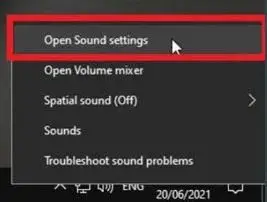
Trên Windows 10, bạn có thể mở nhanh phần Âm thanh bằng cách nhấn vào biểu tượng loa ở góc dưới cùng bên phải thanh tác vụ, sau đó chọn mở cài đặt Âm thanh để truy cập cấu hình đầu vào.
Mở cài đặt âm thanh từ biểu tượng loa trên Windows 10 để bật mic tai nghe
Sau khi mở cài đặt, đặt tai nghe làm thiết bị đầu vào mặc định. Nếu có nhiều thiết bị ghi âm, hãy chọn đúng tên thiết bị tương ứng với tai nghe.
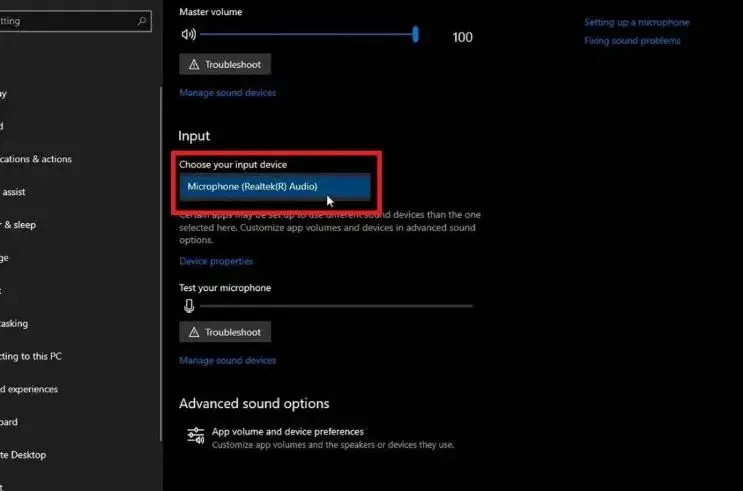 Chọn mic tai nghe làm thiết bị đầu vào mặc định trong bảng điều khiển Âm thanh Windows 10
Trên Windows 11, vào Cài đặt > Hệ thống > Âm thanh. Ở mục Đầu vào, chọn mic tai nghe của bạn, sau đó đặt làm Mặc định. Nếu không thấy thiết bị, nhấn Thêm thiết bị (với Bluetooth/USB) hoặc kiểm tra lại dây/cổng cắm.
Bật hoặc tắt nhanh mic tai nghe trong Windows
Khi mic đã được chọn đúng, nhưng vẫn không ghi âm, có thể mic đang bị tắt ở lớp thuộc tính thiết bị. Bạn có thể bật lại theo cách sau để đảm bảo thiết bị luôn sẵn sàng.
Trong Cài đặt > Hệ thống > Âm thanh, mở Thuộc tính thiết bị ở phần Đầu vào (Device properties trong Windows 10). Tại đây bạn có thể bật hoặc tắt mic, đồng thời căn chỉnh mức âm lượng đầu vào để tối ưu độ nhạy.
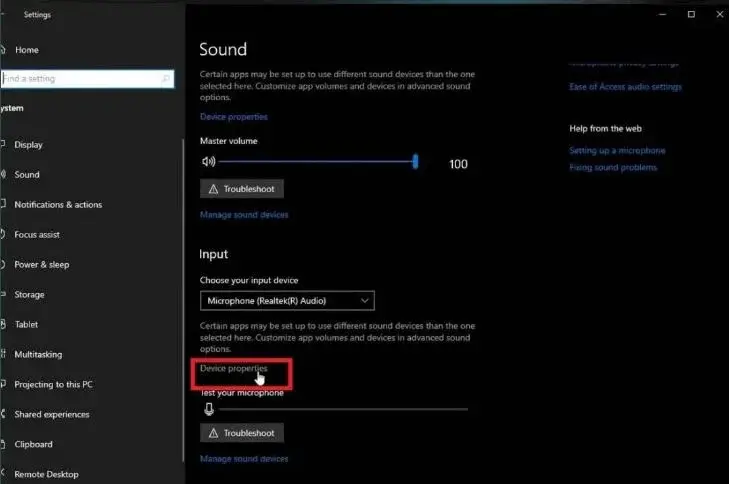 Mở Device properties để bật mic tai nghe và điều chỉnh đầu vào trong Windows 10
Nếu có nhiều mic cùng lúc, sử dụng tính năng Quản lý thiết bị âm thanh để kích hoạt mic tai nghe bạn muốn và vô hiệu hóa tạm thời những mic khác nhằm tránh Windows tự chuyển thiết bị.
Điều chỉnh âm lượng và tăng cường micro
Sau khi bật mic, bạn nên tinh chỉnh âm lượng và Microphone Boost để giọng nói rõ mà không bị méo hoặc nhiễu. Mẹo chung là tăng dần từng mức và thử nói để kiểm tra ngưỡng tối ưu.
Trong Bảng điều khiển Âm thanh > tab Ghi (Recording) > chọn Microphone > Properties > tab Levels, bạn có thể tăng Microphone và Boost. Không nên đẩy Boost quá cao nếu phòng nhiều tạp âm.
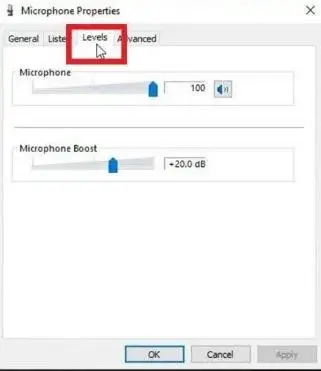 Tăng Microphone Boost trong tab Levels để khuếch đại mic tai nghe trên Windows
Nếu thấy âm lượng vào vẫn thấp sau khi tăng Boost, hãy kiểm tra lại vị trí mic, kính chắn gió, nút mute trên dây tai nghe, hoặc các bộ xử lý âm thanh của phần mềm họp trực tuyến đang nén/khử ồn quá mạnh.
Kiểm tra mic tai nghe sau khi bật
Nên kiểm tra ngay sau khi bật để chắc chắn Windows ghi nhận tín hiệu và giọng thu đủ lớn, rõ ràng.
Trong Cài đặt > Hệ thống > Âm thanh, nói vào mic và quan sát thanh mức tín hiệu. Nếu thanh chạy theo giọng nói, mic đã hoạt động. Nếu không có tín hiệu, mở Trình khắc phục sự cố ngay tại khung Âm thanh.
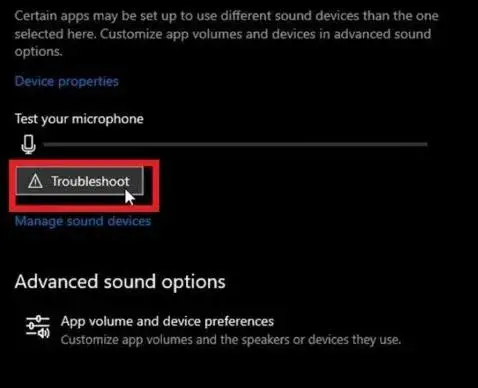 Kiểm tra đầu vào mic tai nghe trong mục Âm thanh và chạy Troubleshoot khi không có tín hiệu
Bạn cũng có thể dùng ứng dụng Voice Recorder để thu thử 30–60 giây, rồi phát lại để đánh giá độ rõ, âm lượng và tạp âm. Ghi âm cắt rè thường do dây, jack cắm lỏng hoặc nhiễu điện từ; ghi âm nhỏ có thể do Boost chưa đủ hoặc mic quá xa miệng.
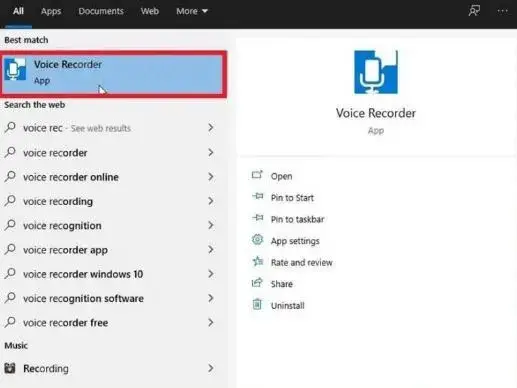 Mở ứng dụng Voice Recorder trên Windows để test mic tai nghe sau khi bật
Ngoài ra, bật tính năng nghe trực tiếp (Mic Monitoring) trong Properties > tab Listen > tích Listen to this device để nghe lại tiếng của chính mình trong tai nghe, qua đó cân chỉnh âm lượng và vị trí mic hợp lý. Khi hoàn tất, tắt Listen để tránh vọng âm.
Cấp quyền cho ứng dụng sử dụng mic
Kể cả khi đã bật mic tai nghe trong hệ thống, ứng dụng vẫn có thể bị chặn truy cập do cài đặt quyền riêng tư. Vào Cài đặt quyền riêng tư > Microphone, bật cho hệ thống và bật quyền cho từng ứng dụng bạn dùng như Teams, Zoom, Meet, Discord, trình duyệt.
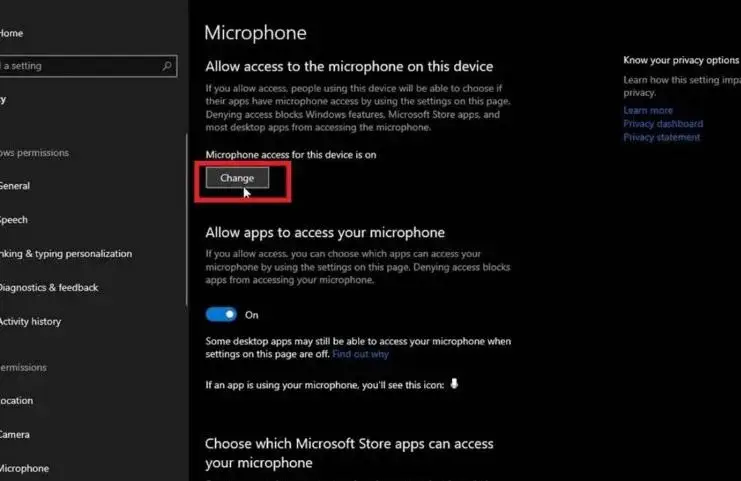 Bật quyền Microphone trong cài đặt Quyền riêng tư Windows để ứng dụng truy cập mic tai nghe
Với ứng dụng họp trực tuyến, kiểm tra mục Audio/Voice trong chính ứng dụng, chọn đúng Input là mic tai nghe thay vì Default hoặc mic webcam. Với cuộc gọi trên trình duyệt, cấp quyền micro khi trình duyệt yêu cầu, hoặc vào Site settings của tab đang mở để bật Microphone cho tên miền họp.
Khắc phục sự cố khi mic tai nghe không nhận
Nếu bạn đã thực hiện đúng cách bật mic tai nghe trên máy tính nhưng vẫn không có tín hiệu, hãy lần lượt xử lý theo các nhóm nguyên nhân thường gặp sau.
- Xung đột thiết bị: tạm thời Disable những mic không dùng trong Manage sound devices để Windows không tự chuyển thiết bị.
- Dây/jack: lau sạch đầu jack, cắm lại dứt khoát, thử cổng khác, thử chuyển qua USB sound card nếu laptop có cổng combo lỗi.
- Bluetooth: xóa ghép đôi, kết nối lại, đảm bảo chọn Hands-Free làm Input. Tắt các thiết bị Bluetooth khác có thể tự nhận profile HFP.
Trường hợp nghi do phần mềm, cập nhật trình điều khiển âm thanh từ Device Manager. Chọn đúng thiết bị âm thanh, sau đó tìm driver phù hợp tự động hoặc tải từ website nhà sản xuất.
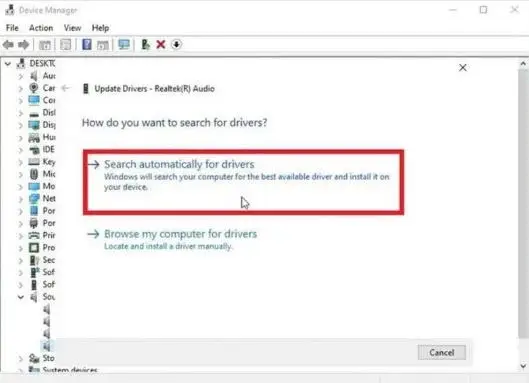 Cập nhật driver thiết bị âm thanh trong Device Manager để sửa lỗi mic tai nghe không hoạt động
Khi nghi ngờ lỗi cấu hình hệ thống, sử dụng trình khắc phục sự cố âm thanh và mic của Windows. Công cụ này tự phát hiện, đề xuất sửa lỗi như bật thiết bị, đặt mặc định, cài lại driver.
Nếu vẫn không khắc phục được, thử:
- Kiểm tra trên máy khác để loại trừ lỗi phần mềm
- Dùng tai nghe khác trên máy hiện tại để xác định phần cứng
- Cập nhật Windows, BIOS, và phần mềm quản lý âm thanh của hãng (Realtek, Nahimic, DTS, Dolby)
Mẹo tối ưu chất lượng thu mic tai nghe
- Giữ mic cách miệng khoảng 1–2 cm, hơi lệch sang bên để giảm tiếng hơi gió. Dùng bọc mút chống gió để hạn chế pop.
- Đặt Microphone level 80–95 và Boost từ 0 đến +10 dB, điều chỉnh dần theo môi trường phòng.
- Tắt Automatic Gain Control trong ứng dụng nếu gây dao động âm lượng bất thường.
- Bật khử ồn trong ứng dụng họp nhưng tránh mức quá cao khiến giọng bị méo.
- Đóng các ứng dụng chiếm dụng mic nền như phần mềm ghi màn hình, trình duyệt đang mở nhiều tab họp.
- Với game và stream, bật Mic Monitoring ở mức nhỏ để nghe lại và kiểm soát clipping.
Câu hỏi thường gặp
- Tại sao nghe được nhưng mic không ghi? Do chọn sai profile hoặc sai thiết bị đầu vào. Với Bluetooth, hãy chọn Hands-Free làm Input; với 3.5 mm, đảm bảo cổng là combo và jack tai nghe tương thích chuẩn CTIA.
- Mic cứ tự chuyển sang webcam? Hãy Disable tạm thời mic webcam trong Manage sound devices hoặc chọn mic tai nghe làm Mặc định và Default Communications trong Recording.
- Ứng dụng báo bị chặn quyền micro? Vào Quyền riêng tư > Microphone bật quyền hệ thống và cấp quyền riêng cho ứng dụng cần dùng. Trên trình duyệt, bật quyền Microphone cho trang web họp.
Kết luận
Cách bật mic tai nghe trên máy tính mới nhất tập trung vào ba điểm: chọn đúng thiết bị đầu vào mặc định, đảm bảo mic không bị tắt ở nhiều lớp cài đặt và cấp quyền cho ứng dụng. Khi kết hợp với việc tinh chỉnh Levels/Boost, kiểm tra bằng Voice Recorder và cập nhật driver, bạn có thể khắc phục hầu hết lỗi mic không nhận, đồng thời tối ưu chất lượng thu cho học tập, họp và chơi game.
Cần thay linh kiện hay mua thiết bị?
Xem danh mục Thiết bị ngoại vi tại Trường Thịnh Computer — 14 Trịnh Lỗi, Phường Phú Thọ Hòa, TP. Hồ Chí Minh. Gọi 0888 319 798 để được đối chiếu đúng mã máy trước khi đặt.
Báo giá thiết bị tin học số lượng lớn — tư vấn đúng nhu cầu, báo giá nhanh
Nhận tư vấn và báo giá
Để lại số điện thoại, kỹ thuật viên gọi lại tư vấn đúng nhu cầu.
Cần chọn thiết bị cho nhu cầu của bạn?
Tham khảo danh mục Máy tính hoặc trao đổi trực tiếp với bộ phận tư vấn.
Sản phẩm tham khảo

Mini PC MSI CUBI NUC 1M-293XVN/CORE 5 120U/8GD5/500GSSD/NONOS/WF/BT/KB&M/3Y/ĐEN(BLACK)(CUBI B0B1) – 9S6-B0B111-293
Mã sản phẩm: 9S6-B0B111-293

Mini PC MSI CUBI NUC/CORE 5 120U/8GB DDR5/512GB SSD/WIN11 HOME/WF/BT/3Y/ĐEN(BLACK)(CUBI B0B1) – 9S6-B0B111-087
Mã sản phẩm: 9S6-B0B111-087

MÁY TÍNH ĐỂ BÀN (PC) HP S01-pF3016d i7- 13700(16*2.1)/8GD4/256GSSD/DVDWR/WLax/B T5/KB/M/W11SL/ĐEN(8C5T0PA)
Mã sản phẩm: 8C5T0PA

MÁY TÍNH ĐỂ BÀN (PC) HP S01-pF4010d i5- 14400(10*2.5)/8GD4/512GSSD/WL/BT/KB/M/W 11SL/ĐEN(AZ0F6PA)
Mã sản phẩm: AZ0F6PA


