






















Cài lại Windows đôi khi không “mượt” như kỳ vọng, đặc biệt với các lỗi cài Win 10 phát sinh từ phần cứng, USB boot hay phân vùng đĩa. Đừng lo, nắm rõ dấu hiệu – hiểu đúng nguyên nhân – áp dụng đúng cách xử lý sẽ giúp bạn vượt qua hầu hết sự cố. Bài viết được biên soạn bởi Trường Thịnh Computer, tổng hợp 15+ lỗi phổ biến khi cài Windows 10 cùng hướng dẫn khắc phục thực tế, dễ làm tại nhà.
Vì sao thường phát sinh lỗi cài Win 10? Cách chuẩn bị trước khi cài
Cài đặt Windows 10 tương tác trực tiếp với BIOS/UEFI, ổ đĩa, RAM, USB và cả driver thiết bị. Chỉ một thành phần “lệch chuẩn” cũng đủ khiến quá trình thất bại. Ví dụ: máy đặt BIOS ở Legacy nhưng ổ đĩa định dạng GPT; USB boot lỗi sector; RAM có bad; hay driver Intel RST/NVMe chưa tương thích. Những tình huống này dẫn tới loạt mã lỗi khác nhau hoặc tình trạng treo, không thấy ổ cứng, không thể nhấn Next.
Cách chuẩn bị giúp giảm đáng kể lỗi cài Win 10:
- Tải bộ cài Windows 10 chính chủ (Media Creation Tool) và tạo USB chuẩn UEFI/GPT.
- Cập nhật BIOS/UEFI lên bản ổn định do hãng mainboard phát hành.
- Thiết lập BIOS: bật UEFI, bật AHCI (nếu không dùng RAID), tạm tắt Secure Boot khi cần.
- Rút toàn bộ thiết bị ngoại vi không cần thiết (ổ rời, đầu đọc thẻ, USB thừa).
- Kiểm tra sức khỏe ổ đĩa (SMART), RAM (Windows Memory Diagnostic) trước khi cài.
Còn một lưu ý nhỏ mà nhiều người hay bỏ qua: luôn sao lưu dữ liệu trước khi “động” đến phân vùng. Khi xử lý các lỗi cài Win 10 liên quan đến định dạng/convert GPT/MBR, khả năng mất dữ liệu là có thật.
Không thấy ổ cứng khi cài Win 10: cách xử lý triệt để
Không thấy ổ cứng trong màn hình chọn phân vùng thường gợi ý ba nhóm nguyên nhân: 1) thiếu driver lưu trữ (Intel RST, NVMe), 2) chế độ SATA/RAID trong BIOS không phù hợp, 3) lỗi phần cứng (cáp, khe SATA, chính ổ đĩa). Với máy đời mới dùng SSD NVMe, bản cài Windows quá cũ cũng có thể không nhận ổ do thiếu driver NVMe.
Trình tự khắc phục:
- Vào BIOS/UEFI: chuyển SATA Mode về AHCI (nếu không dùng RAID), bật UEFI. Lưu và khởi động lại.
- Cập nhật BIOS/UEFI lên phiên bản mới. Một số bản BIOS cũ nhận NVMe không ổn định.
- Trường hợp dùng RAID/Intel RST: tải đúng gói driver từ trang hãng, bỏ lên USB, dùng “Load driver” trong bộ cài để nạp.
- Kiểm tra phần cứng: đổi cổng SATA, thay cáp, thử ổ sang máy khác để loại trừ hư hỏng.
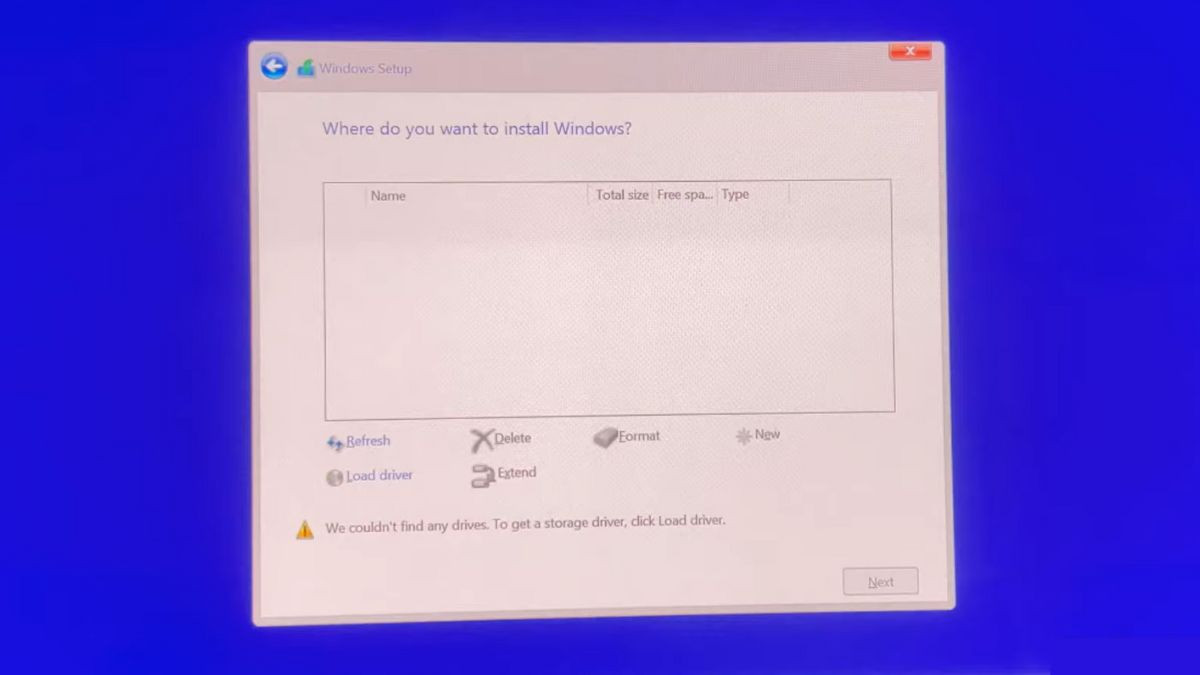 Ổ cứng không hiển thị trong danh sách cài đặt Windows 10
Nếu vẫn không thấy ổ, thử một USB cài Win 10 khác (tạo lại bằng Media Creation Tool hoặc Rufus chuẩn GPT/UEFI), và đảm bảo bạn cắm USB vào cổng USB 2.0 khi nghi ngờ thiếu driver USB 3.x trên máy đời cũ. Trong trường hợp ổ đĩa hỏng vật lý hoặc SMART cảnh báo xấu, hãy sao lưu dữ liệu (nếu còn đọc được) và thay ổ mới.
Các mã lỗi cài Windows 10 phổ biến và cách khắc phục nhanh
0x80070057: thường xuất hiện khi tạo/format phân vùng sai hoặc bảng phân vùng gặp lỗi. Cách xử lý hiệu quả:
- Dùng DiskPart để “dọn sạch” ổ và tạo mới GPT/MBR phù hợp chế độ boot.
- diskpart → list disk → select disk X → clean → convert gpt (UEFI) hoặc convert mbr (Legacy).
- Nếu cần giữ dữ liệu, hãy dùng công cụ quản lý phân vùng chuyên dụng để sửa lỗi thay vì clean toàn ổ.
- Kiểm tra lại RAM và cáp ổ đĩa khi lỗi tái diễn.
 Màn hình báo lỗi 0x80070057 trong quá trình chia phân vùng cài Windows 10
0x80070570: báo file bị hỏng/không đọc được. Nguyên nhân có thể do USB boot lỗi, ISO hỏng, RAM có bad:
- Tạo lại USB bằng Media Creation Tool hoặc Rufus (chế độ GPT + UEFI).
- Tải lại ISO từ nguồn chính thống và kiểm tra checksum (ưu tiên SHA-256).
- Chạy Windows Memory Diagnostic để loại trừ lỗi RAM. Đổi cổng USB hoặc thay USB khác.
0x8007025D – 0x2000C: thường liên quan dữ liệu giải nén tạm thời bị lỗi, USB kém, RAM bất ổn:
- Đổi USB/cổng USB, tạo lại bộ cài, rút hết thiết bị ngoại vi không cần thiết.
- Nếu nghi ngờ RAM, thử cài với một thanh RAM hoặc thay slot.
 Thông báo lỗi 0x8007025D – 0x2000C khi giải nén bộ cài trên USB
0x80300024: hiển thị khi chọn phân vùng đích cài đặt nhưng có mâu thuẫn về thứ tự ổ/định dạng hoặc không đủ dung lượng trống:
- Rút các ổ phụ/USB khác, chỉ để lại ổ mục tiêu. Đổi cổng SATA hoặc thiết lập lại thứ tự boot/ổ trong BIOS.
- Đảm bảo còn tối thiểu 20–30GB trống cho Windows 10, tốt hơn là 50GB để thoải mái cập nhật.
0x80070652: “Another installation is in progress”. Hãy khởi động lại, chỉ cắm một USB cài đặt, ngắt mạng (nếu cài offline), và đảm bảo không có tiến trình setup khác chạy song song.
Xung đột driver, phần mềm gây lỗi khi cài Win 10: 0x80070003–0x20007, 0x8007002C–0x4000D, 0x8007002C–0x4001C
0x80070003 – 0x20007 thường xuất hiện ở giai đoạn SAFE_OS với lỗi trong bước cài driver. Thủ phạm điển hình: driver cũ/kém tương thích (đặc biệt là driver lưu trữ, đồ họa) hoặc thiết bị ngoại vi gây xung đột. Cách làm:
- Rút toàn bộ thiết bị ngoài trừ chuột/keyboard, tắt Secure Boot tạm thời, thử cài lại.
- Nếu nâng cấp từ bản Windows cũ: gỡ driver/tiện ích hãng không cần thiết (Intel RST, ứng dụng OEM), cập nhật driver chipset/SATA/NVMe mới nhất.
- Ưu tiên cài sạch (clean install) thay vì nâng cấp nếu lỗi lặp lại.
0x8007002C – 0x4000D liên quan đến tệp hệ thống bị lỗi trong quá trình cài/khởi động lại. Bạn có thể:
- Mở Command Prompt trong môi trường cài đặt và chạy chkdsk /f c: để sửa lỗi hệ thống tệp.
- Nếu cài theo dạng nâng cấp tại chỗ, trước đó hãy chạy sfc /scannow và DISM /Online /Cleanup-Image /RestoreHealth trong Windows cũ để phục hồi thành phần lỗi.
0x8007002C – 0x4001C thường do phần mềm bảo mật can thiệp (antivirus/antimalware) hoặc tiện ích hệ thống có cơ chế hook sâu. Giải pháp:
- Gỡ hoặc vô hiệu hóa hoàn toàn phần mềm diệt virus của bên thứ ba trước khi cài.
- Thực hiện Clean Boot, tắt tường lửa bên thứ ba, chỉ giữ lại dịch vụ Microsoft.
- Dùng USB ISO cài sạch khi phương án nâng cấp liên tục rollback.
Nhìn chung, mọi lỗi cài Win 10 liên quan driver/phần mềm đều ưu tiên giảm tối đa thành phần “lạ” tham gia trong lúc cài: rút thiết bị, tắt phần mềm can thiệp sâu, dùng bộ cài chuẩn, cài sạch.
Sự cố USB boot và bộ cài: “Load driver thiếu USB 3.0”, “Unable to drive”, “Windows cannot copy required files”
Thiếu driver USB 3.x (Load driver) xuất hiện chủ yếu trên máy đời cũ hoặc bộ cài tùy biến. Khi boot từ cổng USB 3.0 mà bộ cài không có driver tương ứng, thiết bị sẽ “mất” USB ngay giữa chừng.
- Cắm USB vào cổng USB 2.0 (màu đen) rồi thử lại.
- Tạo lại USB bằng Media Creation Tool/Rufus (UEFI/GPT) từ ISO mới nhất.
- Nếu máy rất cũ, tải bộ driver USB 3.x từ hãng, chép lên USB thứ hai và nạp qua “Load driver”.
 Trình cài đặt yêu cầu nạp driver USB 3.0 khi boot từ USB cài Win 10
“Unable to drive” thường là do hệ điều hành cài đặt không có driver điều khiển bộ điều khiển lưu trữ (SATA/NVMe/RAID) tương thích phần cứng. Bạn hãy chuyển SATA Mode về AHCI, cập nhật BIOS và nạp driver lưu trữ chính hãng qua “Load driver” nếu máy dùng RAID/Intel RST.
“Windows cannot copy required files” hoặc “Windows cannot request the required files” cho thấy bộ cài bị hỏng, USB lỗi, hoặc quá trình tải ISO không toàn vẹn:
- Tải lại ISO từ trang chính thức, kiểm tra checksum (SHA-256) trước khi tạo USB.
- Dùng USB mới/cổng khác, tránh hub USB.
- Tránh dùng ISO tùy biến hoặc không rõ nguồn gốc để hạn chế lỗi cài Win 10 tái diễn.
Lỗi phân vùng khi cài Windows 10: không nhấn Next, ổ Dynamic, không xóa được phân vùng cũ
“Windows cannot be installed to this disk” kèm ghi chú về GPT/MBR là lỗi kinh điển khi chế độ boot và bảng phân vùng “lệch” nhau: UEFI đi kèm GPT; Legacy đi với MBR. Nếu bạn đang boot USB theo UEFI, hãy convert ổ sang GPT; ngược lại, nếu boot Legacy thì dùng MBR.
- Dùng DiskPart: clean → convert gpt hoặc convert mbr.
- Nếu cần giữ dữ liệu, hãy sao lưu trước hoặc dùng công cụ chuyển đổi không mất dữ liệu (tuy vậy, vẫn nên sao lưu vì rủi ro luôn tồn tại).
 Thông báo 'Windows cannot be installed to this disk' trong bước chọn ổ đĩa
Không thể nhấn Next đôi khi do phân vùng hiện tại không phải Primary, hệ thống tệp không hỗ trợ, hoặc phân vùng dự trữ hệ thống (System Reserved/SRP) quá đầy. Hãy xóa toàn bộ phân vùng hệ điều hành cũ rồi để Windows tự tạo lại bộ phân vùng chuẩn. Nếu không xóa được phân vùng cũ, dùng DiskPart: list disk → select disk X → list partition → select partition Y → delete partition override.
 Không xóa được phân vùng cũ do phân vùng hệ thống (MSR/SRP) đầy
Ổ chuyển sang Dynamic (ổ đĩa động) cũng sẽ gây nhiều “drama” khi cài Windows 10, đặc biệt trên máy UEFI. Giải pháp gọn gàng nhất khi cài sạch: sao lưu dữ liệu, xóa toàn bộ phân vùng, convert về Basic rồi cài lại. Nếu bạn cần giữ bố cục phân vùng phức tạp, cân nhắc các công cụ quản lý phân vùng chuyên sâu – nhưng nhớ rằng cài sạch vẫn là cách ít rủi ro lỗi cài Win 10 nhất.
Quy trình cài sạch Windows 10 chuẩn UEFI/GPT để hạn chế lỗi
Một quy trình chuẩn giúp bạn né phần lớn lỗi cài Win 10. Tóm lược từng bước như sau:
- Tạo USB cài đặt bằng Media Creation Tool hoặc Rufus (UEFI/GPT), kiểm tra checksum ISO (SHA-256).
- Cập nhật BIOS/UEFI, đặt Boot Mode là UEFI, SATA Mode AHCI, tạm tắt Secure Boot khi cần.
- Chỉ cắm một ổ đĩa đích (nếu có thể), rút thiết bị ngoại vi không dùng.
- Tới bước chọn ổ, xóa các phân vùng hệ điều hành cũ, để Windows tự tạo lại phân vùng.
- Nếu phát sinh lỗi, dừng lại để chẩn đoán: thử USB khác, đổi cổng USB 2.0, kiểm tra RAM/ổ đĩa, nạp driver lưu trữ khi dùng RAID.
Một vài mẹo nâng cao:
- Với mã lỗi 0x80300024: tạm rút mọi ổ/USB ngoài, chỉ để ổ đích, đặt đúng thứ tự cổng SATA cho ổ hệ điều hành.
- Nghi ngờ RAM lỗi: chỉ lắp một thanh, đổi slot, chạy Memory Diagnostic.
- Nghi ngờ ổ đĩa: kiểm tra SMART, chạy chkdsk /f, hoặc test bằng công cụ của hãng (Samsung Magician, WD Dashboard…).
 Cảnh báo lỗi 0x80300024 khi chọn phân vùng đích cài đặt
Trong trường hợp máy báo “Unable to Boot Option” sau cài đặt, hãy kiểm tra lại mục Boot trong BIOS: ưu tiên Windows Boot Manager, tắt CSM nếu dùng UEFI, bật lại Secure Boot sau khi hệ điều hành đã vào ổn định. Nếu vẫn không khởi động được, chạy Startup Repair từ USB cài đặt hoặc rebuild BCD bằng lệnh bootrec /fixmbr, bootrec /fixboot, bootrec /rebuildbcd.
Kết luận và khuyến nghị
Lỗi cài Win 10 có thể đến từ nhiều mắt xích: USB boot, BIOS/UEFI, phân vùng, driver, thậm chí RAM/ổ đĩa. Nhưng khi đã nắm rõ nguyên nhân cốt lõi và có quy trình chuẩn, bạn sẽ xử lý nhanh gọn: dùng bộ cài chính chủ, thiết lập UEFI/GPT, chỉ cắm thiết bị cần thiết, kiểm tra phần cứng khi nghi ngờ. Theo kinh nghiệm kỹ thuật tại Trường Thịnh Computer, cài sạch với USB chuẩn UEFI/GPT và làm “sạch” phân vùng cũ là cách giảm rủi ro tối đa cho hầu hết người dùng.
Nếu bạn đã thử các bước trên nhưng lỗi vẫn lặp lại, rất có thể thiết bị có vấn đề phần cứng hoặc đang dùng cấu hình đặc thù (RAID, Intel RST, ổ NVMe đời đầu…). Lúc này, nên đem máy đến đơn vị kỹ thuật uy tín để được chẩn đoán và xử lý đúng bệnh. Chủ động kiểm tra, sao lưu và cẩn trọng từng bước – đó là chìa khóa để cài Windows 10 suôn sẻ, bền vững về sau.
CÔNG TY TNHH CÔNG NGHỆ THÔNG TIN TRƯỜNG THỊNH
Địa Chỉ: 14 Trịnh Lỗi, Phường Phú Thọ Hòa, Tp Hồ Chí Minh
MST: 0319013860
Tel: -02838101698 – 0911287898
Email: truongthinhtelecom@gmail.com
Trên đây là tổng hợp các lỗi cài Win 10 thường gặp, nguyên nhân và hướng dẫn khắc phục chi tiết. Hy vọng bạn đã có đủ “đồ nghề” để xử lý ngay tại nhà, và luôn sẵn sàng liên hệ kỹ thuật khi cần hỗ trợ chuyên sâu.