






















Bạn đã kết nối thành công vào Wi‑Fi nhưng vẫn “đứng hình” khi vào web hay nhắn tin? Đây là tình huống khó chịu nhưng rất thường gặp. Bài viết được biên soạn bởi Trường Thịnh Computer, tổng hợp nguyên nhân và cách khắc phục lỗi wifi đã kết nối nhưng không có internet trên cả điện thoại và máy tính, kèm mẹo thực tế để bạn tự xử lý nhanh tại nhà.
Dấu hiệu nhận biết khi wifi đã kết nối nhưng không có internet
Trước hết, hãy xác định đúng triệu chứng. Khi wifi đã kết nối nhưng không có internet, thiết bị của bạn vẫn hiển thị biểu tượng Wi‑Fi đầy vạch sóng, nhưng trình duyệt không tải được trang, tin nhắn mãi không gửi đi, video không phát nổi. Trên điện thoại Android có thể xuất hiện thông báo “Đã kết nối, không có Internet”; trên Windows lại hay báo “No Internet” hoặc “Limited”. Đôi khi, chỉ một số ứng dụng truy cập được, số khác thì không — đó cũng là dấu hiệu của lỗi DNS hoặc proxy.
Ngoài ra, nếu chỉ mạng Wi‑Fi gặp vấn đề nhưng 4G/5G vẫn truy cập ổn, khả năng cao vấn đề nằm ở router, cấu hình IP/DNS, hoặc cơ chế xác thực (captive portal) của mạng công cộng. Ngược lại, nếu mọi mạng đều chậm hoặc không vào được, hãy nghi ngờ đến lỗi phần mềm hệ thống, cài đặt mạng bị xung đột, hoặc nhà mạng đang gián đoạn dịch vụ.
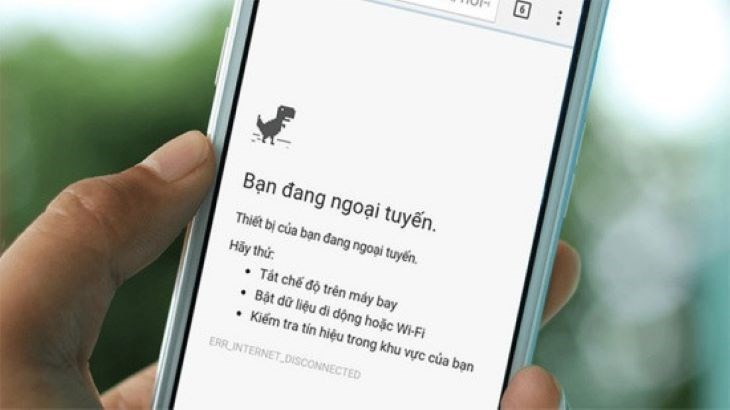 Điện thoại hiển thị đủ vạch sóng nhưng không truy cập được dữ liệu
Nguyên nhân phổ biến khiến wifi đã kết nối nhưng không có internet
Nguyên nhân không chỉ nằm ở đường truyền. Khi quá nhiều thiết bị dùng chung mạng, DHCP trên router cấp IP chồng chéo, hoặc bộ nhớ máy phát quá tải, thiết bị sẽ báo đã kết nối nhưng không ra được ngoài Internet. Những lỗi cấu hình cơ bản — như DNS mặc định nhà mạng trục trặc, gateway sai, hoặc IP trùng — cũng dẫn tới tình trạng “có sóng mà không có mạng”. Trên mạng công cộng, bạn còn cần vượt qua trang xác thực (captive portal); nếu bỏ qua trang này, thiết bị vẫn kẹt ở mạng nội bộ.
Còn có một nhóm nguyên nhân đến từ thiết bị: chế độ tiết kiệm pin giới hạn hoạt động nền, trình duyệt quá cũ, driver Wi‑Fi lỗi thời, hoặc hệ điều hành chưa cập nhật bản vá mạng. Với máy tính Windows, lỗi “Limited access” thường do ngăn xếp TCP/IP rối loạn, DNS cache hỏng, hoặc dịch vụ mạng (WLAN Autoconfig) trục trặc. Tóm lại, lỗi xuất hiện trên nhiều tầng — từ phần cứng, phần mềm đến cấu hình — nên cần khoanh vùng bài bản.
 Các yếu tố như IP trùng, DNS lỗi hay quá tải thiết bị đều có thể gây mất Internet
Khoanh vùng sự cố: thiết bị, modem hay nhà mạng?
Muốn xử lý nhanh, bạn cần xác định “điểm rơi” của lỗi. Trước hết, thử kết nối cùng mạng trên một thiết bị khác: nếu điện thoại A không vào được nhưng máy tính B vẫn chạy mượt, vấn đề nằm ở A. Nếu tất cả thiết bị đều “đứng hình”, hãy nghi ngờ modem/router hoặc nhà mạng. Tiếp theo, thử nhiều ứng dụng: nếu Facebook chạy nhưng trình duyệt không, nhiều khả năng DNS hoặc proxy đang giúp một số dịch vụ đi vòng; nếu tất cả ứng dụng đều lỗi, khả năng cao là đứt kết nối Internet.
Một mẹo nhỏ: bật 4G/5G để đối chiếu. Nếu mạng di động vào được bình thường, lỗi hẹp ở Wi‑Fi. Cũng đừng bỏ qua đèn tín hiệu trên router: đèn Internet (WAN) nhấp nháy bất thường, đèn LAN tắt ngóm, hay đèn Wi‑Fi sáng nhưng WAN tắt — mỗi trạng thái mách bạn một manh mối. Và hãy nhớ, wifi đã kết nối nhưng không có internet còn có thể đến từ hệ thống xác thực của Wi‑Fi công cộng chưa hoàn tất (cần mở trình duyệt để đăng nhập).
Cách khắc phục trên điện thoại khi wifi đã kết nối nhưng không có internet
Việc đầu tiên: so sánh với thiết bị khác đang dùng cùng mạng. Nếu các máy khác vẫn truy cập được, tập trung xử lý trên điện thoại của bạn. Tắt và bật lại Wi‑Fi, bật rồi tắt Chế độ máy bay trong 10–15 giây để làm mới ngăn xếp mạng. Tiếp đến, “Quên mạng” và kết nối lại: vào Cài đặt > Wi‑Fi > chọn tên mạng > biểu tượng chữ “i” > Quên mạng này, sau đó nhập lại mật khẩu. Cách này giúp xóa cấu hình cũ (bao gồm IP/DNS sai) và khởi tạo phiên kết nối sạch.
 Kiểm tra tình trạng kết nối trên thiết bị khác trước khi can thiệp sâu
Đừng quên khởi động lại điện thoại và modem/router. RAM quá tải, ứng dụng mạng treo, hay quá trình nền lỗi đều có thể khiến wifi đã kết nối nhưng không có internet một cách thất thường. Khởi động lại giúp giải phóng bộ nhớ, làm mới dịch vụ mạng và xóa cache DNS tạm thời. Đồng thời, khởi động router giúp dịch vụ DHCP cấp lại địa chỉ IP, giải phóng bảng NAT và khôi phục kết nối WAN nếu modem treo nhẹ.
Với iPhone và Android, kiểm tra chế độ tiết kiệm pin. Khi Low Power Mode (iOS) hoặc tiết kiệm pin (Android) bật, hệ thống có thể giới hạn hoạt động nền, cắt giảm đồng bộ và đôi khi làm gián đoạn kết nối Wi‑Fi của một số ứng dụng. Hãy tắt chế độ này rồi thử lại. Bên cạnh đó, cập nhật hệ điều hành và các bản vá bảo mật — nhiều lỗi kết nối đã được nhà sản xuất sửa qua các bản update.
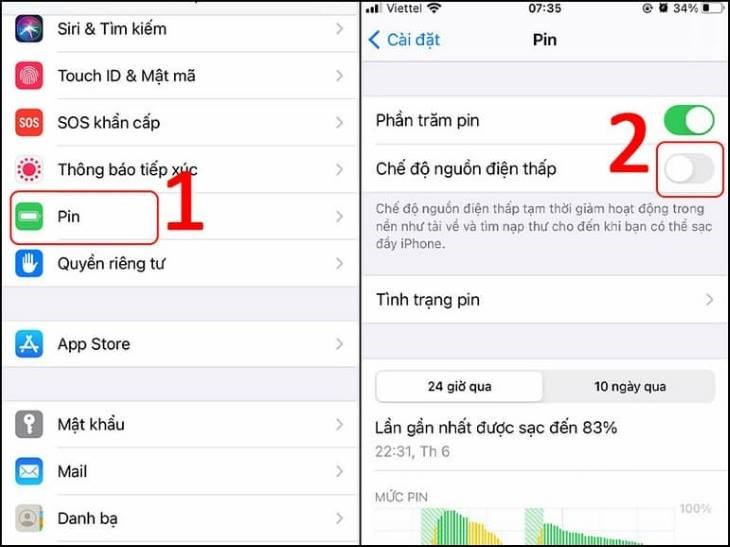 Tắt chế độ tiết kiệm pin để tránh giới hạn hoạt động mạng nền trên iPhone
Nếu vẫn không cải thiện, thử đặt IP tĩnh và thay đổi DNS. Trên Android hoặc iOS, vào Cài đặt Wi‑Fi > chọn mạng đang kết nối > Tùy chọn nâng cao/Cấu hình IP > chọn Tĩnh. Đặt IP cùng lớp mạng (ví dụ 192.168.1.x), gateway là địa chỉ router (thường là 192.168.1.1), và chuyển DNS sang 8.8.8.8 và 8.8.4.4 (Google) hoặc 1.1.1.1 và 1.0.0.1 (Cloudflare). Khi máy chủ DNS của nhà mạng trục trặc, việc đổi DNS thường giúp truy cập lại ổn định.
 Thay đổi IP và DNS giúp xử lý lỗi định danh tên miền nhanh chóng
Trong trường hợp nghi ngờ xung đột phần mềm hoặc cài đặt mạng lỗi, hãy khôi phục cài đặt mạng. Trên iPhone: Cài đặt > Cài đặt chung > Chuyển hoặc đặt lại iPhone > Đặt lại > Đặt lại cài đặt mạng. Trên Android: Cài đặt > Hệ thống > Tùy chọn đặt lại > Đặt lại Wi‑Fi, dữ liệu di động & Bluetooth. Thao tác này sẽ xóa toàn bộ cấu hình mạng đã lưu (SSID, mật khẩu, cấu hình VPN) — đổi lại, bạn có một môi trường sạch để thử lại.
 Khôi phục cài đặt mạng iPhone giúp xóa cấu hình lỗi và tạo lại kết nối sạch
Lưu ý thêm:
- Kiểm tra xem mạng có dùng trang xác thực (captive portal) hay lọc MAC không; nếu có, mở trình duyệt để đăng nhập hoặc thêm địa chỉ MAC của thiết bị vào danh sách cho phép.
- Thử tắt tính năng Private Wi‑Fi Address (iOS) hoặc MAC ngẫu nhiên (Android) nếu router lọc theo MAC.
- Nếu dùng băng tần 5 GHz mà tín hiệu yếu, chuyển sang 2.4 GHz để có vùng phủ tốt hơn, nhất là khi ở xa router.
Những bước trên sẽ giải quyết phần lớn tình huống điện thoại đã kết nối wifi nhưng không có internet. Nếu vẫn lỗi, chuyển sang phần kiểm tra router/nhà mạng bên dưới.
Cách khắc phục trên Windows khi wifi đã kết nối nhưng không có internet
Trên Windows 10/11, lỗi “Limited” hoặc “No Internet” khá phổ biến khi wifi đã kết nối nhưng không có internet. Cách nhanh nhất là xả và cấp lại IP, đồng thời làm mới DNS cache. Mở Command Prompt (Run > gõ cmd): nhập lần lượt ipconfig /release, ipconfig /renew, rồi ipconfig /flushdns. Sau đó, thử lại kết nối. Nếu vẫn lỗi, mở Settings > Network & Internet > Status > Network reset để Windows gỡ và cài lại adapter mạng tự động.
Một hướng khác là đặt địa chỉ IP tĩnh tạm thời và đổi DNS. Vào Control Panel > Network and Sharing Center > Change adapter settings > click phải Wi‑Fi > Properties > chọn Internet Protocol Version 4 (TCP/IPv4) > Properties. Chọn Use the following IP address và Use the following DNS server addresses. Nhập IP trong cùng lớp với router, gateway là địa chỉ router, và đặt DNS của Google hoặc Cloudflare như đã nêu. Nhiều trường hợp, chỉ cần đổi DNS là truy cập lại bình thường.
 Chọn đúng Internet Protocol Version 4 (TCP/IPv4) trước khi đặt IP tĩnh và DNS
Đừng bỏ qua driver. Mở Device Manager > Network adapters > click phải card Wi‑Fi > Update driver. Nếu cần, tải driver mới nhất từ trang hãng (Intel, Realtek, Qualcomm…) để tránh xung đột. Đồng thời, kiểm tra thời gian, ngày giờ và múi giờ hệ thống: lệch thời gian có thể khiến cơ chế chứng thư số (TLS) đứt gãy, trình duyệt không vào được trang. Cập nhật Windows (Windows Update) cũng giúp vá các lỗi mạng đã biết.
Một số mẹo khác:
- Thử trình duyệt khác (Edge, Chrome, Firefox) để loại trừ lỗi trình duyệt hiện tại.
- Tắt proxy/VPN tạm thời: Settings > Network & Internet > Proxy > Off.
- Đặt lại ngăn xếp mạng: mở cmd (Admin) và chạy netsh winsock reset, netsh int ip reset rồi khởi động lại.
- Kiểm tra phần mềm bảo mật tường lửa: tắt thử để loại trừ chặn kết nối.
- Với máy tính đã kết nối wifi nhưng không có internet trong mạng doanh nghiệp, kiểm tra chính sách 802.1X và chứng thư.
Các bước trên thường giải quyết hiệu quả tình trạng máy tính đã kết nối wifi nhưng không có internet, đặc biệt khi lỗi nảy sinh sau khi cập nhật hệ thống hoặc cài phần mềm mạng mới.
Kiểm tra modem/router và đường truyền khi wifi đã kết nối nhưng không có internet
Khi nhiều thiết bị cùng báo lỗi, hãy tập trung vào router/modem. Trước tiên, quan sát đèn: Power phải ổn định, WLAN (Wi‑Fi) nhấp nháy nhẹ, Internet/WAN sáng bình thường. Nếu đèn WAN tắt, rút điện modem khoảng 10–15 giây rồi cắm lại; chờ 2–3 phút để đồng bộ. Kiểm tra kết nối cáp: dây từ nhà mạng (ONT/Modem quang) cắm vào cổng WAN của router, còn dây xuống máy tính/switch cắm ở cổng LAN. Cáp lỏng, gãy, đầu RJ45 rơ đều khiến mạng đứt quãng.
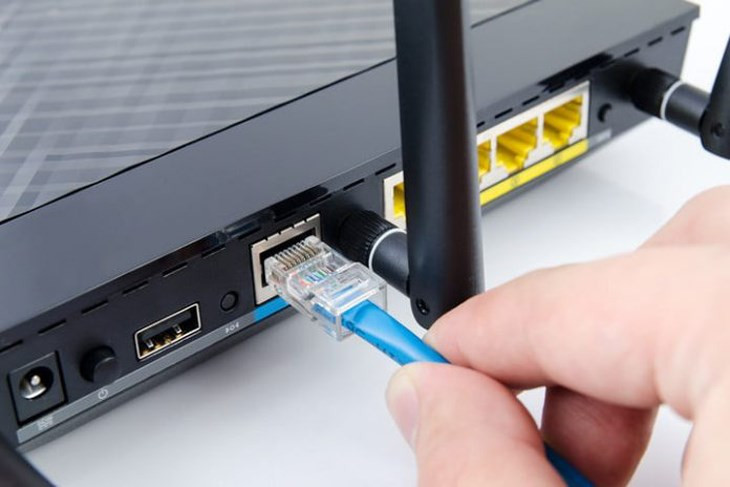 Kiểm tra dây WAN/LAN và đầu nối RJ45 để loại bỏ lỗi vật lý
Tiếp theo, truy cập trang quản trị router (thường là 192.168.1.1 hoặc 192.168.0.1) để xem trạng thái WAN: nếu PPPoE không đăng nhập được, kiểm tra lại tên/mật khẩu do nhà mạng cấp; nếu DHCP không nhận IP, liên hệ ISP. Cập nhật firmware router để vá lỗi, chuyển kênh (channel) ít nhiễu trên băng tần 2.4 GHz (1, 6, 11) hoặc cân nhắc tắt tính năng Smart Connect nếu thiết bị đời cũ “đi lạc” giữa 2.4/5 GHz. Giảm tải cho router bằng cách giới hạn thiết bị khách hoặc kích hoạt băng thông thông minh (QoS) cũng giúp ổn định hơn.
Trong môi trường đông người, bộ mở rộng sóng (repeater) hoặc Mesh Wi‑Fi cấu hình sai dễ gây vòng lặp mạng, làm thiết bị “đã kết nối nhưng không ra Internet”. Hãy đồng bộ SSID/mật khẩu giữa các nút mesh đúng cách, kiểm tra DHCP chỉ bật ở một đầu mối (gateway chính). Cuối cùng, nếu đèn WAN/router báo bình thường nhưng vẫn không có Internet, hãy liên hệ nhà mạng:
- Viettel: 1800 8119
- FPT: 1900 6600
- VNPT: 1800 1166
Việc ghi lại thời điểm, hiện tượng đèn, và số seri modem sẽ giúp kỹ thuật viên xử lý nhanh hơn.
FAQ: Giải đáp nhanh về lỗi wifi đã kết nối nhưng không có internet
-
Dấu chấm than cạnh biểu tượng Wi‑Fi có nghĩa gì? Đó là cảnh báo thiết bị đã kết nối Wi‑Fi nội bộ (đến router) nhưng không có đường ra Internet. Nói cách khác, liên lạc trong mạng LAN vẫn có nhưng kết nối WAN bị gián đoạn hoặc chứng thực DNS/gateway gặp lỗi.
-
Phân biệt khởi động lại và reset modem/router? Khởi động lại chỉ tắt-bật nguồn, xóa bộ nhớ tạm mà không đổi cấu hình. Reset trả thiết bị về mặc định nhà sản xuất, xóa toàn bộ SSID/mật khẩu, cấu hình Internet — bạn sẽ phải cài từ đầu. Chỉ reset khi đã lưu cấu hình, hoặc theo hướng dẫn của nhà mạng/kỹ thuật.
-
Đổi DNS sang 8.8.8.8 có an toàn không? Có. Đây là DNS công cộng của Google, nhanh và ổn định, đặc biệt hữu ích khi DNS nhà mạng quá tải. Bạn cũng có thể thử 1.1.1.1 của Cloudflare. Cả hai thường giúp khắc phục các trường hợp wifi đã kết nối nhưng không có internet do lỗi phân giải tên miền.
-
Vì sao tivi/bảng điều khiển nhà thông minh bắt Wi‑Fi nhưng không vào mạng? Cách xử lý tương tự điện thoại/máy tính: khởi động lại thiết bị và router, kiểm tra ngày giờ, thử đổi DNS, hoặc đặt IP tĩnh trong phạm vi hợp lệ. Với thiết bị IoT cũ, ưu tiên băng tần 2.4 GHz.
-
Khi nào nên nghi ngờ lỗi nhà mạng? Khi tất cả thiết bị đều không truy cập được, đèn WAN bất thường, và đổi DNS/đặt IP tĩnh không giúp ích. Lúc này, báo sự cố và cung cấp thời điểm, hiện tượng đèn, số hợp đồng để nhà mạng kiểm tra tuyến.
Những giải đáp này giúp bạn nhận diện nguyên nhân nhanh hơn và chọn đúng bước xử lý cho tình huống điện thoại đã kết nối wifi nhưng không có internet cũng như máy tính đã kết nối wifi nhưng không có internet.
Mẹo tối ưu kết nối: giảm thiểu tái diễn lỗi
Một mạng Wi‑Fi ổn định không chỉ đến từ tốc độ gói cước, mà còn ở cấu hình và thói quen sử dụng. Hãy đặt router ở vị trí thoáng, cao, cách xa lò vi sóng, tường bê tông dày và những vật kim loại lớn. Nếu nhà nhiều tầng/phòng, cân nhắc hệ thống Mesh thay vì một router đơn lẻ. Bật WPA2/WPA3 với mật khẩu mạnh để tránh người lạ “ké” băng thông; đồng thời, cập nhật firmware định kỳ để nhận vá lỗi bảo mật và cải thiện hiệu năng.
Trên Windows, duy trì driver Wi‑Fi mới nhất; trên điện thoại, cập nhật hệ điều hành và ứng dụng thường xuyên. Cấu hình DNS nhanh (Google/Cloudflare) cho các thiết bị quan trọng. Với router có tính năng QoS, ưu tiên lưu lượng cho họp online, lớp học, hay làm việc từ xa. Những bước này giúp giảm đáng kể khả năng tái diễn hiện tượng wifi đã kết nối nhưng không có internet, đặc biệt trong giờ cao điểm.
Kết luận và khuyến nghị
Lỗi wifi đã kết nối nhưng không có internet có thể bắt nguồn từ nhiều lớp — thiết bị, cấu hình, router hay chính nhà mạng. Quy tắc vàng là khoanh vùng nhanh: thử thiết bị khác, thử ứng dụng khác, khởi động lại thiết bị và router, rồi tiến dần đến các bước nâng cao như đổi DNS, đặt IP tĩnh, làm mới ngăn xếp mạng, cập nhật driver/firmware. Với điện thoại đã kết nối wifi nhưng không có internet, ưu tiên “Quên mạng”, tắt tiết kiệm pin, đổi DNS, và khôi phục cài đặt mạng nếu cần. Với máy tính đã kết nối wifi nhưng không có internet, chạy ipconfig release/renew, flushdns, đặt IPv4/DNS, và cập nhật driver.
Nếu đã thực hiện các bước trên mà vẫn lỗi, khả năng cao sự cố nằm ở phía đường truyền hoặc cấu hình modem cần nhà mạng hỗ trợ. Theo kinh nghiệm tổng hợp từ Trường Thịnh Computer, việc ghi nhận hiện tượng đèn router, thời điểm xảy ra và các bước đã thử sẽ giúp rút ngắn thời gian sửa chữa.
Hỗ trợ kỹ thuật và thông tin liên hệ:
- CÔNG TY TNHH CÔNG NGHỆ THÔNG TIN TRƯỜNG THỊNH
- Địa chỉ: 14 Trịnh Lỗi, Phường Phú Thọ Hòa, TP. Hồ Chí Minh
- MST: 0319013860
- Tel: 02838101698 – 0911287898
- Email: truongthinhtelecom@gmail.com
Khi cần tư vấn thiết bị mạng, máy tính, máy in hay giải pháp tối ưu Wi‑Fi cho gia đình và văn phòng, bạn có thể liên hệ để được đội ngũ kỹ thuật hỗ trợ bài bản và nhanh chóng.