
Khi máy tính ASUS không kết nối được Wi‑Fi, công việc và học tập gần như bị “đóng băng”. Tình trạng này có thể đến từ phần cứng, phần mềm, cấu hình mạng hoặc chính bộ phát Wi‑Fi. Bài viết dưới đây từ Trường Thịnh Computer sẽ giúp bạn chẩn đoán nhanh nguyên nhân và đưa ra 7 cách xử lý thực tế, dễ làm, tiết kiệm thời gian.
Áp dụng tuần tự các giải pháp, bạn có thể tự đưa laptop ASUS trở lại trạng thái online ổn định mà không cần can thiệp kỹ thuật sâu. Nếu đã thử hết mà vẫn lỗi, phần cuối bài có thông tin hỗ trợ trực tiếp từ kỹ thuật viên Trường Thịnh Computer.
Nguyên nhân phổ biến khiến máy tính ASUS không bắt được Wi‑Fi
Nắm rõ gốc rễ sẽ giúp bạn chọn đúng cách xử lý cho từng tình huống. Một số nguyên nhân thường gặp gồm:
- Bộ điều hợp (adapter) Wi‑Fi lỗi, trình điều khiển (driver) cũ hoặc xung đột sau cập nhật Windows.
- Anten Wi‑Fi lỏng/hỏng do va chạm khiến tín hiệu yếu hoặc mất hẳn.
- Cài đặt tiết kiệm pin can thiệp vào khả năng hoạt động của card Wi‑Fi.
- Tường lửa/antivirus chặn nhầm kết nối.
- Router trục trặc (treo, phát một băng tần 5GHz/2.4GHz không tương thích).
- Xung đột địa chỉ IP, DNS hoặc cấu hình Proxy/VPN sai.
- Khoảng cách xa, nhiều vật cản hoặc nhiễu từ thiết bị điện tử xung quanh.
- Sự cố từ nhà mạng (ISP), mất tín hiệu, lỗi định tuyến DNS theo khu vực.
 Tổng hợp nguyên nhân khiến laptop ASUS không bắt được Wi‑Fi ổn định
7 cách xử lý nhanh khi máy tính ASUS không kết nối được Wi‑Fi
Dưới đây là 7 giải pháp trọng tâm. Hãy thực hiện lần lượt từ đơn giản đến nâng cao.
1) Khởi động lại laptop và modem/router
- Tắt Wi‑Fi trên laptop ASUS, khởi động lại máy.
- Rút nguồn modem/router trong 1–5 phút, sau đó cắm lại.
- Chờ Wi‑Fi phát ổn định rồi bật lại Wi‑Fi trên máy và thử kết nối.
Thao tác này giúp xóa trạng thái treo, làm mới IP/DHCP, đồng thời loại trừ lỗi phát sinh do router.
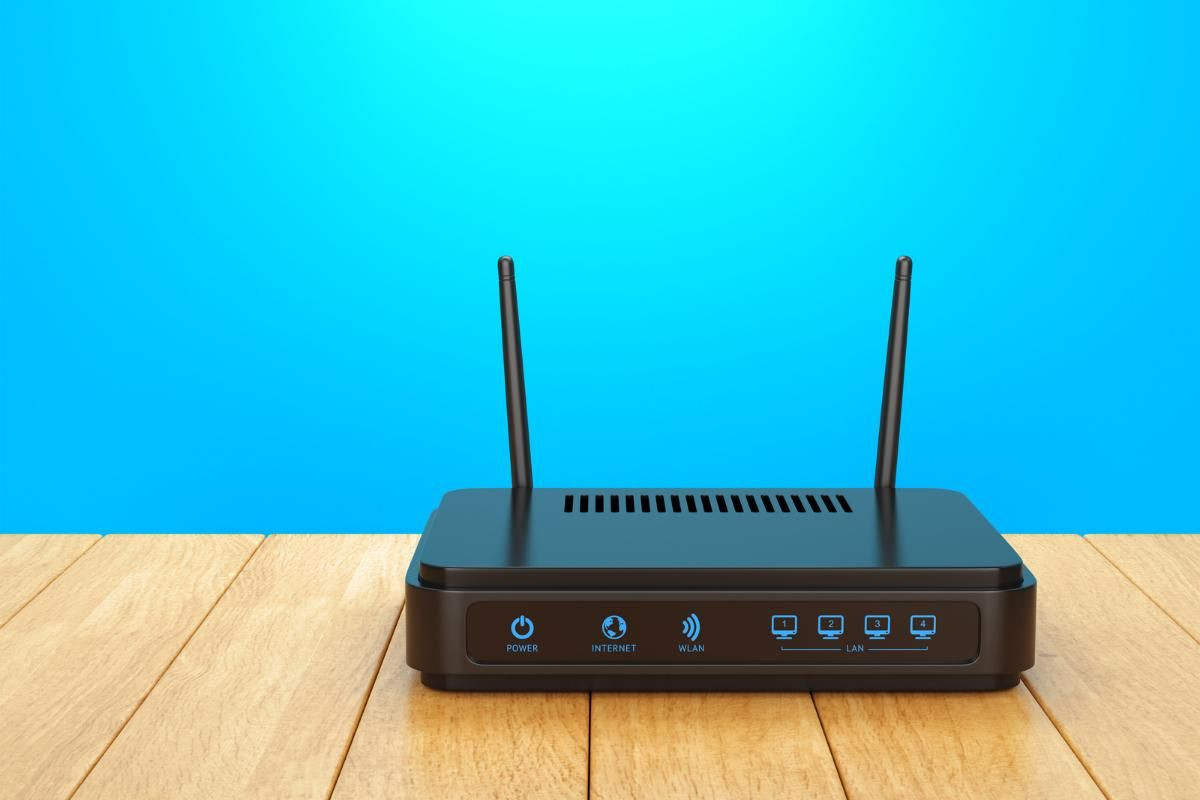 Khởi động lại router và laptop để làm mới địa chỉ IP và phiên kết nối
2) Kiểm tra nút/tính năng Wi‑Fi trên laptop
- Dùng phím chức năng (thường Fn + F2 hoặc phím có biểu tượng Wi‑Fi) để bật/tắt lại.
- Nhấn vào biểu tượng mạng ở khay hệ thống, tắt Wi‑Fi rồi bật lại.
- Nếu có công tắc Wi‑Fi vật lý (một số model cũ), đảm bảo công tắc đang bật.
Lưu ý: Một số phần mềm quản lý năng lượng có thể tự tắt Wi‑Fi khi pin yếu.
3) Khôi phục thiết lập BIOS/UEFI về mặc định
Các cài đặt hệ thống bất thường có thể khiến card mạng hoạt động sai. Bạn có thể đưa BIOS/UEFI về Default:
- Vào Settings > System > Recovery > Advanced Startup > Restart now.
- Chọn Troubleshoot > Advanced options > UEFI Firmware Settings > Restart.
- Trong BIOS/UEFI, chọn Load Setup Defaults (hoặc nhấn phím F9), xác nhận OK.
- Lưu và thoát (F10), khởi động lại máy và kiểm tra lại Wi‑Fi.
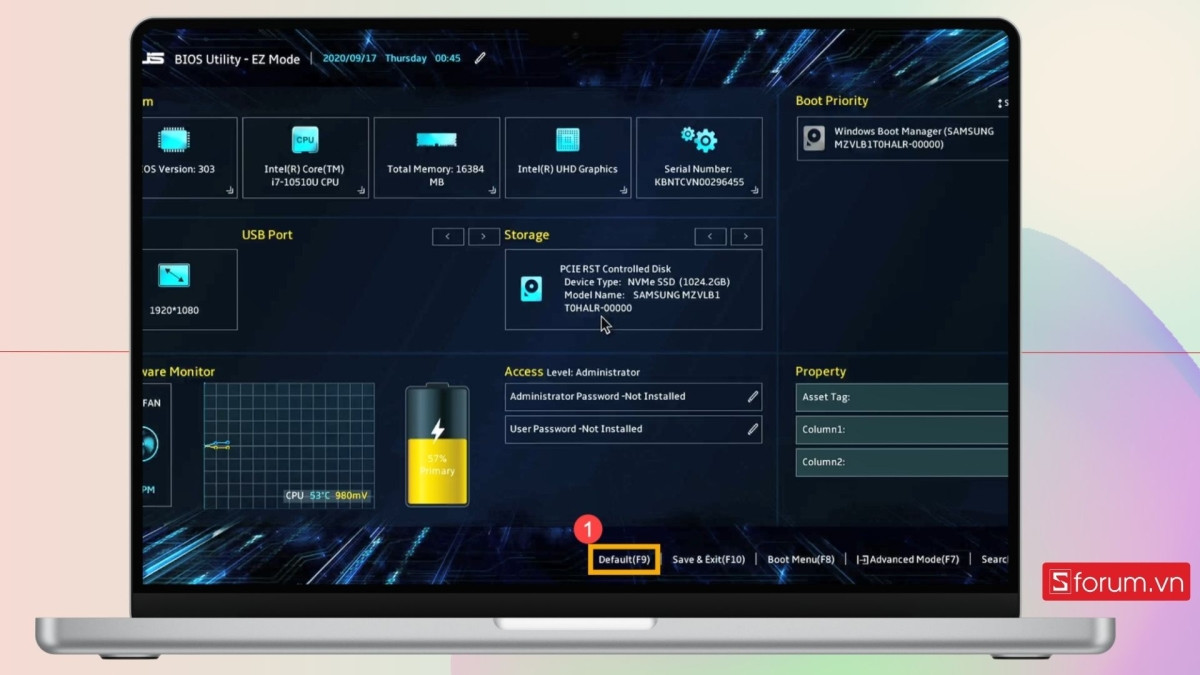 Khôi phục BIOS về mặc định để loại trừ lỗi cấu hình hệ thống ảnh hưởng Wi‑Fi
4) Chạy MyASUS – Wireless Diagnosis để tự động chẩn đoán
MyASUS cung cấp công cụ chẩn đoán kết nối không dây, tự động kiểm tra driver/cấu hình và gợi ý sửa lỗi:
- Mở MyASUS từ thanh tìm kiếm Windows.
- Vào mục Chẩn đoán máy tính > Công cụ chẩn đoán > Sự cố kết nối không dây.
- Bắt đầu kiểm tra và xem kết quả, làm theo hướng dẫn khắc phục.
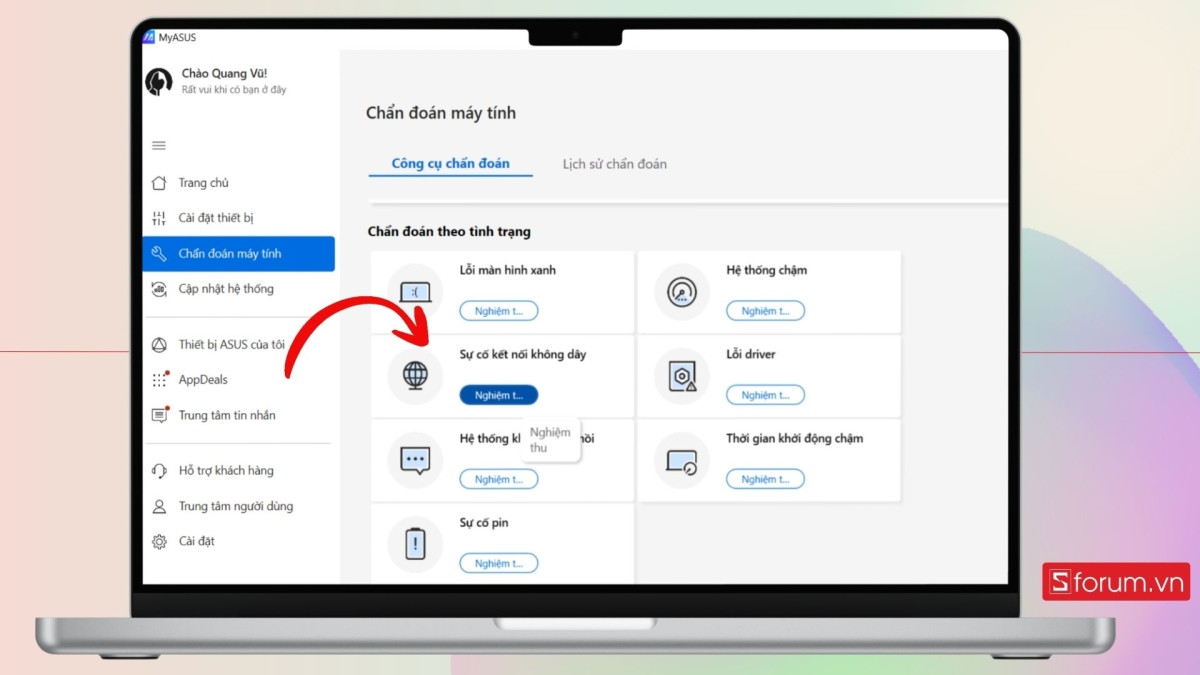 Thực hiện chẩn đoán kết nối không dây bằng MyASUS để phát hiện nhanh nguyên nhân
5) Tạm tắt tường lửa/antivirus để thử lại
- Mở Control Panel > System and Security > Windows Defender Firewall.
- Chọn Turn Windows Defender Firewall on or off.
- Tạm thời Turn off cả Private/Public, thử kết nối Wi‑Fi.
- Nếu kết nối được, thêm ngoại lệ (exception) cho adapter hoặc ứng dụng mạng, sau đó bật lại tường lửa/antivirus.
Lưu ý: Chỉ tắt tạm để kiểm tra. Không nên để tường lửa/antivirus ở trạng thái tắt trong thời gian dài.
6) Tắt chế độ tiết kiệm pin ảnh hưởng card Wi‑Fi
- Vào Settings > System > Power & Battery.
- Kiểm tra Energy Saver hoặc các chế độ tối ưu pin tương tự.
- Tắt chế độ tiết kiệm pin, sau đó kiểm tra lại Wi‑Fi.
- Với máy dùng Windows 10, vào Device Manager > Network adapters > Wi‑Fi adapter > Power Management, bỏ chọn “Allow the computer to turn off this device to save power”.
Thao tác này tránh việc hệ thống tự giới hạn công suất của card Wi‑Fi.
7) Làm mới địa chỉ IP, xóa DNS cache và reset Winsock
Xung đột IP/DNS khiến máy “kết nối Wi‑Fi nhưng không có Internet”. Hãy làm mới cấu hình mạng:
- Mở Command Prompt với quyền Admin (Run as administrator).
- Thực hiện tuần tự các lệnh:
ipconfig /release → ipconfig /renew → ipconfig /flushdns → netsh winsock reset - Khởi động lại máy và thử kết nối.
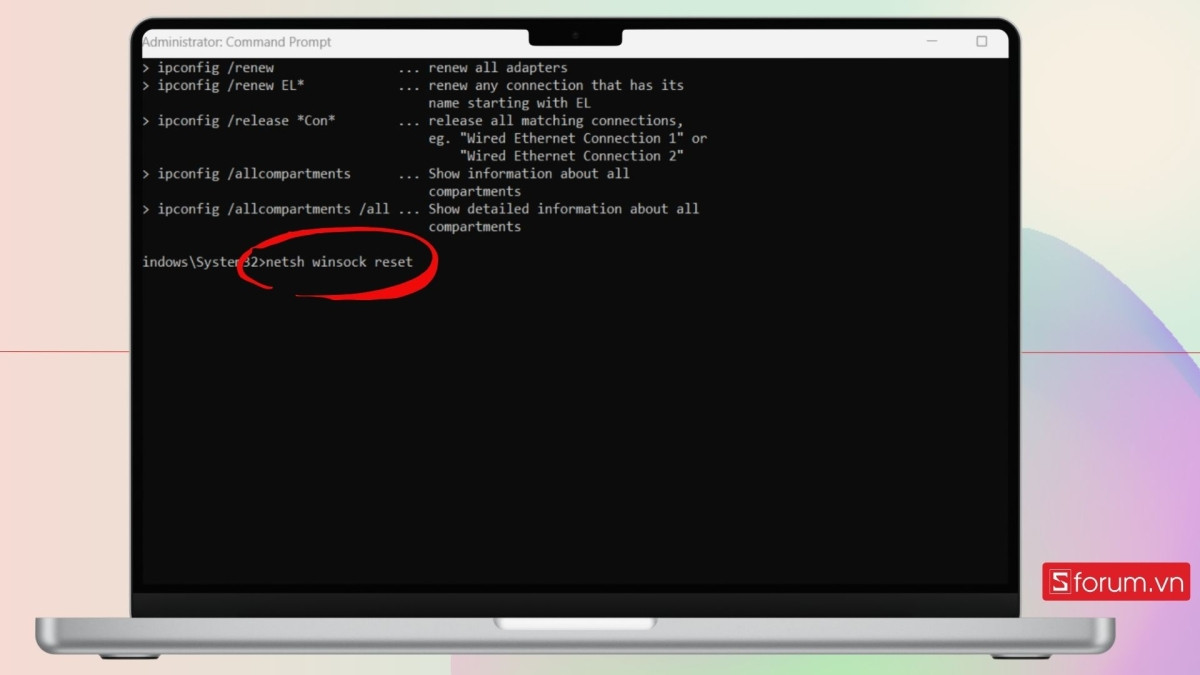 Đặt lại Winsock và làm sạch cấu hình mạng để khôi phục kết nối Internet
Mẹo duy trì Wi‑Fi ổn định trên laptop ASUS
- Cập nhật Windows và driver mạng định kỳ (qua Windows Update hoặc MyASUS).
- Đặt router ở vị trí trung tâm, thoáng, hạn chế vật cản và nguồn nhiễu.
- Ưu tiên băng tần 5GHz khi gần router để có tốc độ tốt; chuyển 2.4GHz nếu cần độ phủ xa.
- Hạn chế quá nhiều thiết bị truy cập đồng thời vào một router yếu.
- Thêm ngoại lệ trong tường lửa/antivirus cho các tiến trình mạng hợp lệ.
- Định kỳ khởi động lại router, thay đổi mật khẩu Wi‑Fi và cập nhật firmware.
Ứng dụng thực tế và đối tượng phù hợp
- Người dùng văn phòng/học tập cần mạng ổn định để họp trực tuyến, nộp bài.
- Kỹ thuật viên IT cần checklist xử lý nhanh lỗi Wi‑Fi tại hiện trường.
- Hộ gia đình gặp tình trạng “kết nối Wi‑Fi nhưng không vào được Internet”.
- Laptop ASUS đời mới hoặc cũ chạy Windows 10/11 gặp lỗi sau cập nhật hệ thống.
Thông tin kỹ thuật áp dụng
- Hệ điều hành: Windows 10/11 trên laptop ASUS.
- Công cụ và thành phần liên quan:
- MyASUS (Wireless Diagnosis).
- Windows Defender Firewall (Control Panel).
- Command Prompt (Admin) với các lệnh: ipconfig /release, ipconfig /renew, ipconfig /flushdns, netsh winsock reset.
- BIOS/UEFI: Load Setup Defaults, lưu (F10) và khởi động lại.
- Yêu cầu:
- Quyền quản trị viên (Admin) để chạy lệnh mạng và thay đổi cài đặt hệ thống.
- Mạng Wi‑Fi hoạt động, router phát đúng băng tần tương thích (2.4GHz/5GHz).
- Phạm vi áp dụng:
- Lỗi “không thấy Wi‑Fi”, “đã kết nối nhưng không có Internet”, “mạng không ổn định” trên laptop ASUS.
Lợi ích khi áp dụng hướng dẫn
- Tự chẩn đoán và khắc phục nhanh các lỗi Wi‑Fi thường gặp mà không cần tháo máy.
- Tiết kiệm thời gian và chi phí, tránh cài lại Windows không cần thiết.
- Tối ưu hiệu năng kết nối, đảm bảo học tập và làm việc mượt mà.
Kết luận và hỗ trợ từ Trường Thịnh Computer
Nếu máy tính ASUS không kết nối được Wi‑Fi do lỗi phần mềm/cấu hình, 7 giải pháp trên thường giúp bạn xử lý triệt để. Trường hợp nghi ngờ hỏng card Wi‑Fi, anten, main hoặc router, hãy liên hệ Trường Thịnh Computer để được kiểm tra chuyên sâu, thay thế linh kiện chính hãng và tối ưu tổng thể hệ thống mạng gia đình/văn phòng.
Liên hệ ngay để được tư vấn và đặt lịch kiểm tra tận nơi:
- CÔNG TY TNHH CÔNG NGHỆ THÔNG TIN TRƯỜNG THỊNH
- Địa chỉ: 14 Trịnh Lỗi, Phường Phú Thọ Hòa, TP. Hồ Chí Minh
- MST: 0319013860
- Tel: 02838101698 — 0911287898
- Email: truongthinhtelecom@gmail.com
Trường Thịnh Computer — Nơi phân phối máy tính, máy in, máy chiếu, phụ kiện máy tính; sửa chữa, nâng cấp và cung cấp giải pháp mạng toàn diện cho doanh nghiệp và hộ gia đình. Chúng tôi luôn sẵn sàng đồng hành để kết nối của bạn ổn định, nhanh và an toàn.