Cách fix lỗi không vào được máy khác trong mạng LAN Win 7, Win 10 hiệu quả
Khi làm việc nhóm, mạng LAN giúp chia sẻ tài nguyên, dữ liệu và máy in nhanh chóng giữa các máy tính. Tuy nhiên, tình trạng không vào được máy khác trong mạng LAN Win 7, Win 10 có thể khiến việc trao đổi bị gián đoạn. Bài viết này hướng dẫn bạn xác định nguyên nhân và các bước khắc phục chi tiết để nhanh chóng khôi phục kết nối nội bộ ổn định.
Nguyên nhân khiến không vào được máy khác trong mạng LAN Win 7
- Máy tính đang để cấu hình mạng ở trạng thái công cộng (Public network), khiến Windows tự động tắt tính năng chia sẻ.
- Network Discovery (tìm kiếm thiết bị trong mạng) bị tắt.
- File and Printer Sharing (chia sẻ tệp và máy in) chưa được bật.
- Tường lửa (Windows Firewall) chặn kết nối nội bộ.
- Hai máy không cùng Workgroup hoặc cấu hình IP không đúng.
Việc đặt hồ sơ mạng sai (Public thay vì Private/Home/Work) là nguyên nhân phổ biến khiến các máy không nhìn thấy nhau trong mục Network.
Mở Network and Sharing Center trên Windows 7 để cấu hình lại chia sẻ trong mạng nội bộ
Hướng dẫn sửa lỗi trên Windows 7
Bật chia sẻ trong Advanced sharing settings
Thực hiện lần lượt:
- Vào Start > Control Panel.
- Chọn Network and Sharing Center.
- Nhấn Change advanced sharing settings.
- Ở hồ sơ mạng phù hợp (Home hoặc Work):
- Bật Turn on network discovery.
- Bật Turn on file and printer sharing.
- Nhấn Save changes để lưu cấu hình.
Khi đã bật Network Discovery và File and Printer Sharing, Windows 7 cho phép phát hiện thiết bị cùng mạng, đồng thời mở chia sẻ thư mục và máy in.
Chuyển hồ sơ mạng sang Private (Home/Work)
Nếu mạng đang ở chế độ Public, hãy chuyển sang Private (Home/Work) để mở đầy đủ tính năng chia sẻ:
- Vào Network and Sharing Center, kiểm tra Profile hiện tại.
- Đổi từ Public sang Home hoặc Work phù hợp với môi trường sử dụng.
Sau khi hoàn tất, hãy kiểm tra lại mục Network xem đã hiển thị các máy trong LAN hay chưa.
 Bật Network Discovery và File and Printer Sharing để chia sẻ file/máy in trong LAN Windows 7
Hướng dẫn sửa lỗi trên Windows 10
Kiểm tra hồ sơ mạng (Network Profile)
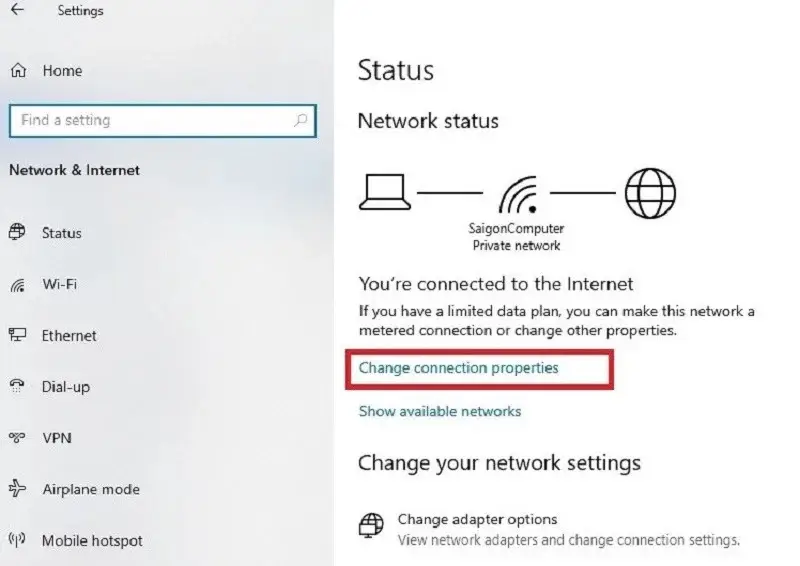
- Nhấn vào biểu tượng mạng > Network & Internet settings.
- Chọn Status > Connection properties.
- Tại Network profile, chọn Private.
Bật Network Discovery và chia sẻ tệp/máy in
- Vào Network & Internet settings > Status > Sharing options.
- Ở mục Private:
- Bật Turn on network discovery.
- Bật Turn on file and printer sharing.
- Mở This PC > Network để kiểm tra các máy trong LAN đã hiển thị đầy đủ.
Tạm thời tắt Windows Firewall để loại trừ xung đột
- Vào Control Panel > Windows Firewall.
- Chọn Turn Windows Firewall on or off.
- Chọn Turn off Windows Firewall (tạm thời) cho cả Private/Public và nhấn OK.
- Kiểm tra kết nối. Sau khi xác nhận hoạt động bình thường, bật lại tường lửa và cấu hình rule chia sẻ phù hợp.
 Kiểm tra Network Profile và tùy chọn chia sẻ trong Windows 10 để khắc phục lỗi không truy cập được máy trong LAN
Kiểm tra hai máy đã thông nhau hay chưa
Sau khi cấu hình, bạn nên kiểm tra kết nối giữa các máy:
- Nhấn Windows + R > gõ CMD > Enter.
- Gõ lệnh ipconfig để xem địa chỉ IP của máy.
- Từ máy A, gõ ping [IP máy B] để kiểm tra thông mạng.
- Nếu ping không thành công, kiểm tra lại hồ sơ mạng, bật Network Discovery/Sharing, và đảm bảo cả hai máy cùng Workgroup:
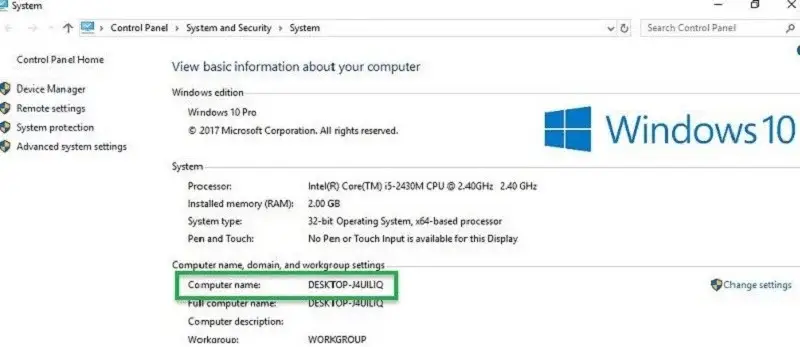
- Chuột phải Computer > Properties > Change settings > Change > chọn Workgroup giống nhau (ví dụ: WORKGROUP hoặc MSHOME).
- Khởi động lại máy và kiểm tra lại.
Ai nên áp dụng hướng dẫn này?
- Doanh nghiệp, văn phòng, nhóm dự án sử dụng Windows 7/10 chia sẻ file/máy in qua LAN.
- Hộ gia đình muốn chia sẻ dữ liệu giữa nhiều máy trong cùng mạng nội bộ.
- Kỹ thuật viên, quản trị viên IT cần khắc phục nhanh lỗi không thấy máy trong Network.
Thiết lập quan trọng cần bật (tóm tắt)
- Network profile: Private (Home/Work).
- Network Discovery: Turn on.
- File and Printer Sharing: Turn on.
- Windows Firewall: Cho phép chia sẻ nội bộ (hoặc tắt tạm để kiểm tra).
- Workgroup: Các máy phải dùng cùng tên Workgroup.
- Kiểm tra IP và kết nối: ipconfig, ping địa chỉ IP giữa các máy.
Kết luận và liên hệ
Với các bước trên, bạn có thể nhanh chóng xử lý lỗi không vào được máy khác trong mạng LAN Win 7, Win 10, khôi phục việc chia sẻ dữ liệu và máy in giữa các máy tính trong cùng hệ thống. Nếu cần tư vấn triển khai, tối ưu mạng nội bộ hoặc dịch vụ sửa chữa – lắp đặt thiết bị văn phòng, hãy liên hệ Trường Thịnh Computer để được hỗ trợ kịp thời.
CÔNG TY TNHH CÔNG NGHỆ THÔNG TIN TRƯỜNG THỊNH
Địa chỉ: 14 Trịnh Lỗi, Phường Phú Thọ Hòa, TP. Hồ Chí Minh
MST: 0319013860
Tel: 02838101698 – 0911287898
Trường Thịnh Computer – Nơi phân phối máy tính, máy in, máy chiếu, phụ kiện chính hãng; sửa chữa và cung cấp giải pháp CNTT toàn diện cho doanh nghiệp và gia đình. Hãy gọi ngay để được tư vấn và báo giá tốt!
Cần thay linh kiện hay mua thiết bị?
Xem danh mục Thiết bị mạng & WiFi tại Trường Thịnh Computer — 14 Trịnh Lỗi, Phường Phú Thọ Hòa, TP. Hồ Chí Minh. Gọi 0888 319 798 để được đối chiếu đúng mã máy trước khi đặt.
Cần người đến tận nơi?
Hướng dẫn trên dành cho người tự làm. Cần kỹ thuật viên đến cài đặt và xử lý tại chỗ: service24h.com.vn.
Đang tính mua máy mới hoặc nâng cấp: xem tư vấn mua hàng.
Làm mãi chưa được thì đừng cố thêm
Có những máy làm đúng từng bước vẫn không ăn — lúc đó mò thêm chỉ mất thời gian. Anh/chị để Trường Thịnh xem giúp — từ fix lỗi không vào được máy khác trong mạng LAN Win 7, Win 10 hiệu quả cho tới các lỗi phần cứng, phần mềm khác — xem dịch vụ sửa máy tính của Trường Thịnh.
Nhận tư vấn và báo giá
Để lại số điện thoại, kỹ thuật viên gọi lại tư vấn đúng nhu cầu.
Cần chọn thiết bị cho nhu cầu của bạn?
Tham khảo danh mục Máy in hoặc trao đổi trực tiếp với bộ phận tư vấn.
Sản phẩm tham khảo