
Màn hình laptop bị giật, nhấp nháy hoặc lag khiến mắt khó chịu, ảnh hưởng hiệu suất làm việc và giải trí. Tình trạng này có thể bắt nguồn từ phần mềm, cấu hình hiển thị, driver đồ họa cho đến phần cứng như cáp màn hình, card đồ họa hoặc tấm nền LCD.
Bài viết dưới đây tổng hợp nguyên nhân phổ biến và hướng dẫn chi tiết cách khắc phục màn hình laptop bị giật trên Windows 10/11, giúp bạn xử lý nhanh tại nhà trước khi cần đến kỹ thuật viên. Nội dung do Trường Thịnh Computer – Nơi phân phối, sửa chữa máy tính, thiết bị văn phòng – biên soạn theo phong cách rõ ràng, dễ làm theo.
Dấu hiệu và nguyên nhân khiến màn hình laptop bị giật
Trước khi sửa lỗi, bạn nên xác định biểu hiện và tác nhân gây ra hiện tượng:
- Màn hình chớp nháy theo chu kỳ, đặc biệt khi kéo cửa sổ hoặc mở ứng dụng nặng
- Khung hình giật, nhòe, xuất hiện sọc hoặc rung nhẹ khi gập/mở máy
- Chỉ màn hình chính giật (màn hình phụ bình thường) hoặc ngược lại
- Giật toàn hệ thống (kể cả Task Manager) hoặc chỉ giật một vài vùng hiển thị
1) Ứng dụng không tương thích gây xung đột hiển thị
Một số ứng dụng hoặc tiện ích (overlay, phần mềm đo FPS, driver cũ, add-on tối ưu đồ họa…) không tương thích với phiên bản Windows/driver GPU hiện tại có thể gây nhấp nháy. Cách kiểm tra nhanh:
- Nhấn Ctrl + Alt + Del → mở Task Manager
- Nếu chỉ desktop và ứng dụng giật còn Task Manager hiển thị ổn định, nhiều khả năng do phần mềm xung đột
- Nếu cả Task Manager cũng giật, nguyên nhân nghiêng về driver, tần số quét hoặc phần cứng
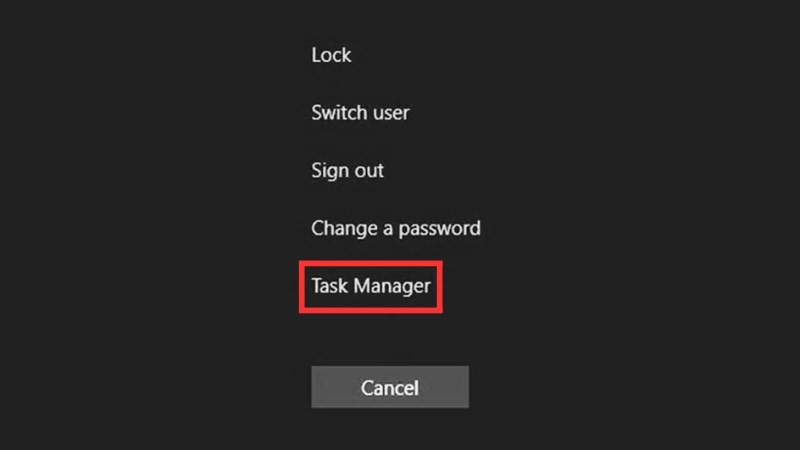 Nhấn Ctrl + Alt + Del rồi mở Task Manager để xác định có phải do ứng dụng xung đột
Gỡ hoặc tắt các ứng dụng nghi ngờ (đặc biệt phần mềm tối ưu, skin, overlay) rồi khởi động lại máy để kiểm chứng.
2) Tần số quét (Refresh rate) cài sai
Mỗi tấm nền có dải tần số quét khả dụng (thường 60–75Hz với văn phòng, 90–165Hz với gaming). Thiết lập tần số quét không phù hợp có thể dẫn đến hiện tượng nhấp nháy hoặc giật khi di chuyển cửa sổ.
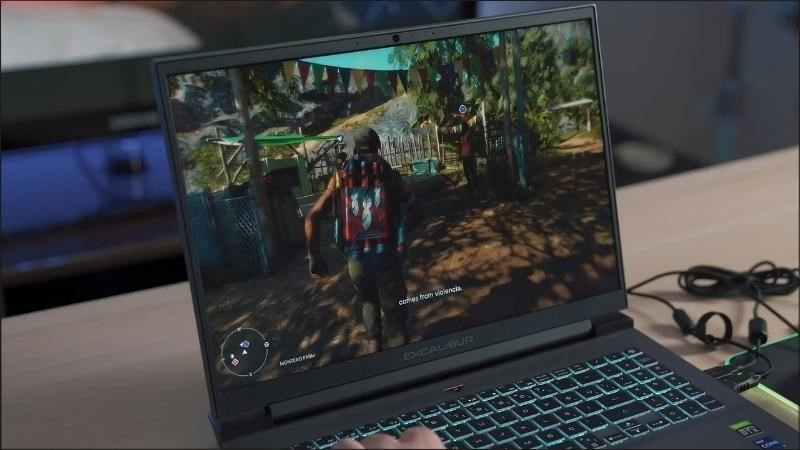 Tần số quét không phù hợp có thể khiến nội dung hiển thị chớp nháy, gây mỏi mắt
3) Driver đồ họa lỗi thời hoặc hỏng
Driver GPU cũ, lỗi, hoặc xung đột với bản Windows mới có thể khiến khung hình nhấp nháy, sọc hoặc rơi FPS. Cần cập nhật driver chính chủ (Intel/AMD/NVIDIA) hoặc qua Windows Update.
4) Cáp màn hình (cáp eDP/LVDS) lỏng hoặc hư
Laptop đóng mở nhiều hoặc va đập có thể làm cáp màn hình lỏng, gãy gập nhẹ. Dấu hiệu: lỗi chỉ xuất hiện ở một số góc gập nhất định; chạm/nhấn nhẹ viền màn hình làm hình ảnh thay đổi.
5) Card đồ họa (VGA) kém ổn định
GPU quá nhiệt, lỗi phần cứng, hoặc nguồn cung cấp không ổn định có thể gây giật chớp, treo khung hình. Tình trạng này thường đi kèm tiếng quạt lớn, nóng máy, hoặc crash khi chạy ứng dụng 3D.
6) Màn hình LCD xuống cấp
Sau thời gian dài sử dụng, tấm nền có thể xuất hiện lỗi nháy, đốm sáng/tối, sọc do lão hóa, ẩm, hay từng va chạm.
8 cách khắc phục màn hình laptop bị giật trên Windows 10/11
Ưu tiên thử theo thứ tự từ phần mềm đến phần cứng. Sau mỗi giải pháp, bạn nên kiểm tra lại để xác định đã dứt điểm lỗi chưa.
1) Cập nhật driver đồ họa mới nhất
- Mở Device Manager: nhấn phím Windows, gõ “Device Manager” → mở
- Mở mục Display adapters, nhấp phải vào GPU đang dùng → Update driver
- Chọn Search automatically for drivers để Windows tự tìm và cài driver phù hợp
- Khởi động lại máy
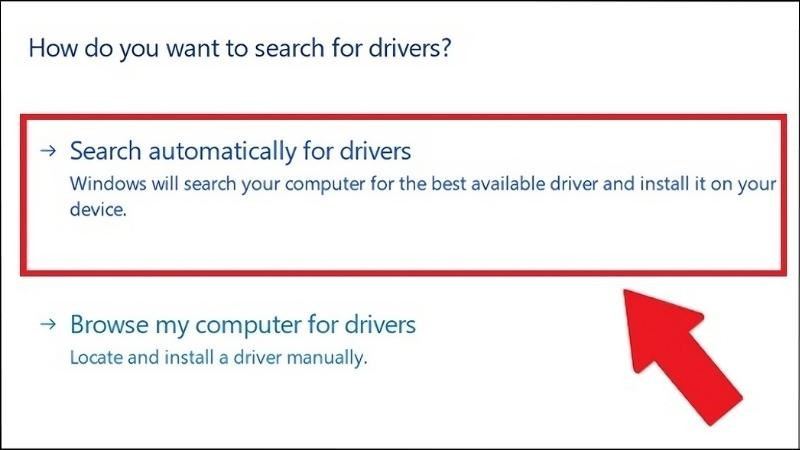 Chọn Search automatically for drivers để Windows tự tải và cài driver GPU tương thích
Gợi ý: Sau khi cập nhật qua Windows, bạn có thể vào trang chủ Intel/AMD/NVIDIA để cài đặt bản driver chuyên dụng mới nhất cho độ ổn định cao hơn.
2) Gỡ sạch và cài lại driver trong Safe Mode
- Vào Settings → System → Recovery → Advanced startup → Restart now → Troubleshoot → Advanced options → Startup Settings → Restart → nhấn F4 để vào Safe Mode
- Trong Safe Mode, mở Device Manager → Display adapters → nhấp phải GPU → Uninstall device → tích chọn xóa driver
- Khởi động lại và cài lại driver mới nhất từ nhà sản xuất
Lưu ý: Safe Mode giúp tránh xung đột khi gỡ driver vì hệ thống chỉ tải các dịch vụ tối thiểu.
3) Tắt Desktop Window Manager (tùy trường hợp)
Desktop Window Manager (DWM) chịu trách nhiệm phối ghép (compositing) giao diện. Với một số máy cũ hoặc cấu hình hiếm, tắt DWM có thể giảm nhấp nháy tạm thời:
- Nhấn Windows + R → gõ services.msc → Enter
- Tìm Desktop Window Manager Session Manager → Stop
- Nhấp đúp → tab General → Startup type chọn Disabled → OK
- Khởi động lại để kiểm tra
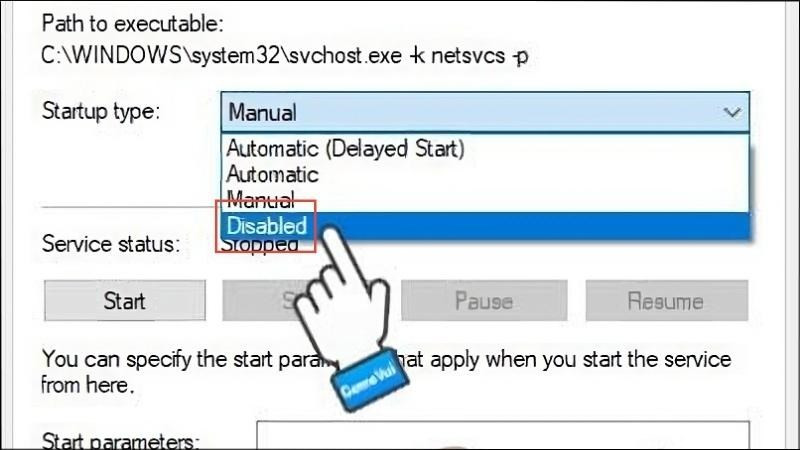 Đổi Startup type thành Disabled để ngắt DWM khi cần chẩn đoán lỗi hiển thị
Gợi ý: Nếu hệ thống ổn định trở lại, hãy bật DWM (Automatic) để đảm bảo trải nghiệm đồ họa tốt nhất. Giải pháp này chủ yếu phục vụ mục đích chẩn đoán.
4) Điều chỉnh lại tần số quét màn hình
- Vào Settings → System → Display
- Kéo xuống Advanced display → Advanced display settings
- Tại mỗi màn hình, chọn Display adapter properties → Monitor → Screen refresh rate
- Chọn tần số quét phù hợp (ưu tiên 60Hz hoặc mức khuyến nghị của nhà sản xuất), Apply → OK
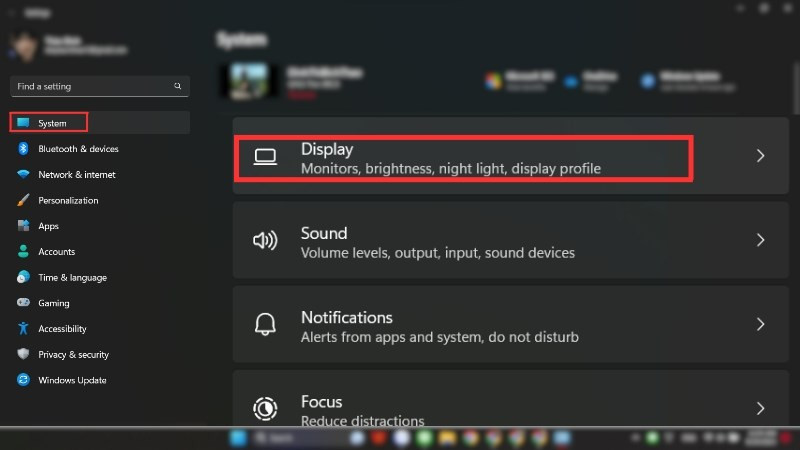 Vào Settings > System > Display để bắt đầu điều chỉnh cấu hình hiển thị
Mẹo:
- Nếu dùng màn hình ngoài, hãy dùng cáp/chuẩn kết nối đúng (HDMI 2.0/DP 1.2+) để đạt tần số quét cao hơn.
- Chọn độ phân giải gốc (native) của màn hình để giảm rung/nhòe.
5) Chạy Windows Update và cập nhật bản vá
- Settings → Windows Update → Check for updates
- Cài đặt các bản vá tích lũy và gói driver đi kèm → Khởi động lại
- Kiểm tra lại hiện tượng giật/nhấp nháy
Các bản cập nhật lớn thường cải thiện tương thích driver và sửa lỗi hiển thị.
6) Kiểm tra cáp màn hình và bản lề
- Gập/mở màn hình ở nhiều góc khác nhau để quan sát xem lỗi xuất hiện theo vị trí
- Nếu chỉ giật ở vài góc gập cụ thể, khả năng cao cáp eDP/LVDS lỏng hoặc kẹt
- Tránh tự tháo máy khi không có dụng cụ/kỹ năng; hãy đem đến trung tâm kỹ thuật để vệ sinh, siết cáp hoặc thay cáp
7) Kiểm tra GPU và nhiệt độ
- Dùng phần mềm theo dõi (Task Manager/Resource Monitor) quan sát mức tải và nhiệt độ
- Vệ sinh khe tản nhiệt, thay keo tản (nếu đã quá lâu), đảm bảo quạt hoạt động bình thường
- Với lỗi phần cứng (artifacts, crash 3D), cần chẩn đoán tại trung tâm sửa chữa
8) Khi cần, thay tấm nền LCD
Nếu đã cập nhật driver, điều chỉnh tần số quét và kiểm tra cáp nhưng lỗi vẫn lặp lại (nháy trắng, sọc dọc/ngang, ám màu), tấm nền có thể đã xuống cấp và cần thay thế.
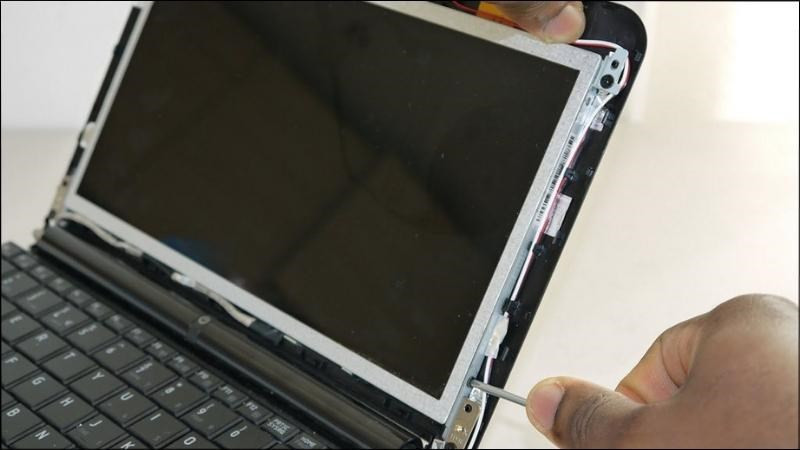 Mang laptop đến trung tâm sửa chữa uy tín để kiểm tra và thay panel khi cần thiết
Lời khuyên sử dụng để tránh tái diễn
- Cập nhật Windows và driver GPU định kỳ
- Hạn chế cài tiện ích tối ưu/tùy biến giao diện không rõ nguồn gốc
- Không đóng/mở máy mạnh tay; vệ sinh máy và tra keo/tản nhiệt theo chu kỳ
- Dùng độ phân giải/tần số quét khuyến nghị của nhà sản xuất
- Ưu tiên cáp/chuẩn kết nối chính hãng khi dùng màn hình rời
Áp dụng cho đối tượng nào?
- Người dùng Windows 10/11 gặp hiện tượng màn hình laptop bị giật/nhấp nháy
- Nhân sự văn phòng, học sinh–sinh viên dùng laptop văn phòng
- Game thủ/nhà sáng tạo nội dung cần cấu hình hiển thị ổn định
- Doanh nghiệp cần bảo trì đội máy, tối ưu độ bền và tính sẵn sàng
Kết luận và liên hệ hỗ trợ
Màn hình laptop bị giật có thể đến từ thiết lập hiển thị, driver hoặc phần cứng. Bạn hãy ưu tiên kiểm tra phần mềm (ứng dụng xung đột, Windows Update, driver GPU) rồi điều chỉnh tần số quét; nếu không cải thiện, hãy kiểm tra cáp, nhiệt độ GPU và cân nhắc thay LCD khi tấm nền xuống cấp. Trong mọi trường hợp, chẩn đoán sớm sẽ giúp tiết kiệm chi phí và tránh hư hỏng lan rộng.
Cần tư vấn miễn phí hoặc đặt lịch kiểm tra – thay màn hình chính hãng? Gọi ngay Trường Thịnh Computer để được kỹ thuật viên hỗ trợ tận tâm.
CÔNG TY TNHH CÔNG NGHỆ THÔNG TIN TRƯỜNG THỊNH
Địa chỉ: 14 Trịnh Lỗi, Phường Phú Thọ Hòa, TP. Hồ Chí Minh
MST: 0319013860
Tel: 028.3810.1698 – 0911.287.898
Email: truongthinhtelecom@gmail.com
Trường Thịnh Computer – Nơi phân phối máy tính, máy in, máy chiếu, phụ kiện máy tính; sửa chữa – bảo trì – nâng cấp chuyên nghiệp cho cá nhân và doanh nghiệp. Chúng tôi luôn sẵn sàng đồng hành để màn hình laptop của bạn hiển thị mượt mà, ổn định mỗi ngày.